Trang lên báo giá ngoài web
Đây là trang khách tự chọn thiết bị, xem tổng tiền, lấy link, tải file, yêu cầu tư vấn hoặc chốt và chuyển khoản — không cần đăng nhập. Bài này đi qua từng khu đúng như khách nhìn thấy, để bạn biết mỗi nút làm gì và cài ở đâu.
Toàn cảnh trang
Trang chỉ có khi bạn đã đặt mã ngắn [devvn_bao_gia] vào một trang của website — cách làm ở bài Tạo trang khách tự lên báo giá. Trang mẫu dưới đây chụp đúng như khách chưa đăng nhập thấy.
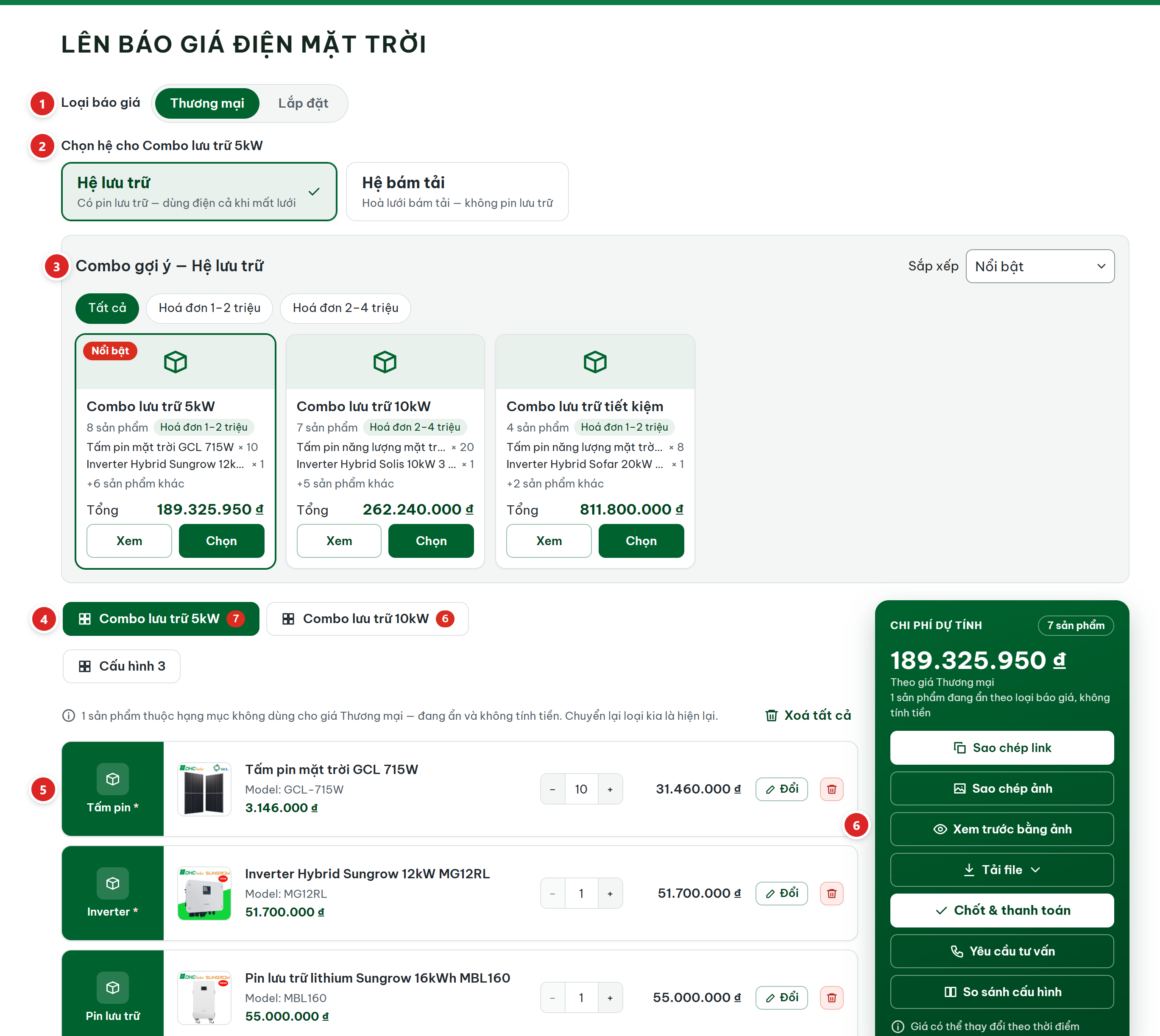
- Loại báo giá — nút đổi Thương mại / Lắp đặt. Đổi là đơn giá tính lại ngay, lưới combo gợi ý cũng đổi theo loại.
- Chọn hệ cho … — hàng nút chọn hệ của tab đang mở (ví dụ Hệ lưu trữ, Hệ bám tải).
- Combo gợi ý — các combo dựng sẵn của hệ đang chọn, bấm là đổ cả combo vào tab.
- Tab cấu hình — mỗi tab là một phương án riêng. Số đỏ trên tab là số sản phẩm đang có.
- Ô hạng mục — mỗi hạng mục (Tấm pin, Inverter, Tủ điện…) là một ô, chọn thiết bị trong ô đó.
- Chi phí dự tính — tổng tiền và các nút: lấy link, tải file, chốt & thanh toán, yêu cầu tư vấn, so sánh.
Trang không chứa giá trong mã HTML; giá được nạp sau khi trang mở. Vì vậy bật bộ nhớ đệm toàn trang cho trang này không làm lộ giá của người khác. Trình duyệt tắt JavaScript sẽ thấy câu "Trang lên báo giá cần bật JavaScript. Hãy bật JavaScript trong trình duyệt rồi tải lại trang."
Loại báo giá, chọn hệ và combo gợi ý
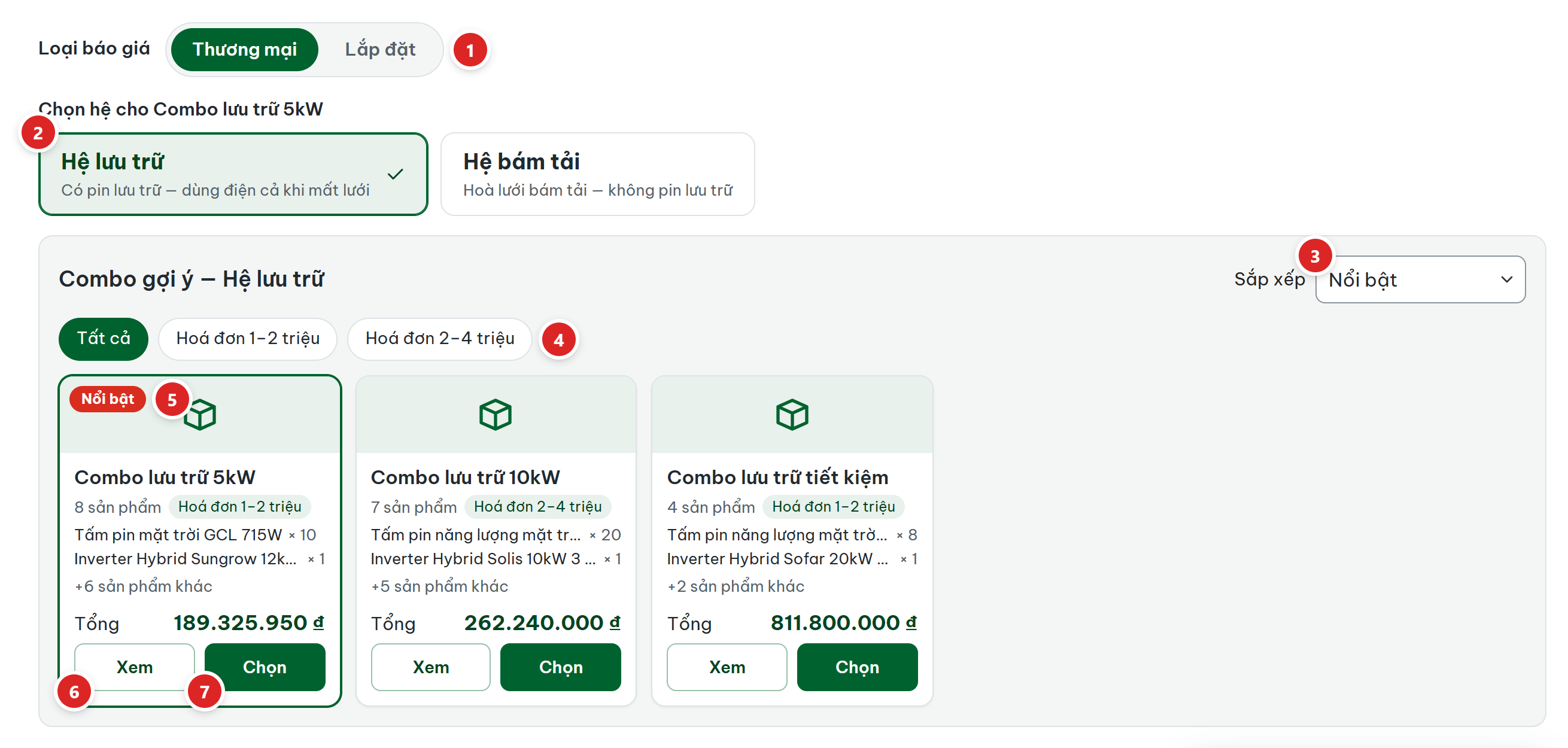
- Thương mại / Lắp đặt — chỉ hiện khi bạn bật cả hai loại, bật Khách tự đổi loại ở tab Chung, và mã ngắn không khoá loại (
loai="…"). Hạng mục chỉ dùng cho loại kia sẽ tự ẩn và không tính tiền. Người xem không thấy giá của loại đang chọn (ví dụ đại lý chỉ thấy giá đại lý) thì đơn giá lấy giá đại lý, không có thì giá web, và cạnh nút có câu "Bạn đang xem giá đại lý — đổi loại báo giá không đổi đơn giá." (hoặc "Bạn đang xem giá web — …") khi mọi loại cùng một giá, hay "Loại báo giá này tính theo giá đại lý." / "Loại báo giá này tính theo giá web." khi mỗi loại một giá. Báo giá lưu từ trang dùng đúng giá đang hiện. Loại nào người xem không có giá để dùng (không thấy giá của loại đó, giá đại lý lẫn giá web) thì không hiện. - Nút hệ — hiện khi bật Ô chọn hệ ở màn Hệ & combo và có từ hai hệ đang bật trở lên. Tab đã có sản phẩm mà khách đổi hệ thì trang hỏi "Đổi hệ cho …?": toàn bộ sản phẩm đang chọn trong cấu hình này sẽ bị xoá, rồi điền combo gợi ý của hệ mới (nếu có).
- Sắp xếp — Nổi bật · Giá thấp đến cao · Giá cao đến thấp.
- Nhãn lọc — Tất cả cùng các nhãn bạn gắn cho combo (ví dụ "Hoá đơn 1–2 triệu"). Bấm một nhãn là chỉ còn combo mang nhãn đó.
- Nổi bật — nhãn đỏ của combo bạn đánh dấu nổi bật; thẻ còn ghi số sản phẩm, hai món đầu và Tổng theo loại giá đang chọn (không có giá thì ghi "Liên hệ").
- Xem — mở hộp liệt kê đủ món của combo. Combo có link xem riêng thì nút Xem mở link đó ở tab mới.
- Chọn — đổ combo vào tab đang mở. Tab đã có sản phẩm thì trang hỏi "Thay toàn bộ bằng combo này?" trước khi thay.
Mỗi lượt hiện 6 combo, còn nữa thì có nút Xem thêm (n combo). Khối combo ẩn khi bạn tắt Combo gợi ý, khi tab đang mở là tab nhập tự do, hoặc hệ chưa có combo nào. Combo đang tắt, có món không bán được hoặc vi phạm quy tắc khoá cứng sẽ không hiện cho khách.
Lưới combo theo loại báo giá đang chọn: combo khai Chỉ Thương mại / Chỉ Lắp đặt chỉ hiện khi khách đang chọn đúng loại đó, combo Mọi loại báo giá luôn hiện. Combo điền sẵn của một tab mà dành cho loại kia thì không được đổ vào tab — tab để trống; khách chuyển sang đúng loại khi tab vẫn còn trống thì combo tự đổ vào. Bấm chọn đúng lúc vừa đổi loại mà combo không dùng cho loại mới thì trang báo "Combo “…” chỉ dùng cho báo giá … — hãy chuyển loại báo giá rồi chọn lại."
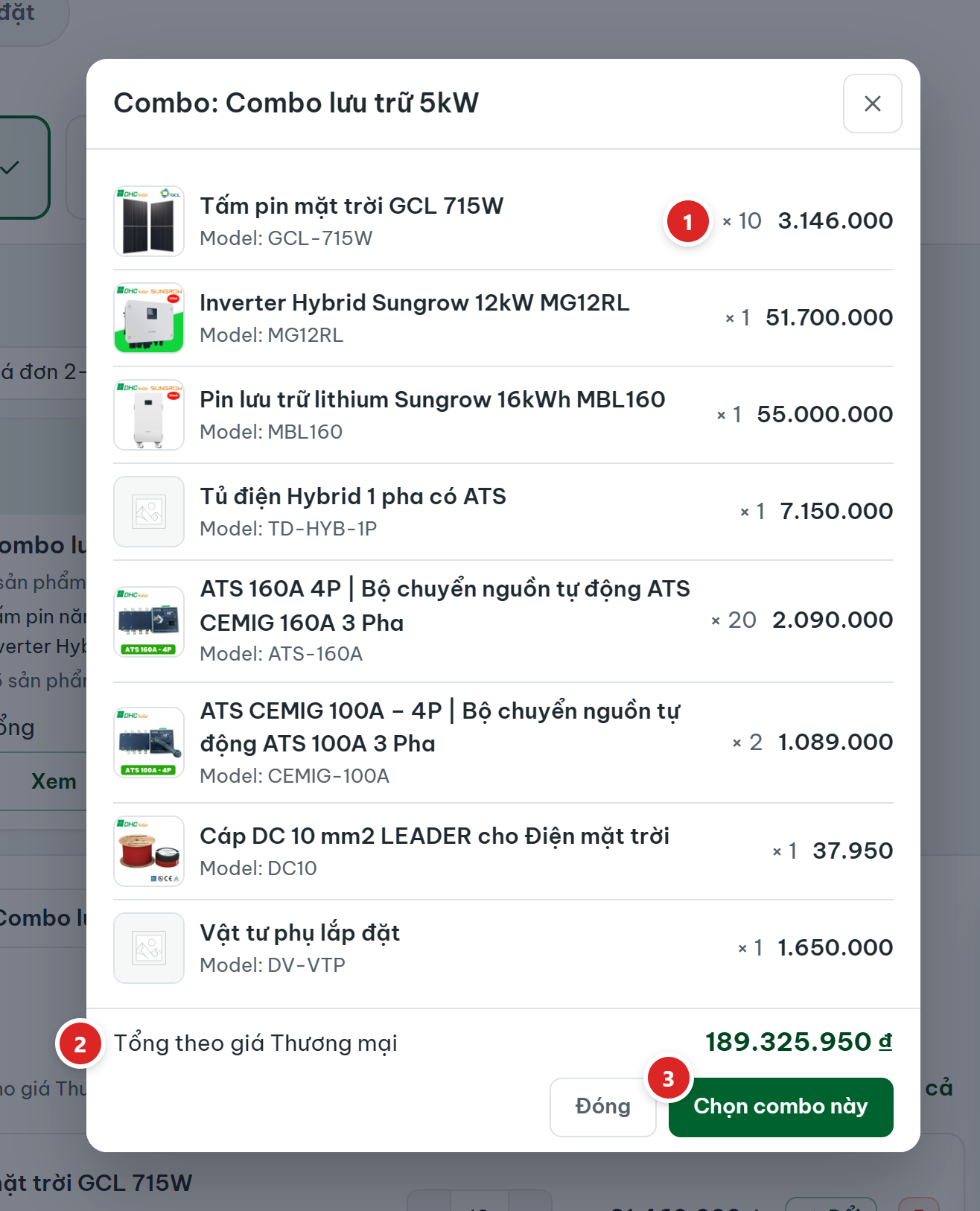
- × số lượng và đơn giá từng món.
- Tổng theo giá … — tổng của combo theo loại báo giá đang chọn.
- Chọn combo này — như nút Chọn trên thẻ.
Món của combo không thuộc hạng mục nào của hệ sẽ được đưa vào ô Khác; món không còn bán thì bị bỏ, kèm lý do trong hộp "Một số sản phẩm của combo được xếp lại".
Tab cấu hình và ô hạng mục
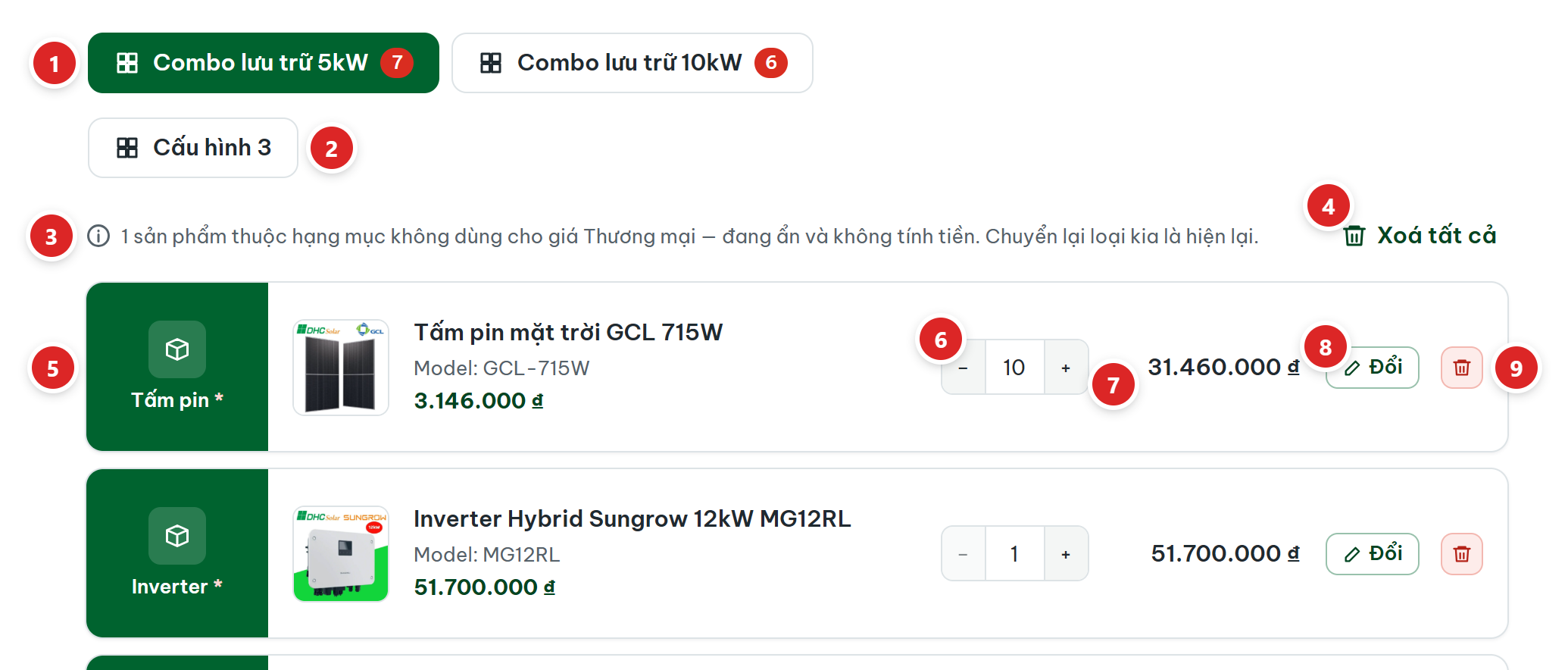
- Tab đang mở — số đỏ là số sản phẩm của tab. Mặc định 3 tab, tối đa 10, đặt ở màn Hệ & combo.
- Cấu hình 3 — tab chưa đặt tên và không gắn combo dựng sẵn nằm ở hàng dưới. Tab nhập tự do cũng xếp ở hàng dưới.
- Dòng báo sản phẩm đang ẩn — "1 sản phẩm thuộc hạng mục không dùng cho giá Thương mại — đang ẩn và không tính tiền. Chuyển lại loại kia là hiện lại."
- Xoá tất cả — hỏi trước rồi xoá mọi sản phẩm, ô Khác và combo đang dùng của tab. Hệ đang chọn được giữ nguyên.
- Tên hạng mục — dấu * là hạng mục bắt buộc: thiếu thì chưa lưu, chưa tải file, chưa chốt được.
- Số lượng — bấm − / + theo bước của sản phẩm hoặc gõ thẳng số (nhận số lẻ như 1,5).
- Thành tiền của dòng.
- Đổi — mở cửa sổ chọn để thay sản phẩm khác. Ô chọn một thì món mới thay món cũ, giữ nguyên số lượng.
- Xoá dòng.
Ô chưa có sản phẩm hiện "Vui lòng chọn thiết bị" và nút Chọn. Hệ có hơn 5 hạng mục thì danh sách được thu gọn, có nút Mở rộng — còn n hạng mục / Thu gọn.
Tab có combo điền sẵn ở hệ đang chọn sẽ hiện tên combo, không hiện tên bạn đặt — như ảnh trên: "Cấu hình 1" thành "Combo lưu trữ 5kW". Khách tự chọn một combo khác thì tab mang tên combo đó. Tên bạn đặt chỉ hiện khi tab không theo combo nào; để trống thì là "Cấu hình 1, 2, 3…".
Hạng mục chọn nhiều và ô Khác
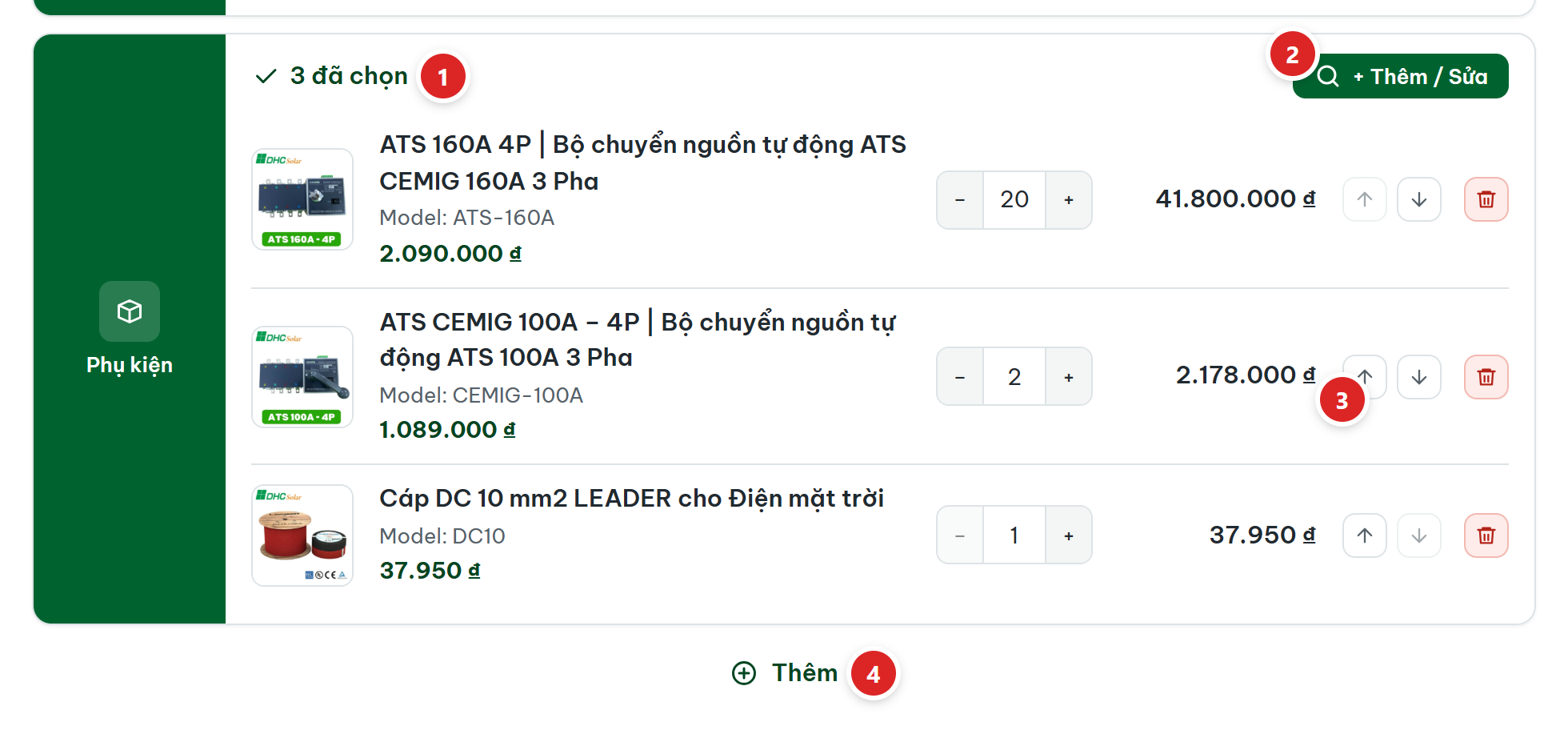
- ✓ n đã chọn — chỉ có ở hạng mục bật Cho chọn nhiều sản phẩm (xem Hạng mục báo giá). Mặc định một hạng mục chỉ chọn một sản phẩm.
- + Thêm / Sửa — mở cửa sổ chọn ở chế độ chọn nhiều.
- Lên / Xuống — đổi thứ tự dòng trong ô (thay cho kéo thả).
- Thêm — mở thêm một ô Khác trống để khách chọn thiết bị ngoài các hạng mục. Ô Khác còn trống có nút ✕ để xoá.
Khi khách chọn hai thiết bị không hợp nhau theo Quy tắc tương thích, ô bị khoá hiện câu lý do kèm ổ khoá, và dòng vi phạm hiện câu cảnh báo ngay dưới tên sản phẩm.
Thiết bị tự đổi theo quy tắc
Quy tắc loại Tự thay thế chạy ngay trên trang. Khách chọn thiết bị kích hoạt quy tắc thì thiết bị ở cột "từ" đang có trong cấu hình tự đổi sang thiết bị "sang", giữ nguyên số lượng, rồi trang hiện hộp Thiết bị đã tự đổi theo quy tắc tương thích với câu "Đã thay “X” bằng “Y” theo quy tắc “…”." (nối thêm câu cảnh báo riêng của quy tắc nếu có).
- Ô chọn một và ô Khác: thiết bị mới thay đúng chỗ. Hạng mục chọn nhiều và tab nhập tự do: thiết bị mới thêm vào cuối danh sách (trùng sản phẩm thì cộng số lượng).
- Thiết bị "sang" đang hết hàng, đang tắt báo giá, chưa đăng bán, có nhiều phiên bản (cần chọn một phiên bản cụ thể) hoặc không còn tồn tại thì không đổi; hộp báo (tiêu đề "Thiết bị cần thay theo quy tắc tương thích" khi không có dòng nào đổi được) ghi "Chưa tự đổi được “X” theo quy tắc “…” vì thiết bị thay thế đang tạm chưa có — bạn vẫn lưu được báo giá, nhân viên sẽ tư vấn thiết bị phù hợp." Dòng đó chỉ hiện cảnh báo, khách vẫn lưu / gửi được. Trang không đổi được vì lý do khác thì báo "Chưa tự đổi được “X” sang “Y” — vui lòng chọn thiết bị phù hợp."
- Trang khách không lộ tên sản phẩm chưa đăng bán: câu báo ghi "thiết bị thay thế". Sản phẩm đã xoá ghi dạng "#ID".
- Khách chọn lại thiết bị cũ thì trang không đổi lần nữa. Dòng đó hiện câu "“X” không dùng được với lựa chọn hiện tại — cần đổi sang “Y” (…)."; với mức Khoá cứng (mặc định với khách) thì không lưu được cho tới khi đổi thiết bị.
- Mở lại nháp trong trình duyệt hoặc link cấu hình cũ, trang cũng đổi theo các quy tắc đang bật.
Cửa sổ chọn thiết bị
Mở bằng nút Chọn, Đổi hay + Thêm / Sửa của một ô. Cửa sổ chỉ hiện sản phẩm thuộc hạng mục đó, đang bật báo giá và còn bán.
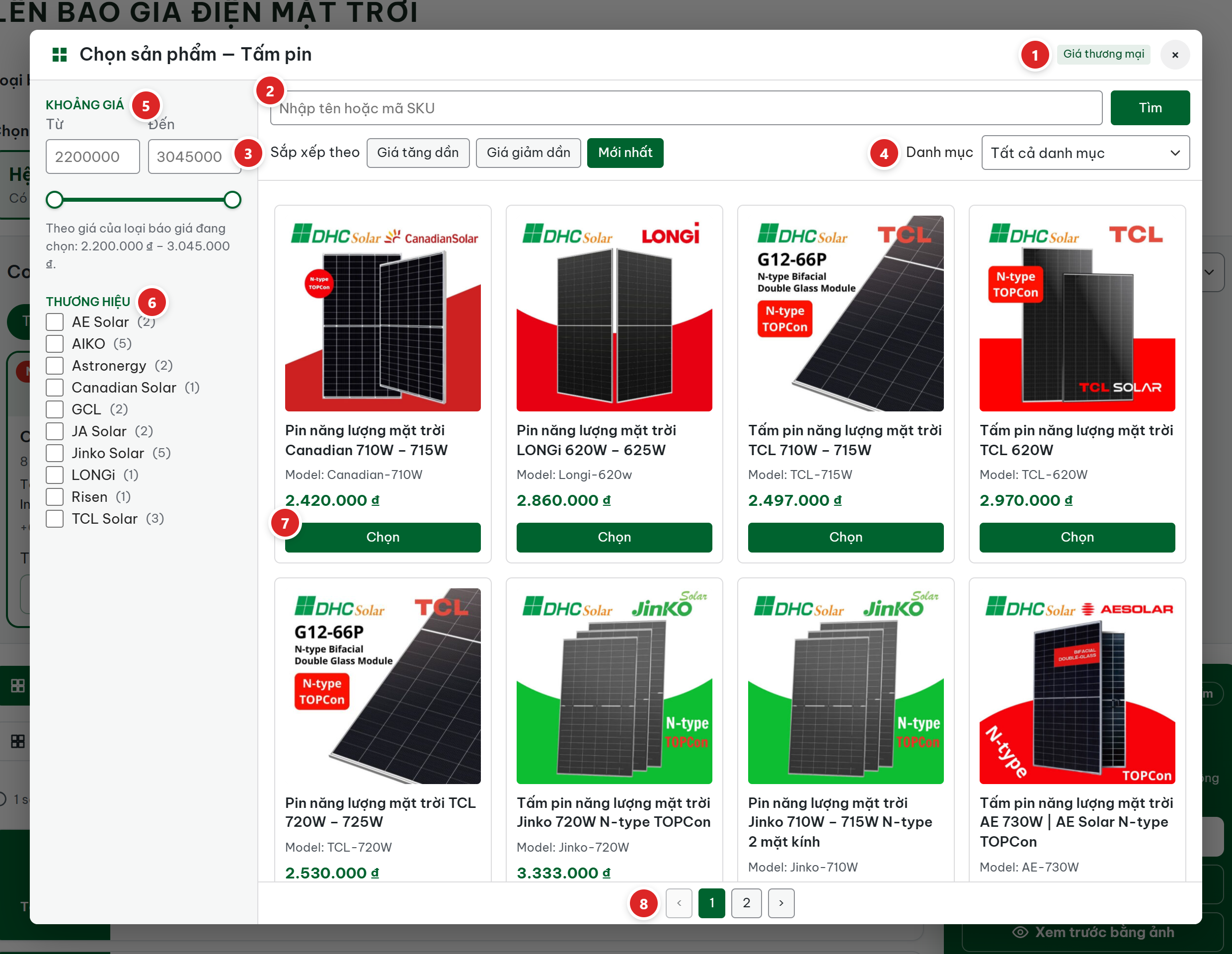
- Nhãn giá — cho biết đang xem giá loại nào (Giá thương mại / Giá lắp đặt).
- Nhập tên hoặc mã SKU — tìm theo tên, mã SKU, kể cả mã của từng phiên bản.
- Sắp xếp theo — Giá tăng dần · Giá giảm dần · Mới nhất.
- Danh mục — lọc theo danh mục con trong hạng mục. Chỉ hiện khi bộ lọc Danh mục đang bật.
- Khoảng giá — gõ ô Từ / Đến hoặc kéo thanh. Khoảng theo giá của loại báo giá đang chọn.
- Thương hiệu — tick để lọc; số trong ngoặc là số sản phẩm. Thuộc tính sản phẩm (công suất, tiết diện…) hiện cùng kiểu khi bạn bật.
- Chọn — thêm sản phẩm vào ô. Ô chọn một: cửa sổ đóng ngay. Thẻ đang được chọn ghi "✓ Đang chọn".
- Phân trang — mỗi trang 20 sản phẩm.
Bộ lọc nào hiện, thứ tự và tên gọi do bạn đặt ở tab Bộ lọc sản phẩm. Trên điện thoại, cột lọc thu vào sau nút Bộ lọc.
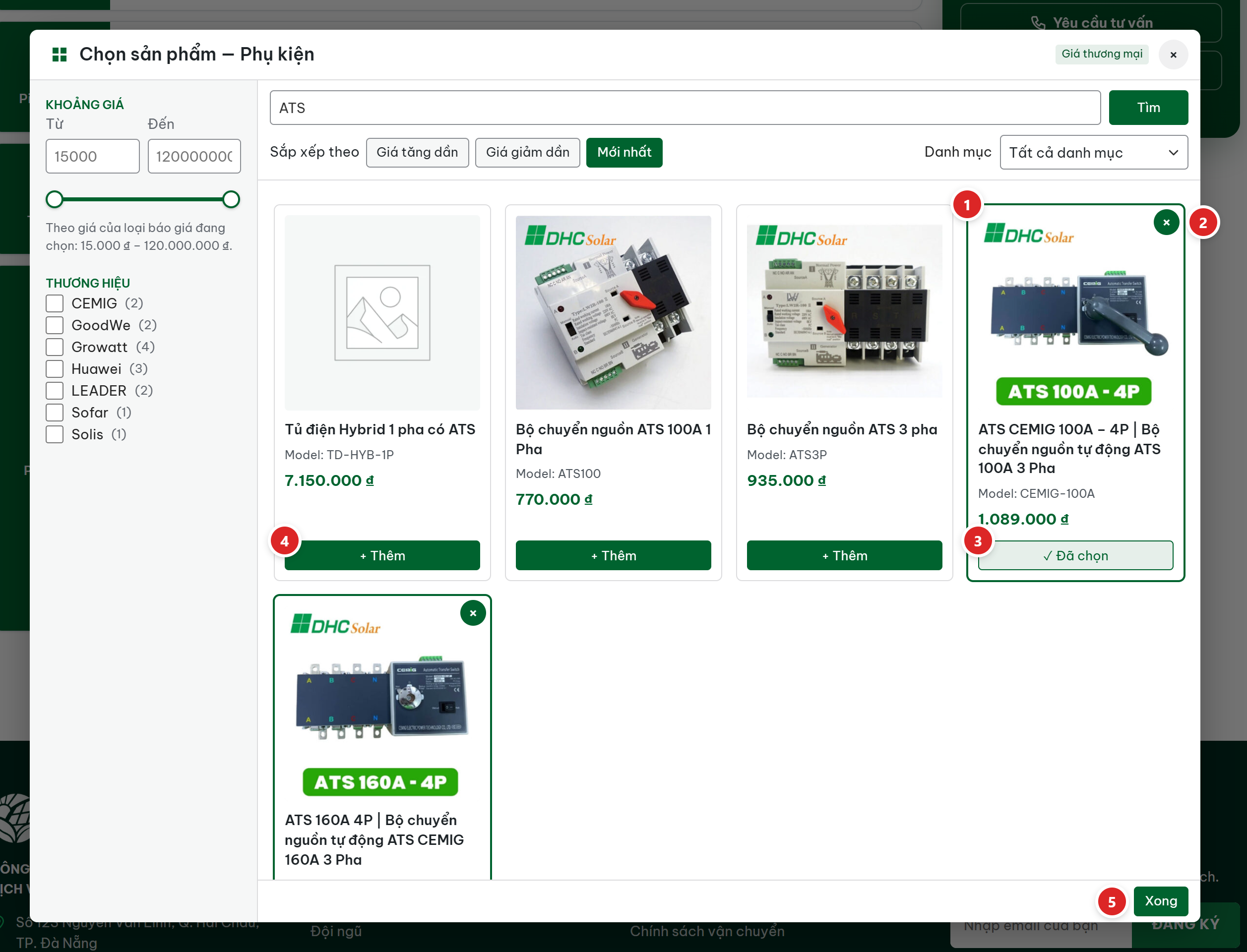
- Thẻ đã chọn — có viền nổi.
- ✕ — bỏ chọn món đó khỏi ô.
- ✓ Đã chọn — món đã có trong ô.
- + Thêm — thêm món; cửa sổ vẫn mở để chọn tiếp.
- Xong — đóng cửa sổ (chỉ có ở chế độ chọn nhiều).
Sản phẩm có biến thể
Site mẫu không có sản phẩm biến thể nên không có ảnh. Trên thẻ của sản phẩm biến thể, mỗi thuộc tính hiện dạng nút bấm khi có tối đa 6 giá trị, nhiều hơn thì là ô chọn — Chọn —. Nút của thẻ khoá với chữ "Vui lòng chọn thuộc tính" cho tới khi khách chọn đủ; giá trị hết hàng ghi "hết hàng", tổ hợp không tồn tại ghi "không có". Sản phẩm có hơn 50 phiên bản hiện nút Xem n phiên bản để nạp dần. Chọn rồi thì thẻ ghi "Đã chọn n phiên bản".
Cột Chi phí dự tính
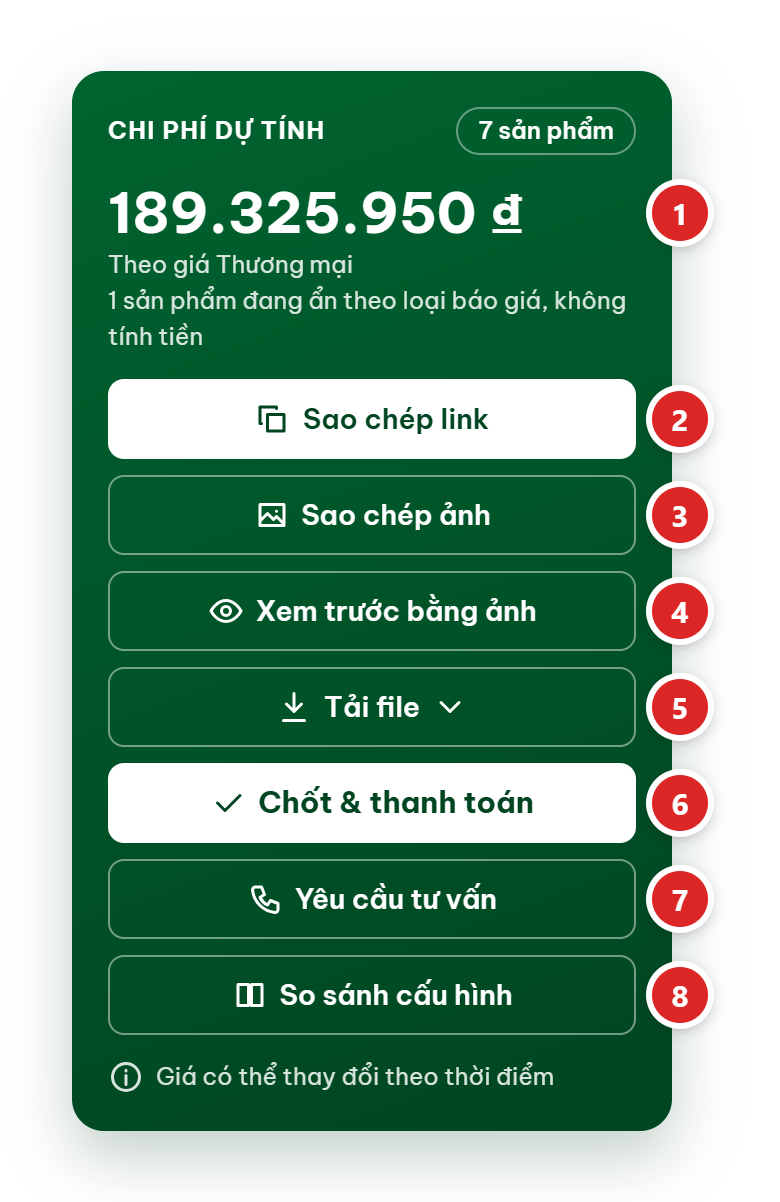
- Tổng của tab đang mở, ghi rõ "Theo giá Thương mại" / "Lắp đặt". Tách VAT thì có thêm dòng Tạm tính và từng dòng thuế. Dòng hết hàng / chưa có giá và sản phẩm đang ẩn theo loại thì không tính tiền và được ghi rõ.
- Sao chép link — lưu cấu hình rồi chép link mở lại. Sau lần lưu đầu, ô Link cấu hình (mã) hiện ngay trên các nút.
- Sao chép ảnh — chép ảnh báo giá để dán vào Zalo, Messenger. Máy không chép được ảnh thì tải ảnh về.
- Xem trước bằng ảnh — mở ảnh báo giá trong hộp có nút Lưu ảnh, Sao chép ảnh. Xem thì không bị hỏi thông tin; lưu hay chép thì hỏi như tải ảnh.
- Tải file — menu định dạng (ảnh dưới).
- Chốt & thanh toán — chỉ hiện khi bật Khách tự chốt & thanh toán và đã khai tài khoản nhận tiền ở tab Thanh toán & mã QR. Xem Khách đồng ý & thanh toán online.
- Yêu cầu tư vấn — khách để lại SĐT để nhân viên gọi lại (mục bên dưới).
- So sánh cấu hình — đặt các tab cạnh nhau. Không có ở trang nhập tự do.
Cuối cột luôn có dòng "Giá có thể thay đổi theo thời điểm". Nút Chia sẻ (mở bảng chia sẻ của điện thoại) chỉ hiện khi website chạy HTTPS và trình duyệt hỗ trợ — site mẫu chạy http nên ảnh không có nút này.
Lần đầu khách bấm Sao chép link, tải file, xem / chép ảnh, gửi tư vấn, hệ thống lưu cấu hình thành một báo giá Nháp, phụ trách "Chưa ai nhận", trong Tất cả báo giá. Bạn có thể nhận thông báo "Khách tạo báo giá mới" nếu bật ở tab Thông báo. Khách bấm lại trên cùng tab thì cập nhật chính bản nháp đó, không tạo báo giá mới.
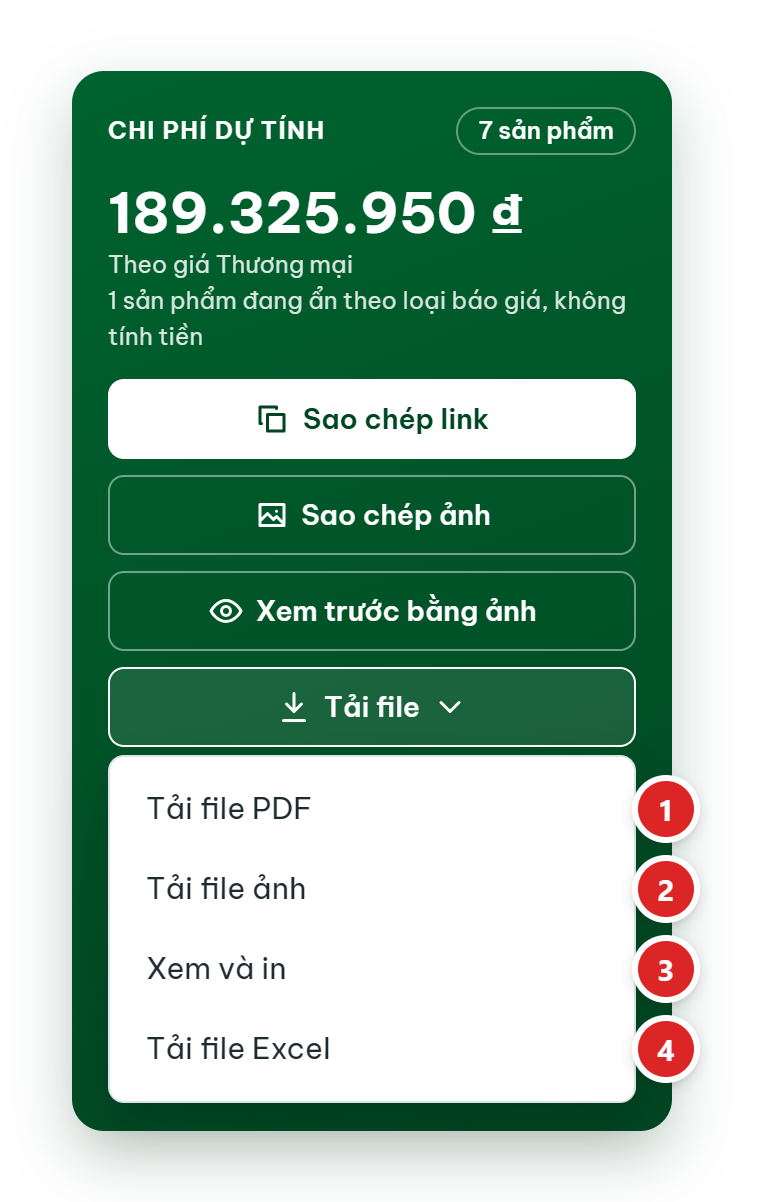
- Tải file PDF — tải file
Bao-gia-<mã>.pdf. - Tải file ảnh — dựng ảnh PNG ngay trên trang rồi tải về.
- Xem và in — mở bản in ở tab mới.
- Tải file Excel — chỉ có khi thư viện xuất Excel đã được khởi tạo; chưa khởi tạo thì mục này ẩn.
Mặc định khách phải để lại họ tên và số điện thoại trước khi tải PDF, ảnh, Excel — xem Lấy SĐT khách trước khi tải file. Khách chưa đăng nhập không tải trực tiếp được cấu hình quá 100 dòng.
Yêu cầu tư vấn
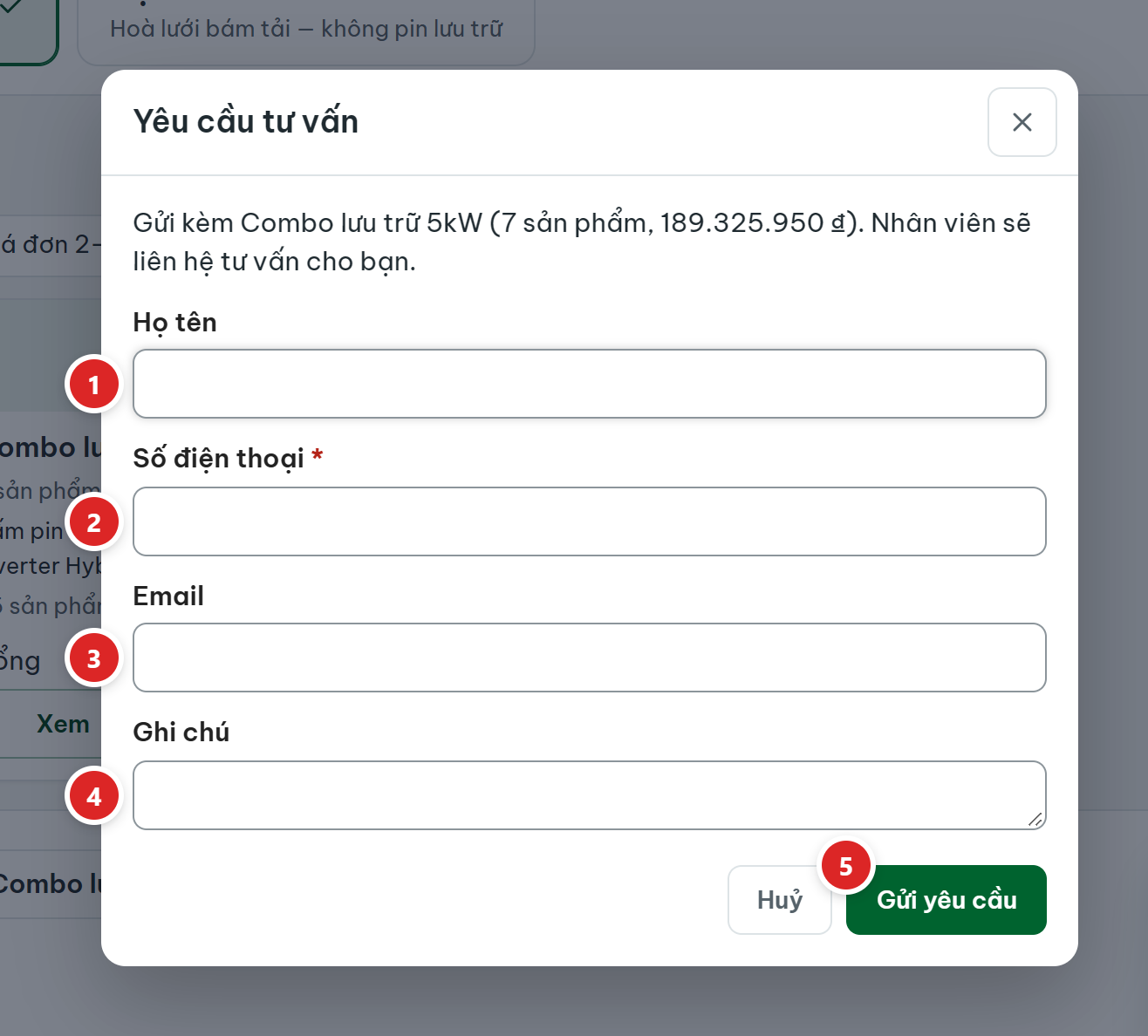
- Họ tên — không bắt buộc.
- Số điện thoại — bắt buộc, phải là số di động Việt Nam (ví dụ 0912 345 678).
- Email — không bắt buộc, nếu nhập thì phải đúng định dạng.
- Ghi chú — tối đa 1000 ký tự, vào ghi chú nội bộ của báo giá.
- Gửi yêu cầu — lưu cấu hình kèm thông tin khách, khách thấy "Đã gửi yêu cầu tư vấn. Nhân viên sẽ liên hệ với bạn sớm nhất." và mã báo giá.
Yêu cầu tư vấn không bắt chọn đủ hạng mục bắt buộc, nhưng tab phải có ít nhất một sản phẩm. Báo giá vẫn ở Nháp · Chưa ai nhận; nhân viên nhận thông báo "Khách gửi yêu cầu tư vấn" theo cài đặt ở tab Thông báo. Khách gửi quá 3 lần / giờ sẽ thấy câu "Yêu cầu tư vấn của bạn đã được ghi nhận…" thay vì gửi thêm (đổi mức ở tab Khách & chống lạm dụng).
So sánh cấu hình
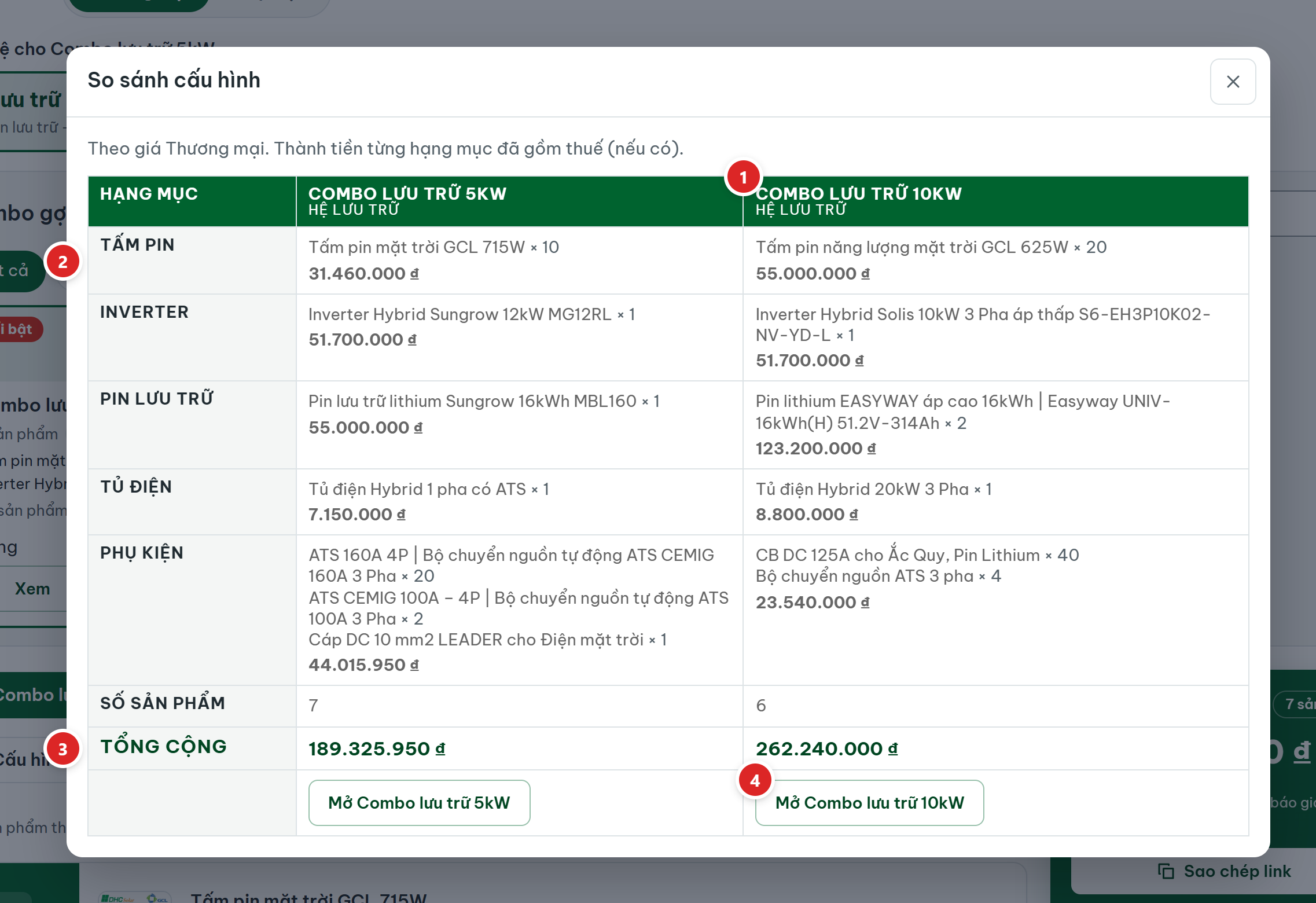
- Cột — mỗi tab có sản phẩm một cột, kèm tên hệ.
- Hàng — mỗi hạng mục một hàng; ô Khác gộp một hàng.
- Tổng cộng của từng cấu hình (tách VAT thì có thêm Tạm tính, Thuế).
- Mở … — chuyển sang tab đó.
Cần ít nhất 2 tab có sản phẩm, nếu không trang báo "Cần ít nhất 2 cấu hình có sản phẩm để so sánh…".
Link cấu hình và nháp trong trình duyệt
- Tự nhớ trong trình duyệt — mọi thao tác được lưu nháp trên chính trình duyệt của khách. Mở lại trang là thấy cấu hình cũ, giá được nạp lại theo bảng giá hiện hành.
- Link cấu hình — dạng
<trang>?bg=<mã>, mở trên máy khác vẫn ra đúng cấu hình. Thứ tự ưu tiên khi mở trang: link?bg=→ nháp trong trình duyệt → combo điền sẵn. - Khi nhân viên đã nhận báo giá — link không mở lại cấu hình cũ nữa. Khách thấy "Báo giá … đã được nhân viên gửi cho bạn — mở báo giá chính thức để xem bản mới nhất…" kèm nút Xem báo giá chính thức, hoặc "Báo giá này đang được nhân viên xử lý — chúng tôi sẽ liên hệ bạn sớm…".
- Khách đang đăng nhập (không phải nhân viên) lưu báo giá thì báo giá tự vào mục Báo giá của tôi trong tài khoản của họ — xem Trang khách nhận báo giá.
Trang nhập tự do
Mã ngắn [devvn_bao_gia che_do="tu-do"] cho một trang chỉ có danh sách thiết bị: không tab, không chọn hệ, không combo, không bắt hạng mục bắt buộc. Muốn có một tab tự do bên cạnh các tab theo hạng mục thì đặt Kiểu tab = Nhập tự do ở màn Hệ & combo.
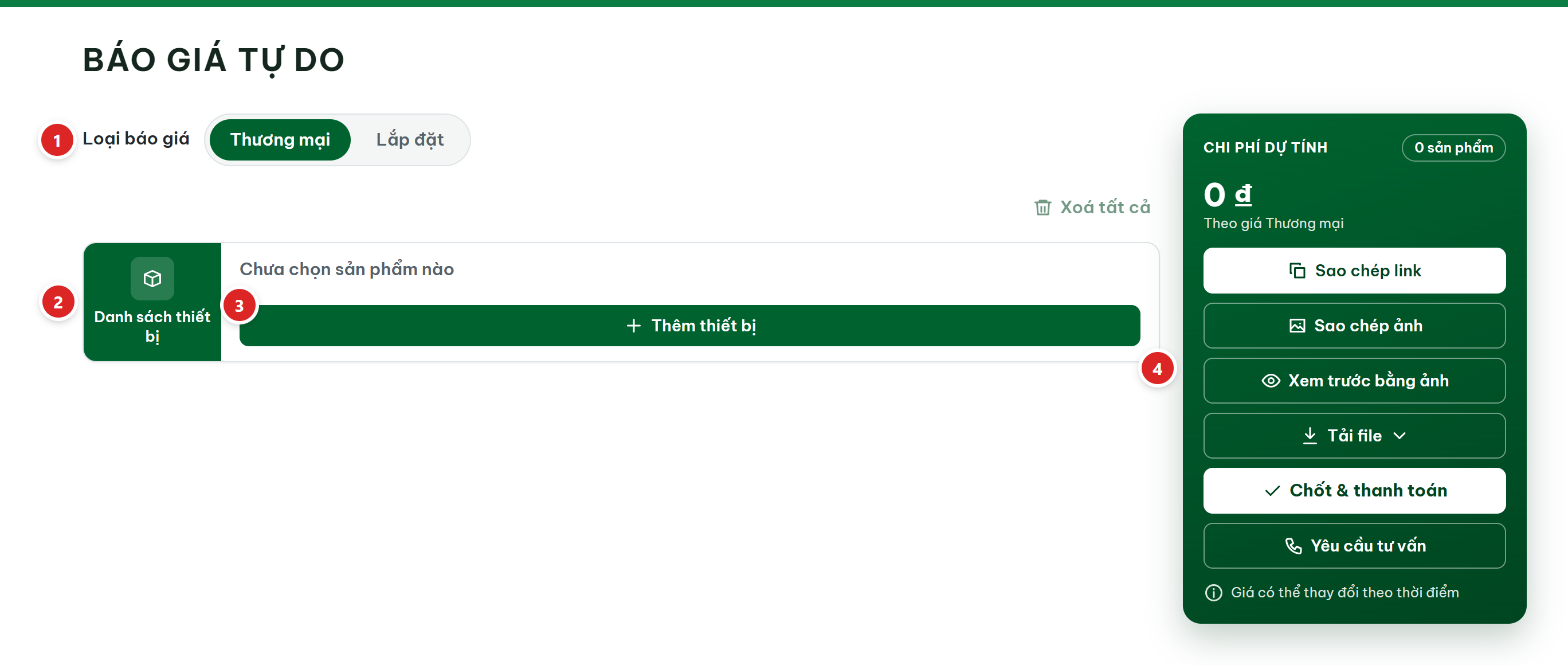
- Loại báo giá — trang / tab tự do mặc định mở ở giá Thương mại.
- Danh sách thiết bị — một danh sách chung, chọn nhiều.
- Thêm thiết bị — mở cửa sổ chọn với mọi sản phẩm đang bật báo giá.
- Chi phí dự tính — như trang theo hạng mục, trừ nút So sánh cấu hình.
Trên điện thoại
Khung trang hẹp dưới khoảng 960px thì cột chi phí thành thanh dính đáy màn hình; hàng nút hệ, hàng tab và dải combo trượt ngang.
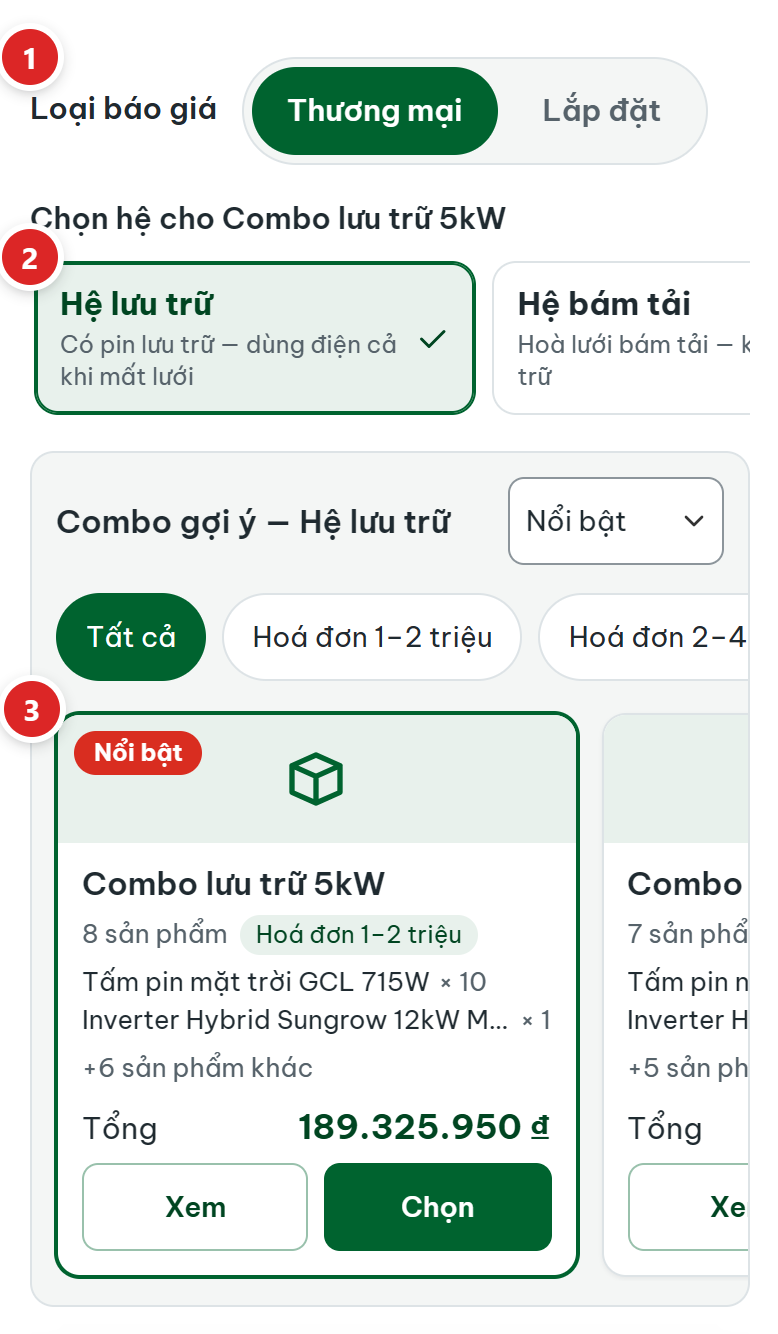
- Loại báo giá.
- Hàng nút hệ — vuốt ngang.
- Dải combo — vuốt ngang.
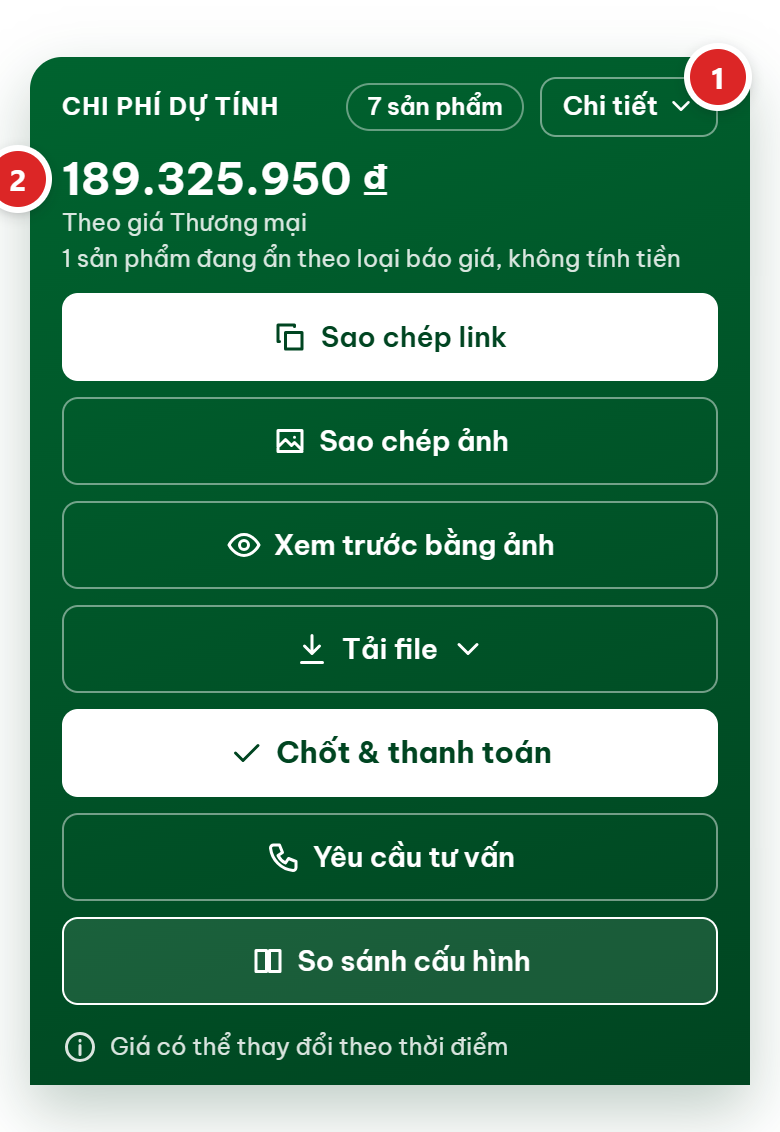
- Chi tiết — mở rộng / thu gọn thanh để thấy các nút.
- Tổng tiền — luôn thấy ở đáy màn hình khi thanh thu gọn.
Kiểm tra đã đúng chưa
- Mở trang bằng cửa sổ ẩn danh (không đăng nhập) để thấy đúng như khách. Tài khoản nhân viên không bị hỏi thông tin khi tải file, không thấy giá cộng phụ thu cho khách.
- Bấm Chọn ở một ô: cửa sổ phải hiện đúng sản phẩm của hạng mục, có giá.
- Đổi Thương mại / Lắp đặt: đơn giá đổi, hạng mục chỉ dùng cho loại kia ẩn / hiện đúng, lưới combo chỉ còn combo dùng được cho loại đó.
- Bấm Sao chép link, mở link ở trình duyệt khác: cấu hình phải giống hệt. Vào Báo giá → Tất cả báo giá thấy một bản Nháp "Chưa ai nhận".
Lỗi thường gặp
| Hiện tượng | Cách xử lý |
|---|---|
| Trang hiện "Trang lên báo giá đang tạm ngưng" | Bản quyền plugin chưa hợp lệ (chưa kích hoạt, hết hạn, đổi tên miền…). Kích hoạt lại theo bài Cài đặt & bản quyền. Website có bộ nhớ đệm trang (cache) thì xoá bộ nhớ đệm của trang này sau khi kích hoạt. |
| Trang chỉ hiện "Đang tải trang lên báo giá…" mãi | Kiểm tra bản quyền đã kích hoạt cho đúng tên miền đang chạy (bài Cài đặt & bản quyền). Nếu trang báo lỗi kèm nút Thử lại thì bấm thử, vẫn lỗi thì kiểm tra kết nối máy chủ. |
| Không có nút Thương mại / Lắp đặt | Chỉ bật một loại, tắt Khách tự đổi loại, hoặc mã ngắn có loai="…". |
| Đổi loại báo giá thì một số combo biến mất | Combo đó khai Chỉ Thương mại hoặc Chỉ Lắp đặt — đúng thiết kế. Đổi ô Loại báo giá của combo ở Hệ & combo nếu muốn hiện ở mọi loại. |
| Thiết bị khách chọn tự đổi sang thiết bị khác | Một quy tắc Tự thay thế đang bật ở Quy tắc tương thích. Tắt quy tắc hoặc bỏ cặp thay thế nếu không muốn. |
| Không có hàng nút hệ | Tắt Ô chọn hệ, chỉ có một hệ đang bật, hoặc tab đang mở là tab nhập tự do. |
| Không có nút Chốt & thanh toán | Chưa khai tài khoản nhận tiền, hoặc đã tắt Khách tự chốt & thanh toán ở tab Thanh toán & mã QR. |
| Không có mục Tải file Excel | Thư viện xuất Excel chưa được khởi tạo — quản trị viên thấy thông báo "Thư viện xuất Excel chưa được khởi tạo" kèm nút Khởi tạo thư viện xuất Excel. |
| Sản phẩm không có trong cửa sổ chọn | Sản phẩm chưa bật Đưa sản phẩm vào báo giá, hết hàng, chưa đăng, hoặc không thuộc danh mục của hạng mục. |
| "Chưa lưu được cấu hình" kèm danh sách | Còn hạng mục bắt buộc chưa chọn, hạng mục chọn một đang có hai món, hoặc dòng hết hàng / chưa có giá. Đóng hộp, trang tự cuộn tới ô lỗi. |
| "Phiên làm việc đã hết hạn…" | Trang mở quá lâu. Tải lại trang — cấu hình đang làm vẫn được giữ. |
| "Bạn vừa lưu khá nhiều cấu hình mới…" | Chạm giới hạn chống lạm dụng. Chờ ít phút, hoặc nâng mức ở tab Khách & chống lạm dụng. |
Tiếp theo: khách nhận báo giá chính thức ra sao — Trang khách nhận báo giá.