Để khách tự đồng ý báo giá và chuyển khoản online thế nào?
Khai tài khoản nhận tiền ở Báo giá → Cài đặt → Thanh toán & mã QR, rồi gửi khách link báo giá. Khách bấm Đồng ý báo giá, nhập họ tên + số điện thoại, tick đồng ý — trang hiện ngay số tiền và mã QR để chuyển khoản. Hoặc khách tự bấm Chốt & thanh toán ở trang lên báo giá.
Chuẩn bị (làm một lần)
Ở tab Thanh toán & mã QR (bài Tab Thanh toán & mã QR):
- Thêm ít nhất một tài khoản ngân hàng và chọn ngân hàng để có mã QR — bài Hiện mã QR chuyển khoản.
- Tỉ lệ đặt cọc — đặt (ví dụ 30%) nếu muốn khách được chọn cọc hay trả toàn bộ.
- Trước khi khách đồng ý — mặc định tắt: khách đồng ý xong mới thấy chuyển khoản.
- Khách tự chốt & thanh toán — mặc định bật; nút chỉ hiện khi đã có tài khoản nhận tiền.
Báo giá phải còn hiệu lực thì khách mới đồng ý được. Số ngày hiệu lực mặc định đặt ở tab Chung (15 ngày).
Các bước — khách đồng ý trên link báo giá
Bước 1 — Gửi link cho khách
Nhân viên gửi báo giá như bài Gửi báo giá cho khách. Báo giá chuyển sang Đã gửi, khách mở link /bao-gia/….
Bước 2 — Khách bấm Đồng ý báo giá
Nút nằm ở cột trái trang báo giá, ngay dưới khối "Cần điều chỉnh báo giá?". Bấm vào là hiện hộp xác nhận:
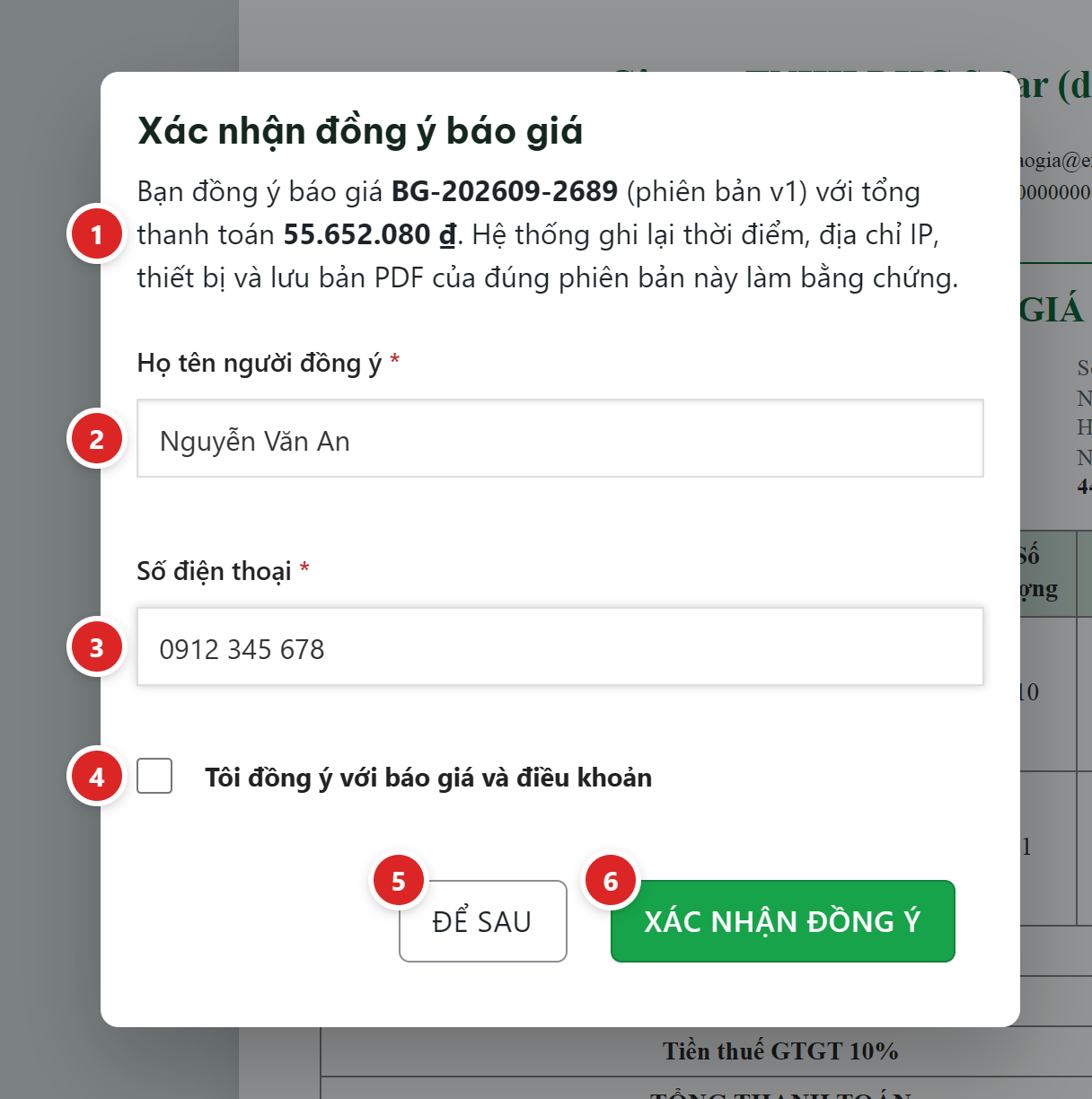
- Câu tóm tắt — mã báo giá, phiên bản, tổng thanh toán, và cho khách biết "Hệ thống ghi lại thời điểm, địa chỉ IP, thiết bị và lưu bản PDF của đúng phiên bản này làm bằng chứng."
- Họ tên người đồng ý — bắt buộc, điền sẵn tên trên báo giá nếu có.
- Số điện thoại — bắt buộc, điền sẵn nếu báo giá đã có.
- Tôi đồng ý với báo giá và điều khoản — phải tick.
- Để sau — đóng hộp, chưa làm gì.
- Xác nhận đồng ý — chốt báo giá.
Bước 3 — Trang hiện xác nhận và chuyển khoản
Khách thấy "Cảm ơn bạn! Báo giá đã được xác nhận — chúng tôi sẽ liên hệ để triển khai." Đầu cột hiện dải Báo giá đã được xác nhận, bên dưới là khối Thông tin thanh toán:
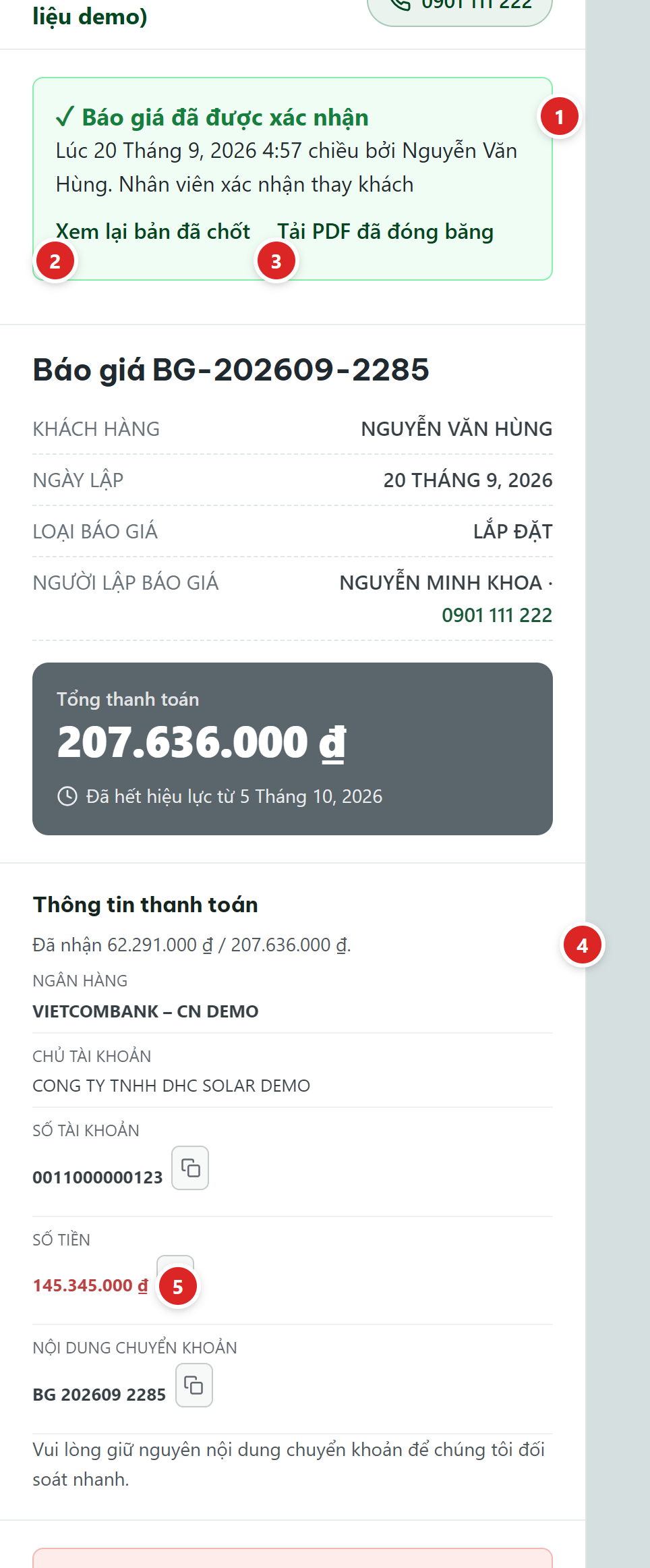
- Báo giá đã được xác nhận — thời điểm và người đồng ý.
- Xem lại bản đã chốt — trang lưu đúng bản đã đồng ý.
- Tải PDF đã đóng băng.
- Đã nhận … / … — khi đã có tiền vào. Chưa trả gì và có tỉ lệ cọc thì thay bằng lựa chọn Đặt cọc …% / Thanh toán toàn bộ.
- Số tiền cần chuyển, kèm nút sao chép; có mã QR thì khách quét bằng app ngân hàng là có sẵn người nhận, số tiền, nội dung.
Cùng lúc, hệ thống:
- Chuyển báo giá sang Đã chốt, lưu bằng chứng (họ tên, SĐT, IP, thiết bị, thời điểm) và đóng băng file PDF của phiên bản đó.
- Bắn thông báo "Khách đồng ý chốt báo giá" cho nhân viên, và gửi khách email xác nhận kèm PDF nếu báo giá có email khách — bật / tắt ở tab Thông báo.
Khi tiền vào, nhân viên ghi nhận theo bài Ghi nhận tiền khách chuyển; đủ tiền thì trang khách hiện "Chúng tôi đã nhận đủ thanh toán. Cảm ơn bạn!".
Cách khác — khách tự chốt ngay ở trang lên báo giá
Khách tự chọn thiết bị ở trang lên báo giá, rồi bấm Chốt & thanh toán ở cột chi phí:
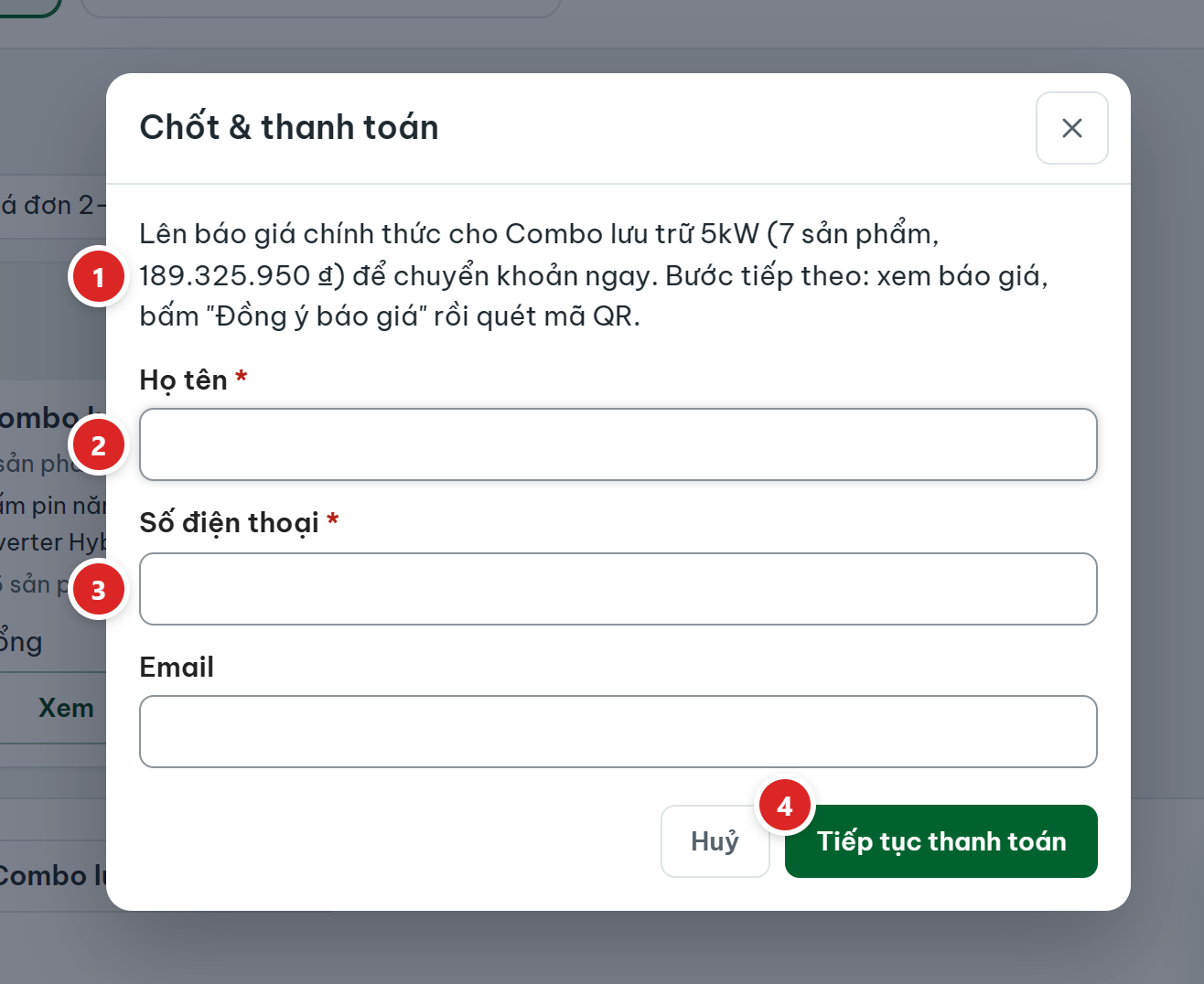
- Câu dẫn — tên tab, số sản phẩm, tổng tiền và các bước tiếp theo.
- Họ tên — bắt buộc.
- Số điện thoại — bắt buộc.
- Tiếp tục thanh toán — hệ thống lưu cấu hình, tự gửi báo giá chính thức (chuyển sang Đã gửi, không chờ nhân viên) rồi mở trang
/bao-gia/…với hộp Xác nhận đồng ý báo giá mở sẵn. Từ đây giống Bước 2.
Cấu hình phải đủ các hạng mục bắt buộc. Báo giá vượt ngưỡng cần duyệt (đặt ở tab Phân quyền) thì giữ ở Nháp và khách thấy "Báo giá này cần nhân viên kiểm tra trước khi thanh toán. Thông tin của bạn đã được gửi — nhân viên sẽ liên hệ sớm."
Kiểm tra lại
- Mở một báo giá thử đang Đã gửi bằng cửa sổ ẩn danh, bấm Đồng ý báo giá và xác nhận.
- Trang hiện dải "Báo giá đã được xác nhận" và khối chuyển khoản.
- Trong Báo giá → Tất cả báo giá, báo giá đó chuyển sang Đã chốt.
Đăng nhập bằng tài khoản nhân viên thì trang báo giá không có nút Đồng ý báo giá. Khách báo đồng ý qua điện thoại thì nhân viên xác nhận trong màn soạn — bài Chốt khi khách đồng ý qua điện thoại.
Hay vướng
| Hiện tượng | Cách xử lý |
|---|---|
| Không thấy nút Đồng ý báo giá | Báo giá hết hiệu lực, đã được đồng ý, chưa gửi, nhân viên đang soạn phiên bản mới, hoặc bạn đang đăng nhập tài khoản nhân viên. |
| Trang lên báo giá không có nút Chốt & thanh toán | Chưa khai tài khoản nhận tiền, hoặc đã tắt Khách tự chốt & thanh toán. |
| Đồng ý xong nhưng không có mã QR | Tài khoản chưa chọn ngân hàng hoặc tắt Hiện mã QR — khách vẫn có số tài khoản, số tiền, nội dung để tự gõ. |
| "Báo giá vừa được cập nhật sang phiên bản mới…" | Nhân viên vừa sửa báo giá khi khách đang mở trang. Khách tải lại trang rồi đồng ý bản mới. |
| "Báo giá đã hết hiệu lực từ …" | Gửi phiên bản mới có hạn hiệu lực mới — bài Sửa báo giá đã gửi. |
| "Bạn vừa gửi xác nhận khá nhiều lần…" | Quá 5 lần / giờ với khách chưa đăng nhập (khách gõ sai họ tên, SĐT thì không bị trừ lượt). Đổi mức ở tab Khách & chống lạm dụng. |
Xem đầy đủ: Trang khách nhận báo giá.