DevVN Báo giá & Cấu hình cho WooCommerce
Plugin dành cho đơn vị vừa bán thiết bị vừa nhận thi công lắp đặt. Khách tự lên cấu hình ngay trên website, nhân viên lên báo giá trong trang quản trị, xuất file PDF đúng mẫu công ty, gửi khách bằng một đường link — và theo dõi tới lúc khách đồng ý, chuyển tiền.
Plugin làm được những gì
- Nhiều tầng giá cho một sản phẩm — giá web, giá thương mại, giá lắp đặt, giá đại lý, giá nhập. Không phải gõ tay từng món: khai một lần công thức kiểu "giá lắp đặt = giá nhập + 25%". Xem Hiểu các tầng giá.
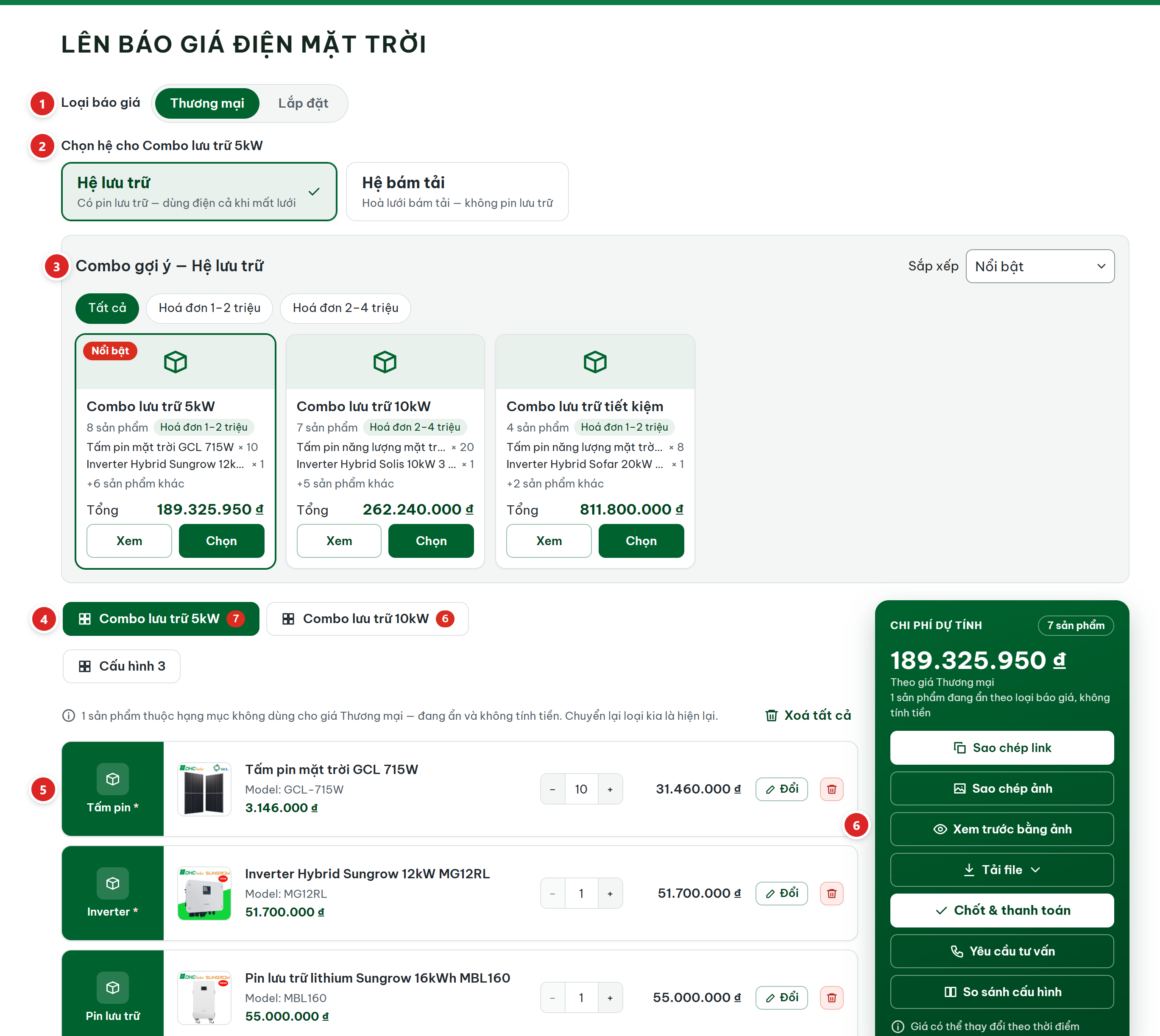
- Khách tự lên cấu hình trên website — chọn hệ, chọn combo dựng sẵn hoặc tự ghép thiết bị theo từng hạng mục, tổng tiền cập nhật ngay. Muốn tải file thì để lại họ tên và số điện thoại.
- Khoá chéo — thiết bị không đi được với nhau tự khoá lại, khách và nhân viên mới không ghép nhầm.
- Màn soạn báo giá cho nhân viên — áp combo, thêm dòng tự do, chiết khấu, VAT, điều khoản, thấy ngay lời lỗ từng dòng (nếu có quyền).
- Xuất file và gửi link — PDF theo mẫu công ty (logo, con dấu, số tiền bằng chữ, tài khoản ngân hàng, điều khoản), sao chép ảnh dán Zalo, Excel, in. Link gọn kiểu
/bao-gia/nguyen-van-a-k3x9q2m7ab/, biết khách đã mở mấy lần. - Chốt đơn online — khách bấm Đồng ý báo giá là hiện mã QR chuyển khoản có sẵn số tiền và nội dung.
- Khách hàng, đội ngũ và báo cáo — hồ sơ khách gộp theo số điện thoại, nhắc gọi lại, phân quyền nhân viên / quản lý / đại lý, duyệt giảm giá, báo cáo tỉ lệ chốt và lời lỗ.
Cần chuẩn bị gì
- Website WordPress 6.0 trở lên, đã cài và bật WooCommerce 8.0 trở lên; PHP 7.4 trở lên.
- Sản phẩm đã có trong WooCommerce, xếp đúng danh mục — hạng mục báo giá, công thức giá và quy tắc khoá chéo đều dựa vào danh mục sản phẩm.
- Mã bản quyền plugin. Xem Cài đặt & bản quyền.
- Thông tin in lên báo giá: logo, tên công ty, địa chỉ, hotline, tài khoản ngân hàng, ảnh con dấu chữ ký (nếu dùng).
Tài liệu có hai kiểu bài: Cách làm trả lời từng câu "muốn X thì làm thế nào", và Chi tiết giải thích từng ô của từng màn hình. Đang cần một việc cụ thể thì mở Muốn làm gì? Tra nhanh.
Lộ trình cài đặt
Làm theo thứ tự dưới đây là đưa vào dùng được. Bước 1 là bắt buộc; các bước "Nên làm" bỏ qua thì plugin vẫn chạy với giá trị mặc định nhưng báo giá chưa đúng ý bạn.
Cài plugin, kích hoạt mã bản quyền.
Ai thấy giá nào, giá lấy từ đâu.
Giá nhập, công thức, giá gõ tay cho món đặc biệt.
Nhóm thiết bị: tấm pin, inverter, tủ điện, phụ kiện…
Gói cấu hình dựng sẵn, bấm một lần là đủ.
Logo, thông tin công ty, điều khoản, con dấu.
Tài khoản ngân hàng, đặt cọc, mã QR.
Một trang chứa mã ngắn [devvn_bao_gia].
Email, Telegram, Zalo khi khách tạo, mở, đồng ý.
Tài khoản nhân viên, quản lý, đại lý.
Soạn, lưu, gửi link cho khách.
Các màn hình trong menu Báo giá
Mọi thứ nằm trong menu Báo giá ở cột trái trang quản trị. Mỗi người chỉ thấy những mục mình có quyền. Cạnh tiêu đề mỗi màn (và mỗi tab Cài đặt) có icon (i) — bấm vào là mở đúng bài hướng dẫn của màn đó ở thẻ mới.
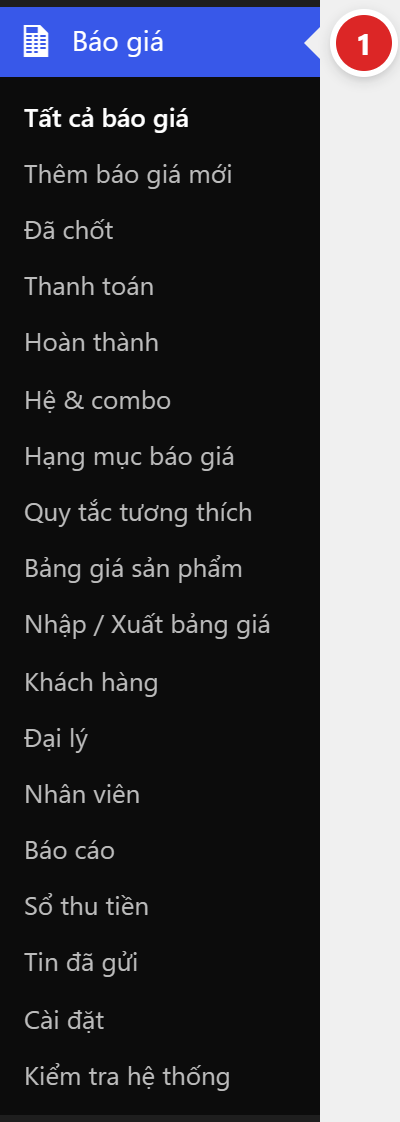
| Mục menu | Lo việc gì | Ai thấy |
|---|---|---|
| Tất cả báo giá | Danh sách, lọc, tìm, hành động hàng loạt, xuất Excel. | QTV, quản lý, nhân viên (nhân viên chỉ thấy báo giá của mình) |
| Thêm báo giá mới | Màn soạn báo giá. | QTV, quản lý, nhân viên |
| Đã chốt · Thanh toán · Hoàn thành | Danh sách báo giá đã chốt, lọc sẵn theo tiền đã thu. | QTV, quản lý, nhân viên |
| Hệ & combo | Hệ giải pháp, tab cấu hình, combo dựng sẵn. | QTV |
| Hạng mục báo giá | Nhóm thiết bị trên báo giá, gắn với danh mục sản phẩm. | QTV |
| Quy tắc tương thích | Khoá chéo thiết bị không hợp nhau. | QTV |
| Bảng giá sản phẩm | Sửa giá mọi sản phẩm trên một bảng. | QTV |
| Nhập / Xuất bảng giá | Nhập bảng giá bằng file Excel (.xlsx) hoặc CSV, xuất ra CSV. | QTV |
| Khách hàng | Hồ sơ khách, ghi chú chăm sóc, nhắc gọi lại. | QTV, quản lý, nhân viên (khách của mình) |
| Đại lý | Tài khoản đại lý. | QTV, quản lý |
| Nhân viên | Tài khoản và số liệu bán hàng của nhân viên. Nhân viên thường thấy mục Số liệu của tôi thay vào đó. | QTV, quản lý |
| Báo cáo | Tỉ lệ chốt, theo nhân viên, theo sản phẩm, nguồn khách, lời lỗ. | QTV, quản lý (lời lỗ chỉ người có quyền xem giá nhập) |
| Sổ thu tiền | Mọi lần thu, hoàn tiền; xuất đối soát. | QTV, quản lý |
| Tin đã gửi | Nhật ký email / Telegram / Zalo đã gửi. | QTV, quản lý |
| Cài đặt | 9 tab cấu hình — xem bảng dưới. | QTV |
| Kiểm tra hệ thống | Tự chẩn đoán lỗi máy chủ, thư mục, thư viện xuất file. | QTV |
QTV = quản trị viên. "Quản lý" và "nhân viên" là hai vai trò plugin tạo sẵn: Quản lý báo giá và Nhân viên báo giá. Xem Phân quyền.
Các tab Cài đặt

- Chung — loại báo giá đang bật, mã báo giá, hiệu lực mặc định, làm tròn tiền, dạng link gửi khách, trang lên báo giá, nút ở trang sản phẩm, lưu giữ dữ liệu.
- Bảng giá & công thức — ai thấy tầng giá nào, phụ thu cho khách, công thức giá, thuế GTGT.
- Thương hiệu & mẫu in — thông tin công ty, cột in trên báo giá, logo chìm, khối ký tên, con dấu, điều khoản mẫu.
- Thanh toán & mã QR — tài khoản ngân hàng, mã QR, đặt cọc, nút Chốt & thanh toán cho khách.
- Thông báo — mẫu tin theo sự kiện, người nhận, Telegram, Zalo.
- Phân quyền — quyền sửa đơn giá, xem giá nhập, duyệt giảm giá; ngưỡng bắt buộc duyệt.
- Bộ lọc sản phẩm — bộ lọc trong cửa sổ chọn thiết bị.
- Khách & chống lạm dụng — form lấy thông tin khi khách tải file, giới hạn chống spam.
- Bản quyền — kích hoạt mã bản quyền, kiểm tra cập nhật.
Một báo giá đi qua những bước nào
- Tạo — khách tự lên ở trang ngoài web, hoặc nhân viên soạn trong admin. Báo giá mới ở trạng thái Nháp.
- Gửi — nhân viên kiểm tra rồi gửi link / file cho khách. Khách mở link thì báo giá chuyển sang Khách đã xem và nhân viên nhận thông báo (nếu bật).
- Trao đổi — khách gửi yêu cầu chỉnh sửa, nhân viên sửa thành phiên bản mới và gửi lại.
- Chốt — khách bấm Đồng ý báo giá trên link, hoặc nhân viên xác nhận thay khách khi khách đồng ý qua điện thoại.
- Thu tiền — khách chuyển khoản theo mã QR; nhân viên ghi nhận từng lần thu tới khi đủ tiền là Hoàn thành.
Chi tiết từng trạng thái: Trạng thái & phiên bản.
Bắt đầu từ Cài đặt & bản quyền, hoặc đọc Hiểu các tầng giá trước nếu bạn là người khai giá.