Tạo combo dựng sẵn thế nào?
Vào Báo giá → Hệ & combo, bấm Combo (N) ở dòng hệ, bấm Thêm combo, chọn thiết bị cho từng hạng mục kèm số lượng rồi bấm Thêm combo. Combo không lưu giá: tổng luôn là giá hiện hành của từng món × số lượng.
Combo là bộ cấu hình dựng sẵn thuộc một hệ. Khách bấm Chọn trên thẻ combo là tab có đủ thiết bị; nhân viên bấm Áp combo ở màn soạn báo giá là đổ đủ thiết bị kèm số lượng. Combo được thiết lập riêng trong plugin, không tạo sản phẩm WooCommerce nào. Mỗi hệ có tối đa 100 combo.
Trước khi bắt đầu
- Hệ đã có hạng mục — xem Hệ & combo. Combo chỉ có nhóm cho các hạng mục của hệ (cộng thêm hạng mục riêng nếu bạn khai).
- Sản phẩm đã có giá và đang bật báo giá. Combo có món hết hàng hoặc đã tắt báo giá, hoặc vi phạm quy tắc khoá cứng với khách, tự ẩn khỏi trang khách.
Các bước
1. Mở danh sách combo của hệ
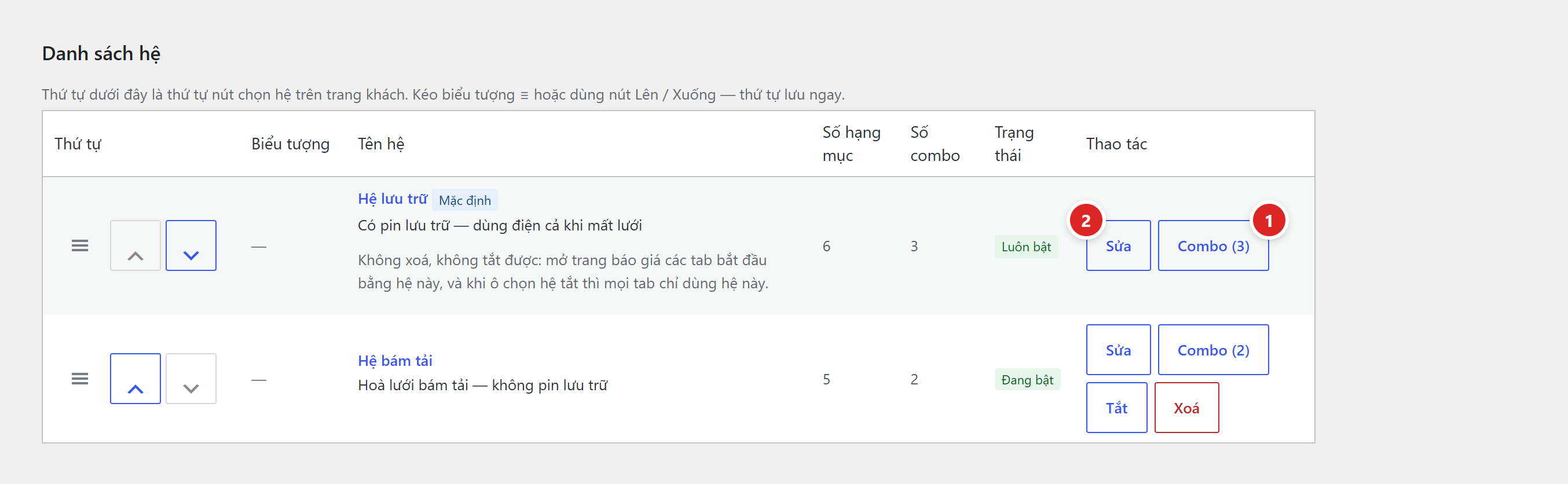
- Combo (N) — bấm ở dòng hệ muốn thêm combo, ví dụ Combo (3) của Hệ lưu trữ. Trang Combo của hệ "Hệ lưu trữ" mở ra; bấm Thêm combo ở đầu trang.
- Sửa — cách khác: mở form sửa hệ rồi bấm nút Combo của hệ (N) cạnh tiêu đề.
2. Điền thông tin combo
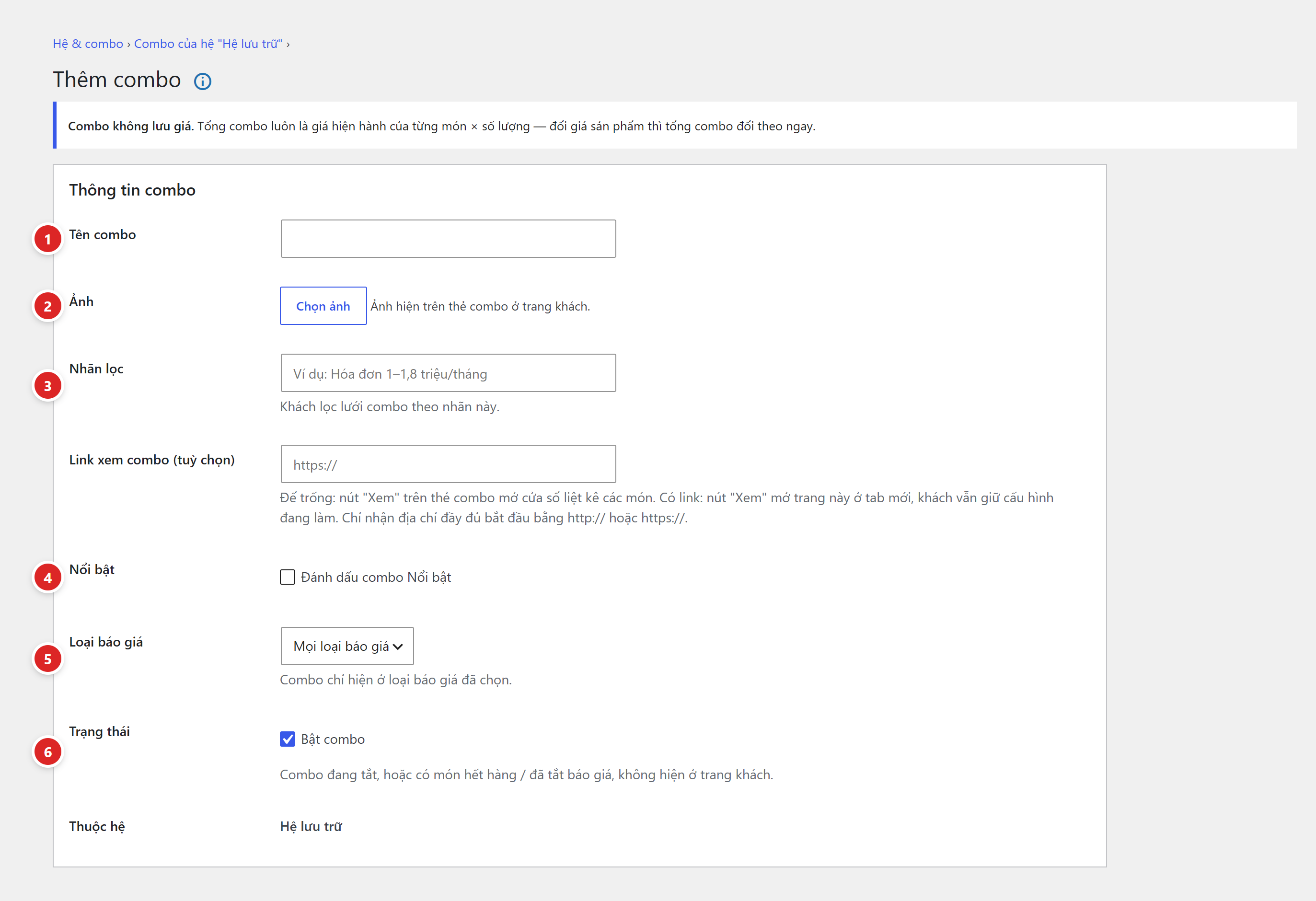
- Tên combo Bắt buộc — tên khách thấy trên thẻ combo, ví dụ “Combo lưu trữ 8kW”.
- Ảnh — Chọn ảnh cho thẻ combo ở trang khách.
- Nhãn lọc — ví dụ “Hoá đơn 1–2 triệu”. Khách lọc lưới combo theo nhãn này; combo cùng nhãn nằm chung một nút lọc.
- Nổi bật — tích Đánh dấu combo Nổi bật để thẻ có nhãn “Nổi bật” và đứng trước khi khách sắp xếp kiểu Nổi bật.
- Loại báo giá — Mọi loại báo giá, Chỉ Thương mại hoặc Chỉ Lắp đặt. Plugin ghi: "Combo chỉ hiện ở loại báo giá đã chọn." — cả trên trang khách (lưới combo đổi theo loại khách chọn) lẫn ở màn soạn báo giá.
- Trạng thái — Bật combo đã tích sẵn. Muốn soạn xong mới cho khách thấy thì bỏ tích, kiểm tra xong bật lại.
Ô Link xem combo (tuỳ chọn) để trống thì nút Xem trên thẻ combo mở cửa sổ liệt kê các món; điền một địa chỉ đầy đủ (bắt đầu bằng http:// hoặc https://) thì nút Xem mở trang đó ở tab mới. Thuộc hệ của combo mới là hệ đang mở.
3. Chọn thiết bị theo từng hạng mục
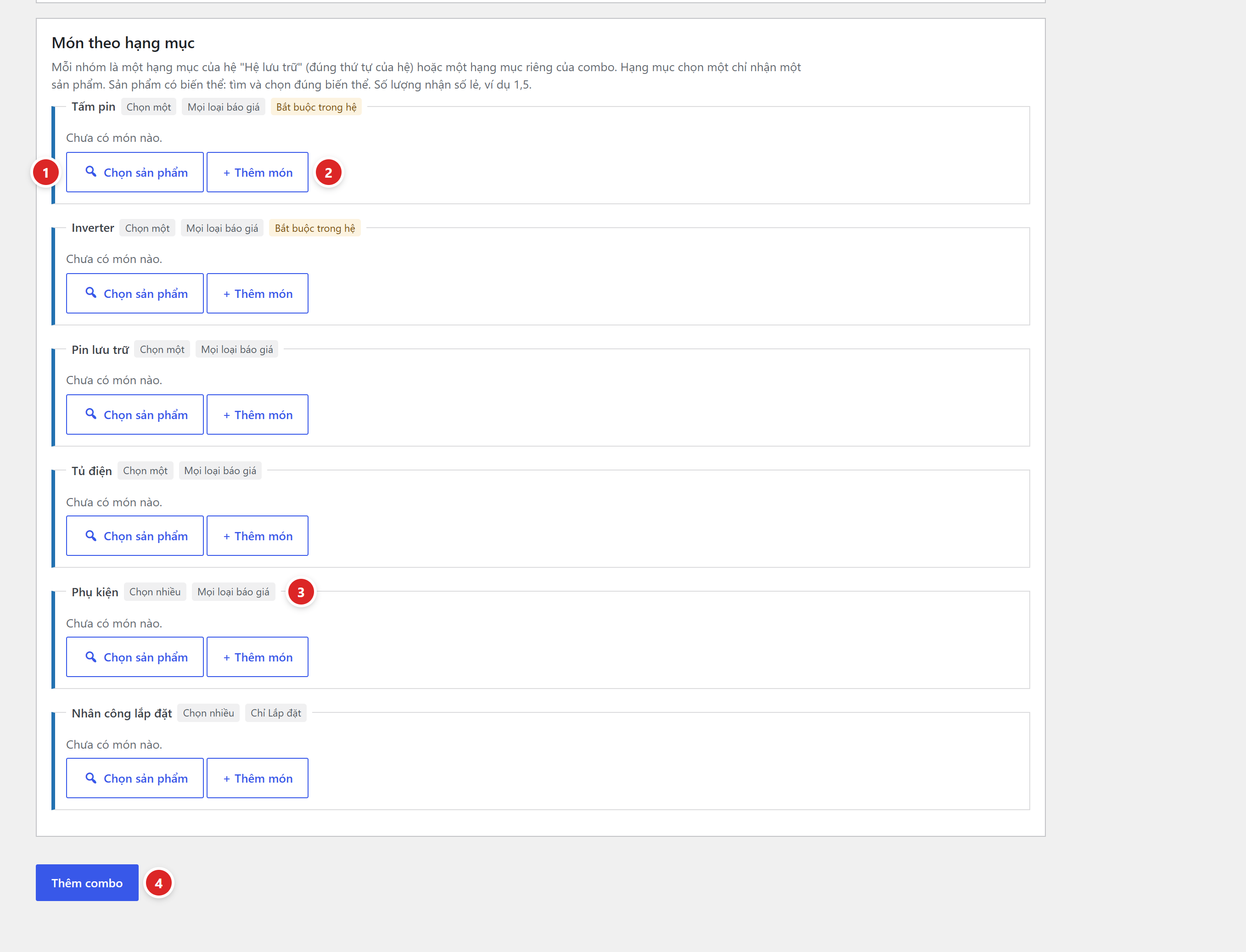
- Chọn sản phẩm — mở cửa sổ chọn sản phẩm có ảnh, bấm chọn thiết bị cho nhóm. Sản phẩm có biến thể thì chọn đúng một biến thể.
- + Thêm món — cách khác: thêm một dòng trống, gõ tên hoặc SKU vào ô tìm. Mỗi dòng có ô Số lượng (lớn hơn 0, nhận số lẻ như 1,5) và nút × để xoá dòng.
- Chọn một / Chọn nhiều — nhãn ở đầu mỗi nhóm. Nhóm Chọn một (Tấm pin, Inverter…) chỉ nhận một sản phẩm — 10 tấm pin cùng mã là một dòng số lượng 10. Nhóm Chọn nhiều (Phụ kiện) nhận nhiều dòng khác nhau.
- Thêm combo — lưu. Trang ở lại màn sửa combo và hiện thêm khung tổng giá, kết quả kiểm tra và bản xem trước.
Nhóm không cần thì để trống — dòng chưa chọn sản phẩm bị bỏ qua khi lưu. Muốn thêm hạng mục ngoài danh sách của hệ (ví dụ thêm Pin lưu trữ vào một combo của Hệ bám tải) thì dùng ô Thêm hạng mục riêng của combo ở cuối khung, khi khách nạp combo tab có thêm hạng mục này.
4. Gán combo cho tab (tuỳ chọn)
Muốn khách mở trang là có sẵn combo này ở một tab: vào Hệ & combo, bấm Sửa ở dòng hệ, kéo xuống khung Tab cấu hình mặc định.
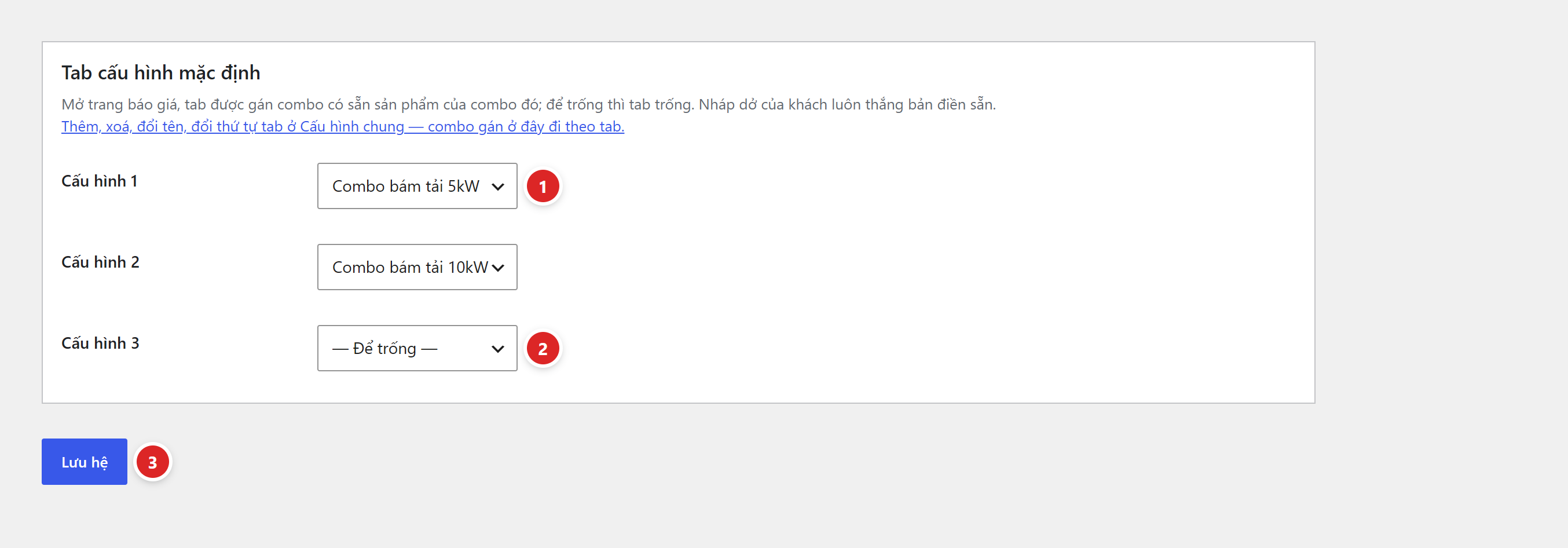
- Cấu hình 1 — chọn combo vừa tạo. Mở trang báo giá, tab này có sẵn sản phẩm của combo; nháp dở của khách luôn thắng bản điền sẵn.
- — Để trống — — tab mở ra trống.
- Lưu hệ — bấm để lưu lựa chọn.
Cách khác
- Nhân bản combo có sẵn — ở danh sách combo, bấm Nhân bản ở combo gần giống. Bản sao tên “… (bản sao)”, đang tắt, nằm cuối danh sách. Sửa tên, đổi số lượng hoặc thay món rồi bật.
- Chuyển combo sang hệ khác — mở combo, đổi ô Thuộc hệ. Món nằm ở hạng mục không có trong hệ mới tự thành hạng mục riêng của combo. Combo chuyển đi bị gỡ khỏi tab điền sẵn của hệ cũ.
Sửa giá combo thì sao?
Combo không có ô giá. Plugin ghi ngay đầu màn sửa combo: “Combo không lưu giá. Tổng combo luôn là giá hiện hành của từng món × số lượng — đổi giá sản phẩm thì tổng combo đổi theo ngay.” Vì vậy combo không bao giờ báo giá cũ khi bạn đổi giá. Muốn đổi tổng combo thì:
- đổi giá sản phẩm thành phần ở Bảng giá sản phẩm hoặc trong trang sửa sản phẩm — mọi combo có sản phẩm đó đổi theo;
- đổi số lượng, hoặc thay món khác trong combo.
Kiểm tra lại
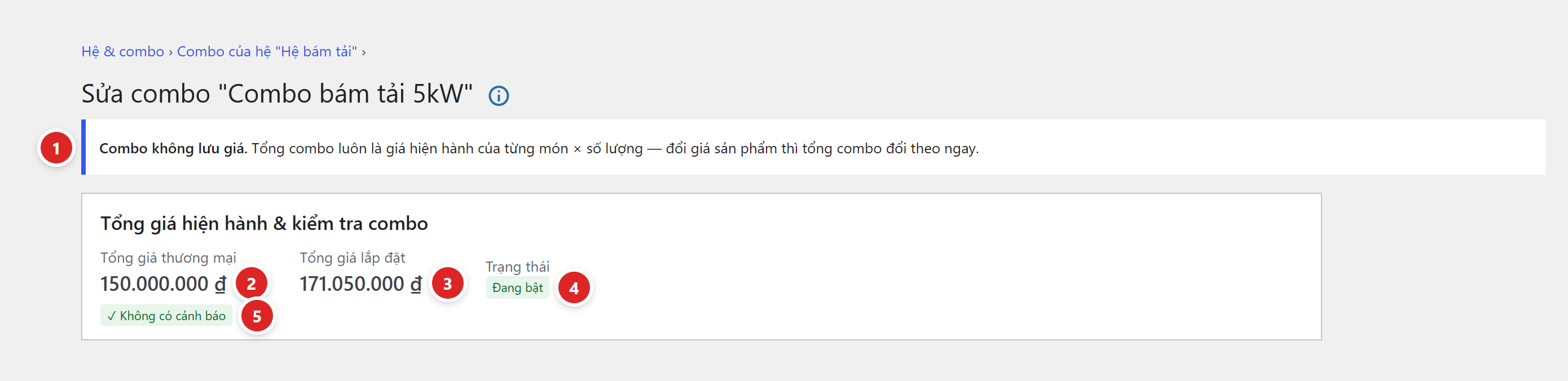
- Combo không lưu giá. — nhắc rằng tổng bên dưới tính lại theo giá hiện hành.
- Tổng giá thương mại — tổng theo giá thương mại.
- Tổng giá lắp đặt — tổng theo giá lắp đặt, gồm cả món ở hạng mục “Chỉ Lắp đặt” như nhân công.
- Trạng thái — phải là Đang bật. “Đang ẩn khỏi trang khách” là có món hết hàng / đã tắt báo giá, hoặc combo vi phạm quy tắc khoá cứng.
- Kết quả kiểm tra — phải là “✓ Không có cảnh báo”. Có lỗi thì đọc từng câu và sửa.
Kéo xuống khung Xem trước như khách thấy để xem thẻ combo và bảng món đúng như khách thấy. Cuối cùng mở trang lên báo giá ngoài web, chọn hệ, tìm combo ở lưới Combo gợi ý và bấm Chọn thử.
Hay vướng
| Hiện tượng | Cách xử lý |
|---|---|
| Không thấy nút Thêm combo | Hệ đã đủ 100 combo. Xoá bớt combo cũ. |
| Nhóm không có nút + Thêm món | Đó là hạng mục Chọn một đã có một sản phẩm. Muốn đổi thì chọn lại sản phẩm trong ô, hoặc xoá dòng. |
| Lưu báo “… có biến thể — hãy chọn một biến thể cụ thể.” | Đang chọn sản phẩm cha có biến thể. Chọn đúng biến thể. |
| Lưu báo “Hạng mục … chỉ cho chọn một sản phẩm nhưng đang có N sản phẩm.” | Một nhóm chọn một đang có hai sản phẩm khác nhau. Giữ một dòng, dồn số lượng vào dòng đó. |
| Combo không hiện trên trang khách | Combo đang tắt, có món hết hàng / tắt báo giá, vi phạm quy tắc khoá cứng, hoặc hệ đang tắt. Khung Xem trước như khách thấy ghi rõ lý do. |
| Khách chọn combo mà một món nằm ở ô Khác | Hạng mục của món đã bị xoá, đang tắt, không thuộc hệ, hoặc là hạng mục chọn một mà combo có hơn một món. Mở combo, đọc kết quả kiểm tra và chuyển món sang đúng hạng mục. |
| Tổng combo khác con số bạn nhớ | Giá sản phẩm thành phần vừa đổi. Combo luôn tính theo giá hiện hành. |
Xem đầy đủ: Hệ & combo.