Tất cả báo giá
Danh sách mọi báo giá bạn được xem: lọc theo trạng thái, loại, người phụ trách, ngày tạo; tìm theo mã, tên, số điện thoại; thao tác nhanh trên từng dòng hoặc hàng loạt; xuất ra Excel. Nhân viên chỉ thấy báo giá mình tạo hoặc được gán; quản lý thấy tất cả.
Mở màn hình
Bấm menu Báo giá ở cột trái wp-admin. Ba mục Đã chốt, Thanh toán, Hoàn thành cũng mở chính danh sách này nhưng lọc sẵn theo tiền đã thu.
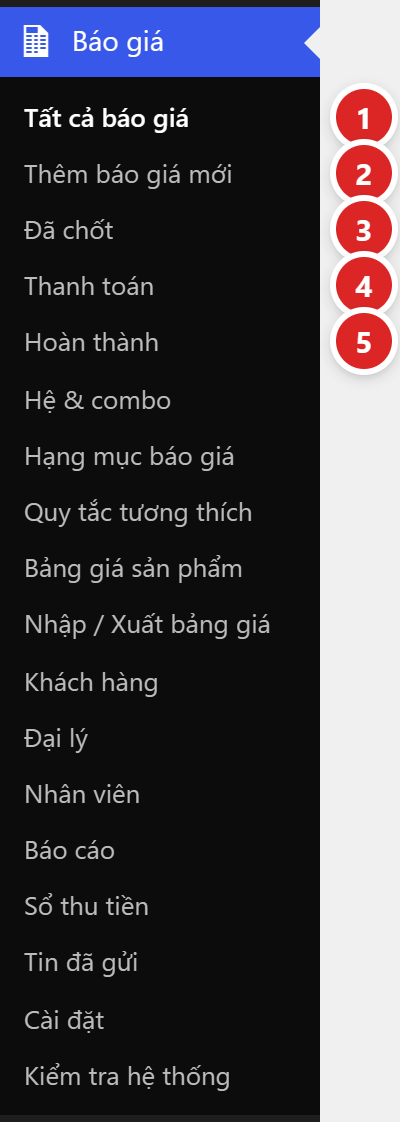
- Tất cả báo giá — danh sách đầy đủ. Người có quyền duyệt thấy thêm bong bóng số báo giá đang chờ duyệt.
- Thêm báo giá mới — mở màn soạn trống.
- Đã chốt — báo giá khách đã đồng ý mà chưa thu đồng nào (tiêu đề trang: “Đã chốt — chưa thanh toán”).
- Thanh toán — đã thu một phần (“Thanh toán — khách đã trả một phần”).
- Hoàn thành — đã thu đủ (“Hoàn thành — đã thu đủ”).
Đầu trang: lối lọc, tìm kiếm, bộ lọc
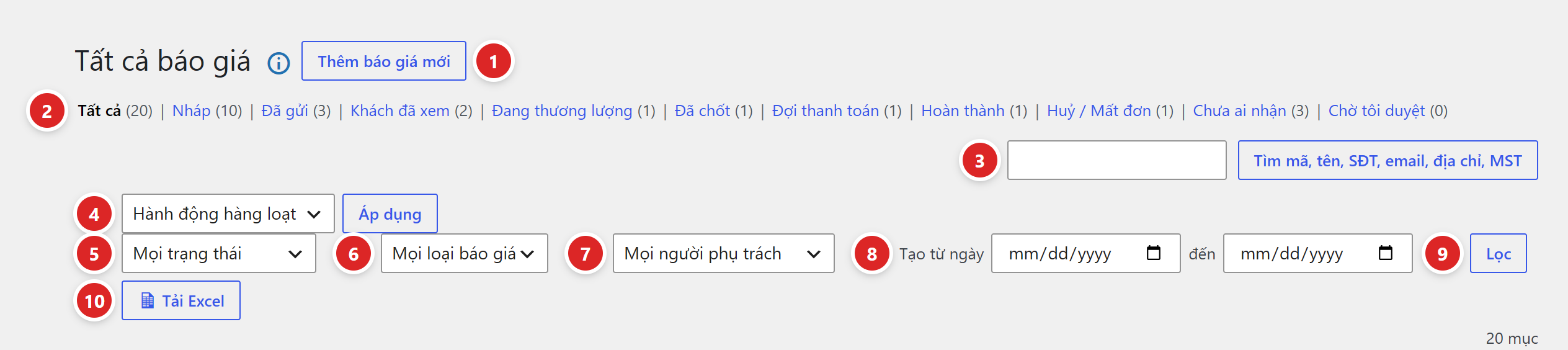
- Thêm báo giá mới.
- Lối lọc nhanh — Tất cả (n), mỗi trạng thái đang có báo giá kèm số đếm, Chưa ai nhận (báo giá khách tự lên chưa có người phụ trách — mặc định chỉ người có quyền sửa mọi báo giá thấy), Chờ tôi duyệt (người có quyền duyệt), Thùng rác (quản lý / quản trị viên, khi có báo giá bị xoá).
- Ô tìm — nút ghi Tìm mã, tên, SĐT, email, địa chỉ, MST. Số điện thoại gõ có dấu cách hay +84 vẫn khớp (từ 3 chữ số).
- Hành động hàng loạt + Áp dụng — xem mục Thao tác hàng loạt bên dưới.
- Mọi trạng thái — lọc một trạng thái.
- Mọi loại báo giá — Thương mại / Lắp đặt.
- Mọi người phụ trách — lọc theo nhân viên, hoặc “Chưa ai nhận”. Chỉ người có quyền sửa mọi báo giá thấy ô này.
- Tạo từ ngày … đến — khoảng ngày tạo báo giá. Ô ngày hiện theo định dạng của trình duyệt.
- Lọc — áp bộ lọc. Đang lọc thì có thêm liên kết Xoá bộ lọc.
- Tải Excel — “Tải danh sách đang xem (đúng bộ lọc, ô tìm) ra file Excel”.
Bảng báo giá
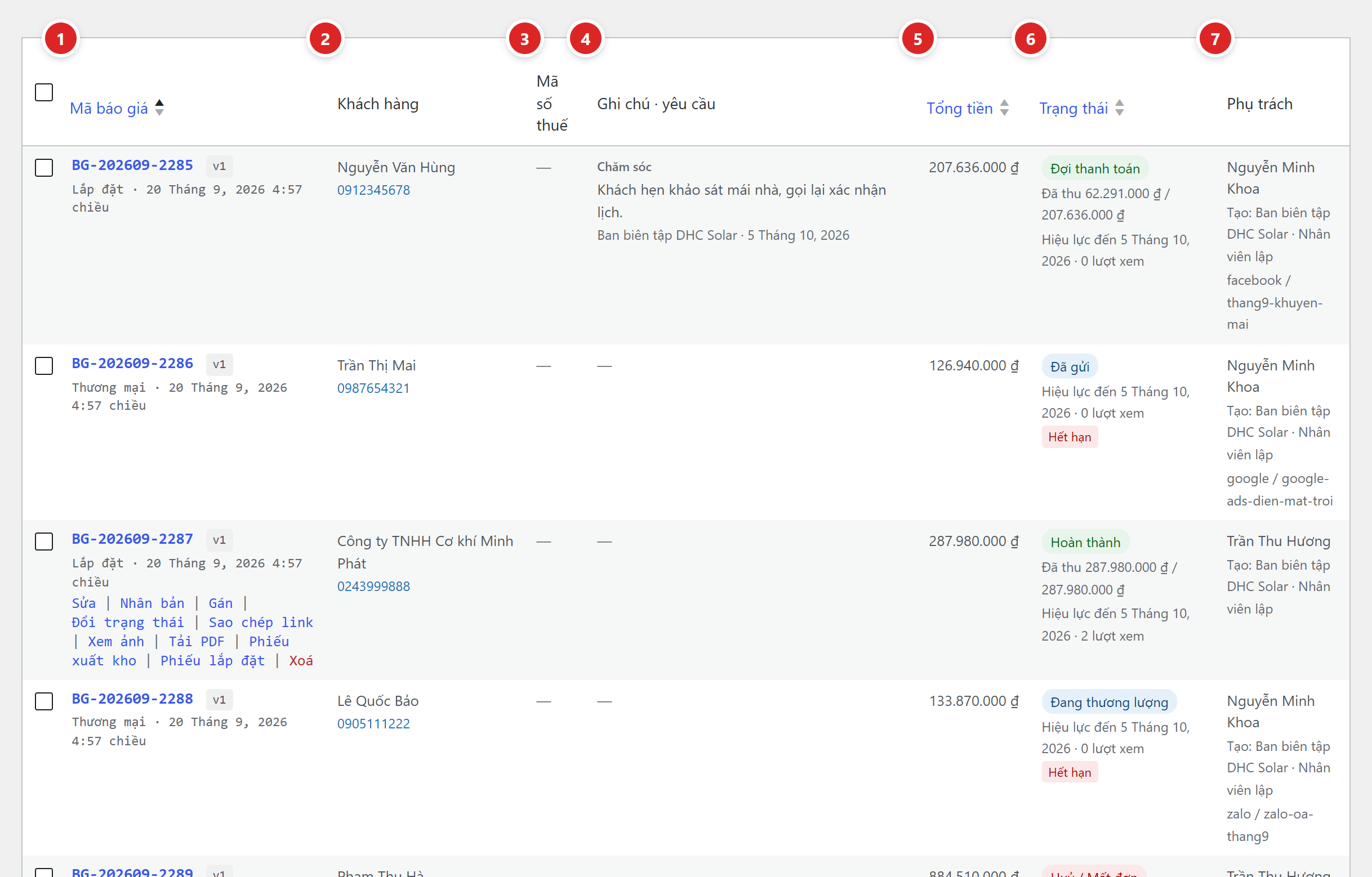
- Mã báo giá — bấm để mở màn soạn. Dưới mã: v…, liên kết “n phiên bản” (khi có nhiều bản, mở thẳng tới khối Nhật ký & phiên bản), loại báo giá và ngày tạo. Sắp xếp được.
- Khách hàng — tên (hoặc “Chưa có tên khách”) và số điện thoại bấm để gọi.
- Mã số thuế.
- Ghi chú · yêu cầu — ghi chú chăm sóc mới nhất của hồ sơ khách, và yêu cầu chỉnh sửa khách gửi từ link (ảnh dưới).
- Tổng tiền — tổng thanh toán của bản hiện hành. Sắp xếp được.
- Trạng thái — huy hiệu trạng thái; lý do đóng nếu đã huỷ; “Bị từ chối duyệt — cần sửa”; “Đã thu … / …” với báo giá đã chốt; “Hiệu lực đến …” hoặc “Không đặt hạn” · “n lượt xem”; chữ đỏ “Hết hạn” khi quá hạn mà chưa chốt. Sắp xếp được.
- Phụ trách — tên người phụ trách hoặc nhãn “Chưa ai nhận”; “Tạo: … · Nhân viên lập / Khách tự lên”; nguồn quảng cáo (UTM) nếu khách đến từ link có gắn mã.
Mặc định báo giá mới tạo nằm trên cùng, 20 báo giá mỗi trang. Đổi số dòng ở Tuỳ chọn hiển thị (góc trên phải) → Số báo giá mỗi trang, tối đa 200. Lối Chờ tôi duyệt có thêm cột Yêu cầu duyệt — xem Duyệt giảm giá. Trên điện thoại, cột mã gộp luôn tên khách, số điện thoại, trạng thái và tiền.
Yêu cầu chỉnh sửa của khách

- Khách yêu cầu chỉnh sửa — trích nội dung khách gửi, tên · SĐT · lúc gửi · bản khách đang xem. “Chưa có bản mới” nghĩa là bạn chưa tạo phiên bản mới sau yêu cầu; tạo rồi thì ghi “Đã có v… sau yêu cầu”.
- Hiệu lực đến … · n lượt xem — số lần khách mở link của bản hiện hành.
Khách gửi yêu cầu từ trang báo giá họ nhận — xem Trang khách nhận báo giá. Sửa theo yêu cầu: Sửa báo giá đã gửi.
Thao tác nhanh trên từng dòng
Di chuột vào dòng để hiện các liên kết dưới mã báo giá. Mỗi người chỉ thấy thao tác mình được làm.
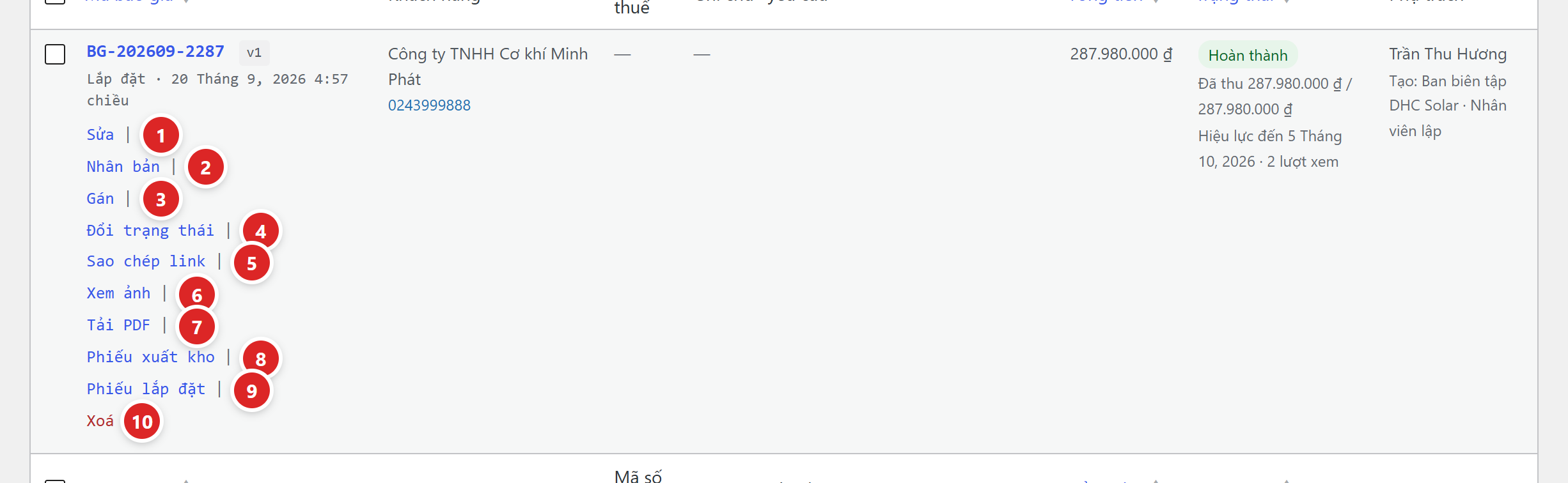
- Sửa — mở màn soạn (người chỉ được xem thấy Xem).
- Nhân bản — tạo báo giá mới từ báo giá này (Nháp, mã mới) và mở luôn.
- Gán — đổi người phụ trách (người có quyền sửa mọi báo giá). Báo giá chưa ai nhận có thêm Nhận để tự nhận.
- Đổi trạng thái — hộp chọn trạng thái mới, chỉ gồm các bước bạn được làm. Không có bước nào thì báo “Ở trạng thái hiện tại bạn không có bước chuyển nào cho báo giá này.”
- Sao chép link — chép link gửi khách.
- Xem ảnh — hộp xem ảnh báo giá, có nút Tải ảnh.
- Tải PDF — tải file PDF của bản hiện hành.
- Phiếu xuất kho — mở trang in phiếu ở thẻ mới (báo giá đã chốt).
- Phiếu lắp đặt — như trên, chỉ báo giá loại Lắp đặt.
- Xoá — chuyển vào Thùng rác. Xem Xoá & khôi phục báo giá.
Sao chép link, Xem ảnh, Tải PDF chỉ có ở báo giá đã gửi trở đi — báo giá Nháp thì mở màn soạn để xuất file. Báo giá đang chờ duyệt có thêm Duyệt / Từ chối (người duyệt) hoặc Thu hồi (người lập). Lối Thùng rác có Khôi phục và Xoá hẳn.
Chọn trạng thái trong hộp Đổi trạng thái rồi bấm Đồng ý là chuyển ngay. Chỉ Huỷ / Mất đơn, Đã chốt (xác nhận thay khách), các bước bắt ghi lý do và Đã gửi mới có hộp hỏi thêm. Chọn Hoàn thành khi báo giá chưa thu đủ thì máy chủ báo "Chưa thu đủ: đã thu … / …."; quản trị viên được hỏi ép chuyển kèm lý do, người khác đọc thêm "Nhờ quản trị viên ép chuyển nếu cần." — xem Trạng thái & phiên bản.
Chuyển sang “Đã gửi” từ danh sách
Chọn Đã gửi là gửi thật: tin tự động được gửi cho khách giống Lưu & gửi khách ở màn soạn. Vì vậy plugin hỏi trước và báo lại sau.
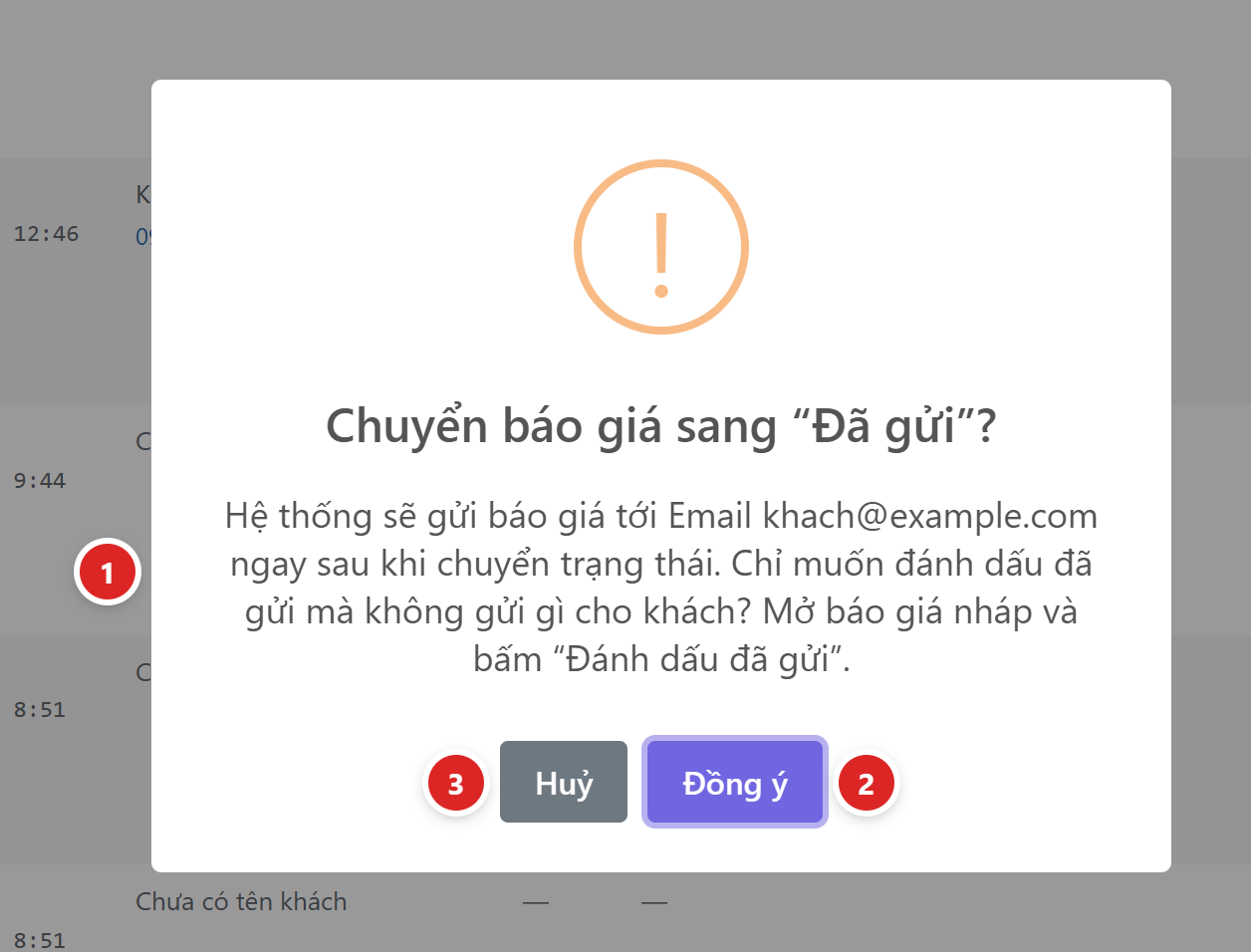
- Gửi tới đâu — "Hệ thống sẽ gửi báo giá tới Email … ngay sau khi chuyển trạng thái." Không gửi được (khách chưa có email, kênh đang tắt…) thì hộp nói lý do kèm "Chuyển xong, link chia sẻ sẽ mở ra để bạn tự gửi cho khách." Báo giá đang Nháp có thêm gợi ý "Chỉ muốn đánh dấu đã gửi mà không gửi gì cho khách? Mở báo giá nháp và bấm “Đánh dấu đã gửi”."
- Đồng ý — chuyển trạng thái và gửi.
- Huỷ — không đổi gì.
Chuyển xong, hộp Đã gửi khách — gửi link báo giá nói đã gửi gì cho ai — "Hệ thống đã chuyển tin cho … Có thể gửi thêm link qua Zalo, Messenger:" — hoặc vì sao chưa gửi — "Hệ thống chưa gửi gì cho khách: … Sao chép hoặc chia sẻ link để tự gửi qua Zalo, Messenger:" — kèm link và nút Sao chép (thiết bị hỗ trợ thì có thêm Chia sẻ).
Thao tác hàng loạt
Tích ô đầu các dòng, chọn ở Hành động hàng loạt, bấm Áp dụng. Tối đa 100 báo giá mỗi lần.
| Thao tác | Ai dùng được · Ghi chú |
|---|---|
| Đổi trạng thái | Người có quyền sửa mọi báo giá. Chỉ chọn được Đã gửi, Đang thương lượng, Đợi thanh toán, Hoàn thành, Huỷ / Mất đơn. Plugin hỏi lại “Chuyển n báo giá sang “…”?”. Không có Đã chốt — mỗi báo giá cần nguồn xác nhận riêng. Chọn Đã gửi: hộp hỏi nói kênh đang tự gửi khách ("Hệ thống sẽ tự gửi báo giá cho từng khách qua kênh đang bật: … Khách chưa có email / số điện thoại thì kênh đó được bỏ qua." hoặc "Tin tự động gửi khách đang tắt trong Cài đặt → Thông báo — hệ thống chỉ đổi trạng thái, không gửi gì cho khách.") cùng câu gợi ý dùng Đánh dấu đã gửi nếu không muốn gửi gì; xong thì hộp Đã chuyển N báo giá sang “Đã gửi” kể từng mã "đã chuyển tin cho …" hay "chưa gửi gì — …". Chọn Hoàn thành: các báo giá chưa thu đủ được hỏi chung một lần Ép chuyển N báo giá chưa thu đủ sang “Hoàn thành”? (chỉ quản trị viên, bắt ghi lý do). |
| Gán người phụ trách | Người có quyền sửa mọi báo giá. |
| Chuyển vào Thùng rác | Quản lý và quản trị viên. |
| Khôi phục | Chỉ ở lối Thùng rác. |
Báo giá nào không làm được (sai trạng thái, thiếu quyền…), plugin hiện hộp “Làm được x, bỏ qua y” kèm từng mã và lý do.
Tải Excel
Nút Tải Excel xuất đúng danh sách đang xem — cùng lối lọc, bộ lọc và từ khoá tìm. Nhân viên chỉ xuất được báo giá mình xem được.
- Tên file dạng
danh-sach-bao-gia-20261005-091530.xlsx, trang tính “Báo giá”. - Cột: STT, Mã báo giá, Ngày lập, Khách hàng, Công ty, Mã số thuế, Điện thoại, Email, Địa chỉ, Loại, Trạng thái, Phụ trách, Tổng thanh toán, Đã thu, Còn lại (hai cột này chỉ có số ở báo giá đã chốt), Hiệu lực đến.
- Có sẵn bộ lọc ở hàng tiêu đề; số điện thoại giữ số 0 đầu.
- Tối đa 5.000 dòng. Nhiều hơn thì dòng thứ hai của file ghi số báo giá khớp bộ lọc và nhắc lọc hẹp hơn.
File Excel lấy đúng những gì đang lọc. Ví dụ muốn danh sách báo giá Lắp đặt tháng 9 của một nhân viên: chọn Lắp đặt, người phụ trách, khoảng ngày 01/09 – 30/09, bấm Lọc, rồi Tải Excel.
Kiểm tra đã đúng chưa
- Số trong ngoặc ở lối lọc nhanh cộng lại bằng số ở Tất cả.
- Đăng nhập bằng tài khoản nhân viên: chỉ thấy báo giá mình tạo hoặc được gán; không có ô Mọi người phụ trách.
Lỗi thường gặp
| Hiện tượng | Nghĩa là · Cách xử lý |
|---|---|
| Nhân viên không thấy báo giá khách tự lên | Mặc định chỉ người có quyền sửa mọi báo giá thấy lối Chưa ai nhận. Quản lý Gán báo giá cho nhân viên. |
| “Không có báo giá nào khớp bộ lọc.” | Bấm Xoá bộ lọc rồi lọc lại. |
| “Hãy chọn ít nhất một báo giá.” / “Hãy chọn một thao tác hàng loạt.” | Chưa tích dòng nào, hoặc ô Hành động hàng loạt chưa chọn. |
| “Trạng thái này không đổi hàng loạt được — hãy đổi từng báo giá.” | Đổi từng báo giá ở thao tác nhanh hoặc màn soạn. |
| “Chưa thu đủ: đã thu … / …. Nhờ quản trị viên ép chuyển nếu cần.” | Báo giá chỉ sang Hoàn thành khi đã thu đủ. Ghi nhận nốt tiền còn thiếu, hoặc nhờ quản trị viên ép chuyển. |
| “Không tạo được file Excel. Vui lòng thử lại sau.” | Thử lại; nếu vẫn lỗi, kiểm tra thư viện xuất Excel ở Kiểm tra hệ thống. |
Ý nghĩa từng trạng thái: Trạng thái & phiên bản.