Hiện mã QR chuyển khoản cho khách thế nào?
Vào Báo giá → Cài đặt → Thanh toán & mã QR: thêm tài khoản, chọn Ngân hàng, lưu, tích Dùng tài khoản này cho mã QR, lưu lần nữa. Mã QR hiện trên trang báo giá của khách (mặc định sau khi khách bấm "Đồng ý báo giá"); muốn có cả trong file PDF thì tích thêm Mã QR trong file báo giá.
Các bước
Bước 1 — Khai tài khoản ngân hàng
Vào Báo giá → Cài đặt, bấm tab Thanh toán & mã QR.
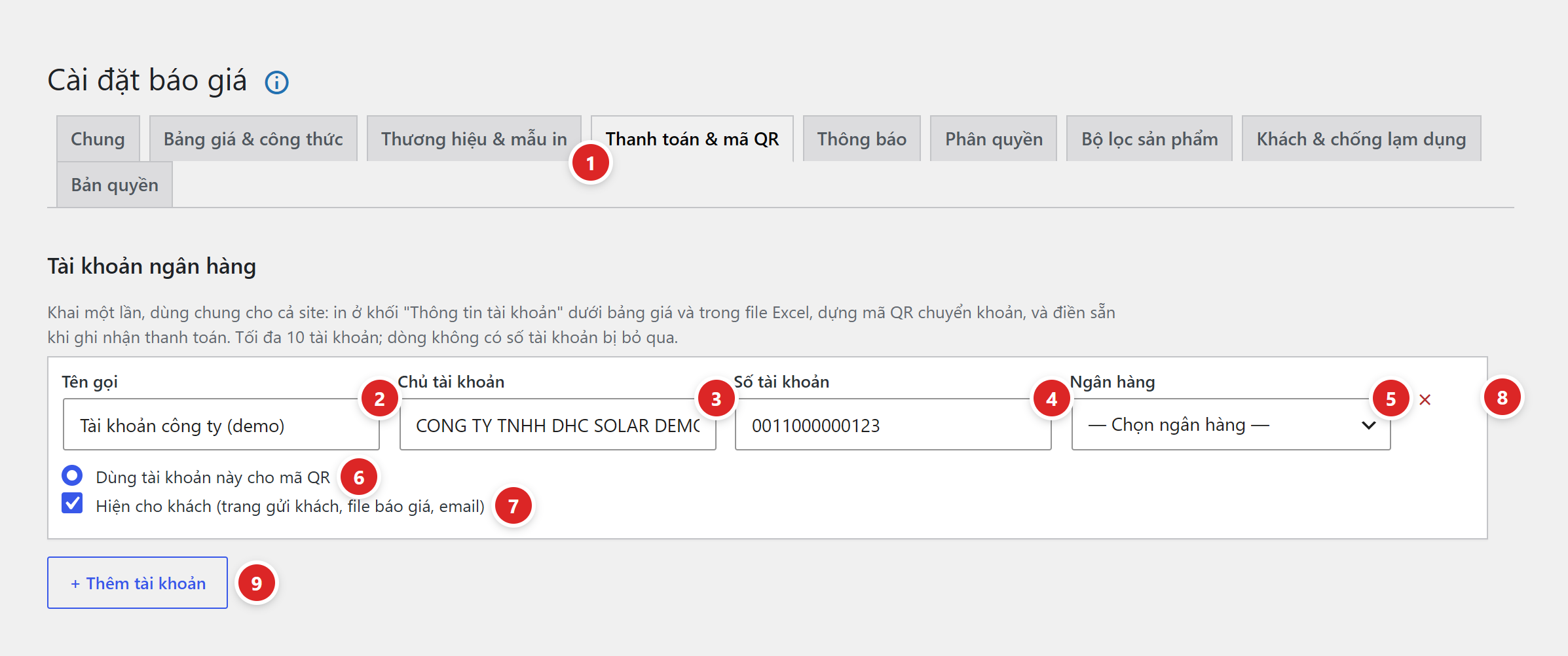
- Bấm tab Thanh toán & mã QR.
- Gõ Tên gọi, ví dụ Tài khoản công ty.
- Gõ Chủ tài khoản, ví dụ CONG TY TNHH AN PHAT — tên này hiện cho khách ở mục "Chủ tài khoản".
- Gõ Số tài khoản.
- Chọn Ngân hàng trong danh sách. Bỏ qua bước này là không có mã QR.
- Dùng tài khoản này cho mã QR — ở hàng vừa thêm ô này còn khoá. Bấm Lưu cài đặt ở cuối trang trước, rồi quay lại tích ô này.
- Để nguyên Hiện cho khách (đã tích sẵn) nếu muốn khách thấy tài khoản này.
- × — xoá hàng nếu thêm nhầm.
- Có thêm tài khoản (ví dụ tài khoản cá nhân): bấm + Thêm tài khoản. Tối đa 10.
Bước 2 — Bật mã QR và chọn cách thu
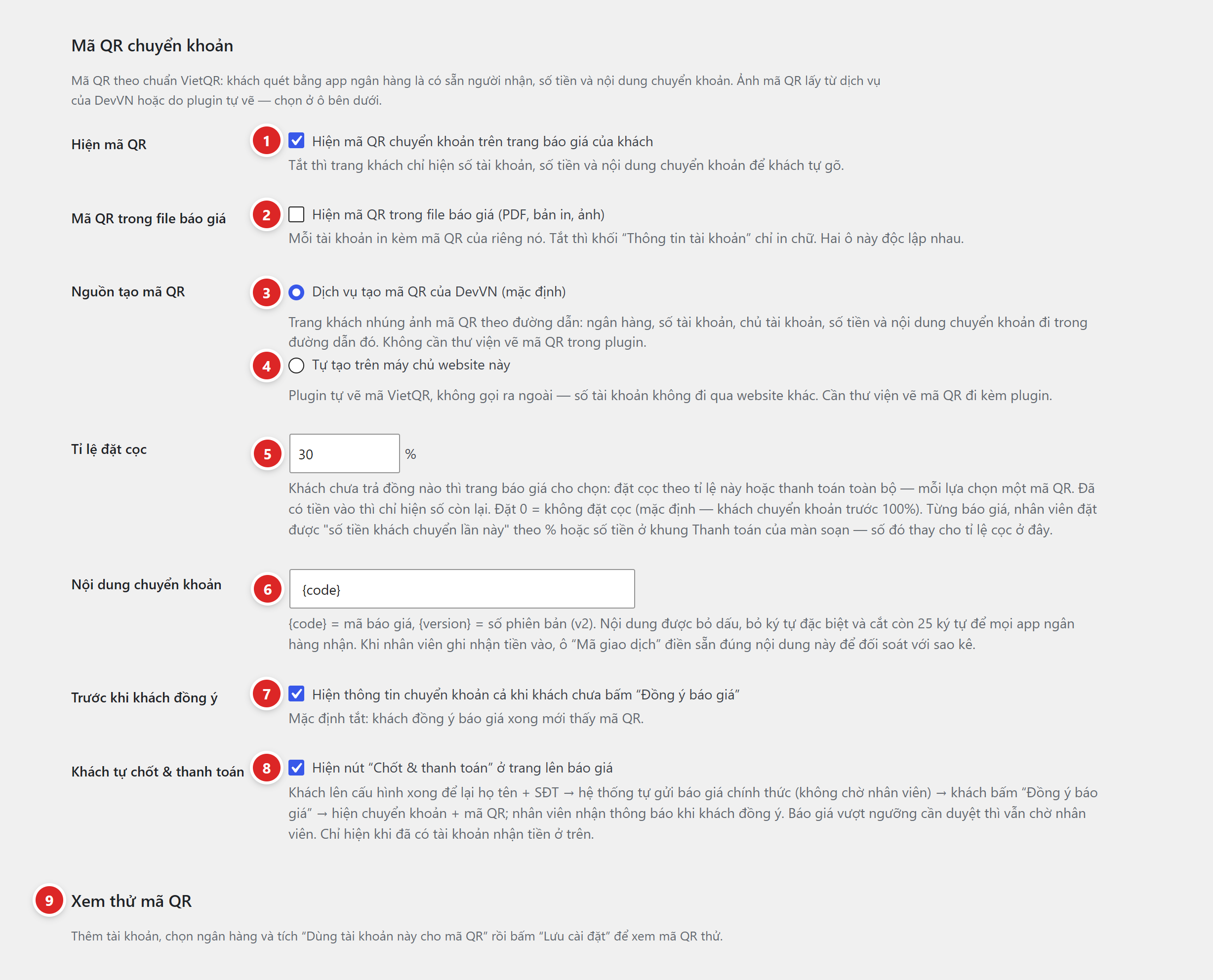
- Hiện mã QR — để tích (mặc định) để trang báo giá của khách có mã QR.
- Mã QR trong file báo giá — tích nếu muốn file PDF, bản in, ảnh báo giá có mã QR cạnh mỗi tài khoản. Mặc định tắt.
- Dịch vụ tạo mã QR của DevVN (mặc định) — để nguyên nếu không có yêu cầu gì đặc biệt.
- Tự tạo trên máy chủ website này — chọn nếu không muốn số tài khoản đi qua website khác.
- Tỉ lệ đặt cọc — ví dụ gõ 30 để khách được chọn "Đặt cọc 30%" hoặc "Thanh toán toàn bộ". Để 0 nếu thu trước 100%.
- Nội dung chuyển khoản — để
{code}(mã báo giá) là đủ đối soát. Plugin tự bỏ dấu, cắt còn 25 ký tự. - Trước khi khách đồng ý — tích nếu muốn khách thấy thông tin chuyển khoản ngay cả khi chưa bấm "Đồng ý báo giá". Mặc định tắt.
- Khách tự chốt & thanh toán — mặc định tích: trang lên báo giá có nút "Chốt & thanh toán" để khách tự chốt rồi chuyển khoản.
- Bấm Lưu cài đặt. Mục Xem thử mã QR sẽ hiện mã QR thử 1.000 đ.
Hai ô "Hiện mã QR" và "Mã QR trong file báo giá" độc lập nhau
Ô thứ nhất lo trang báo giá của khách (và email gửi báo giá). Ô thứ hai lo file PDF / bản in / ảnh. Bật ô này không tự bật ô kia.
Cách khác
- Mỗi báo giá một số tiền riêng (ví dụ cọc 20.000.000 đ thay vì 30%): ở màn soạn, khung Chốt & thanh toán → Số tiền khách chuyển lần này. Link gửi khách tự cập nhật mã QR đúng số đó, không cần gửi lại. Xem Ghi nhận tiền khách chuyển.
- Mỗi báo giá một tài khoản riêng (khi có từ hai tài khoản): cũng ở khung đó, ô Tài khoản hiện cho khách.
- Khách tự lên cấu hình, tự chốt và chuyển khoản không cần nhân viên: Khách đồng ý & thanh toán online.
Nội dung chuyển khoản giúp đối soát nhanh
Khi nhân viên ghi nhận tiền vào, ô "Nội dung / mã giao dịch" điền sẵn đúng nội dung của mã QR. Cuối tháng lọc Sổ thu tiền, xuất CSV và so với sao kê theo cột đó.
Kiểm tra lại
- Không có cảnh báo vàng "Tài khoản hiện mã QR chưa chọn ngân hàng…" sau khi lưu.
- Mục Xem thử mã QR có ảnh mã QR. Mở app ngân hàng → Quét QR → quét mã trên màn hình: phải hiện đúng tên người nhận, số tài khoản, 1.000 đ và nội dung "TEST DEVVN". Chỉ cần xem, không phải bấm chuyển.
- Mở link gửi khách của một báo giá đã chốt chưa trả tiền: khối Thông tin thanh toán có mã QR, số tiền, nội dung chuyển khoản kèm nút sao chép.
Hay vướng
| Hiện tượng | Cách xử lý |
|---|---|
| Xem thử chỉ có dòng "Thêm tài khoản, chọn ngân hàng và tích…" | Tài khoản chưa chọn Ngân hàng hoặc chưa lưu. Chọn rồi Lưu cài đặt. |
| Khách mở link chưa thấy mã QR | Mặc định khách phải bấm "Đồng ý báo giá" trước. Bật Trước khi khách đồng ý nếu muốn hiện sớm. Báo giá đã thu đủ thì khối thanh toán không hiện nữa. |
| PDF có số tài khoản nhưng không có mã QR | Chưa tích Mã QR trong file báo giá. |
| Nội dung chuyển khoản mất dấu gạch, thành "BG 202609 2287" | Đúng thiết kế: plugin bỏ dấu và ký tự đặc biệt để mọi app ngân hàng nhận. |
| Không có nút "Chốt & thanh toán" ở trang lên báo giá | Ô Khách tự chốt & thanh toán đang tắt, hoặc chưa có tài khoản nhận tiền nào. |
Xem đầy đủ: Tab Thanh toán & mã QR.