Tab Thương hiệu & mẫu in
Nơi khai tên, logo, địa chỉ công ty và quyết định file báo giá trông thế nào: tiêu đề, màu, cột nào được in, logo chìm, khối ký tên, con dấu, điều khoản mẫu. File PDF, bản in, ảnh báo giá, file Excel và trang gửi khách đều lấy thông tin từ tab này.
Mở tab Thương hiệu & mẫu in
Vào Báo giá → Cài đặt, bấm tab Thương hiệu & mẫu in. Mục đầu tiên là thông tin công ty — phần in ở đầu mọi file báo giá.
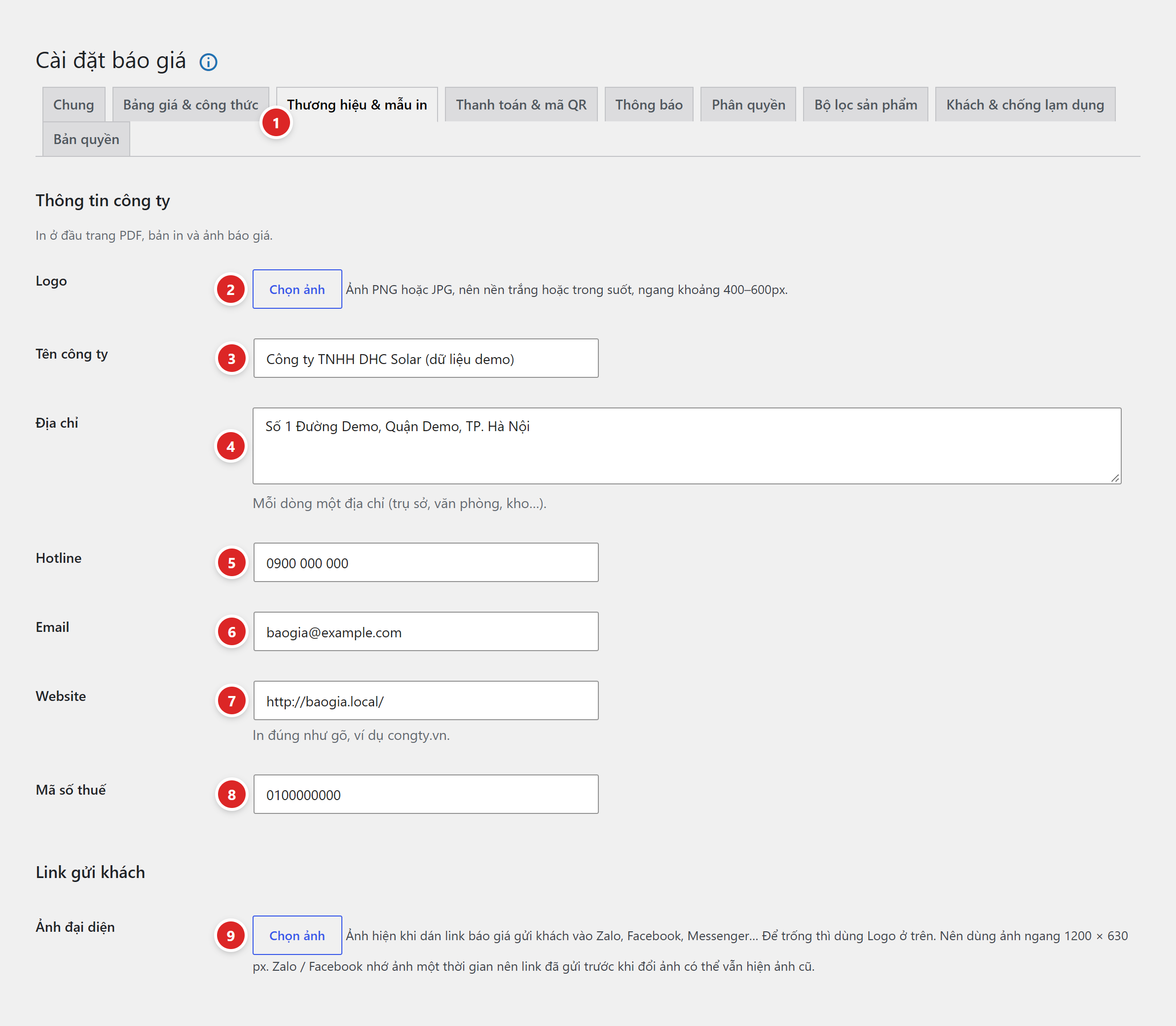
- Thương hiệu & mẫu in — tab thứ ba của trang Cài đặt.
- Logo — bấm Chọn ảnh để lấy ảnh trong Thư viện. Plugin gợi ý: ảnh PNG hoặc JPG, nền trắng hoặc trong suốt, ngang khoảng 400–600px. Logo in bên trái phần địa chỉ ở đầu file, và còn được dùng làm ảnh đầu email thông báo, ảnh logo chìm, ảnh khi dán link vào Zalo nếu bạn không chọn ảnh riêng. Chọn xong sẽ hiện ảnh xem trước và chữ Bỏ ảnh để gỡ.
- Tên công ty — dòng chữ đậm, màu chủ đạo, trên cùng file báo giá. Trên PDF, tên dài được tự thu nhỏ chữ cho vừa một dòng. Để trống thì file không có dòng tên công ty, còn tin thông báo dùng tên website thay vào.
- Địa chỉ — mỗi dòng một địa chỉ (trụ sở, văn phòng, kho…). Plugin tự thêm chữ Địa chỉ: trước dòng đầu, trừ khi dòng đó đã có nhãn riêng như Trụ sở: 12 Nguyễn Văn Linh, Đà Nẵng — khi đó giữ nguyên để không in lặp.
- Hotline — in sau chữ Hotline: ở đầu file, ở chân mỗi trang PDF và cuối email thông báo. Báo giá chưa có tài khoản ngân hàng nào thì trang gửi khách hiện "Vui lòng gọi số hotline để nhận thông tin chuyển khoản".
- Email — in sau chữ Email: ở đầu file và cuối email thông báo.
- Website — in đúng như bạn gõ. Gõ congty.vn thì in congty.vn; gõ cả http://… thì in cả phần đó.
- Mã số thuế — in sau chữ MST:. Tối đa 32 ký tự.
- Ảnh đại diện (mục Link gửi khách) — ảnh hiện khi dán link báo giá vào Zalo, Facebook, Messenger. Để trống thì dùng Logo. Plugin gợi ý ảnh ngang 1200 × 630 px và lưu ý: Zalo / Facebook nhớ ảnh một thời gian, nên link đã gửi trước khi đổi ảnh có thể vẫn hiện ảnh cũ.
Ô nào để trống thì dòng đó không in — ví dụ không có mã số thuế thì đầu file chỉ còn Website, Email, Hotline.
Mẫu in
Phần trên của mục Mẫu in: tiêu đề, phiếu giao hàng, màu, cột và ảnh.
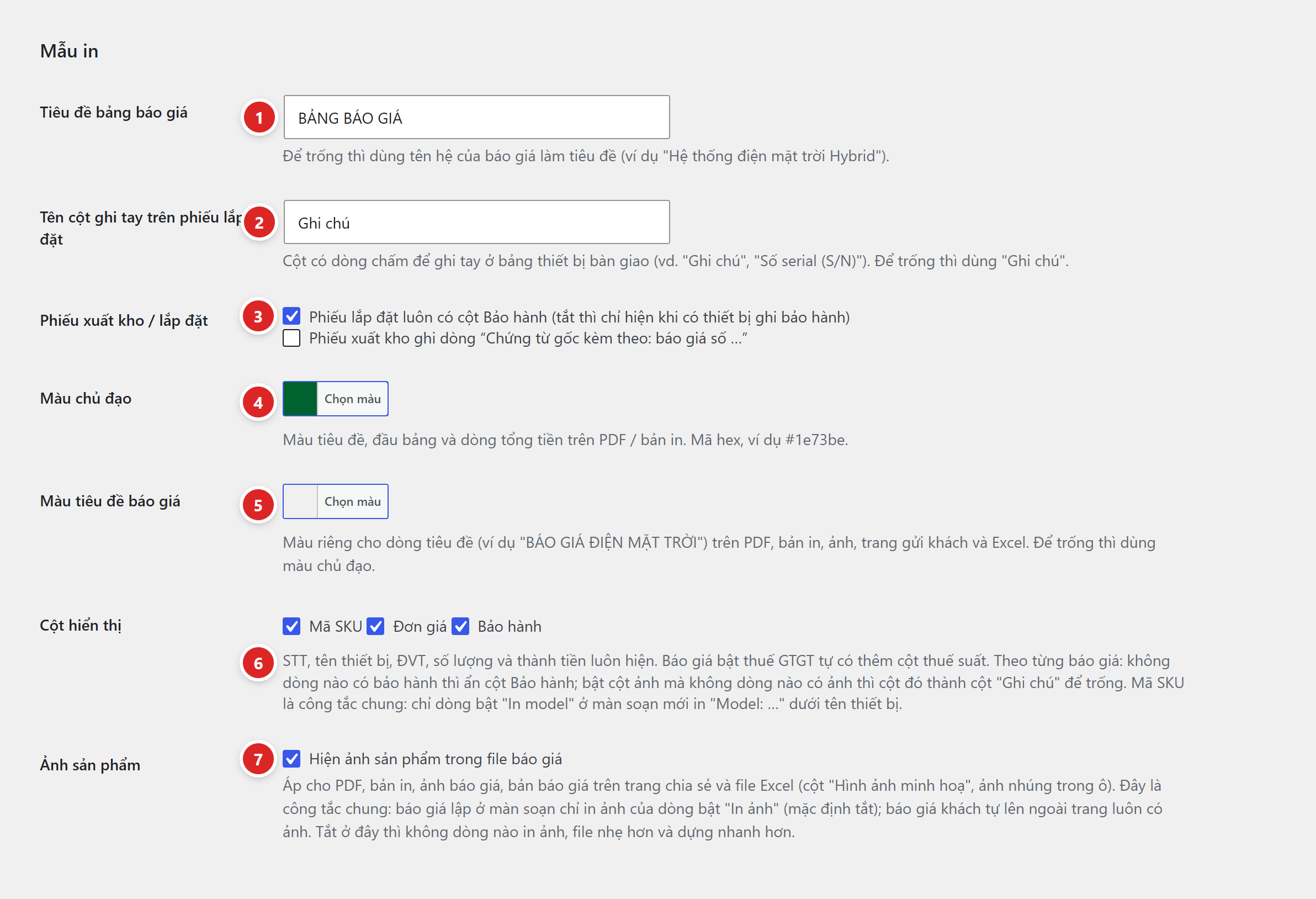
- Tiêu đề bảng báo giá — dòng chữ lớn ở giữa trang, ngay dưới đầu công ty. Mặc định BẢNG BÁO GIÁ. Để trống thì mỗi báo giá lấy tên hệ của nó làm tiêu đề (ví dụ "Hệ thống điện mặt trời Hybrid"); báo giá không có hệ thì quay về "BẢNG BÁO GIÁ".
- Tên cột ghi tay trên phiếu lắp đặt — tên cột có dòng chấm để thợ ghi tay ở bảng thiết bị bàn giao, ví dụ Số serial (S/N). Chỉ dùng cho Phiếu lắp đặt (nút trong khối Chứng từ giao hàng ở màn soạn), không ảnh hưởng file báo giá. Để trống thì dùng "Ghi chú".
- Phiếu xuất kho / lắp đặt — hai ô tích. Ô đầu (mặc định bật): phiếu lắp đặt luôn có cột Bảo hành; tắt thì cột đó chỉ hiện khi có thiết bị ghi bảo hành. Ô thứ hai (mặc định tắt): phiếu xuất kho có thêm dòng "Chứng từ gốc kèm theo: báo giá số …". Hai phiếu này chỉ in được khi khách đã chốt; phiếu lắp đặt chỉ có ở báo giá loại Lắp đặt.
- Màu chủ đạo — bấm Chọn màu để mở bảng màu và ô gõ mã. Mặc định #00632f (xanh lá đậm). Màu này tô tên công ty, đường kẻ dưới đầu trang, nền ô tiêu đề cột và dòng tên hạng mục (bản nhạt hơn). Gõ sai mã thì plugin giữ màu cũ và báo "Màu chủ đạo không hợp lệ (cần mã hex, ví dụ #1e73be) — đã giữ màu cũ."; xoá trống thì quay về màu mặc định.
- Màu tiêu đề báo giá — màu riêng cho dòng tiêu đề trên PDF, bản in, ảnh, trang gửi khách và Excel. Để trống thì tiêu đề cùng màu chủ đạo.
- Cột hiển thị — bật / tắt ba cột Mã SKU, Đơn giá, Bảo hành (mặc định bật cả ba). STT, tên thiết bị, ĐVT, số lượng và thành tiền luôn hiện. Tắt Đơn giá thì khách chỉ thấy thành tiền từng dòng. Mã SKU không thành cột riêng mà in dòng "Model: …" dưới tên thiết bị, và chỉ ở dòng được bật In model khi soạn. Cột Bảo hành tự ẩn ở báo giá không có dòng nào ghi bảo hành.
- Ảnh sản phẩm — ô tích "Hiện ảnh sản phẩm trong file báo giá" (mặc định bật), sinh ra cột Hình ảnh minh hoạ. Đây là công tắc chung: báo giá lập ở màn soạn chỉ in ảnh của dòng bật In ảnh (mặc định tắt); báo giá khách tự lên ngoài trang luôn có ảnh. Tắt ở đây thì không dòng nào in ảnh, file nhẹ hơn và dựng nhanh hơn. Bật mà không dòng nào có ảnh thì cột này thành cột "Ghi chú" để trống.
Logo chìm, trình bày, chân trang
Phần dưới của mục Mẫu in.
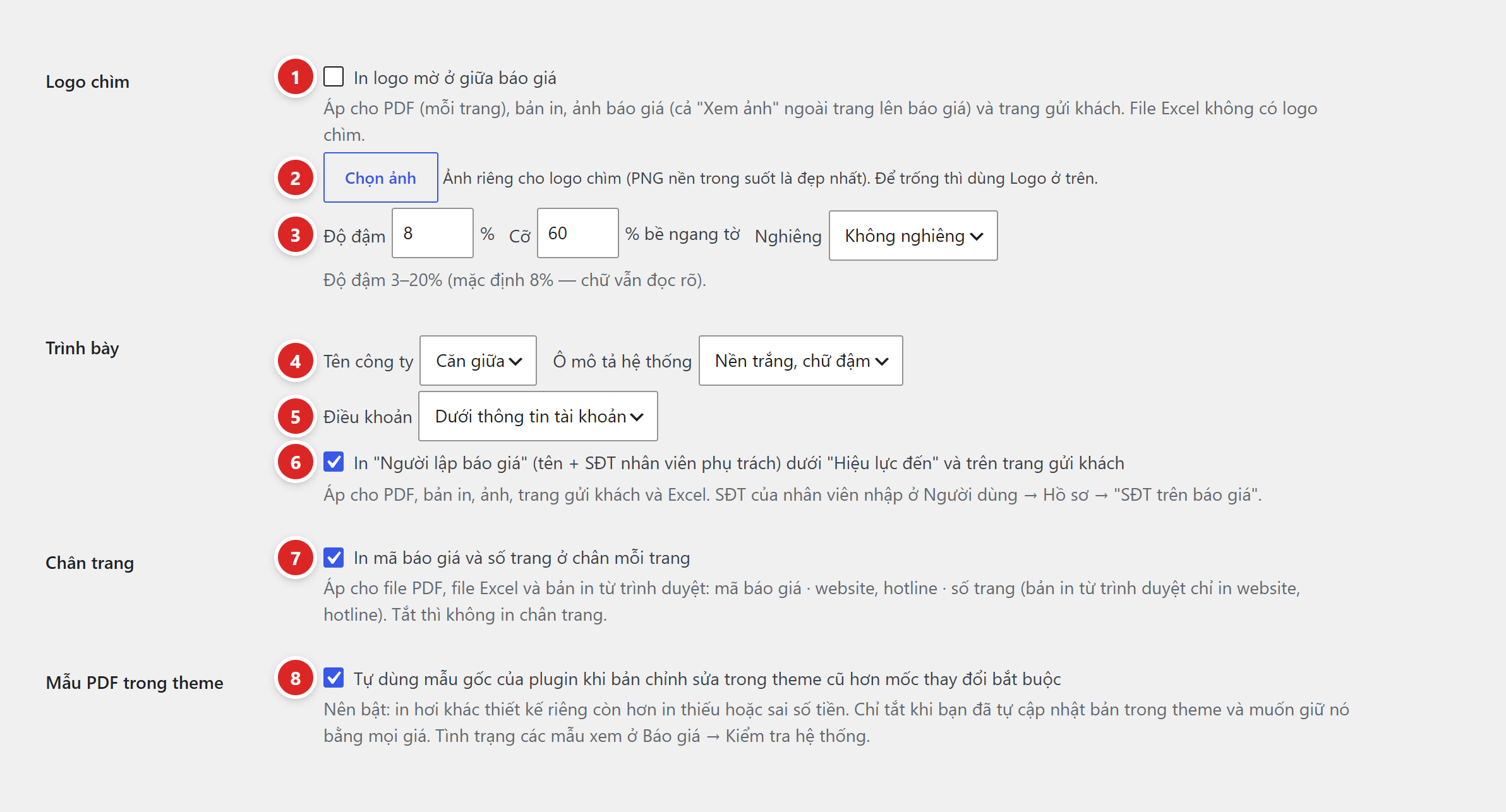
- Logo chìm — tích "In logo mờ ở giữa báo giá" (mặc định tắt). Áp cho PDF (mỗi trang), bản in, ảnh báo giá và trang gửi khách. File Excel không có logo chìm.
- Chọn ảnh (logo chìm) — ảnh riêng cho logo chìm, PNG nền trong suốt là đẹp nhất. Để trống thì dùng Logo ở mục Thông tin công ty. Bật logo chìm mà không có ảnh nào thì không in gì.
- Độ đậm · Cỡ · Nghiêng — độ đậm 3–20% (mặc định 8%, chữ vẫn đọc rõ); cỡ 20–90% bề ngang tờ (mặc định 60); nghiêng Không nghiêng, 15°, 30° hoặc 45°. Gõ số ngoài khoảng thì khi lưu plugin đưa về giới hạn gần nhất.
- Tên công ty · Ô mô tả hệ thống — tên công ty Căn giữa (mặc định) hay Căn trái. Ô mô tả hệ thống là câu ngắn bạn gõ ở ô Mô tả hệ thống của màn soạn (ví dụ "Hệ Hybrid 6.55kWp lưu 16kWh"), in ở đầu phần thông tin khách: chọn Nền trắng, chữ đậm (mặc định) hoặc Nền vàng, chữ đậm.
- Điều khoản — khối điều khoản in Dưới thông tin tài khoản (mặc định) hay Trên thông tin tài khoản.
- In "Người lập báo giá" — mặc định bật: in tên + SĐT nhân viên phụ trách dưới dòng "Hiệu lực đến" và trên trang gửi khách. SĐT lấy ở Người dùng → Hồ sơ → "SĐT trên báo giá" của từng nhân viên.
- Chân trang — mặc định bật: chân mỗi trang PDF in mã báo giá · website, hotline · số trang (dạng "Trang 1/2"). File Excel cũng có chân trang; bản in từ trình duyệt chỉ in website, hotline. Tắt thì không in chân trang.
- Mẫu PDF trong theme — mặc định bật. Chỉ có tác dụng khi giao diện (theme) của bạn có bản chỉnh sửa riêng của mẫu PDF: bản đó cũ hơn mốc thay đổi bắt buộc thì plugin tự dùng mẫu gốc. Plugin khuyên để bật — "in hơi khác thiết kế riêng còn hơn in thiếu hoặc sai số tiền". Tình trạng các mẫu xem ở Kiểm tra hệ thống.
Khối ký tên cuối trang
Bên phải là phần của công ty: dòng ngày tháng → dòng ký tên → con dấu + chữ ký (hoặc khoảng trống để ký tay) → họ tên người ký. Bên trái là cột cho khách ký. Mỗi phần bật / tắt riêng, áp cho PDF, bản in, ảnh, trang gửi khách và Excel.
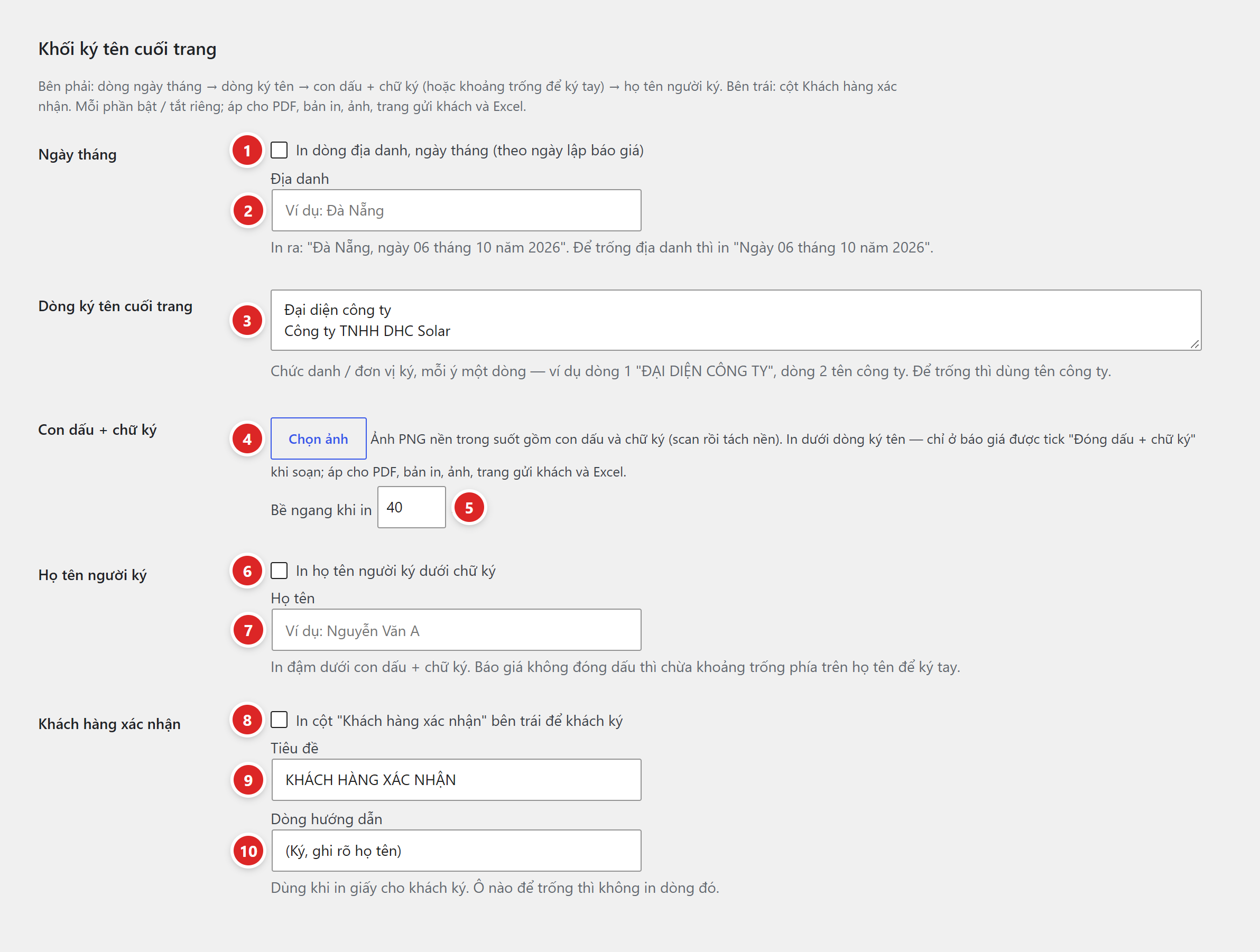
- Ngày tháng — tích "In dòng địa danh, ngày tháng (theo ngày lập báo giá)" (mặc định tắt).
- Địa danh — ví dụ Đà Nẵng thì in "Đà Nẵng, ngày 05 tháng 10 năm 2026". Để trống thì in "Ngày 05 tháng 10 năm 2026". Ngày lấy theo ngày lập báo giá, không phải ngày tải file.
- Dòng ký tên cuối trang — chức danh / đơn vị ký, mỗi ý một dòng, ví dụ dòng 1 "ĐẠI DIỆN CÔNG TY", dòng 2 tên công ty. Để trống thì in tên công ty.
- Con dấu + chữ ký — ảnh PNG nền trong suốt gồm con dấu và chữ ký (scan rồi tách nền). In dưới dòng ký tên, chỉ ở báo giá được tích ô đóng dấu khi soạn.
- Bề ngang khi in — 20–80 mm, mặc định 40 mm.
- Họ tên người ký — tích "In họ tên người ký dưới chữ ký" (mặc định tắt).
- Họ tên — ví dụ Nguyễn Văn A. In đậm dưới con dấu. Báo giá không đóng dấu thì chừa khoảng trống phía trên họ tên để ký tay.
- Khách hàng xác nhận — tích "In cột "Khách hàng xác nhận" bên trái để khách ký" (mặc định tắt). Dùng khi in giấy cho khách ký.
- Tiêu đề — mặc định "KHÁCH HÀNG XÁC NHẬN".
- Dòng hướng dẫn — mặc định "(Ký, ghi rõ họ tên)". Ô nào để trống thì không in dòng đó.
Ảnh chỉ in ở báo giá được tích ô Đóng dấu + chữ ký dưới tên công ty trong màn soạn. Nhờ vậy bạn chủ động đóng dấu cho báo giá chính thức, còn báo giá tham khảo thì không. Từng bước ở bài Logo, con dấu trên báo giá.
Tài khoản ngân hàng và Điều khoản mẫu
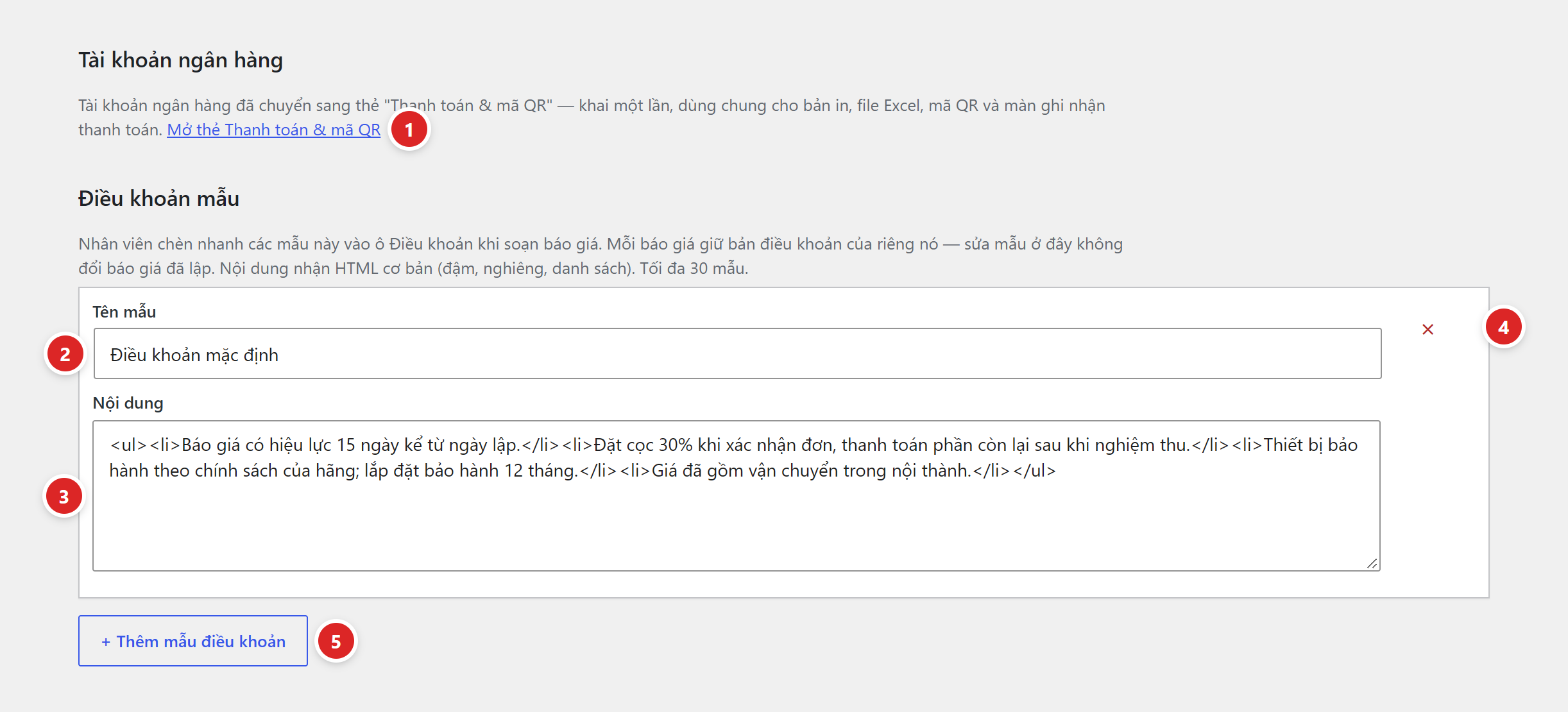
- Mở thẻ Thanh toán & mã QR — tài khoản ngân hàng không khai ở đây nữa mà ở tab Thanh toán & mã QR: khai một lần, dùng chung cho bản in, Excel, mã QR và màn ghi nhận thanh toán.
- Tên mẫu — tên để nhân viên chọn khi soạn, ví dụ Bảo hành – thanh toán. Để trống thì plugin lấy đoạn đầu của nội dung làm tên.
- Nội dung — nhận HTML cơ bản (đậm, nghiêng, danh sách). Ví dụ
<ul><li>Đặt cọc 30% khi xác nhận đơn.</li></ul>in ra một gạch đầu dòng. Mẫu không có nội dung bị bỏ khi lưu. - × — xoá mẫu này khỏi danh sách. Mẫu chỉ mất thật sau khi bấm Lưu cài đặt.
- + Thêm mẫu điều khoản — thêm một mẫu trống. Tối đa 30 mẫu; vượt quá thì các mẫu thừa ở cuối không được lưu và plugin báo "Danh sách vượt số dòng tối đa…".
Khi soạn báo giá, khối Điều khoản có ô Chèn mẫu điều khoản (chọn mẫu) và nút Chèn vào cuối. Mỗi báo giá giữ bản điều khoản của riêng nó — sửa mẫu ở đây không đổi báo giá đã lập.
Sửa xong mọi mục, bấm Lưu cài đặt ở cuối trang. Rời trang khi chưa lưu, trình duyệt sẽ hỏi lại.
File báo giá in ra trông thế nào
Ảnh dưới là bản báo giá trên trang gửi khách — dùng chung một mẫu với file PDF, bản in và ảnh báo giá. Site mẫu chưa có logo và báo giá này không có ghi chú, điều khoản nên hai khối đó không hiện.
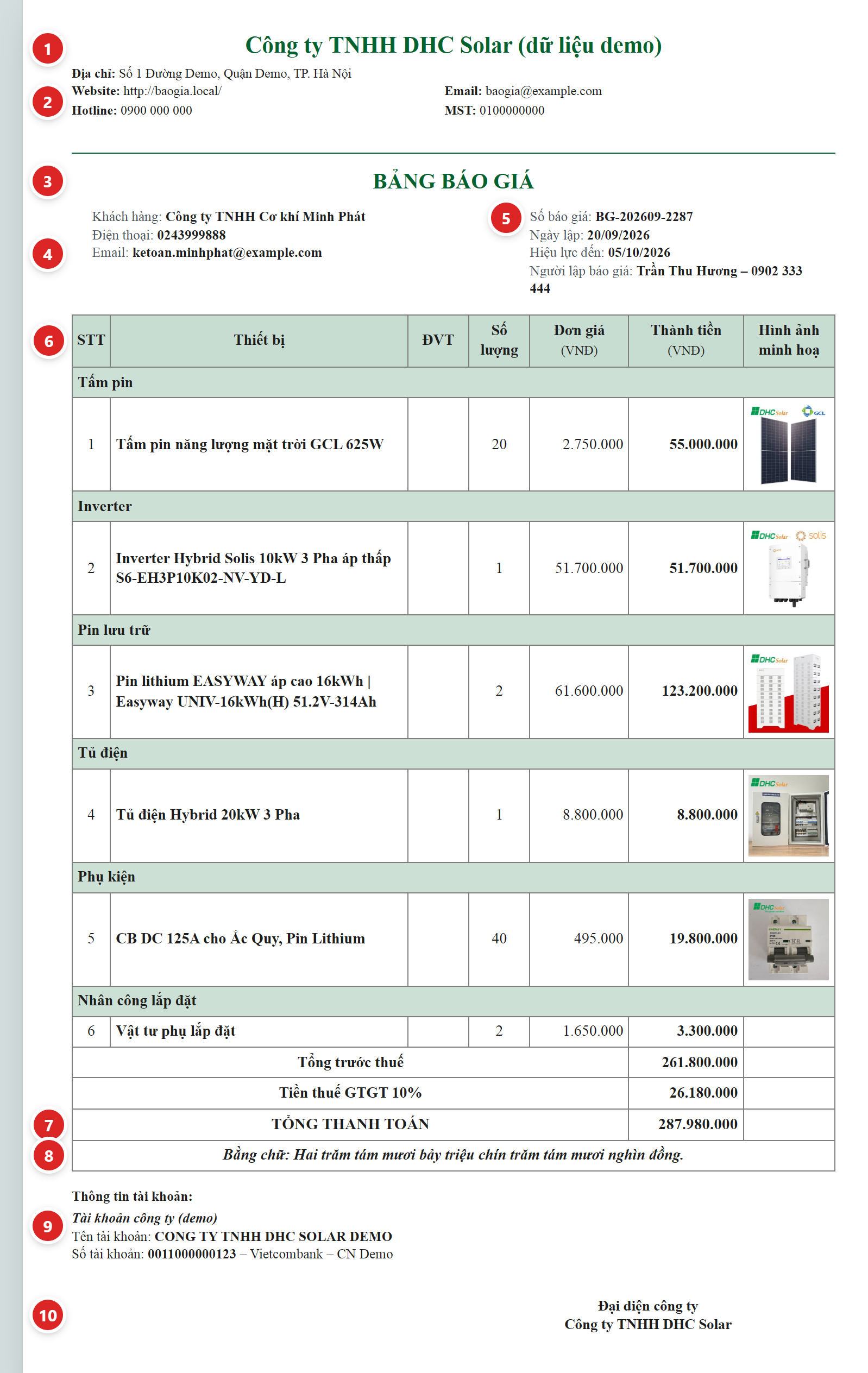
- Tên công ty — theo ô Tên công ty, căn theo ô Trình bày.
- Địa chỉ, Website, Email, Hotline, MST — theo mục Thông tin công ty, ô trống thì bỏ. Có logo thì logo nằm bên trái phần này.
- Tiêu đề — theo ô Tiêu đề bảng báo giá, màu theo ô Màu tiêu đề.
- Thông tin khách — Khách hàng, Công ty, Mã số thuế, Điện thoại, Email, Địa chỉ lấy từ báo giá; ô nào trống thì không in. Ô mô tả hệ thống (nếu có) đứng đầu phần này.
- Số báo giá · Ngày lập · Hiệu lực đến · Người lập báo giá — từ phiên bản 2 trở đi, số báo giá có thêm đuôi " – v2".
- Bảng thiết bị — tối đa 8 cột (bảng dưới). Đơn giá và Thành tiền chỉ ghi số, đơn vị "(VNĐ)" in dưới tiêu đề cột. Tiêu đề cột lặp lại ở đầu mỗi trang PDF.
- Các dòng tổng — báo giá tắt thuế có một dòng THÀNH TIỀN; giá đã gồm VAT có một dòng TỔNG THANH TOÁN; tách VAT thì có "Tổng trước thuế", "Tiền thuế GTGT 10%"… rồi TỔNG THANH TOÁN. Có chiết khấu tổng thì thêm "Cộng tiền hàng" và "Chiết khấu (10%)" phía trên. Số tiền tổng cuối in màu đỏ.
- Bằng chữ — số tiền tổng đọc thành chữ, ví dụ 287.980.000 → "Hai trăm tám mươi bảy triệu chín trăm tám mươi nghìn đồng".
- Thông tin tài khoản — các tài khoản bật "Hiện cho khách" ở tab Thanh toán & mã QR. Muốn có mã QR in kèm mỗi tài khoản, bật ô Mã QR trong file báo giá ở tab đó.
- Khối ký tên — theo mục Khối ký tên cuối trang. Ở đây chỉ bật dòng ký tên "Đại diện công ty / Công ty TNHH DHC Solar".
| Cột | Khi nào có trên file |
|---|---|
| STT | Luôn có, đánh số liên tục qua các hạng mục. |
| Thiết bị | Luôn có. Dưới tên có thể có dòng "Model: …" (dòng bật In model), thông số (dòng bật In thông số) và nhãn giảm giá của dòng. |
| ĐVT | Luôn có. |
| Số lượng | Luôn có. |
| Đơn giá | Khi ô Đơn giá ở Cột hiển thị đang bật. |
| Thành tiền | Luôn có — cột chứa các dòng tổng. |
| Bảo hành | Khi ô Bảo hành bật và có ít nhất một dòng ghi bảo hành. |
| Hình ảnh minh hoạ | Khi ô Ảnh sản phẩm bật và có dòng in ảnh; không dòng nào có ảnh thì thành cột "Ghi chú" để trống. |
Báo giá bật thuế, tách VAT và có từ hai mức thuế trở lên thì dưới tên thiết bị có thêm "Thuế suất: …".
Kiểm tra đã đúng chưa
- Bấm Lưu cài đặt, thấy dòng "Đã lưu cài đặt." ở đầu trang và không có cảnh báo vàng.
- Mở một báo giá bất kỳ, trong khối Xuất file bấm Xem trước hoặc Tải PDF. Xem lại đầu trang, tiêu đề, cột, khối ký tên.
- Mở link gửi khách của báo giá đó: logo chìm, màu, người lập báo giá phải giống file PDF.
File được dựng lại mỗi lần tải, nên báo giá cũ xuất lại sẽ mang logo, địa chỉ, màu mới. Riêng file PDF đóng băng lưu lúc khách đồng ý thì giữ nguyên như lúc chốt.
Lỗi thường gặp
| Hiện tượng | Cách xử lý |
|---|---|
| Báo "Màu chủ đạo không hợp lệ (cần mã hex, ví dụ #1e73be) — đã giữ màu cũ." | Mã màu gõ sai. Gõ dạng #1e73be hoặc chọn trong bảng màu rồi lưu lại. |
| Báo "Danh sách vượt số dòng tối đa — các dòng thừa ở cuối không được lưu." | Có hơn 30 mẫu điều khoản. Gộp hoặc xoá bớt. |
| Tiêu đề in tên hệ thay vì chữ đã định | Ô Tiêu đề bảng báo giá đang trống. Gõ tiêu đề rồi lưu. |
| Không thấy cột Bảo hành | Không dòng nào của báo giá ghi bảo hành, hoặc ô Bảo hành ở Cột hiển thị đang tắt. |
| Bật Ảnh sản phẩm mà file không có ảnh, chỉ có cột "Ghi chú" trống | Báo giá lập ở màn soạn chỉ in ảnh của dòng bật In ảnh. Bật In ảnh ở các dòng cần. |
| Không thấy logo chìm | Chưa tích "In logo mờ ở giữa báo giá", hoặc chưa có ảnh riêng lẫn Logo. File Excel không có logo chìm. |
| Có ảnh con dấu mà file không có dấu | Báo giá đó chưa tích Đóng dấu + chữ ký dưới tên công ty ở màn soạn. |
| Sửa mẫu điều khoản mà báo giá đã lập không đổi | Đúng thiết kế. Mở báo giá, xoá điều khoản cũ, chèn lại mẫu mới. |
Tiếp theo: khai tài khoản ngân hàng và mã QR ở tab Thanh toán & mã QR.