Nhận thông báo qua email, Telegram, Zalo thế nào?
Email chạy sẵn: tin về khách mới, khách đồng ý… gửi tới email quản trị của website. Muốn nhận qua Telegram thì dán Token bot Telegram và Chat id nhóm Telegram ở Báo giá → Cài đặt → Thông báo. Zalo cần thêm plugin "Kết nối Zalo cá nhân vào WordPress".
Các bước
Bước 1 — Chọn sự kiện và kênh
Vào Báo giá → Cài đặt, bấm tab Thông báo.
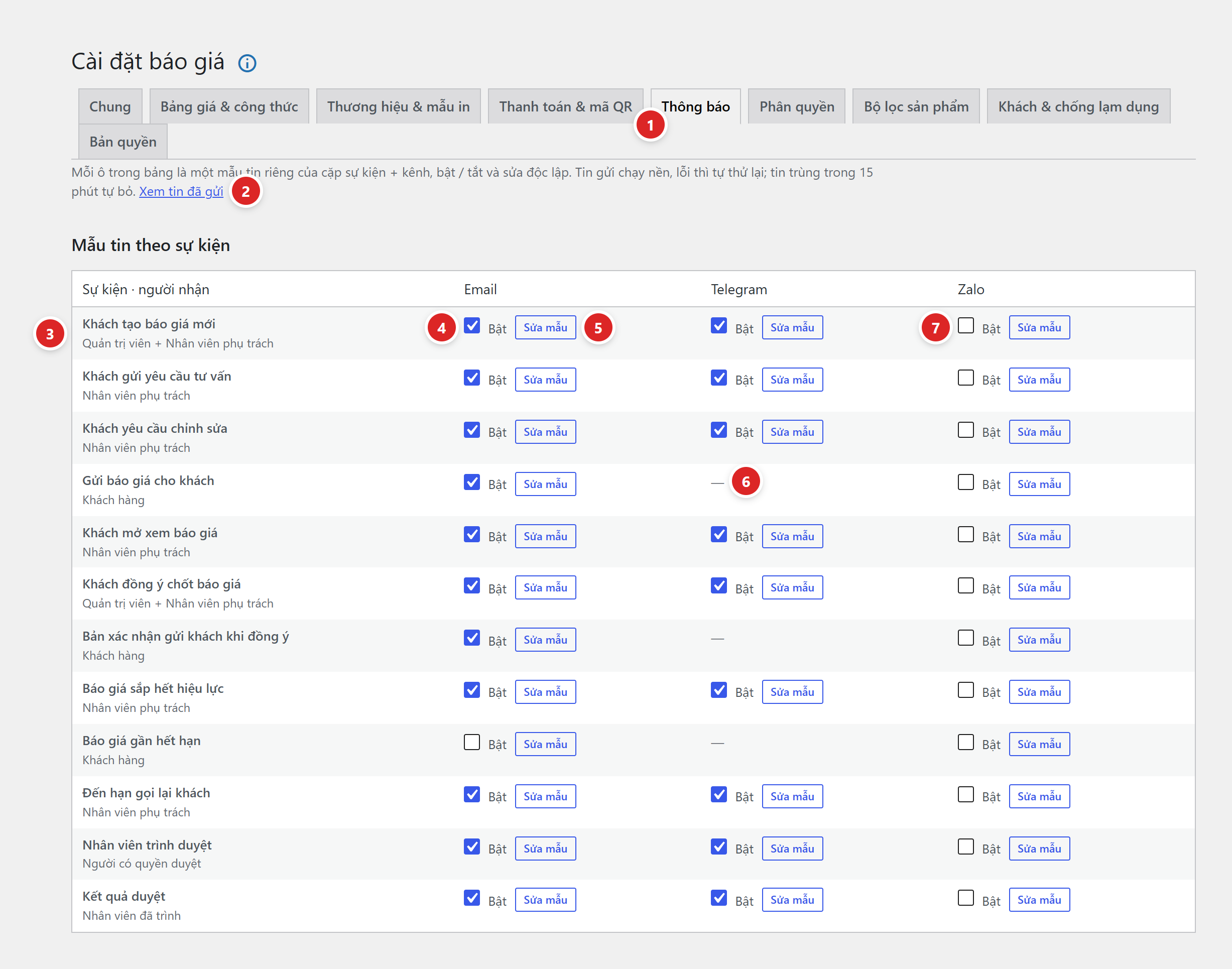
- Bấm tab Thông báo.
- Xem tin đã gửi — dùng ở bước kiểm tra cuối bài.
- Tìm hàng sự kiện cần báo, ví dụ Khách tạo báo giá mới (khách tự lên báo giá ngoài web) và Khách đồng ý chốt báo giá. Dòng chữ nhỏ cho biết ai nhận.
- Ở cột kênh muốn dùng, tích Bật. Email và Telegram đã bật sẵn cho hầu hết sự kiện.
- Sửa mẫu — sửa nội dung tin nếu muốn (xem Tab Thông báo).
- — nghĩa là sự kiện không dùng kênh đó.
- Cột Zalo tắt sẵn — chỉ bật khi đã có plugin Zalo (bước 4).
Bước 2 — Email
Cuộn xuống mục Người nhận nội bộ.
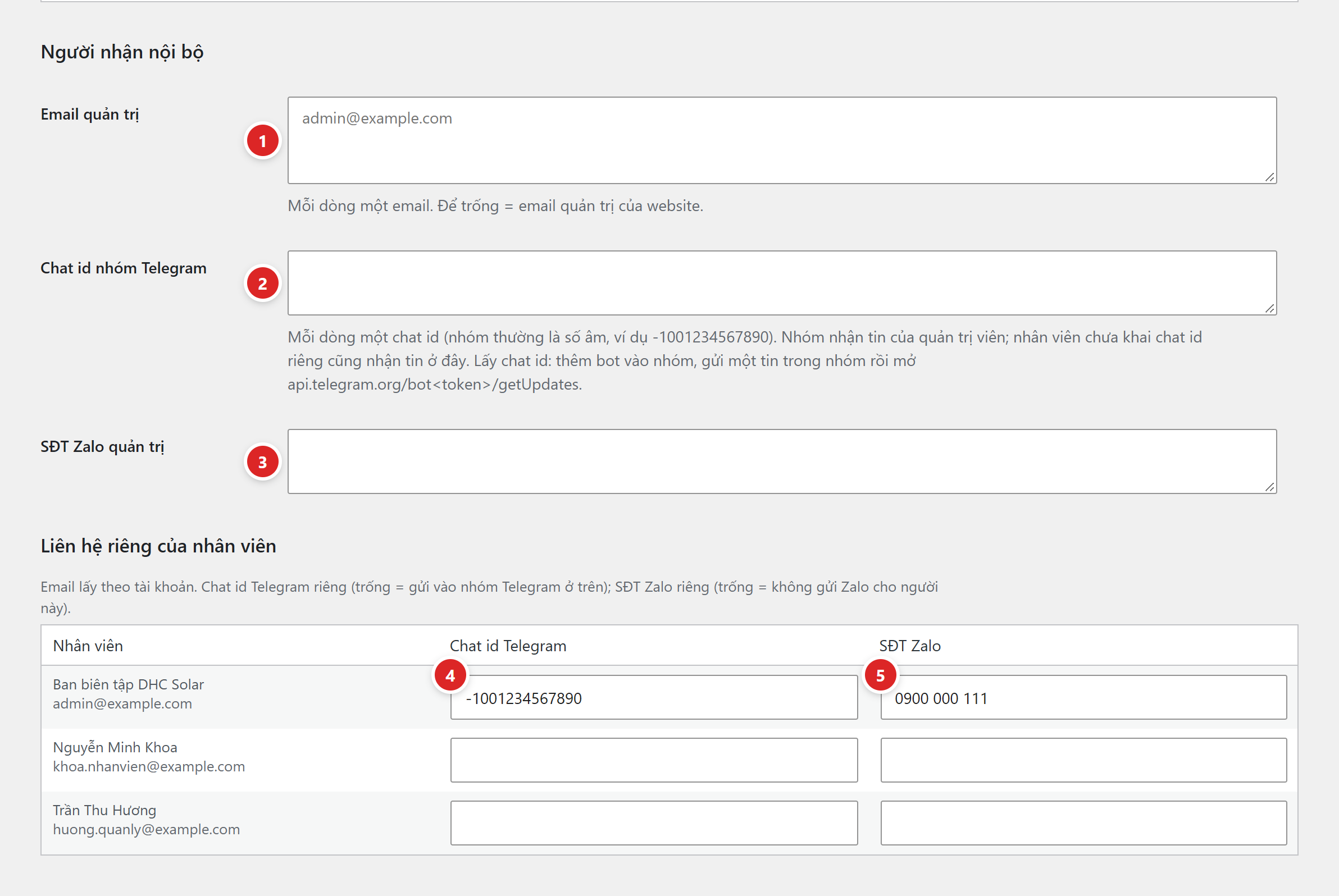
- Email quản trị — để trống thì tin gửi tới email quản trị của website (hiện mờ trong ô). Muốn gửi cho người khác, gõ mỗi dòng một email (tối đa 20).
- Chat id nhóm Telegram — dùng ở bước 3.
- SĐT Zalo quản trị — dùng ở bước 4.
- Chat id Telegram riêng của từng nhân viên — tuỳ chọn, trống thì nhân viên nhận tin trong nhóm.
- SĐT Zalo riêng của từng nhân viên — tuỳ chọn, trống thì không gửi Zalo cho người đó.
Tin cho nhân viên phụ trách gửi tới email tài khoản của nhân viên đó, không cần khai thêm.
Bước 3 — Telegram
Telegram cần hai thứ: token của bot và chat id của nhóm nhận tin. Theo hướng dẫn của plugin:
- Tạo bot bằng @BotFather trên Telegram để lấy token (dạng 123456789:AAH…).
- Thêm bot vào nhóm Telegram sẽ nhận tin, gửi một tin bất kỳ trong nhóm.
- Mở api.telegram.org/bot<token>/getUpdates (thay <token> bằng token của bạn) để lấy chat id của nhóm — nhóm thường là số âm, ví dụ -1001234567890.
- Dán chat id vào ô Chat id nhóm Telegram (mục Người nhận nội bộ ở bước 2), mỗi dòng một chat id.
- Dán token vào ô Token bot Telegram ở mục Kết nối kênh gửi (ảnh dưới).
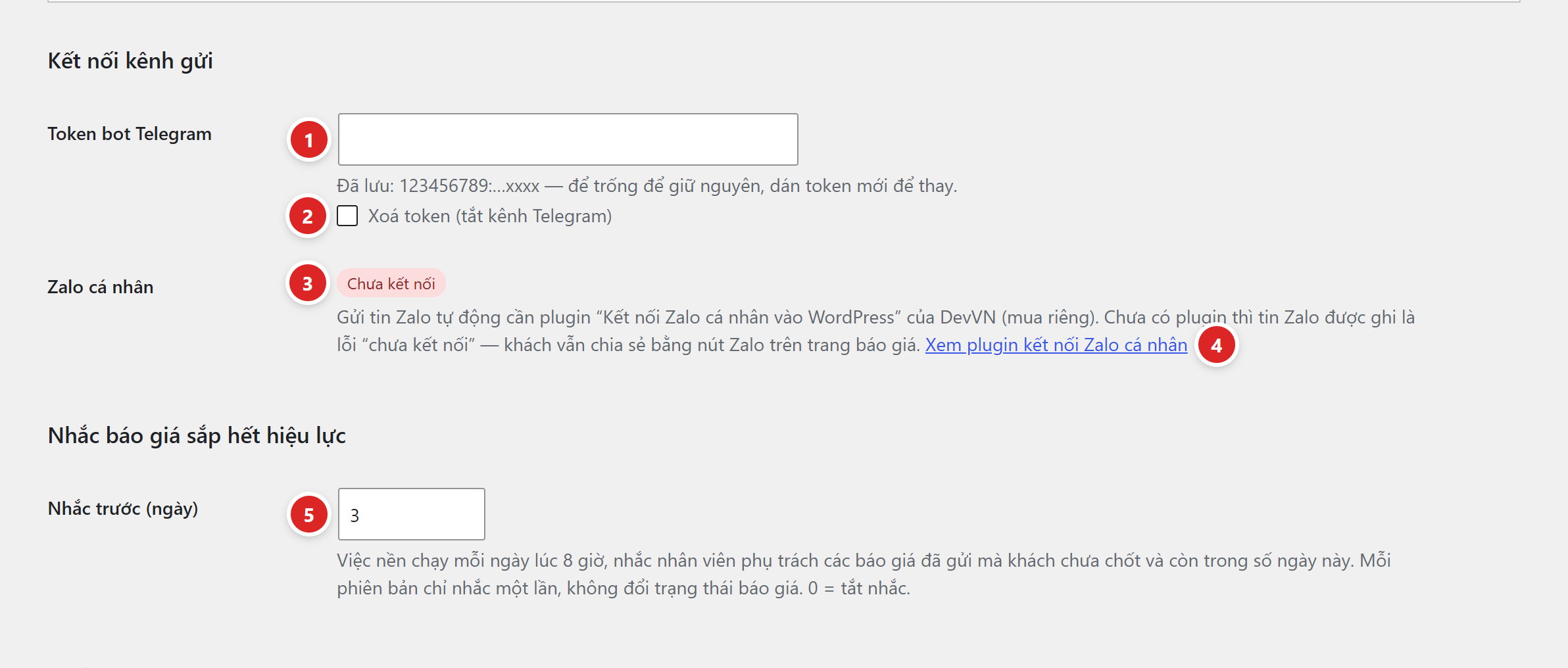
- Token bot Telegram — dán token. Ô này luôn trống khi mở trang; token đã lưu hiện ở dòng dưới dạng "Đã lưu: …" che bớt. Để trống là giữ token cũ.
- Xoá token (tắt kênh Telegram) — chỉ dùng khi muốn gỡ token.
- Zalo cá nhân — trạng thái kết nối Zalo (bước 4).
- Xem plugin kết nối Zalo cá nhân — trang giới thiệu plugin Zalo.
- Nhắc trước (ngày) — dùng ở bước 5.
Bước 4 — Zalo (tuỳ chọn)
- Cài plugin "Kết nối Zalo cá nhân vào WordPress" của DevVN (mua riêng) và đăng nhập ít nhất một tài khoản Zalo trong plugin đó. Trạng thái ở mục Zalo cá nhân chuyển thành Đã kết nối.
- Gõ số di động vào SĐT Zalo quản trị và / hoặc SĐT Zalo của từng nhân viên. Zalo chỉ gửi được tới số di động đầu 03, 05, 07, 08, 09.
- Quay lên bảng sự kiện, tích Bật ở cột Zalo của các sự kiện cần.
Bước 5 — Nhắc báo giá sắp hết hạn (tuỳ chọn)
Ô Nhắc trước (ngày) mặc định 3: mỗi ngày lúc 8 giờ, nhân viên phụ trách được nhắc các báo giá đã gửi mà khách chưa chốt và còn trong 3 ngày nữa là hết hiệu lực. Mỗi phiên bản chỉ nhắc một lần. Gõ 0 để tắt. Muốn nhắc cả khách, bật sự kiện Báo giá gần hết hạn (mặc định tắt) ở bảng sự kiện.
Bước 6 — Nhắc gọi lại khách (bật sẵn)
Hàng Đến hạn gọi lại khách trong bảng sự kiện bật sẵn Email và Telegram: mỗi ngày lúc 8 giờ, nhân viên phụ trách nhận tin về những khách có ngày nhắc gọi lại đến hạn (ngày nhắc đặt ở hồ sơ khách, màn Khách hàng). Nhiều khách cùng lúc thì gộp một tin. Không muốn nhận thì bỏ tích Bật ở hàng đó. Chi tiết: Tab Thông báo, mục Nhắc gọi lại khách.
Xong các bước, bấm Lưu cài đặt ở cuối trang.
Tài khoản Quản trị viên mở Sửa mẫu ở một ô bất kỳ, bấm Gửi thử tới tôi: plugin gửi một tin mẫu tới email / Telegram / Zalo của chính bạn và báo kết quả ngay. Tin gửi thử cũng có trong Tin đã gửi với nhãn "Gửi thử".
Plugin ghi rõ: tin gửi chạy nền, lỗi thì tự thử lại; tin trùng trong 15 phút tự bỏ. Nhiều khách tạo báo giá liền nhau thì tin đầu tới ngay, các tin sau trong 5 phút gộp thành một tin.
Cách khác
- Mỗi nhân viên nhận Telegram riêng thay vì vào nhóm chung: khai Chat id Telegram của người đó ở bảng Liên hệ riêng của nhân viên.
- Sửa câu chữ của tin: bấm Sửa mẫu, chèn biến như
{ten_khach},{tong_tien}— xem Tab Thông báo.
Kiểm tra lại
- Vào Báo giá → Tin đã gửi (hoặc bấm Xem tin đã gửi).
- Tin Đã gửi là kênh đã nhận. Tin Lỗi có câu lý do và nút Gửi lại. Tin Bỏ qua nói rõ vì sao không có ai để gửi.
- Khách bảo không nhận được: gõ email hoặc SĐT của khách vào ô Người nhận / nội dung, bấm Lọc.
Hay vướng
| Hiện tượng | Cách xử lý |
|---|---|
| Tin Telegram "Bỏ qua: Chưa khai người nhận cho kênh này trong Cài đặt → Thông báo." | Chưa có chat id nhóm, nhân viên cũng chưa có chat id riêng. |
| Tin Telegram "Lỗi: Telegram từ chối: Bad Request: chat not found" | Telegram không tìm thấy chat id này. Kiểm lại chat id (và bot đã được thêm vào nhóm), lưu rồi bấm Gửi lại. |
| Báo "Token bot Telegram không đúng dạng (ví dụ 123456789:AAH…) — đã giữ token cũ." | Dán thiếu hoặc thừa ký tự. Dán lại nguyên token từ @BotFather. |
| Không nhận được email | Xem Tin đã gửi: "Lỗi: Máy chủ không gửi được email…" thì website chưa gửi được thư — kiểm tra cấu hình SMTP. |
| Tin Zalo lỗi "Chưa kết nối Zalo cá nhân…" | Chưa cài plugin Kết nối Zalo cá nhân, hoặc chưa đăng nhập tài khoản Zalo nào trong đó. |
| Nhân viên tự tạo báo giá mà không có tin "Khách tạo báo giá mới" | Đúng thiết kế: sự kiện này chỉ báo khi khách tự lên báo giá ngoài web hoặc để lại thông tin khi tải file. |
Xem đầy đủ: Tab Thông báo và màn Tin đã gửi.