Cài thuế VAT cho báo giá thế nào?
Vào Báo giá → Cài đặt → Bảng giá & công thức, mục Thuế GTGT: bật tính thuế, chọn in giá đã gồm VAT hay tách VAT riêng, đặt Mức mặc định chung, thêm mức riêng cho danh mục nếu cần, rồi Lưu cài đặt. Sản phẩm nào có mức khác thì đặt ngay trong trang sản phẩm.
Mỗi dòng trên báo giá mang một mức thuế. Plugin tìm mức đó theo thứ tự: mức khai riêng ở biến thể → ở sản phẩm → Thuế theo danh mục → Mức mặc định chung. Lựa chọn Không chịu thuế nghĩa là dòng đó không tính thuế.
Các bước
1. Cài chung cho cả site
Vào Báo giá → Cài đặt, bấm tab Bảng giá & công thức, kéo xuống mục Thuế GTGT.
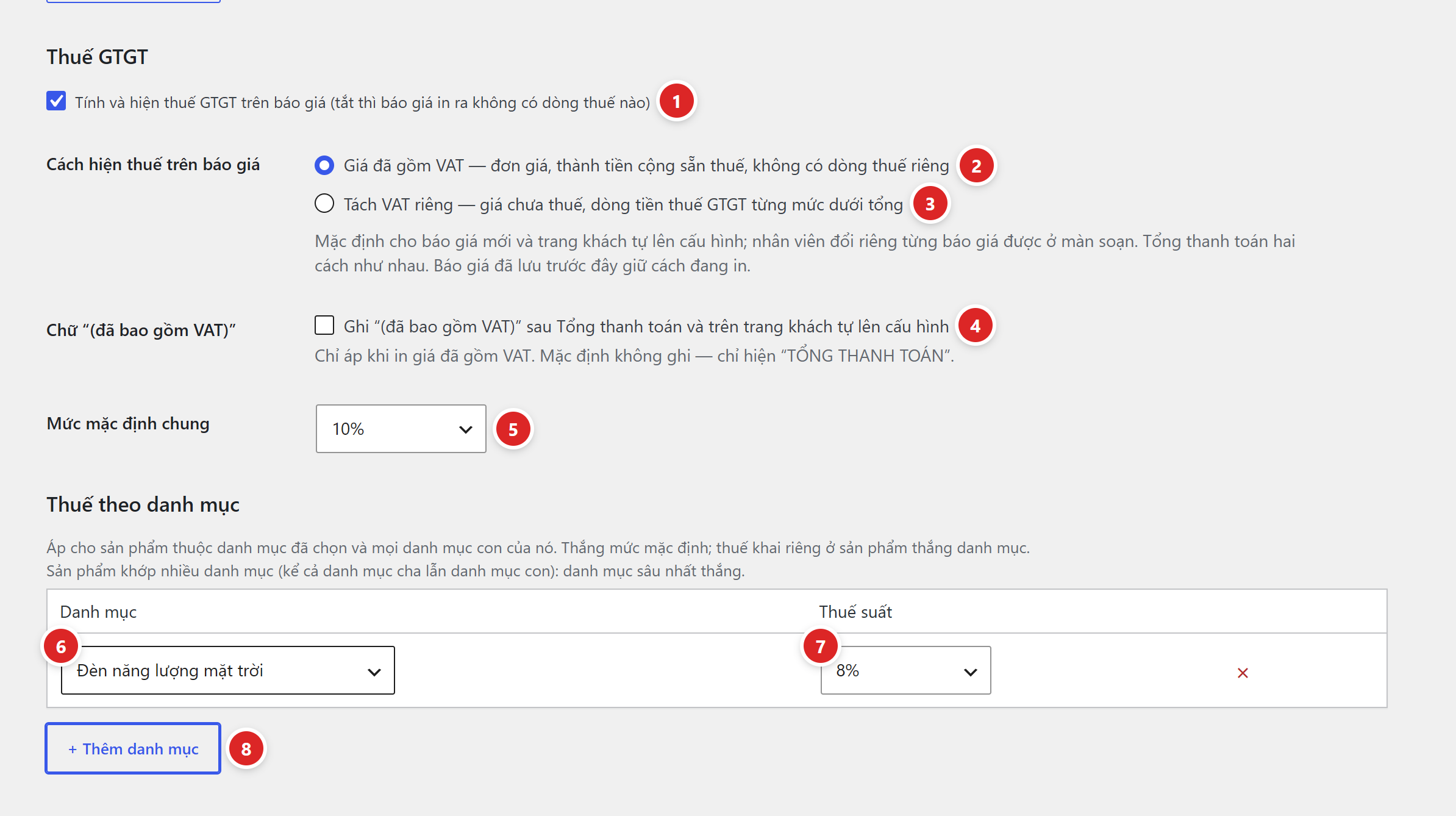
- Tính và hiện thuế GTGT trên báo giá — mặc định bật. Tắt thì báo giá in ra không có dòng thuế nào.
- Giá đã gồm VAT — đơn giá, thành tiền cộng sẵn thuế, không có dòng thuế riêng. Đây là mặc định.
- Tách VAT riêng — giá chưa thuế, dòng tiền thuế GTGT từng mức dưới tổng.
- Ghi “(đã bao gồm VAT)” sau Tổng thanh toán và trên trang khách tự lên cấu hình — mặc định không ghi, chỉ hiện "TỔNG THANH TOÁN". Chỉ áp khi in giá đã gồm VAT.
- Mức mặc định chung — Không chịu thuế, 0%, 5%, 8% hoặc 10% (mặc định 10%). Áp cho mọi sản phẩm không có mức riêng.
- Danh mục — trong Thuế theo danh mục, chọn danh mục cần mức khác. Mức này áp cho sản phẩm thuộc danh mục đó và mọi danh mục con của nó. Dòng chưa chọn danh mục bị bỏ khi lưu.
- Thuế suất — mức cho danh mục đó.
- + Thêm danh mục — thêm một dòng nữa. Bỏ một dòng bằng nút × cuối dòng.
Bấm Lưu cài đặt ở cuối trang.
Ví dụ một dòng 33.150.000 ₫ chưa thuế, thuế 10%: in gồm VAT thì đơn giá và thành tiền hiện 36.465.000 ₫; in tách VAT thì hiện 33.150.000 ₫ và dưới tổng có dòng tiền thuế 3.315.000 ₫. Plugin nói rõ: "Tổng thanh toán hai cách như nhau."
Theo chữ hướng dẫn của plugin, lựa chọn gồm VAT / tách VAT là "mặc định cho báo giá mới và trang khách tự lên cấu hình; nhân viên đổi riêng từng báo giá được ở màn soạn". Báo giá đã lưu trước đây giữ cách đang in.
2. Sản phẩm có mức thuế riêng
Mở sản phẩm → khung Dữ liệu sản phẩm → thẻ Báo giá DevVN.

- Thuế suất GTGT — để Theo danh mục / mặc định thì sản phẩm theo mức của danh mục hoặc mức chung. Chọn một mức khác để đặt riêng cho sản phẩm này, rồi bấm Cập nhật.
- Đang áp: 10% — mức thuế sản phẩm đang thực sự dùng sau khi xét hết các cấp. Nếu thuế đang tắt trong Cài đặt, dòng này ghi thêm "(thuế GTGT đang tắt trong Cài đặt nên báo giá không tính thuế)".
Với biến thể, ô Thuế suất GTGT nằm trong khối Báo giá DevVN của từng biến thể; để trống (Theo sản phẩm cha / danh mục) thì biến thể theo mức của sản phẩm cha, rồi tới danh mục, rồi mức chung.
Cũng sửa được cột thue_suat khi nhập file: số 0–100 hoặc none / KCT cho không chịu thuế.
Plugin ghi: "Áp cho sản phẩm thuộc danh mục đã chọn và mọi danh mục con của nó." Sản phẩm khớp nhiều danh mục có khai thuế (kể cả danh mục cha lẫn danh mục con) thì danh mục sâu nhất thắng. Mức khai riêng ở sản phẩm luôn thắng danh mục.
Kiểm tra lại
- Mở vài sản phẩm thuộc các danh mục khác nhau, xem dòng Đang áp: … dưới ô Thuế suất GTGT có đúng mức bạn muốn không.
- Lập thử một báo giá có sản phẩm đó, xem phần tổng: gồm VAT hay có dòng thuế riêng đúng như đã chọn.
Hay vướng
| Hiện tượng | Cách xử lý |
|---|---|
| Đã khai thuế cho danh mục mà sản phẩm vẫn theo mức chung | Sản phẩm không thuộc danh mục đó, cũng không thuộc danh mục con nào của nó. Kiểm lại danh mục được tick trên sản phẩm, hoặc đặt mức ngay ở sản phẩm. |
| Báo giá không có dòng thuế nào | Ô Tính và hiện thuế GTGT trên báo giá đang tắt, hoặc đang in Giá đã gồm VAT (kiểu này không có dòng thuế riêng). |
| Đổi cách hiện thuế mà báo giá cũ không đổi | Đúng như plugin ghi: báo giá đã lưu trước đây giữ cách đang in. Đổi riêng từng báo giá ở màn soạn. |
| Thông báo: ô "Thuế suất GTGT" … không hợp lệ. Hãy chọn một mức thuế trong danh sách. | Chọn lại một mức có sẵn trong ô rồi lưu. |
Xem đầy đủ: Tab Bảng giá & công thức.