Khách đã chuyển tiền, ghi nhận vào báo giá thế nào?
Mở báo giá đã chốt, kéo xuống khung Chốt & thanh toán, bấm + Ghi nhận thanh toán, kiểm số tiền và ngày tiền vào rồi bấm Lưu. Thu đủ thì báo giá tự chuyển sang Hoàn thành.
Các bước
Chỉ ghi nhận được tiền cho báo giá khách đã đồng ý (Đã chốt, Đợi thanh toán, Hoàn thành). Báo giá chưa chốt thì xem Chốt khi khách đồng ý qua điện thoại.
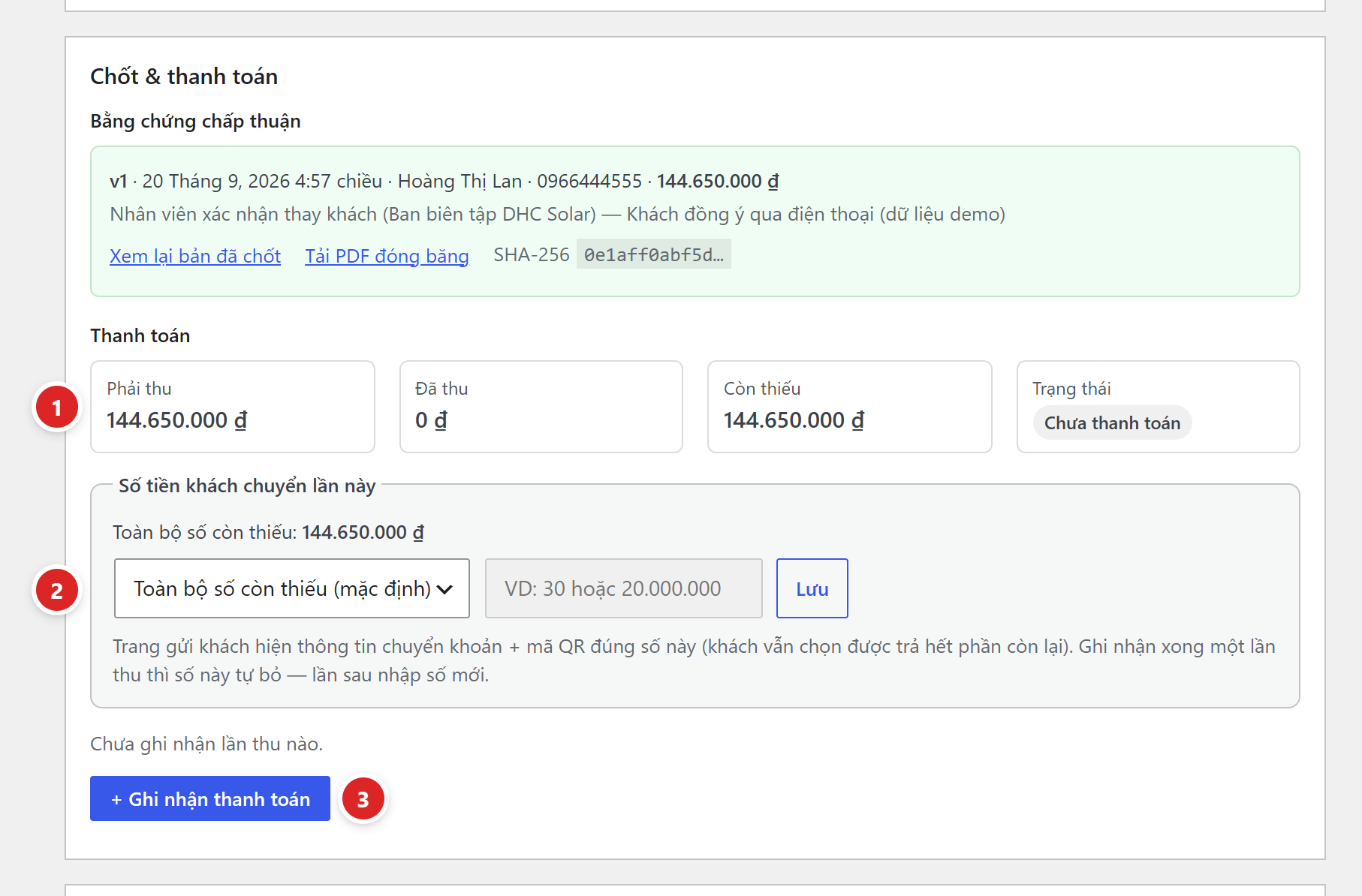
- Phải thu · Đã thu · Còn thiếu · Trạng thái — trạng thái là một trong “Chưa thanh toán”, “Đã cọc — còn thiếu …”, “Đã đủ”, “Trả thừa …”.
- Số tiền khách chuyển lần này — không bắt buộc. Muốn khách cọc trước một phần thì chọn Theo % tổng phải thu hoặc Theo số tiền, gõ mức (ví dụ
30hoặc20.000.000) rồi bấm Lưu bên cạnh. Plugin nói: “Trang gửi khách hiện thông tin chuyển khoản + mã QR đúng số này (khách vẫn chọn được trả hết phần còn lại). Ghi nhận xong một lần thu thì số này tự bỏ — lần sau nhập số mới.” - + Ghi nhận thanh toán — mở hộp nhập một lần thu.
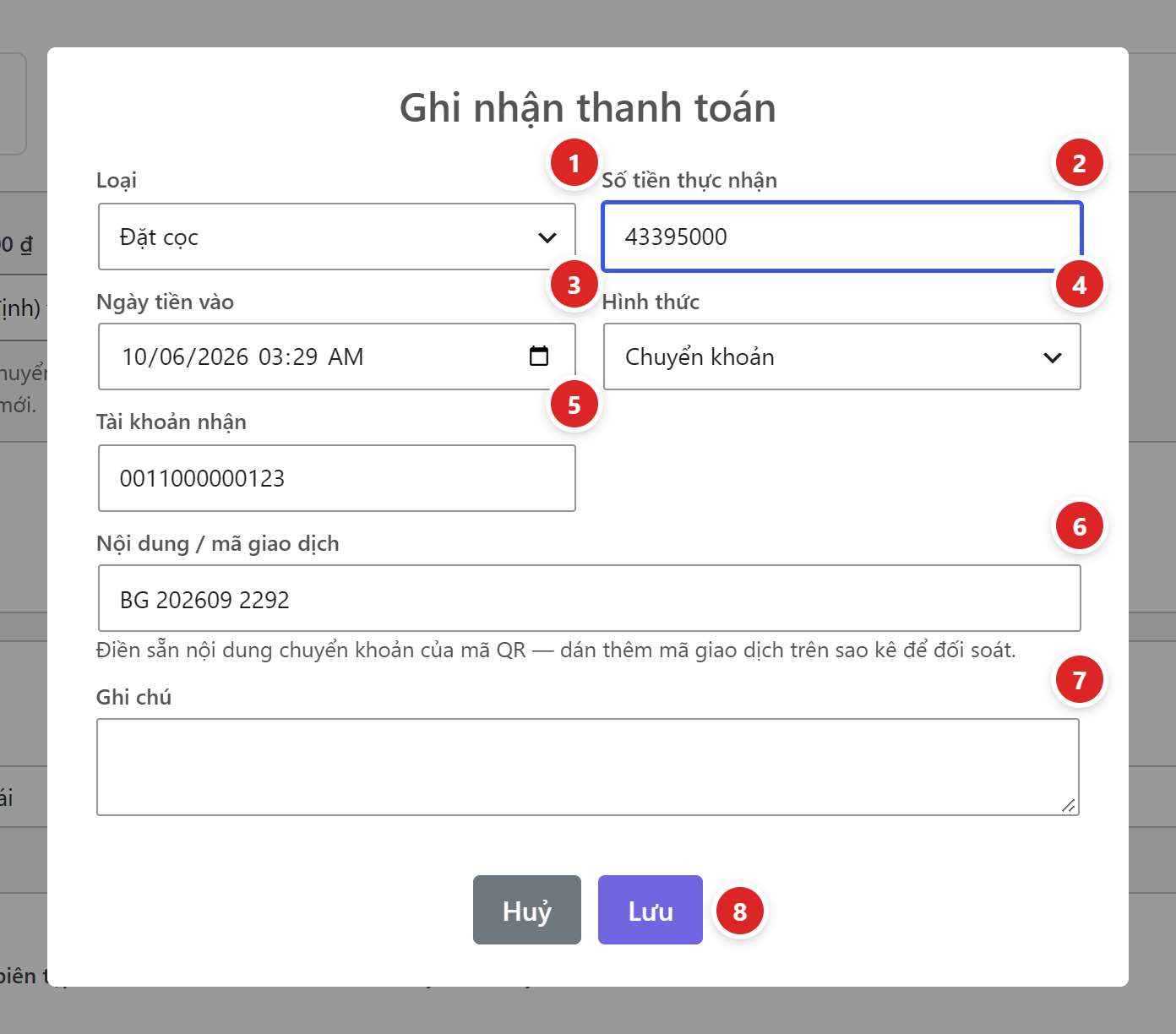
- Loại — Đặt cọc, Thanh toán hoặc Hoàn tiền. Lần thu đầu điền sẵn Đặt cọc, các lần sau điền sẵn Thanh toán. Hoàn tiền thì trừ khỏi số đã thu.
- Số tiền thực nhận — điền sẵn theo thứ tự: số “khách chuyển lần này” nếu bạn đã đặt; lần đầu thì tiền cọc theo Tỉ lệ đặt cọc ở Cài đặt → Thanh toán & mã QR (ví dụ 30% của 144.650.000 ₫ là 43.395.000 ₫); còn lại là số còn thiếu. Sửa thành đúng số tiền đã vào tài khoản.
- Ngày tiền vào — mặc định là lúc mở hộp. Không được chọn ngày sau hôm nay. Ô ngày hiện theo định dạng của trình duyệt.
- Hình thức — Chuyển khoản (mặc định), Tiền mặt hoặc Khác.
- Tài khoản nhận — điền sẵn số tài khoản dùng cho mã QR; gõ được số khác.
- Nội dung / mã giao dịch — điền sẵn nội dung chuyển khoản của mã QR. Plugin gợi ý: “dán thêm mã giao dịch trên sao kê để đối soát.”
- Ghi chú — tuỳ ý, ví dụ “khách chuyển thay cho công ty”.
- Lưu — ghi lần thu, hiện “Đã lưu thanh toán”. Huỷ đóng hộp, không ghi gì.
Sau khi lưu
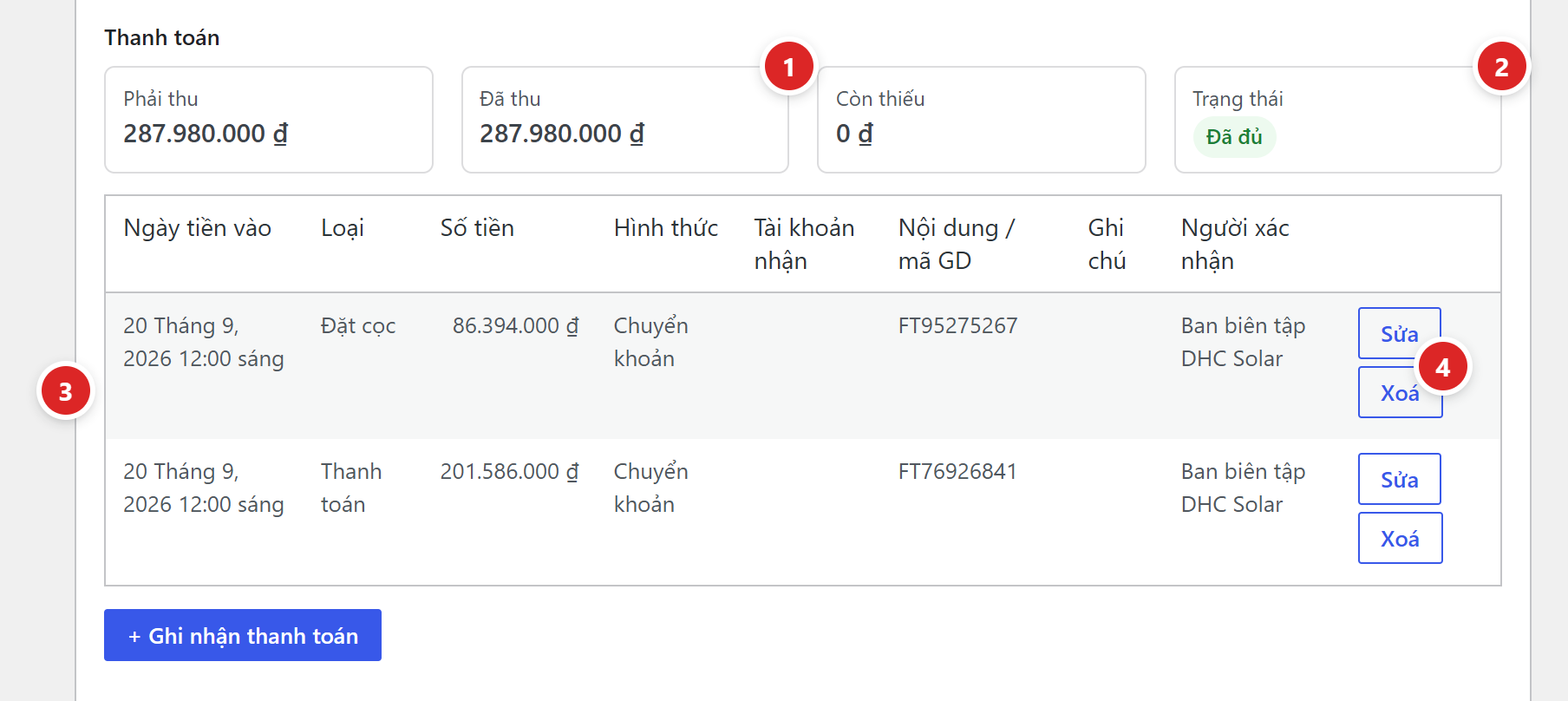
- Đã thu — cộng mọi lần thu, trừ các lần hoàn tiền.
- Trạng thái — Đã đủ khi thu bằng số phải thu.
- Bảng lần thu — Ngày tiền vào, Loại, Số tiền, Hình thức, Tài khoản nhận, Nội dung / mã GD, Ghi chú, Người xác nhận (người bấm Lưu).
- Sửa mở lại hộp để chỉnh. Xoá hỏi “Xoá lần thanh toán này?” và bắt nhập Lý do xoá — tổng đã thu được tính lại, nhật ký giữ lại dòng đã xoá.
Trạng thái báo giá tự đổi theo tiền: đang Đã chốt hoặc Đợi thanh toán mà thu đủ thì sang Hoàn thành; đang Hoàn thành mà sửa, xoá hoặc hoàn tiền làm thiếu thì lùi về Đợi thanh toán. Chưa thu đủ mà vẫn muốn kết thúc (ví dụ khách được miễn phần còn lại) thì quản trị viên ép chuyển sang Hoàn thành kèm lý do — xem Trạng thái & phiên bản. Đã thu đủ mà báo giá chưa sang Hoàn thành, khung có thêm nút Chuyển sang “Hoàn thành”.
Lưu ô Số tiền khách chuyển lần này xong, plugin báo “link gửi khách tự cập nhật (thông tin chuyển khoản + mã QR đúng số này), không cần gửi lại.” Ô này đặt được cả trước khi khách đồng ý — khi đó khung ghi “Không nhập thì khách chuyển toàn bộ số tiền. Khách đồng ý báo giá xong mới ghi nhận được tiền vào.”
Chưa đặt Tỉ lệ đặt cọc ở Cài đặt thì lần thu đầu điền sẵn toàn bộ số còn thiếu. Khách chỉ cọc một phần thì nhớ sửa ô Số tiền thực nhận trước khi bấm Lưu.
Cách khác
- Xem mọi lần thu của mọi báo giá, lọc theo ngày và xuất file đối soát: Sổ thu tiền.
- Báo giá theo tiền đã thu: menu Báo giá → Đã chốt (chưa thu đồng nào), Thanh toán (đã thu một phần), Hoàn thành (đã thu đủ) — xem Trạng thái & phiên bản.
- Bật mã QR chuyển khoản cho khách quét: Hiện mã QR chuyển khoản. Khi bật, khung này hiện thêm “Mã QR số tiền khách chuyển lần này … — gửi cho khách hoặc để khách quét trực tiếp.”
Kiểm tra lại
- Ô Đã thu và Còn thiếu đổi đúng số vừa ghi.
- Nhật ký cuối màn soạn có dòng Ghi nhận thanh toán.
- Ở Tất cả báo giá, cột Trạng thái của báo giá ghi “Đã thu … / …”.
Hay vướng
| Hiện tượng | Cách xử lý |
|---|---|
| Không thấy nút + Ghi nhận thanh toán, chỉ thấy “Chỉ người được quản lý thanh toán (mặc định: sửa mọi báo giá) mới ghi nhận được tiền vào.” | Bạn không phụ trách báo giá này và không có quyền sửa mọi báo giá. Nhờ người phụ trách hoặc quản lý ghi. |
| “Báo giá chưa được khách đồng ý — chỉ ghi nhận thanh toán cho báo giá đã chốt.” | Chốt báo giá trước — khách bấm đồng ý trên link, hoặc bạn xác nhận thay khách. |
| “Chưa thu đủ: đã thu … / …. Nhờ quản trị viên ép chuyển nếu cần.” | Bạn chuyển sang Hoàn thành khi chưa thu đủ. Ghi nhận nốt tiền còn thiếu, hoặc nhờ quản trị viên ép chuyển (bắt buộc ghi lý do). |
| “Ngày tiền vào không được sau hôm nay.” | Chọn lại ngày tiền thật sự vào tài khoản. |
| “Số tiền phải lớn hơn 0 — ví dụ 1.500.000.” | Ô Số tiền thực nhận đang trống hoặc bằng 0. |
| “Số tiền hoàn lớn hơn số đã thu (…).” | Số hoàn tiền không được vượt tổng đã thu. |
| “Xoá dòng này làm tổng đã thu bị âm (số đã hoàn lớn hơn số đã thu) — xoá dòng hoàn tiền trước.” | Xoá dòng Hoàn tiền trước, rồi mới xoá lần thu. |
Xem đầy đủ: Sổ thu tiền.