Tab Thanh toán & mã QR
Khai tài khoản ngân hàng một lần cho cả site, bật mã QR chuyển khoản theo chuẩn VietQR, đặt tỉ lệ cọc, mẫu nội dung chuyển khoản và nút "Chốt & thanh toán" cho khách tự chốt. Thông tin ở đây hiện trên trang gửi khách, file báo giá, email và màn ghi nhận tiền.
Mở tab Thanh toán & mã QR
Vào Báo giá → Cài đặt, bấm tab Thanh toán & mã QR. Mục đầu tiên là danh sách tài khoản ngân hàng.
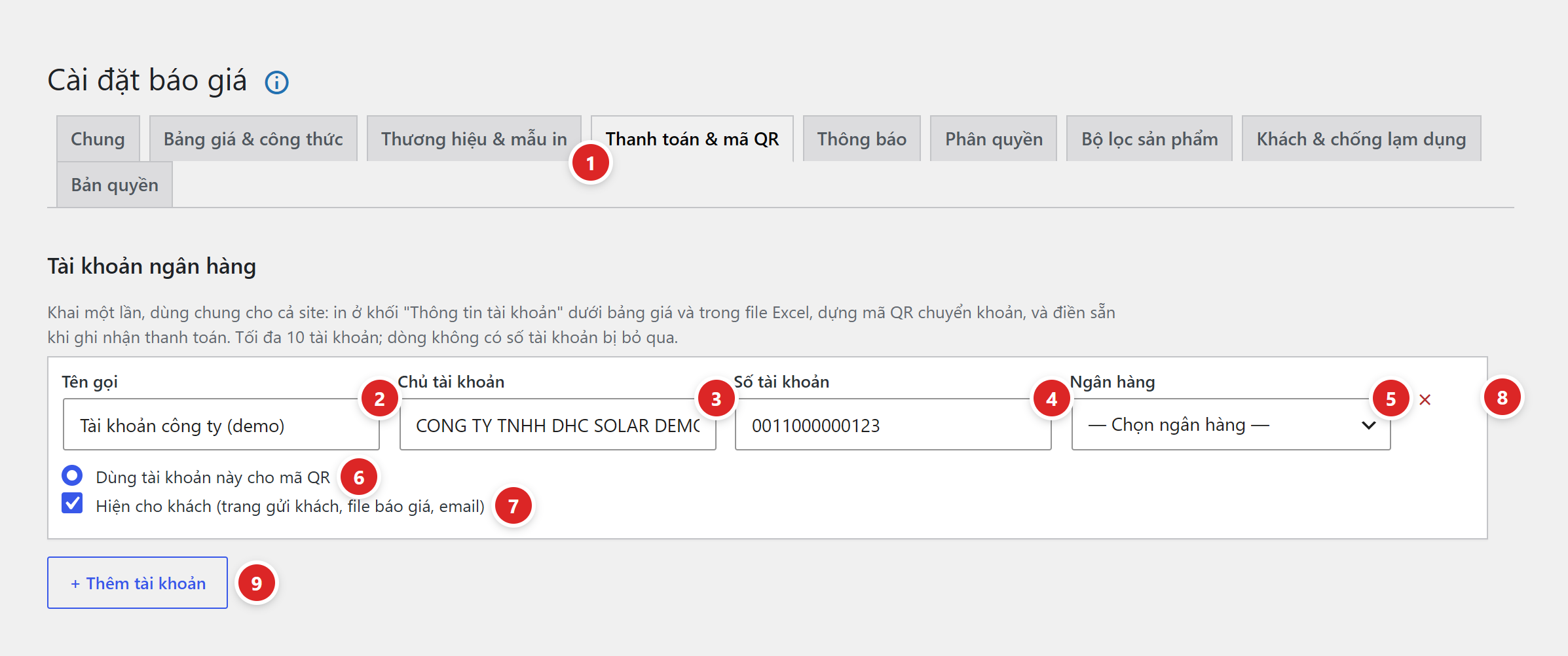
- Thanh toán & mã QR — tab thứ tư của trang Cài đặt.
- Tên gọi — tên ngắn để phân biệt, ví dụ Tài khoản công ty. Trên file báo giá in nghiêng đậm phía trên tài khoản.
- Chủ tài khoản — tên in sau chữ "Tên tài khoản:" trên file báo giá và "Chủ tài khoản" trên trang gửi khách.
- Số tài khoản — giữ nguyên như bạn gõ (cả số 0 đầu, dấu cách). Hàng không có số tài khoản bị bỏ khi lưu.
- Ngân hàng — chọn trong danh sách ngân hàng hỗ trợ VietQR (mục đầu "— Chọn ngân hàng —"). Không chọn ngân hàng thì tài khoản đó không có mã QR, chỉ hiện số tài khoản.
- Dùng tài khoản này cho mã QR — tài khoản được chọn đứng đầu danh sách khách thấy và dùng cho mã QR. Ở hàng vừa thêm mà chưa lưu, ô này bị khoá — bấm Lưu cài đặt trước rồi mới chọn được. Không chọn ô nào thì plugin dùng tài khoản hiện cho khách đầu tiên.
- Hiện cho khách (trang gửi khách, file báo giá, email) — mặc định bật. Bỏ tích thì tài khoản đó không đưa ra cho khách, nhưng vẫn nằm trong danh sách gợi ý ô "Tài khoản nhận" khi ghi nhận tiền. Nếu bỏ tích hết mọi tài khoản, plugin vẫn hiện tất cả để khách còn chuyển khoản được.
- × — xoá tài khoản này (mất thật sau khi Lưu cài đặt).
- + Thêm tài khoản — thêm một hàng trống. Tối đa 10 tài khoản; vượt thì các hàng thừa ở cuối không được lưu.
Lưu xong mà tài khoản dùng cho mã QR chưa chọn ngân hàng, đầu trang hiện cảnh báo "Tài khoản hiện mã QR chưa chọn ngân hàng — trang khách chỉ hiện số tài khoản, chưa có mã QR."
Khi có từ hai tài khoản, khung Chốt & thanh toán ở màn soạn có ô Tài khoản hiện cho khách: chỉ riêng báo giá đó, trang gửi khách, file và email chỉ hiện các tài khoản được tích (tài khoản đầu dùng cho mã QR). Chưa lưu lần nào thì theo ô "Hiện cho khách" ở đây.
Mã QR chuyển khoản
Mã QR theo chuẩn VietQR: khách quét bằng app ngân hàng là có sẵn người nhận, số tiền và nội dung chuyển khoản.
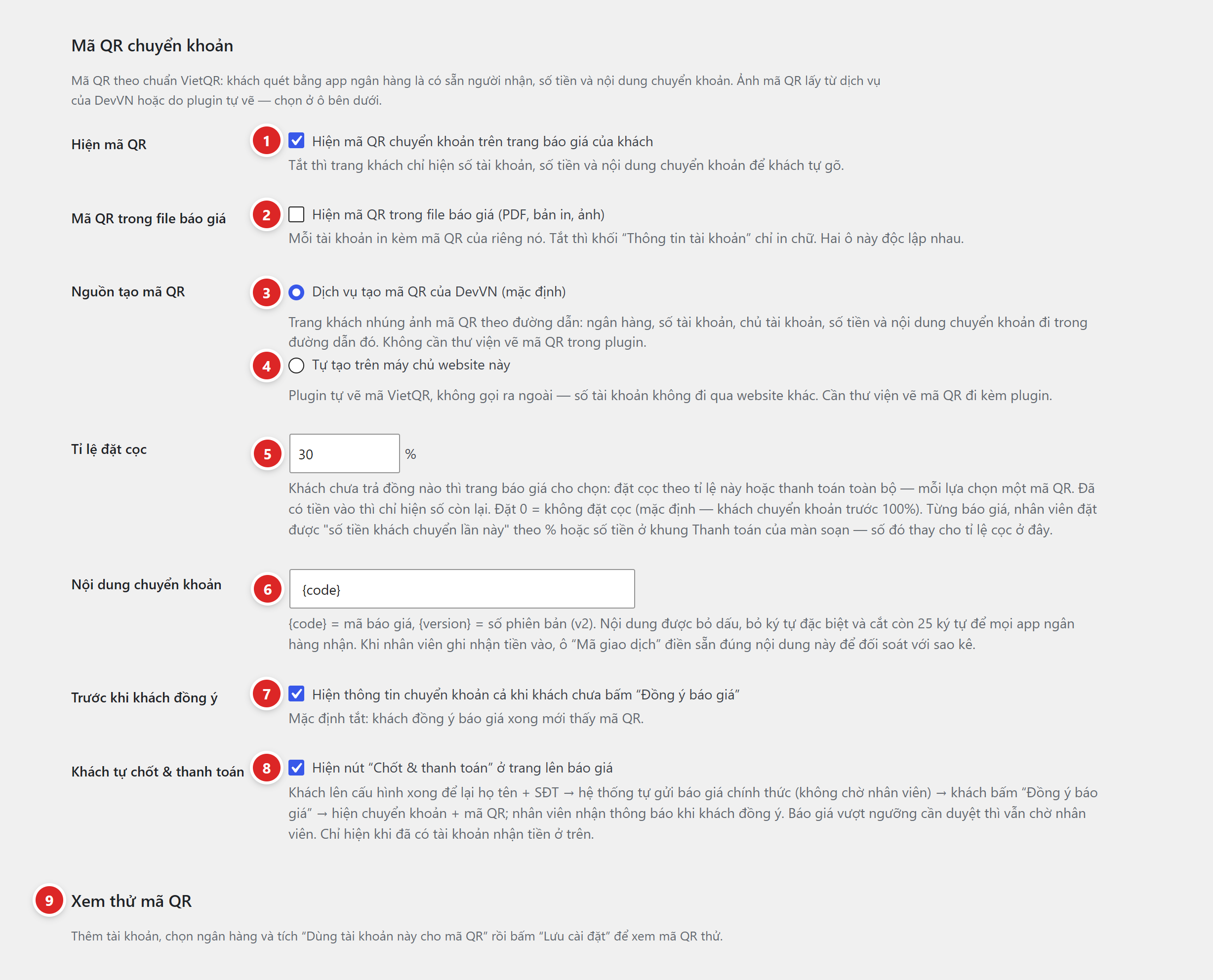
- Hiện mã QR — "Hiện mã QR chuyển khoản trên trang báo giá của khách", mặc định bật. Tắt thì trang khách chỉ hiện số tài khoản, số tiền và nội dung chuyển khoản để khách tự gõ. Ô này cũng quyết định có ảnh mã QR trong email "Gửi báo giá cho khách" và trong khung thanh toán ở màn soạn hay không.
- Mã QR trong file báo giá — "Hiện mã QR trong file báo giá (PDF, bản in, ảnh)", mặc định tắt. Bật thì mỗi tài khoản in kèm mã QR của riêng nó, dưới mã có "Quét để chuyển khoản", "Mã QR: số tiền" và (nếu còn) "Còn lại sau lần này: …". Tắt thì khối "Thông tin tài khoản" chỉ in chữ. Hai ô 1 và 2 độc lập nhau.
- Dịch vụ tạo mã QR của DevVN (mặc định) — trang khách nhúng ảnh mã QR theo đường dẫn tới dịch vụ qrpay.levantoan.com; ngân hàng, số tài khoản, chủ tài khoản, số tiền và nội dung chuyển khoản đi trong đường dẫn đó. Không cần thư viện vẽ mã QR trong plugin. File PDF thì plugin tải ảnh về máy chủ một lần rồi dùng lại; tải hỏng thì tự vẽ để file vẫn có mã QR.
- Tự tạo trên máy chủ website này — plugin tự vẽ mã VietQR, không gọi ra ngoài, số tài khoản không đi qua website khác. Cần thư viện vẽ mã QR đi kèm plugin; thiếu thì báo "Thiếu thư viện vẽ mã QR trong plugin. Hãy cài lại plugin."
- Tỉ lệ đặt cọc — 0–100%, mặc định 0 (không đặt cọc, khách chuyển trước 100%). Đặt 30 thì khách chưa trả đồng nào sẽ được chọn "Đặt cọc 30%" hoặc "Thanh toán toàn bộ", mỗi lựa chọn một mã QR. Ví dụ báo giá 287.980.000 đ → cọc 86.394.000 đ. Đã có tiền vào thì chỉ hiện số còn lại. Đặt 100 thì không có lựa chọn đặt cọc, khách chỉ thấy "Thanh toán toàn bộ". Số tiền nhân viên đặt riêng cho từng báo giá ở màn soạn sẽ thay cho tỉ lệ này.
- Nội dung chuyển khoản — mẫu nội dung, mặc định
{code}.{code}= mã báo giá,{version}= số phiên bản (v1, v2…). Plugin bỏ dấu, đổi ký tự đặc biệt thành dấu cách và cắt còn 25 ký tự để mọi app ngân hàng nhận. Ví dụ mã BG-202609-2287 ra nội dung BG 202609 2287; mẫu{code} {version}ra BG 202609 2287 v1. Để trống thì quay về{code}. Khi ghi nhận tiền vào, ô "Nội dung / mã giao dịch" điền sẵn đúng nội dung này để đối soát sao kê. - Trước khi khách đồng ý — "Hiện thông tin chuyển khoản cả khi khách chưa bấm “Đồng ý báo giá”", mặc định tắt: khách đồng ý xong mới thấy mã QR. Bật thì khối thanh toán hiện sớm, kèm câu nhắc khách bấm "Đồng ý báo giá" trước khi chuyển khoản.
- Khách tự chốt & thanh toán — "Hiện nút “Chốt & thanh toán” ở trang lên báo giá", mặc định bật. Khách lên cấu hình xong để lại họ tên + SĐT → hệ thống tự gửi báo giá chính thức → khách bấm "Đồng ý báo giá" → hiện chuyển khoản + mã QR; nhân viên nhận thông báo khi khách đồng ý. Báo giá vượt ngưỡng cần duyệt thì vẫn chờ nhân viên. Nút chỉ hiện khi đã có tài khoản nhận tiền. Chi tiết ở bài Khách đồng ý & thanh toán online.
- Xem thử mã QR — khi tài khoản dùng cho mã QR đã có ngân hàng và đã lưu, mục này hiện một mã QR thử 1.000 đ, nội dung "TEST DEVVN", kèm Ngân hàng, Số tài khoản, Chủ tài khoản. Chưa đủ điều kiện thì chỉ hiện câu hướng dẫn như trong ảnh.
Plugin hướng dẫn: mở app → Quét QR → quét mã ở mục Xem thử. Màn hình chuyển tiền phải hiện đúng tên người nhận, số tài khoản, số tiền và nội dung. Chỉ cần xem, không bắt buộc bấm chuyển.
Mã QR hiện ở đâu, số tiền bao nhiêu
| Nơi hiện | Điều kiện | Số tiền trong mã |
|---|---|---|
| Trang gửi khách (khối "Thông tin thanh toán") | Báo giá đã chốt mà chưa thu đủ; hoặc chưa chốt nhưng bật "Trước khi khách đồng ý". Có ảnh QR khi bật "Hiện mã QR" và tài khoản có ngân hàng. | Số nhân viên đặt cho lần này; chưa trả gì thì cọc / toàn bộ; đã trả một phần thì số còn lại. |
| File PDF, bản in, ảnh | Bật "Mã QR trong file báo giá" và tài khoản có ngân hàng. | Số nhân viên đặt cho lần này; đã trả một phần thì số còn thiếu; còn lại là tổng thanh toán. |
| Email "Gửi báo giá cho khách" | Bật "Hiện mã QR" và tài khoản có ngân hàng. | Tổng thanh toán. |
| Khung "Chốt & thanh toán" ở màn soạn | Bật "Hiện mã QR", báo giá còn thiếu tiền. | Số khách chuyển lần này, hoặc toàn bộ số còn thiếu. |
Kiểm tra đã đúng chưa
- Lưu cài đặt, không có cảnh báo "chưa chọn ngân hàng".
- Mục Xem thử mã QR có ảnh mã QR; quét bằng app ngân hàng thấy đúng người nhận, 1.000 đ, nội dung "TEST DEVVN".
- Mở link gửi khách của một báo giá đã chốt chưa trả tiền: có khối "Thông tin thanh toán" với mã QR. Bật ô 2 rồi tải PDF: khối "Thông tin tài khoản" có mã QR bên phải.
Lỗi thường gặp
| Hiện tượng | Cách xử lý |
|---|---|
| Không chọn được "Dùng tài khoản này cho mã QR" | Hàng vừa thêm chưa lưu. Bấm Lưu cài đặt rồi chọn lại. |
| Mục Xem thử mã QR chỉ có một câu hướng dẫn | Tài khoản dùng cho mã QR chưa chọn Ngân hàng, hoặc chưa lưu. |
| Trang khách có số tài khoản nhưng không có mã QR | Tài khoản chưa chọn ngân hàng, hoặc ô Hiện mã QR đang tắt. |
| File PDF không có mã QR | Ô Mã QR trong file báo giá mặc định tắt — bật lên. Kiểm thêm tài khoản đã chọn ngân hàng. |
| Khách chưa thấy chỗ chuyển khoản | Mặc định khách phải bấm "Đồng ý báo giá" trước. Muốn hiện sớm thì bật Trước khi khách đồng ý. |
| Không có lựa chọn "Đặt cọc" | Tỉ lệ đặt cọc đang là 0 hoặc 100, hoặc khách đã trả một phần, hoặc nhân viên đã đặt số tiền riêng cho lần này. |
| Báo "Thiếu thư viện vẽ mã QR trong plugin. Hãy cài lại plugin." | Đang chọn "Tự tạo trên máy chủ website này" mà bộ cài thiếu thư viện. Cài lại plugin, hoặc chuyển về "Dịch vụ tạo mã QR của DevVN". |
Từng bước bật mã QR: Hiện mã QR chuyển khoản. Ghi nhận tiền khách đã chuyển: Ghi nhận tiền khách chuyển, đối soát cuối kỳ ở Sổ thu tiền.