Tăng hoặc giảm giá nhiều sản phẩm một lúc thế nào?
Vào Báo giá → Bảng giá sản phẩm, lọc ra nhóm hàng, tick các dòng, chọn tầng giá + mức tăng/giảm ở thanh Tăng/giảm giá rồi bấm Áp dụng. Lệnh này chỉ đổi sản phẩm đang có giá gõ tay ở tầng đó; sản phẩm đang tính theo công thức được bỏ qua.
Dùng khi giá thị trường biến động và bạn đã gõ tay giá cho từng sản phẩm. Nếu nhóm hàng đó đang tính theo công thức thì sửa công thức sẽ nhanh hơn — một chỗ đổi, mọi sản phẩm đổi theo. Xem Tính giá bằng công thức.
Các bước
Vào Báo giá → Bảng giá sản phẩm. Dùng bộ lọc trên cùng để thu hẹp danh sách — ví dụ gõ Huawei vào ô tìm, hoặc chọn danh mục, rồi bấm Lọc. Chọn Đã ghi đè tay ở ô tình trạng giá để chỉ còn những sản phẩm có giá gõ tay.
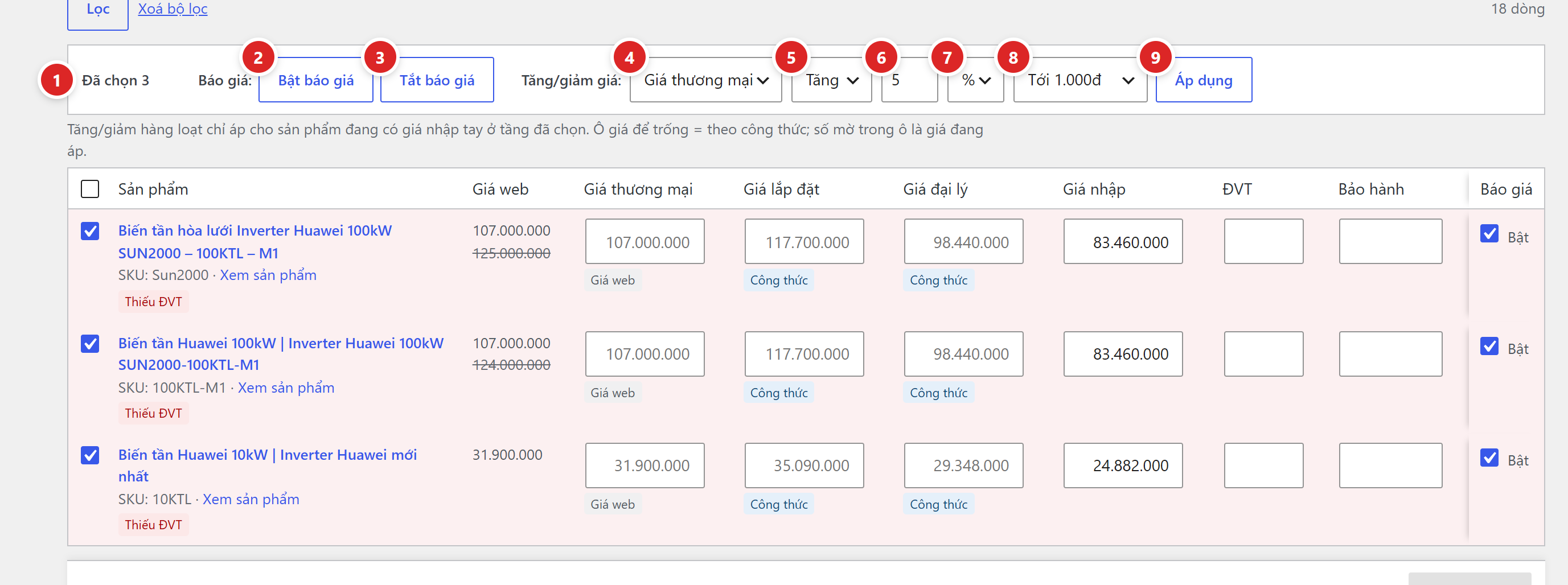
- Đã chọn 3 — số dòng đang tick. Tick ô đầu mỗi dòng, hoặc ô ở tiêu đề bảng để chọn mọi dòng của trang đang xem.
- Bật báo giá — đưa các sản phẩm đã chọn vào báo giá (lệnh riêng, không liên quan tới giá).
- Tắt báo giá — loại các sản phẩm đã chọn khỏi báo giá.
- Tầng giá — Giá thương mại, Giá lắp đặt, Giá đại lý, hoặc Giá nhập (chỉ khi bạn có quyền xem giá nhập).
- Tăng / Giảm.
- Mức tăng/giảm — gõ số lớn hơn 0, ví dụ
5. - % hoặc ₫ — tăng/giảm theo phần trăm hay theo số tiền.
- Làm tròn — giá mới làm tròn tới đồng, 1.000đ, 10.000đ hoặc 100.000đ.
- Áp dụng — bấm, đọc hộp xác nhận rồi bấm Đồng ý.
Hộp xác nhận nói rõ việc sắp làm, ví dụ: "Giá thương mại: tăng 5% cho 3 sản phẩm đã chọn, làm tròn tới 1.000đ. Chỉ áp cho sản phẩm đang có giá nhập tay ở tầng này; sản phẩm đang dùng công thức được bỏ qua." Xong, plugin báo kết quả rồi tải lại trang (giữ nguyên bộ lọc).
Cách tính: giá mới = giá cũ ± (giá cũ × mức% ) hoặc giá cũ ± số tiền, rồi làm tròn. Ví dụ giá thương mại 33.500.000 tăng 5% → 35.175.000 → làm tròn tới 1.000đ vẫn là 35.175.000 ₫; làm tròn tới 10.000đ là 35.180.000 ₫. Giá không bao giờ xuống dưới 0.
Ô giá trống (số mờ trong ô) nghĩa là sản phẩm đang theo công thức hoặc giá web. Lệnh tăng/giảm bỏ qua những dòng đó và báo "N sản phẩm đang dùng công thức — hãy sửa công thức." Với tầng Giá nhập, dòng chưa có giá nhập bị bỏ qua và báo "N sản phẩm chưa có giá nhập nên được bỏ qua."
Cách khác: sửa tay nhiều ô rồi lưu một lần
Muốn đặt mỗi sản phẩm một con số riêng thì gõ thẳng vào ô trên bảng.
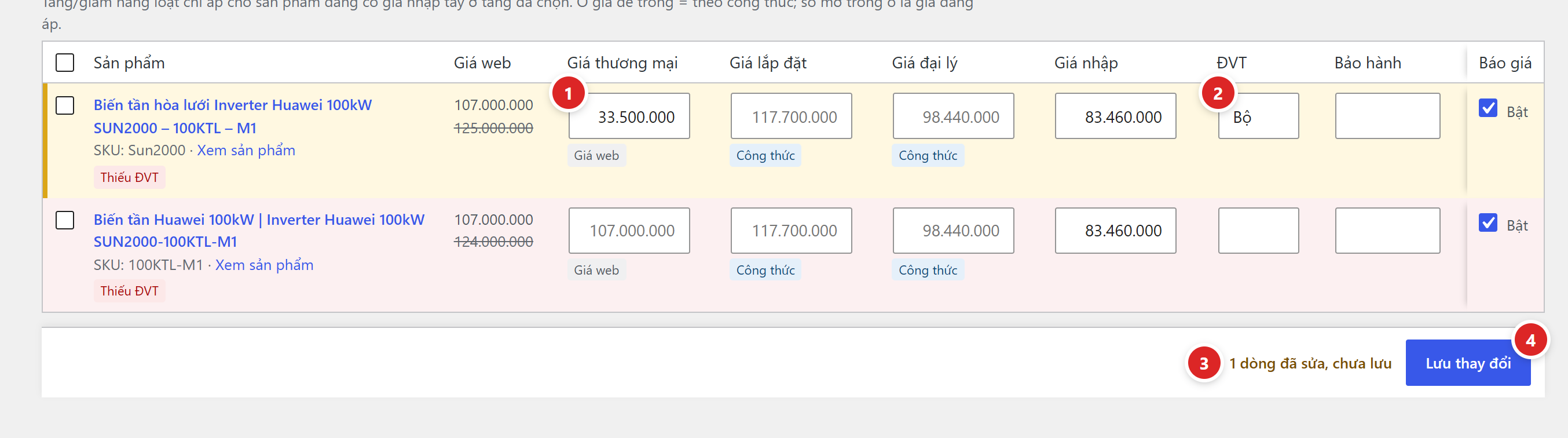
- Giá thương mại — gõ giá mới. Xoá trống ô là bỏ giá tay, quay về công thức.
- ĐVT — sửa được cả đơn vị tính, bảo hành và công tắc Báo giá trên cùng một dòng.
- 1 dòng đã sửa, chưa lưu — số dòng đang chờ lưu.
- Lưu thay đổi — lưu mọi dòng đã sửa trong một lần.
Còn một cách nữa cho cả trăm sản phẩm: xuất file, sửa trong Excel rồi nhập lại — xem Nhập giá từ Excel.
Lệnh hàng loạt tải lại trang khi xong. Đang có ô sửa chưa lưu thì plugin hỏi "Thao tác này sẽ tải lại trang và bỏ các ô đang sửa chưa lưu. Tiếp tục?" — bấm Huỷ rồi Lưu thay đổi trước.
Kiểm tra lại
- Sau khi trang tải lại, các ô giá của dòng vừa tăng/giảm hiện số mới, nhãn bên dưới vẫn là Nhập tay.
- Đọc kỹ thông báo kết quả: "Đã cập nhật giá cho N sản phẩm." kèm số dòng bị bỏ qua (nếu có).
Hay vướng
| Hiện tượng | Cách xử lý |
|---|---|
| "Đã cập nhật giá cho 0 sản phẩm" | Các dòng đã chọn đều đang theo công thức hoặc giá web ở tầng đó. Sửa công thức, hoặc gõ giá tay trước. |
| "Hãy chọn ít nhất một sản phẩm." | Chưa tick dòng nào. |
| "Mỗi lần chỉ được chọn tối đa 500 sản phẩm." | Chia làm nhiều lần. Bảng hiện 50 dòng mỗi trang, ô chọn tất cả chỉ chọn dòng của trang đang xem. |
| "Mức phần trăm tối đa là 100." / "… là 1000." | Giảm tối đa 100%, tăng tối đa 1000%. |
| Hỏi "Còn thay đổi chưa lưu" khi bấm Áp dụng | Bạn đang có ô sửa tay chưa lưu. Đồng ý thì những ô đó mất (trang tải lại). Bấm Huỷ, Lưu thay đổi trước rồi mới làm lệnh hàng loạt. |
| Dòng có viền đỏ và chữ lỗi sau khi lưu | Ô trên dòng đó sai (ví dụ "Giá thương mại không hợp lệ — hãy nhập số không âm hoặc để trống."). Dòng lỗi không lưu ô nào; các dòng khác vẫn lưu. Sửa rồi bấm Lưu thay đổi lại. |
| Không vào được Bảng giá sản phẩm, hiện "Cần kích hoạt bản quyền" | Màn này cần bản quyền plugin đã kích hoạt. Xem Cài đặt & bản quyền. |
Xem đầy đủ: Bảng giá sản phẩm.