Tạo trang cho khách tự lên báo giá thế nào?
Tạo một trang, dán mã ngắn [devvn_bao_gia], đăng trang. Rồi vào Báo giá → Cài đặt → Chung, chọn trang đó ở ô Trang lên báo giá và lưu.
Các bước
Bước 1 — Tạo trang và dán mã ngắn
Vào Trang → Thêm trang mới, đặt tiêu đề (ví dụ "Lên báo giá điện mặt trời"), thêm khối Mã ngắn (Shortcode) rồi dán:
[devvn_bao_gia]Bấm Đăng. Mã ngắn có hai tham số tuỳ chọn, viết thêm vào trong ngoặc vuông:
| Viết | Kết quả |
|---|---|
[devvn_bao_gia] | Trang theo hạng mục: có tab cấu hình, chọn hệ, combo gợi ý, ô hạng mục. |
[devvn_bao_gia che_do="tu-do"] | Trang nhập tự do: một danh sách thiết bị, không tab, không chọn hệ, không combo, không nút So sánh cấu hình. |
[devvn_bao_gia loai="lap-dat"] | Khoá giá Lắp đặt, khách không đổi được loại. Viết loai="thuong-mai" để khoá giá Thương mại. Loại đang tắt ở tab Chung thì tham số này bị bỏ qua. |
[devvn_bao_gia che_do="tu-do" loai="thuong-mai"] | Ghép cả hai. |
Bước 2 — Khai trang này ở Cài đặt
Vào Báo giá → Cài đặt, tab Chung, mục Trang báo giá.

- Trang lên báo giá — chọn trang vừa tạo. Trang có mã ngắn được đưa lên đầu danh sách, có đuôi "— có mã ngắn báo giá". Bấm Lưu cài đặt cuối trang.
Ô này cần cho hai việc: link "Tiếp tục chỉnh sửa" / mở lại cấu hình của những báo giá không có trang nguồn (ví dụ báo giá nhân viên lập) dẫn về trang này — chưa chọn thì dẫn về trang chủ; và nút Thêm vào báo giá ở trang sản phẩm chỉ hiện khi đã chọn trang này. Link gửi khách /bao-gia/… không phụ thuộc ô này.
Bước 3 — Chọn cách trang hiện hệ, combo, tab (tuỳ chọn)
Vào Báo giá → Hệ & combo, khối Cấu hình chung:
- Ô chọn hệ — tắt thì mọi tab dùng hệ mặc định, khách không thấy hàng nút chọn hệ.
- Combo gợi ý — tắt thì không có lưới combo cho khách chọn (combo điền sẵn theo tab vẫn được đổ vào).
- Tab cấu hình — tên tab, số tab (mặc định 3, tối đa 10), và Kiểu tab: Theo hạng mục hoặc Nhập tự do.
Chi tiết ở bài Hệ & combo. Bấm Lưu cấu hình chung.
Bước 4 — Mở thử như khách
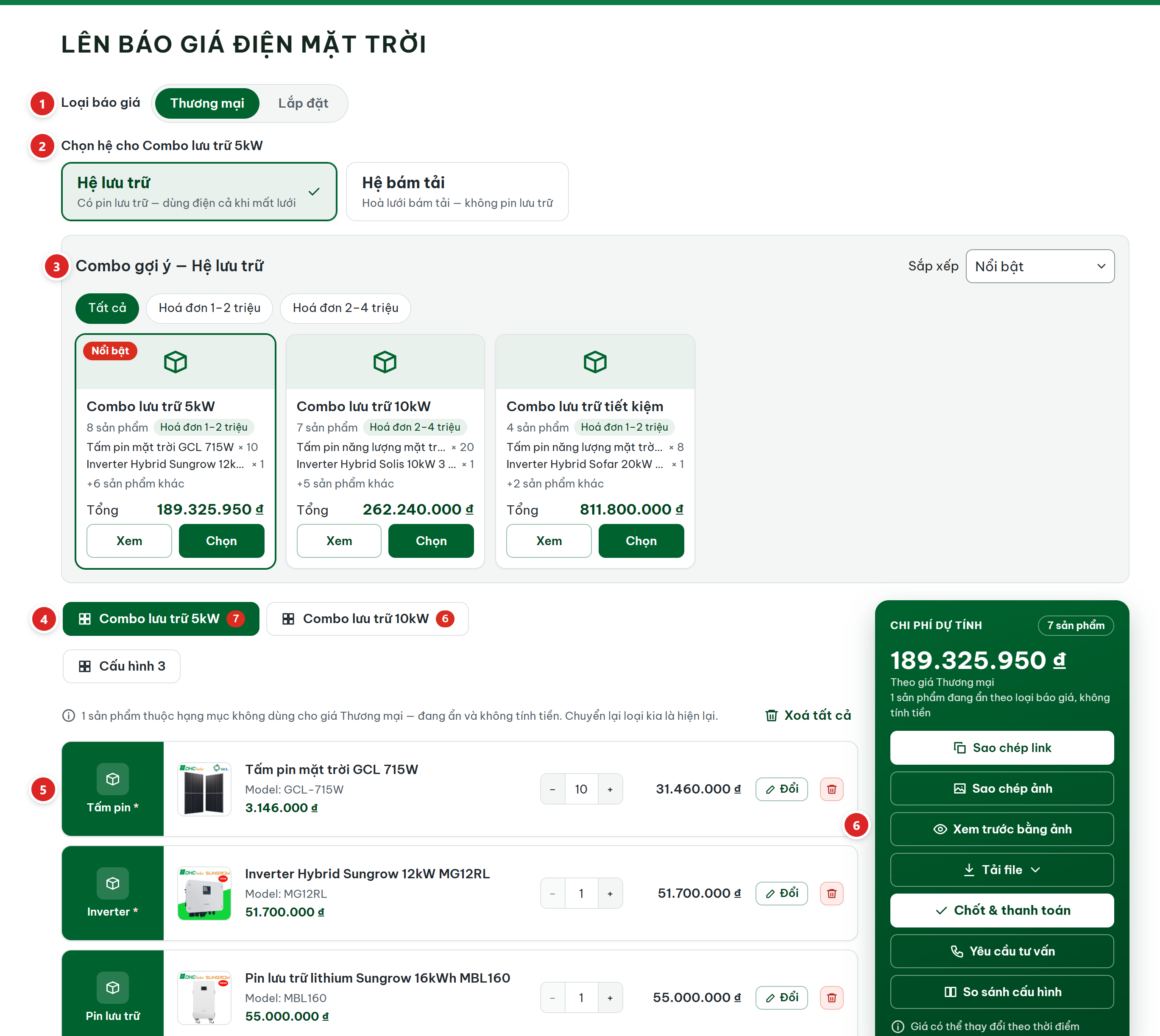
- Loại báo giá — Thương mại / Lắp đặt.
- Chọn hệ.
- Combo gợi ý.
- Tab cấu hình.
- Ô hạng mục.
- Chi phí dự tính.
Mở trang trong cửa sổ ẩn danh để thấy đúng như khách. Giải thích từng khu ở bài Trang lên báo giá ngoài web.
Cách khác
- Mã ngắn đặt được trong widget hay trong trình dựng trang của theme. Đặt nhiều mã ngắn trên một trang cũng được.
- Muốn khách thêm sản phẩm từ trang chi tiết sản phẩm: Nút báo giá ở trang sản phẩm.
Kiểm tra lại
- Ô Trang lên báo giá sau khi lưu vẫn chọn đúng trang, không có cảnh báo vàng.
- Mở trang bằng cửa sổ ẩn danh: thấy khung báo giá, bấm Chọn ở một ô là ra sản phẩm có giá.
- Bấm Sao chép link: vào Báo giá → Tất cả báo giá thấy một bản Nháp, phụ trách Chưa ai nhận.
Hay vướng
| Hiện tượng | Cách xử lý |
|---|---|
| "Trang báo giá phải là trang đã đăng — đã giữ trang cũ." | Trang còn nháp hoặc riêng tư. Đăng trang trước rồi chọn lại. |
| Cảnh báo "Trang “…” chưa có mã ngắn [devvn_bao_gia]…" | Vẫn lưu được, nhưng khách mở link sẽ không thấy trang lên báo giá cho tới khi bạn dán mã ngắn vào trang đó. |
| Trang chỉ hiện "Đang tải trang lên báo giá…" | Kiểm tra bản quyền đã kích hoạt cho đúng tên miền — bài Cài đặt & bản quyền. |
| Cửa sổ chọn không có sản phẩm | Sản phẩm chưa bật Đưa sản phẩm vào báo giá (thẻ Báo giá DevVN trong trang sửa sản phẩm), hết hàng, chưa đăng, hoặc hạng mục chưa gắn danh mục — xem Hạng mục báo giá. |
| Tab hiện tên combo thay vì tên bạn đặt | Đúng thiết kế: tab có combo điền sẵn ở hệ đang chọn hiện tên combo đó. |
Xem đầy đủ: Trang lên báo giá ngoài web.