Trang khách nhận báo giá
Link /bao-gia/… bạn gửi khách mở ra trang này: khách xem bản báo giá chính thức, chuyển khoản, yêu cầu chỉnh sửa, bấm đồng ý, tải PDF / Excel và gửi link cho người khác. Cuối bài là mục Báo giá của tôi trong tài khoản khách.
Link trông thế nào
Link có dạng /bao-gia/<chữ>-<mã ngẫu nhiên>/, ví dụ /bao-gia/nguyen-van-a-k3x9q2m7ab/. Phần chữ chọn ở ô Dạng link gửi khách của tab Chung (tên khách, ngày lập, mã báo giá, loại báo giá hoặc không có chữ). Chỉ mã ngẫu nhiên mới là khoá mở báo giá. Link có khi nhân viên gửi báo giá (bài Gửi báo giá cho khách), hoặc khi khách tự bấm Chốt & thanh toán ở trang lên báo giá.
Bố cục trang
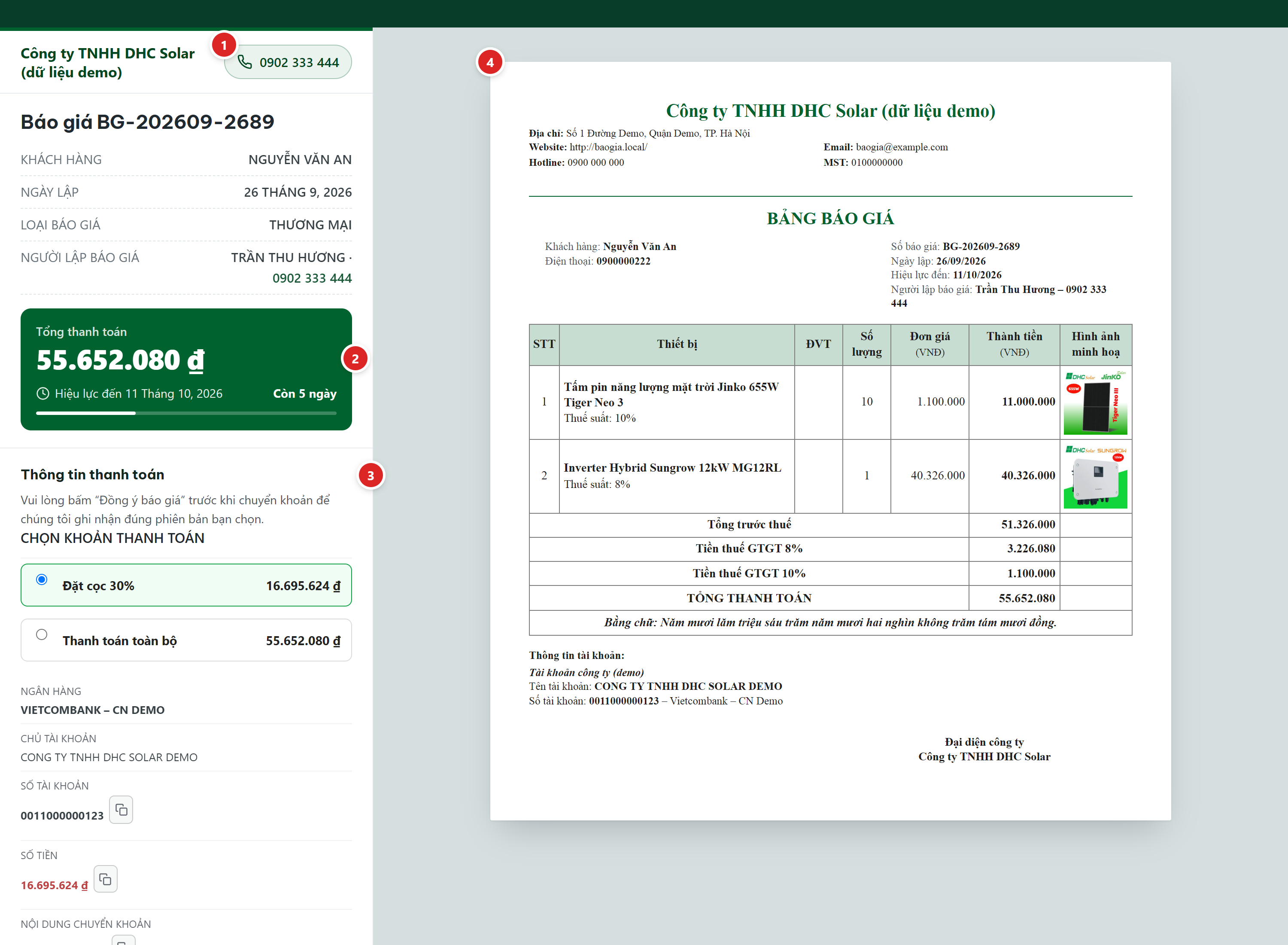
- Nút gọi — gọi số của người lập báo giá; báo giá không có người lập thì gọi hotline ở tab Thương hiệu & mẫu in.
- Tổng thanh toán kèm hạn hiệu lực.
- Thông tin thanh toán — số tài khoản, số tiền, mã QR (xem bên dưới).
- Tờ báo giá — đúng như bản in / PDF, dùng logo, màu, cột theo tab Thương hiệu & mẫu in.
Trang dùng khung riêng, không theo giao diện theme, nên chạy giống nhau trên mọi theme. Trang không lưu bộ nhớ đệm và không cho máy tìm kiếm lập chỉ mục.
Tóm tắt báo giá
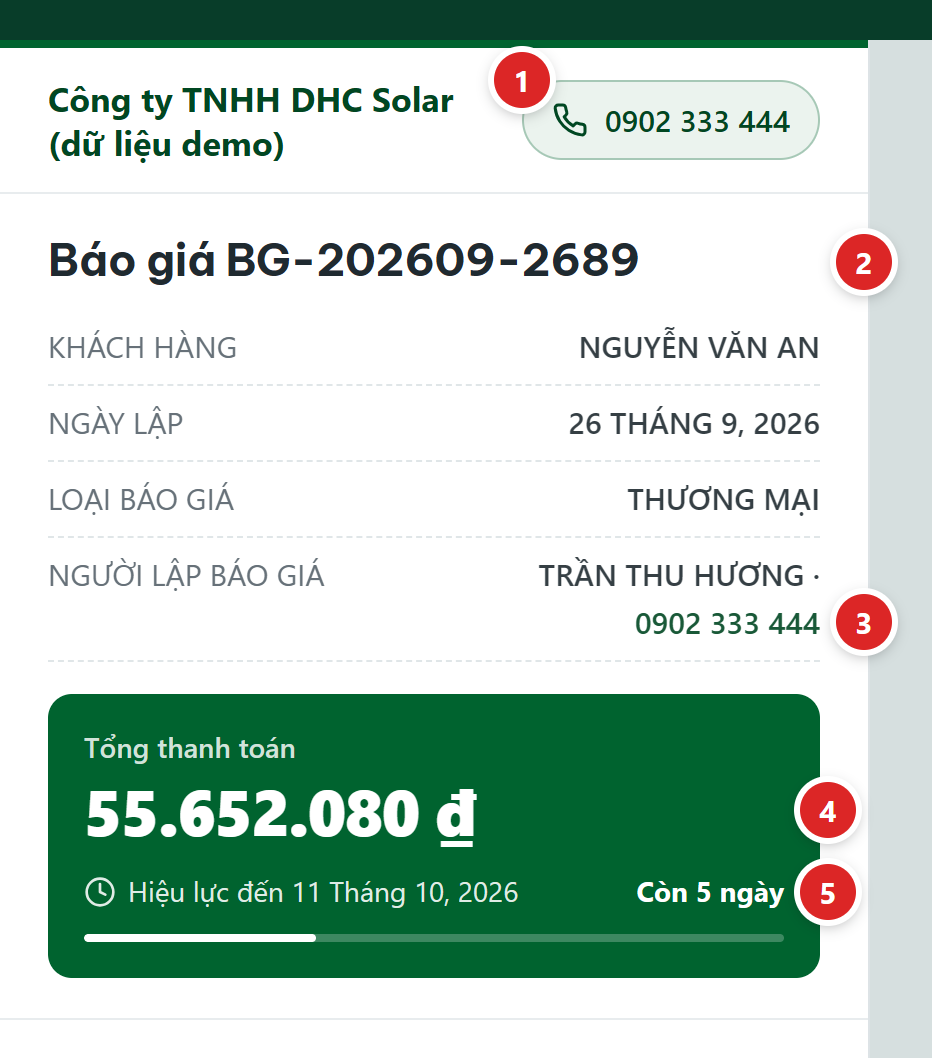
- Nút gọi trên thanh thương hiệu.
- Báo giá <mã> — mã báo giá, theo tiền tố đặt ở tab Chung.
- Người lập báo giá — tên và số điện thoại bấm gọi được. Còn có các dòng Khách hàng, Ngày lập, Loại báo giá, Phiên bản (từ v2).
- Tổng thanh toán.
- Hiệu lực — "Hiệu lực đến …" kèm "Còn n ngày" và thanh vơi dần; ngày cuối ghi "Hết hạn cuối hôm nay". Không đặt hạn thì ghi "Không giới hạn thời gian hiệu lực".
Thông tin thanh toán
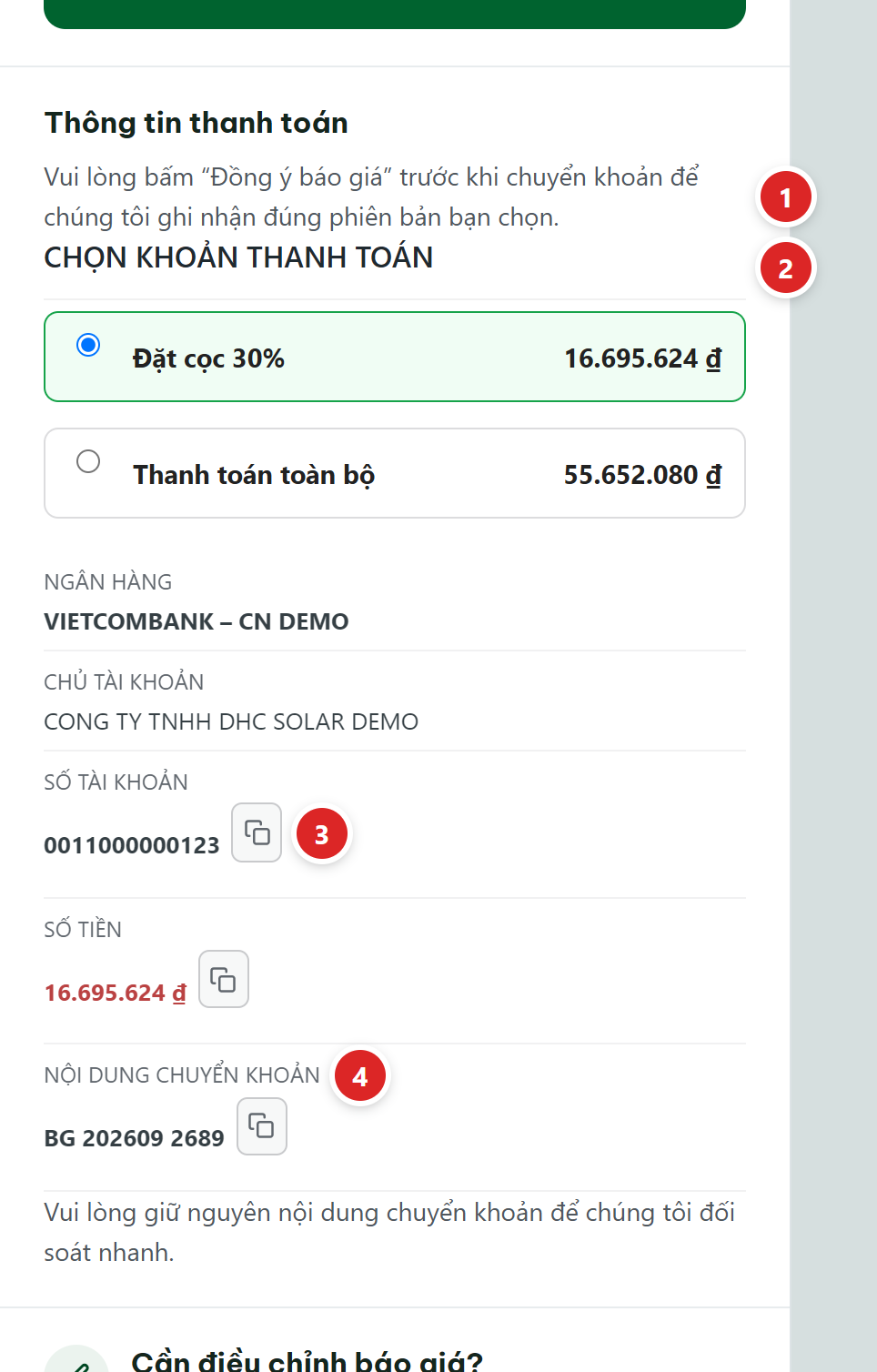
- Câu nhắc "Vui lòng bấm “Đồng ý báo giá” trước khi chuyển khoản để chúng tôi ghi nhận đúng phiên bản bạn chọn." — chỉ có khi bật Trước khi khách đồng ý.
- Chọn khoản thanh toán — chưa trả đồng nào và có Tỉ lệ đặt cọc: Đặt cọc 30% / Thanh toán toàn bộ, mỗi khoản một mã QR. Đã trả một phần thì chỉ còn "Số tiền còn lại". Nhân viên đặt số tiền cho lần này thì hiện dòng "Số tiền cần chuyển lần này".
- Nút sao chép cạnh số tài khoản, số tiền, nội dung.
- Nội dung chuyển khoản — khách nên giữ nguyên để bạn đối soát.
Khối này hiện khi báo giá đã chốt mà chưa thu đủ, hoặc trước khi chốt nếu bật Trước khi khách đồng ý. Có nhiều tài khoản thì khách chọn Ngân hàng:. Chưa khai tài khoản thì khách thấy "Vui lòng gọi <hotline> để nhận thông tin chuyển khoản." Cài đặt ở tab Thanh toán & mã QR, cách hiện mã QR ở bài Hiện mã QR chuyển khoản.
Chỉnh sửa, đồng ý, tải về, gửi người khác
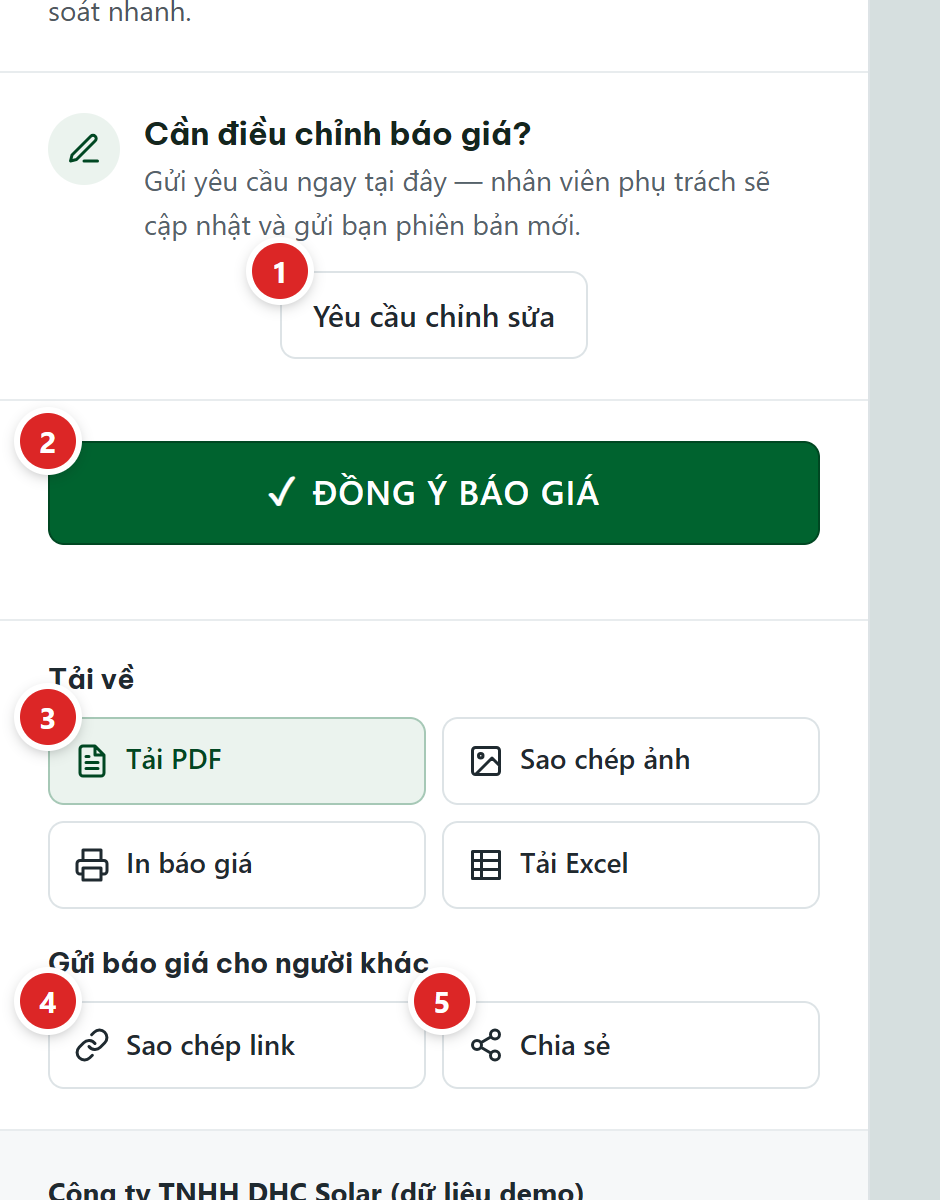
- Yêu cầu chỉnh sửa — mở form gửi yêu cầu (ảnh dưới).
- Đồng ý báo giá — khách xác nhận chốt online. Cách làm ở bài Khách đồng ý & thanh toán online.
- Tải về — Tải PDF · Sao chép ảnh · In báo giá · Tải Excel (Excel chỉ khi thư viện xuất Excel đã khởi tạo). Trang này không hỏi thông tin khách trước khi tải.
- Sao chép link báo giá.
- Chia sẻ — mở bảng chia sẻ của điện thoại (Zalo, Messenger…); máy không hỗ trợ hoặc trang chưa chạy HTTPS thì chép link để khách tự dán.
Nút Đồng ý báo giá chỉ hiện khi báo giá đang Đã gửi / Khách đã xem / Thương lượng, còn hiệu lực, phiên bản đó chưa được đồng ý, và người xem không đăng nhập bằng tài khoản nhân viên.
Form yêu cầu chỉnh sửa
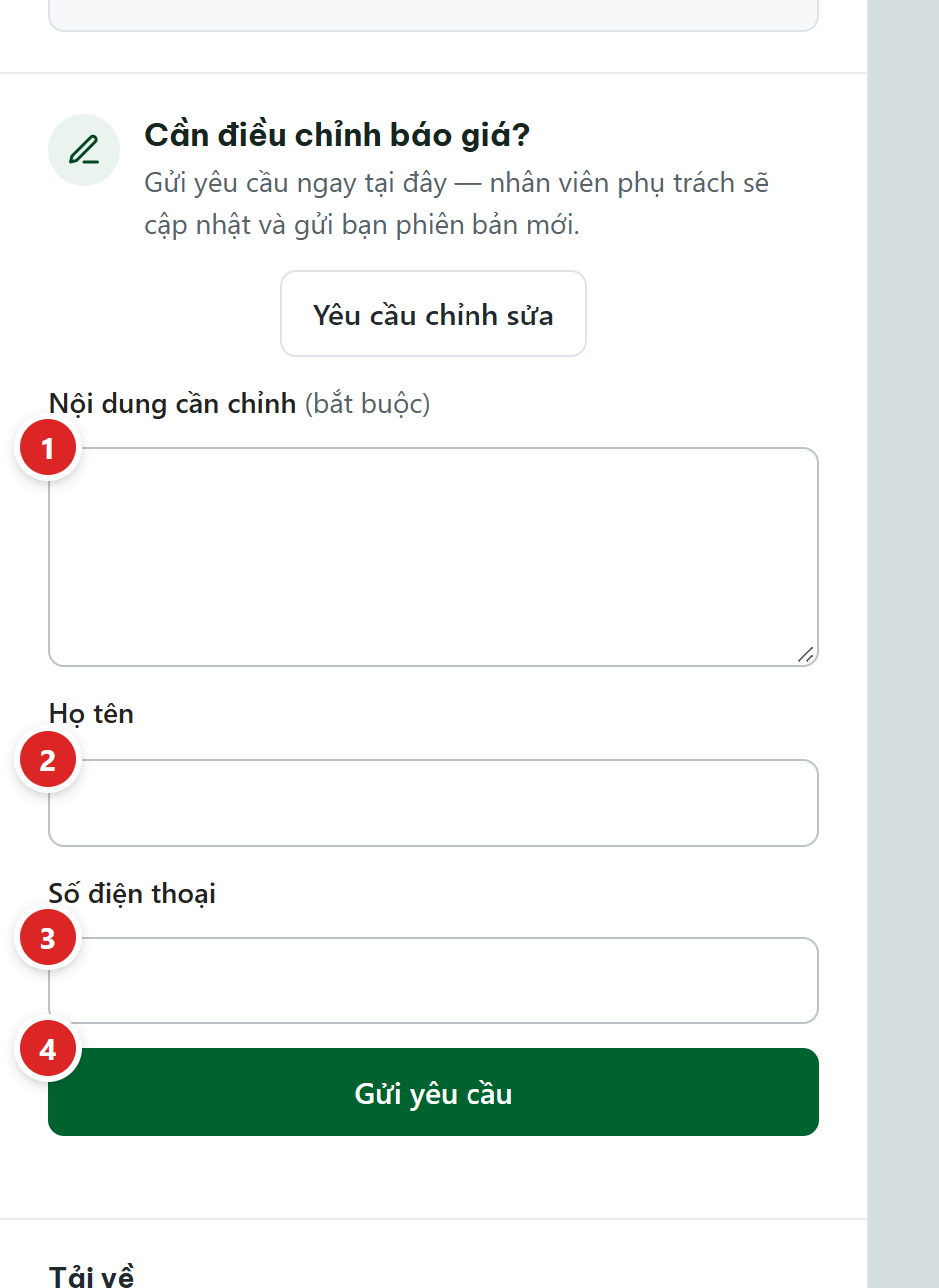
- Nội dung cần chỉnh (bắt buộc) — tối đa 2000 ký tự.
- Họ tên — không bắt buộc.
- Số điện thoại — không bắt buộc; nhập thì phải đúng ("Số điện thoại chưa đúng — ví dụ 0912 345 678. Có thể để trống.").
- Gửi yêu cầu — khách thấy "Đã gửi yêu cầu chỉnh sửa. Nhân viên phụ trách sẽ liên hệ và gửi bạn phiên bản cập nhật."
Yêu cầu vào lịch sử của báo giá trong màn soạn và bắn thông báo "Khách yêu cầu chỉnh sửa" kèm nội dung. Trạng thái báo giá không đổi. Mặc định khách chưa đăng nhập gửi tối đa 3 lần / giờ, 10 lần / ngày cho một báo giá; vượt mức thì thấy "Chúng tôi đã nhận các yêu cầu chỉnh sửa của bạn và sẽ liên hệ sớm…".
Sau khi khách đồng ý
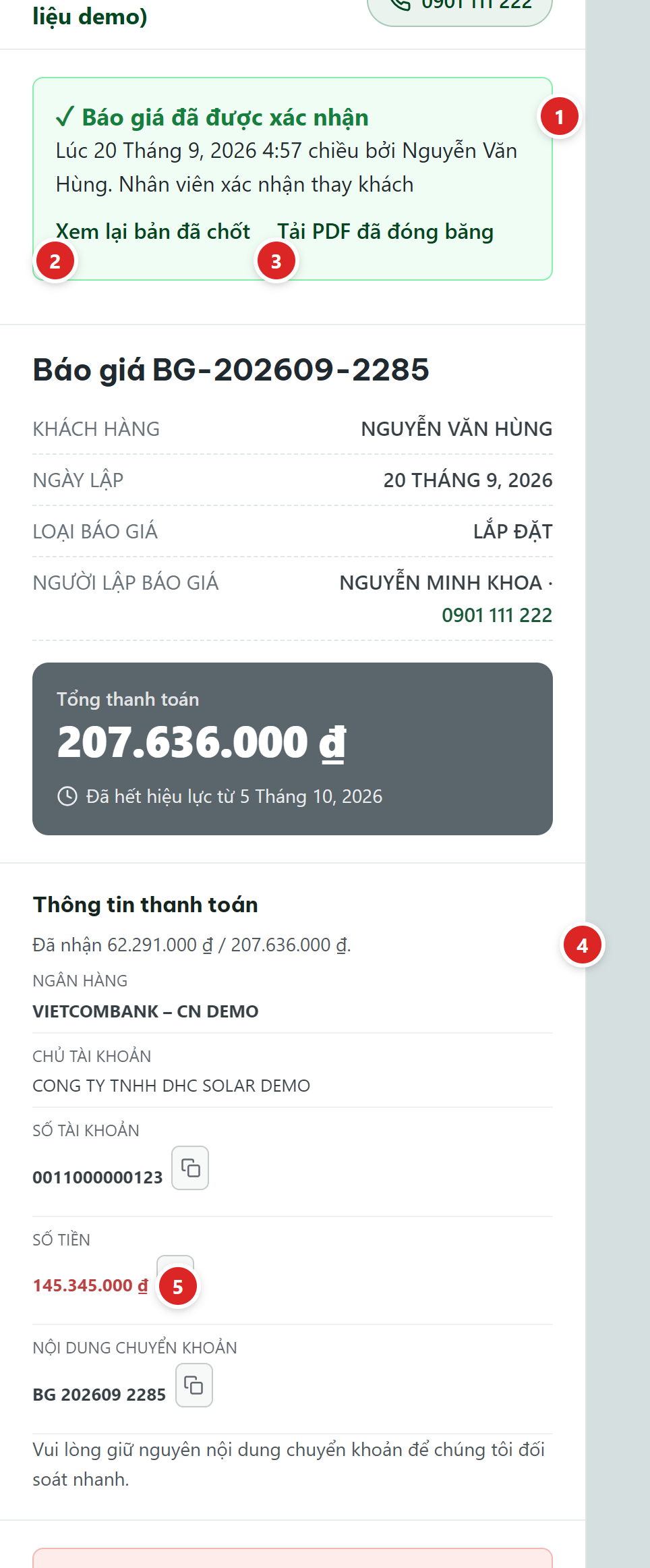
- Báo giá đã được xác nhận — thời điểm, người đồng ý, cách xác nhận.
- Xem lại bản đã chốt — trang
/bao-gia/xac-nhan/…giữ đúng bản khách đã đồng ý, không đổi khi báo giá được sửa sau này; vẫn mở được khi link chia sẻ bị thu hồi hay hết hạn. - Tải PDF đã đóng băng — bản PDF gốc lưu lúc đồng ý (chưa tạo xong thì ghi "File PDF đóng băng đang được tạo.").
- Đã nhận … / … — số đã thu trên tổng.
- Số tiền còn phải chuyển.
Thu đủ tiền thì khối thanh toán biến mất, đầu trang hiện "Chúng tôi đã nhận đủ thanh toán. Cảm ơn bạn!"
Các dải nhắc trên trang
| Khi nào | Khách thấy |
|---|---|
| Báo giá quá hạn hiệu lực | "Báo giá đã hết hiệu lực — vui lòng liên hệ để cập nhật", nút Yêu cầu báo giá mới (mở form chỉnh sửa có sẵn câu "Báo giá đã hết hiệu lực — vui lòng gửi tôi báo giá cập nhật.") và nút gọi hotline. Nút Đồng ý báo giá không còn. |
| Khách đã đồng ý một phiên bản khác bản đang xem | "Bạn đã đồng ý bản v… ngày … với tổng … — bản đang xem là v…" kèm link Mở bản bạn đã đồng ý. |
| Nhân viên đang soạn phiên bản mới | "Báo giá đang được cập nhật — bạn đang xem bản đã gửi v… Chúng tôi sẽ gửi bản mới ngay khi hoàn tất." Chỉ xem, chưa đồng ý được. |
| Người xem là nhân viên đang đăng nhập | "Bạn đang xem với tư cách nhân viên — lượt xem này không được tính và trạng thái báo giá không đổi." |
Lượt xem và trạng thái "Khách đã xem"
Mỗi lần khách mở link (mỗi phiên trình duyệt tính một lần), báo giá được cộng một lượt xem; lần mở đầu tiên chuyển Đã gửi → Khách đã xem và bắn thông báo "Khách mở xem báo giá" nếu bạn bật. Nhân viên đang đăng nhập và trình xem trước link của máy (bot) không được tính.
Khi link không mở được
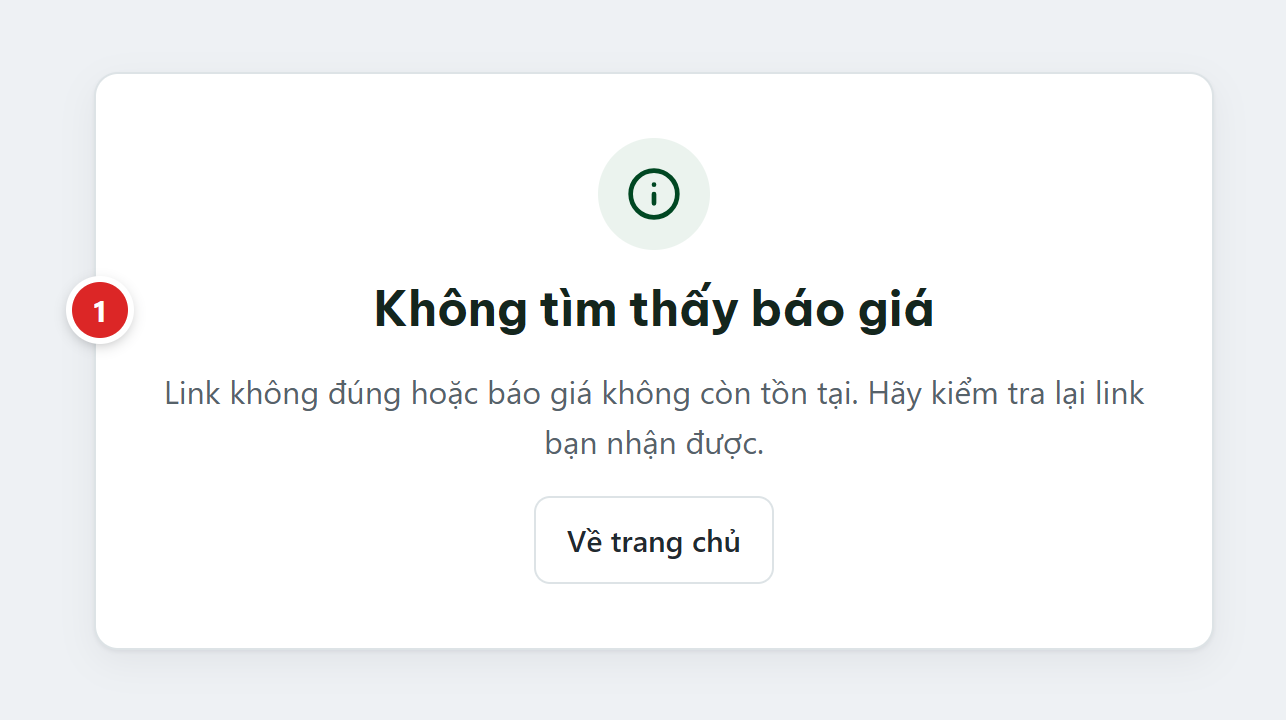
- Tiêu đề cho biết vì sao — bảng dưới.
| Khách thấy | Nguyên nhân |
|---|---|
| Không tìm thấy báo giá | Link gõ sai hoặc báo giá không còn. |
| Link đã bị thu hồi | Nhân viên đã vô hiệu hoá link. Gửi link mới cho khách. |
| Link này đã cũ | Nhân viên đã tạo link mới thay link này. |
| Báo giá không còn hiệu lực | Báo giá đã bị xoá hoặc huỷ. |
| Báo giá chưa sẵn sàng | Báo giá còn là nháp, đang chờ duyệt hoặc duyệt xong nhưng chưa gửi. Khách không thấy nội dung. |
| Bạn mở link hơi nhanh | Mở quá 60 lần / phút. Chờ khoảng một phút rồi tải lại. |
Trừ "Không tìm thấy báo giá", các trang này đều hiện hotline, email, website để khách liên hệ.
Trên điện thoại
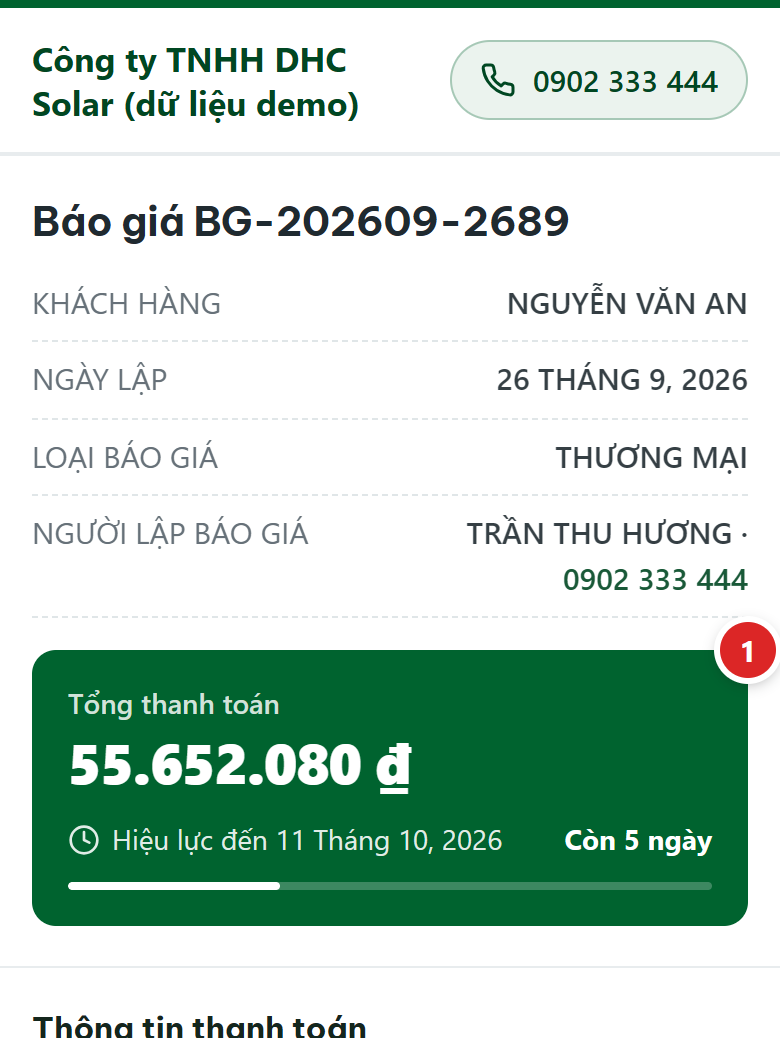
- Tổng thanh toán nằm ngay đầu trang.
Trên điện thoại, các khối xếp một cột: thông tin, thanh toán, chỉnh sửa, nút đồng ý, rồi tới tờ báo giá. Tờ báo giá giữ bố cục như máy tính và cuộn ngang, có dòng "Vuốt ngang để xem hết bảng báo giá". Đáy màn hình có thanh Xem ảnh / Lưu ảnh để khách xem và lưu ảnh báo giá.
Ảnh hiện khi dán link vào Zalo, Facebook
Dán link vào Zalo, Facebook, Messenger sẽ hiện tiêu đề "Báo giá <mã> – <tên công ty>", câu "Bấm để xem chi tiết báo giá và tải file PDF." và một ảnh đại diện. Ảnh chọn ở ô Ảnh đại diện, mục Link gửi khách của tab Thương hiệu & mẫu in; để trống thì dùng Logo. Plugin ghi chú: nên dùng ảnh ngang 1200 × 630 px, và Zalo / Facebook nhớ ảnh một thời gian nên link gửi trước khi đổi ảnh có thể vẫn hiện ảnh cũ.
Báo giá của tôi (trong tài khoản khách)
Khách có tài khoản trên website sẽ thấy mục Báo giá của tôi trong trang Tài khoản của WooCommerce, ngay sau Đơn hàng. Đường dẫn: <trang Tài khoản>/bao-gia/.
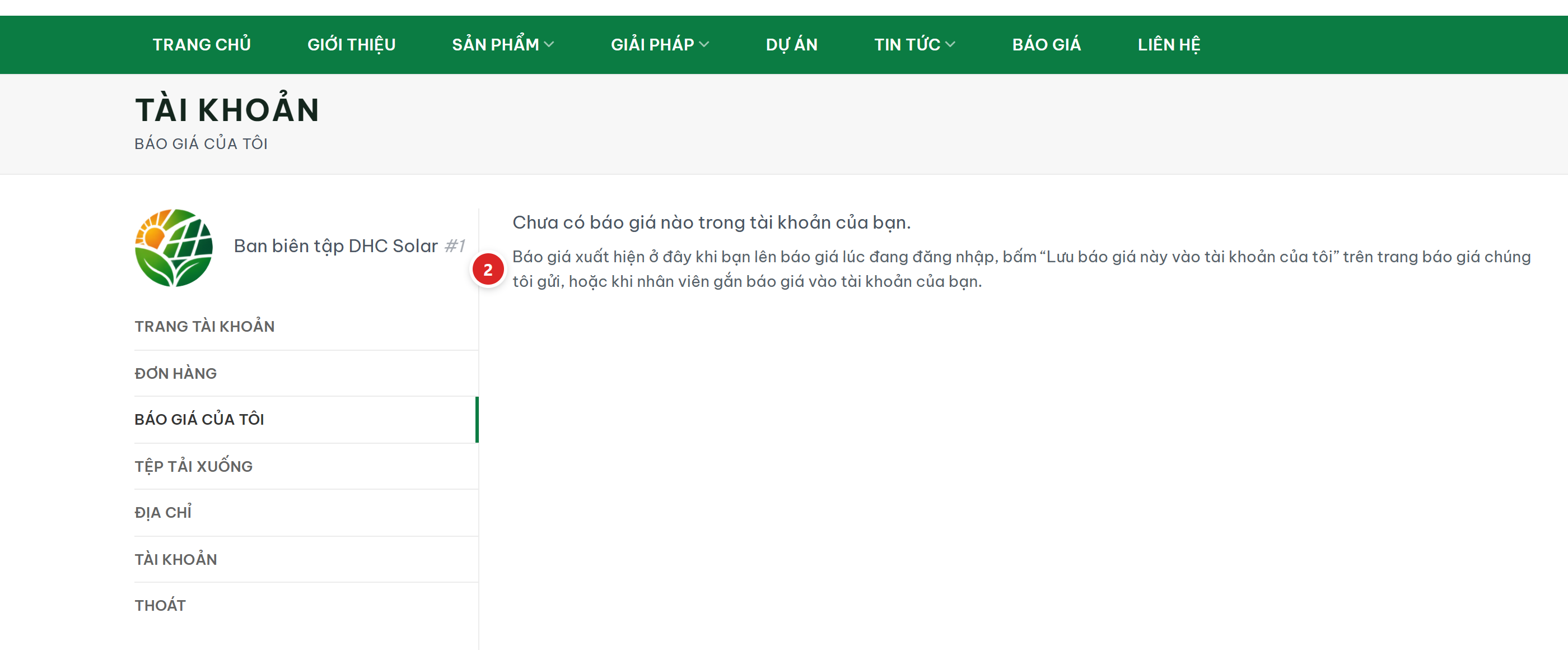
- Báo giá của tôi — mục trong menu tài khoản.
- Câu giải thích khi chưa có báo giá nào.
Khi có báo giá, mục này là một bảng gồm Mã báo giá · Ngày lập · Trạng thái · Tổng tiền · Hiệu lực đến và các nút, 20 dòng mỗi trang:
- Trạng thái viết cho khách: Bản nháp của bạn · Nhân viên đang xử lý · Đã gửi bạn · Đã xem · Đang trao đổi · Đã đồng ý · Chờ thanh toán · Đã thanh toán; quá hạn thì thêm nhãn "Đã hết hiệu lực".
- Nút Xem báo giá (báo giá đã gửi → trang
/bao-gia/…) hoặc Tiếp tục chỉnh sửa (nháp khách tự lên → trang lên báo giá), và Tải PDF với báo giá đã gửi. - Nháp khách tự lên mà nhân viên đã sửa: chỉ ghi "Nhân viên đang xử lý", không hiện tiền, không có link.
- Nháp hay báo giá chờ duyệt do nhân viên lập không bao giờ hiện.
Báo giá chỉ vào danh sách khi được gắn đích danh vào tài khoản — không bao giờ khớp theo email hay số điện thoại. Ba cách gắn:
- Khách lên báo giá ở trang lên báo giá lúc đang đăng nhập — tự gắn.
- Khách bấm Lưu báo giá này vào tài khoản của tôi trên trang báo giá — chỉ có khi bạn bật Nút “Lưu vào tài khoản” ở tab Chung (mặc định tắt). Chưa đăng nhập thì nút là Đăng nhập để lưu vào tài khoản; lưu xong thành Đã lưu trong tài khoản của bạn.
- Nhân viên gắn tài khoản khách trong màn soạn.
Kiểm tra đã đúng chưa
- Mở link báo giá trong cửa sổ ẩn danh: phải thấy nút Đồng ý báo giá (nếu báo giá còn hiệu lực), không có dải "Bạn đang xem với tư cách nhân viên".
- Dán link vào Zalo / Messenger: thấy tiêu đề báo giá và ảnh đại diện.
- Gửi thử một yêu cầu chỉnh sửa từ một báo giá thử: nội dung phải hiện trong lịch sử báo giá ở màn soạn.
Lỗi thường gặp
| Hiện tượng | Cách xử lý |
|---|---|
| Không thấy nút Đồng ý báo giá | Bạn đang đăng nhập tài khoản nhân viên, báo giá hết hiệu lực, đã được đồng ý, chưa gửi, hoặc nhân viên đang soạn phiên bản mới. Mở bằng cửa sổ ẩn danh để thử như khách. |
| Không có khối Thông tin thanh toán | Mặc định khách phải đồng ý trước mới thấy. Bật Trước khi khách đồng ý ở tab Thanh toán & mã QR nếu muốn hiện sớm. |
| Có số tài khoản nhưng không có mã QR | Tài khoản chưa chọn ngân hàng, hoặc tắt Hiện mã QR. Xem Hiện mã QR chuyển khoản. |
| Không có nút Tải Excel | Thư viện xuất Excel chưa khởi tạo. |
| Không có nút Lưu báo giá vào tài khoản | Chưa bật Nút “Lưu vào tài khoản” ở tab Chung, hoặc báo giá đã thuộc tài khoản khác. |
| Khách báo "Link này đã cũ" | Báo giá đã được tạo link mới. Gửi lại link hiện tại cho khách. |
Xem thêm: Khách đồng ý & thanh toán online · Xuất file & link chia sẻ.