Nhập bảng giá từ file Excel thế nào?
Plugin nhận file Excel .xlsx (đọc trang tính đầu tiên) và file CSV (.csv hoặc .txt). Vào Báo giá → Nhập / Xuất bảng giá, bấm Tải file mẫu (hoặc Xuất CSV để lấy dữ liệu đang có), sửa trong Excel, lưu lại (.xlsx hoặc CSV UTF-8 đều được), rồi Kiểm tra file → xem bảng "cũ → mới" → Xác nhận ghi.
Nhập file chỉ cập nhật sản phẩm đã có, khớp theo mã SKU (hoặc ID), không bao giờ tạo sản phẩm mới. Mỗi dòng trong file là một sản phẩm đơn hoặc một biến thể.
Các bước
1. Lấy file mẫu hoặc file đang có
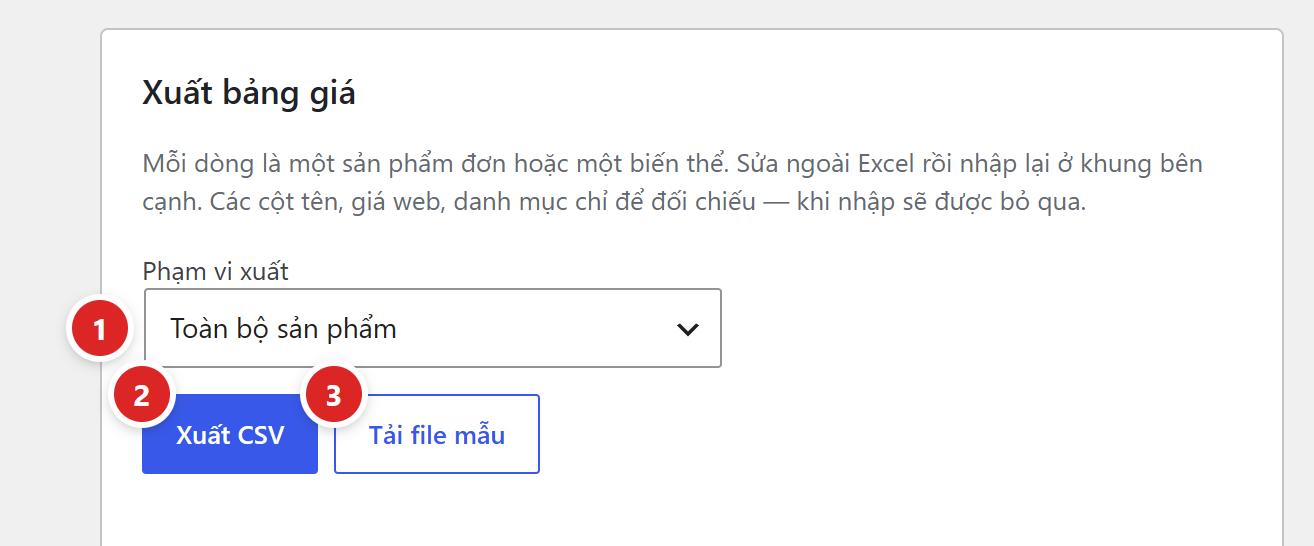
- Phạm vi xuất — Toàn bộ sản phẩm, hoặc một danh mục, hoặc một hạng mục báo giá.
- Xuất CSV — tải file bảng giá hiện tại để sửa. File có thêm cột tên, giá web, danh mục để đối chiếu.
- Tải file mẫu — file trống chỉ có dòng tiêu đề và một dòng ví dụ.
2. Sửa trong Excel
Mỗi dòng một sản phẩm. Cột sku (hoặc id) cho biết sửa sản phẩm nào; các cột còn lại là dữ liệu ghi vào sản phẩm. Hay dùng nhất:
| Cột | Ghi gì |
|---|---|
sku | Mã SKU của sản phẩm hoặc biến thể. Có SKU thì plugin chỉ tra theo SKU. |
gia_thuong_mai · gia_lap_dat · gia_dai_ly | Giá gõ tay của từng tầng. Nhận cả 1.234.567 lẫn 1,234,567. |
gia_nhap | Giá nhập — chỉ có trong file và chỉ được ghi nếu tài khoản có quyền xem giá nhập. |
don_vi_tinh · bao_hanh | Đơn vị tính, bảo hành. |
bat_bao_gia | yes / no (hoặc có/không, 1/0) — đưa vào hay loại khỏi báo giá. |
Đủ danh sách cột và giá trị hợp lệ: Nhập / Xuất bảng giá. Sửa xong, cứ lưu thành file Excel .xlsx như bình thường, hoặc chọn Lưu thành (Save As) → kiểu file CSV UTF-8 — plugin nhận cả hai.
Plugin ghi: "File .csv, .txt hoặc Excel .xlsx (đọc trang tính đầu tiên, cùng cột như file CSV; ô số đọc thẳng giá trị số)". Để bảng giá ở trang tính đầu tiên của file. Ô định dạng phần trăm được đọc thành số phần trăm (10% → 10). File Excel đời cũ .xls bị từ chối: "Chỉ nhận file .csv, .txt hoặc .xlsx. File Excel đời cũ (.xls): trong Excel chọn Lưu thành → Excel Workbook (.xlsx) hoặc CSV UTF-8." File CSV của Excel bản Việt dùng dấu chấm phẩy cũng đọc được — plugin tự nhận ra.
3. Kiểm tra file
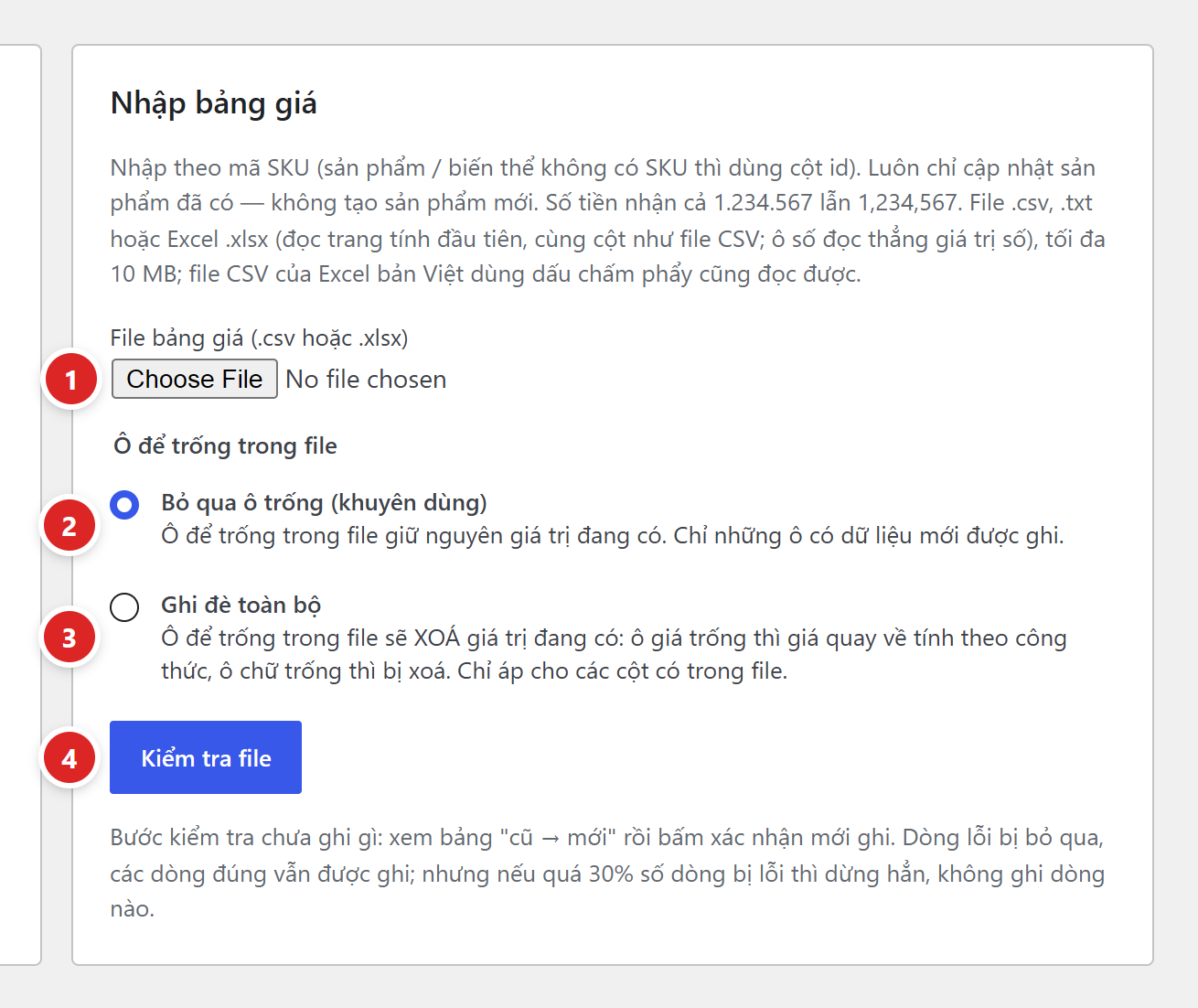
- File bảng giá (.csv hoặc .xlsx) — chọn file vừa lưu (.csv, .txt hoặc .xlsx). Tối đa 10 MB (hoặc nhỏ hơn nếu máy chủ giới hạn), tối đa 20.000 dòng.
- Bỏ qua ô trống (khuyên dùng) — ô để trống trong file giữ nguyên giá trị đang có. Chỉ ô có dữ liệu mới được ghi.
- Ghi đè toàn bộ — ô để trống trong file sẽ xoá giá trị đang có: ô giá trống thì giá quay về công thức, ô chữ trống thì bị xoá. Chỉ áp cho các cột có trong file.
- Kiểm tra file — đọc và soát từng dòng. Bước này chưa ghi gì vào sản phẩm.
4. Đọc kết quả kiểm tra rồi xác nhận
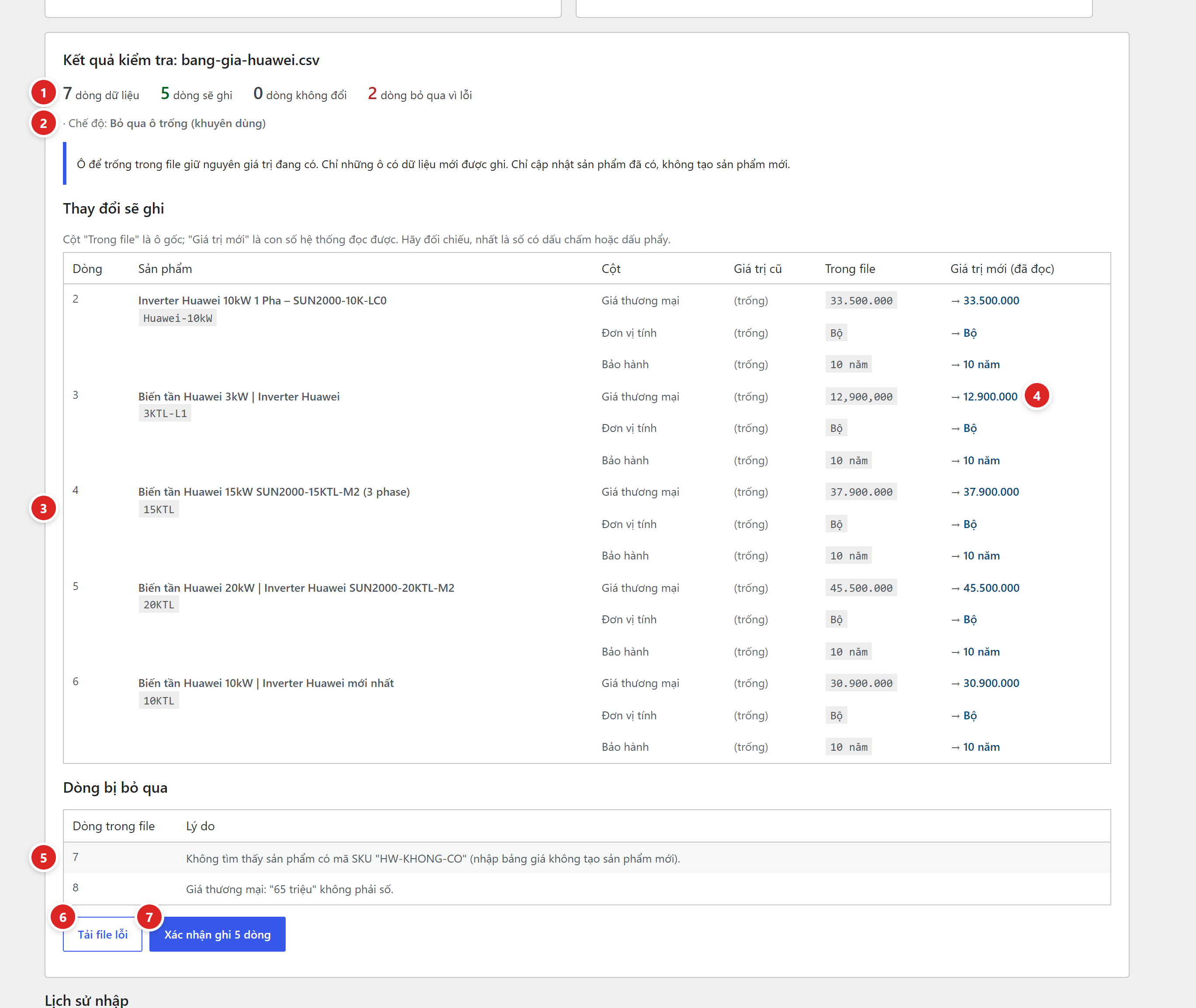
- dòng dữ liệu · dòng sẽ ghi · dòng không đổi · dòng bỏ qua vì lỗi — tổng quan file.
- Dấu phân cách · Chế độ — plugin đã nhận dấu nào và đang dùng chế độ nào. File .xlsx thì chỗ dấu phân cách ghi "File Excel — đọc trang tính đầu tiên "…"" kèm tên trang tính.
- Thay đổi sẽ ghi — từng ô sắp đổi: Giá trị cũ, ô gốc Trong file, và Giá trị mới (đã đọc) là con số plugin hiểu được.
- Đối chiếu kỹ ô có dấu chấm, dấu phẩy:
12,900,000trong file được đọc thành 12.900.000 — đúng. - Dòng bị bỏ qua — số dòng trong file (dòng 1 là tiêu đề) và lý do.
- Tải file lỗi — file CSV chỉ gồm các dòng lỗi, đủ cột như file gốc, thêm cột
dong_loivàly_do(file gốc là .xlsx thì file lỗi vẫn là CSV). - Xác nhận ghi 5 dòng — bấm, rồi bấm Ghi dữ liệu trong hộp xác nhận.
Đổi file hoặc đổi chế độ sau khi kiểm tra thì bảng kết quả bị xoá, phải bấm Kiểm tra file lại.
Hộp xác nhận nói rõ: "Việc ghi chạy nền theo lô và không hoàn tác được." Soát bảng "Thay đổi sẽ ghi" thật kỹ, nhất là khi dùng chế độ Ghi đè toàn bộ.
5. Chờ ghi xong
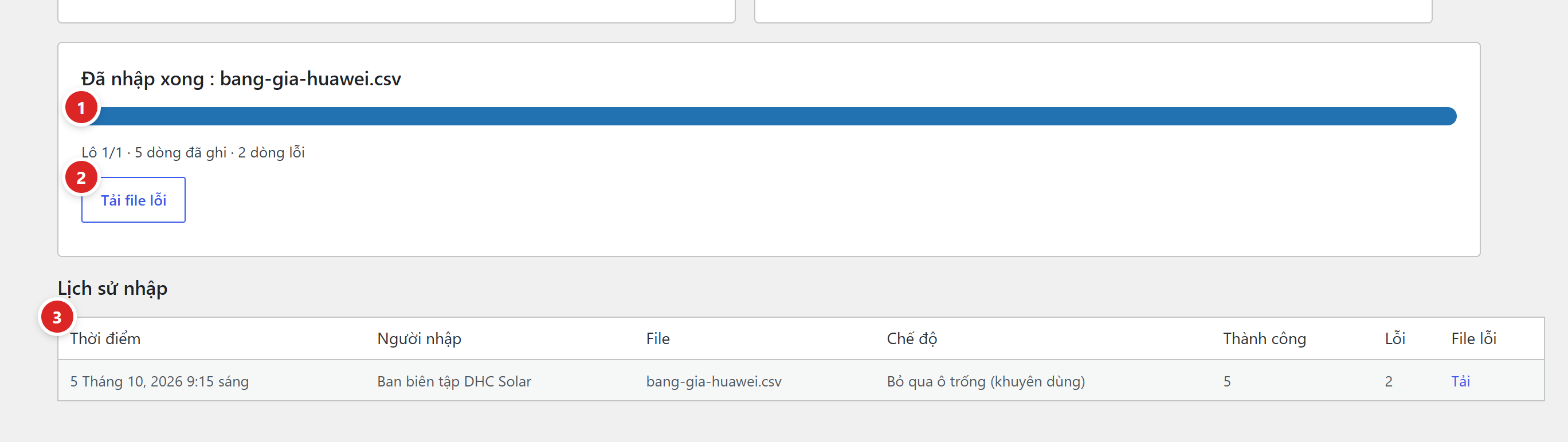
- Thanh tiến độ — ghi chạy nền theo lô 200 dòng. Plugin nói: "Để trang này mở giúp các lô chạy liền mạch hơn."
- Tải file lỗi — có khi file có dòng lỗi.
- Lịch sử nhập — 20 lượt gần nhất: thời điểm, người nhập, file, chế độ, số dòng thành công / lỗi, link file lỗi.
Kiểm tra lại
- Mở Bảng giá sản phẩm, tìm vài mã vừa nhập: giá hiện đúng, nhãn Nhập tay.
- Dòng mới nhất ở Lịch sử nhập có số thành công khớp số "dòng sẽ ghi".
Hay vướng
| Thông báo | Cách xử lý |
|---|---|
| File thiếu cột khoá: cần có cột "sku" (mã SKU) hoặc "id"… | Dòng đầu file phải là tiêu đề có cột sku hoặc id. Plugin gợi ý nguyên nhân: file dùng sai dấu phân cách hoặc sai dòng tiêu đề. |
| Dừng: x/y dòng bị lỗi, quá 30%… | Quá 30% dòng lỗi thì plugin không ghi dòng nào. Thường là nhầm cột hoặc nhầm file. Xem bảng lỗi, sửa rồi kiểm tra lại. |
| Không tìm thấy sản phẩm có mã SKU "…" | SKU trong file không khớp sản phẩm nào (kể cả nháp). Nhập file không tạo sản phẩm mới. |
| Sản phẩm này có biến thể — cần nhập theo mã của từng biến thể. | Dùng SKU của từng biến thể thay cho SKU sản phẩm cha. |
| Giá thương mại: "65 triệu" không phải số. | Ô giá chỉ được có số (cho phép kèm đ, ₫, vnđ). Dòng có một ô sai thì cả dòng bị bỏ. |
| Mã SKU "…" đang dùng cho N sản phẩm… | Nhiều sản phẩm trùng SKU (kể cả chỉ khác hoa thường). Sửa SKU cho khác nhau, hoặc dùng cột id với ô sku để trống. |
| Đang có một lượt nhập khác chạy… | Mỗi lúc chỉ một lượt nhập được ghi. Đợi lượt đó xong. |
| Chỉ nhận file .csv, .txt hoặc .xlsx. File Excel đời cũ (.xls)… | Đang chọn file .xls hoặc đuôi khác. Mở file bằng Excel, Lưu thành → Excel Workbook (.xlsx) hoặc CSV UTF-8. |
| Chưa đọc được file .xlsx vì thư viện Excel (PhpSpreadsheet) chưa sẵn sàng… | Quản trị viên bấm Khởi tạo thư viện xuất Excel ở thông báo vàng đầu trang (thông báo ghi máy chủ thiếu điều kiện thì nhờ nhà cung cấp hosting). Trong lúc chờ, lưu file thành CSV UTF-8 rồi nhập. |
| Không đọc được file .xlsx (file hỏng, có mật khẩu hoặc không phải file Excel)… | Mở bằng Excel rồi lưu lại thành .xlsx, hoặc lưu thành CSV UTF-8. |
| Cột giá nhập bị bỏ qua cả cột | Tài khoản không có quyền xem giá nhập. Nhờ quản trị viên nhập, hoặc cấp quyền ở tab Phân quyền. |
Xem đầy đủ: Nhập / Xuất bảng giá.