Tính giá thương mại, lắp đặt, đại lý tự động bằng công thức thế nào?
Vào Báo giá → Cài đặt → Bảng giá & công thức. Khai Công thức toàn site cho từng tầng giá (ví dụ "giá lắp đặt = giá nhập + 25%"), nhóm hàng nào có tỉ lệ khác thì thêm Công thức theo danh mục, bấm Xem trước để soát số rồi Lưu cài đặt. Công thức chỉ áp cho sản phẩm để trống ô giá của tầng đó.
Thứ tự plugin tìm một giá: ô gõ tay của sản phẩm → công thức theo danh mục → công thức toàn site → giá web. Đọc kỹ ở Hiểu các tầng giá trước khi khai công thức.
Các bước
1. Công thức toàn site
Vào Báo giá → Cài đặt, bấm tab Bảng giá & công thức, kéo xuống mục Công thức toàn site. Mỗi hàng là một tầng giá: Giá thương mại, Giá lắp đặt, Giá đại lý.
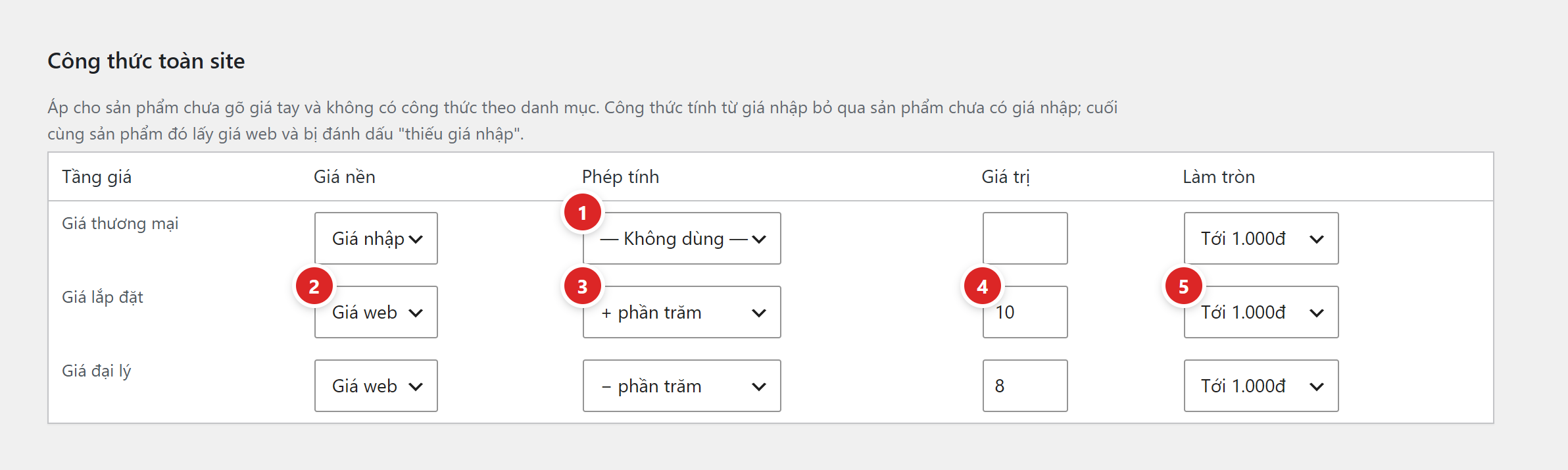
- Phép tính = — Không dùng — — tầng này không có công thức toàn site. Trong ảnh, giá thương mại không có công thức nên sản phẩm chưa gõ tay sẽ lấy giá web.
- Giá nền — tính từ Giá nhập hay Giá web. Chỉ người có quyền xem giá nhập mới thấy lựa chọn Giá nhập.
- Phép tính — + phần trăm, − phần trăm, + số tiền, − số tiền hoặc × hệ số.
- Giá trị — con số của phép tính. Đây là ô số: gõ số trơn (
2000000), phần lẻ dùng dấu chấm (1.3). - Làm tròn — Tới đồng, Tới 1.000đ (mặc định), Tới 10.000đ hoặc Tới 100.000đ.
Hàng Giá lắp đặt trong ảnh đọc là: giá lắp đặt = giá web + 10%, làm tròn tới 1.000đ. Một inverter giá web 34.000.000 ₫ ra 37.400.000 ₫.
| Công thức | Ví dụ với inverter giá nhập 26.520.000 ₫, giá web 34.000.000 ₫ |
|---|---|
| Giá nhập + phần trăm 25 | 26.520.000 × 1,25 = 33.150.000 ₫ |
| Giá web − phần trăm 8 | 34.000.000 × 0,92 = 31.280.000 ₫ |
| Giá nhập + số tiền 2000000 | 26.520.000 + 2.000.000 = 28.520.000 ₫ |
| Giá web − số tiền 1500000 | 34.000.000 − 1.500.000 = 32.500.000 ₫ |
| Giá nhập × hệ số 1.3, làm tròn Tới 10.000đ | 26.520.000 × 1,3 = 34.476.000 → 34.480.000 ₫ |
Kết quả không bao giờ âm. Phần trăm tối đa là 1000; hệ số phải lớn hơn 0.
Công thức áp ngay cho mọi sản phẩm chưa gõ giá tay ở tầng đó (và không bị một công thức danh mục khác thắng). Dùng khối Xem trước công thức ở cuối tab để thử trên sản phẩm thật — không cần lưu — trước khi bấm Lưu cài đặt.
2. Công thức theo danh mục (nếu cần)
Nhóm hàng có tỉ lệ khác thì thêm công thức riêng cho danh mục đó. Công thức theo danh mục thắng công thức toàn site. Bấm + Thêm công thức để có một dòng trống.
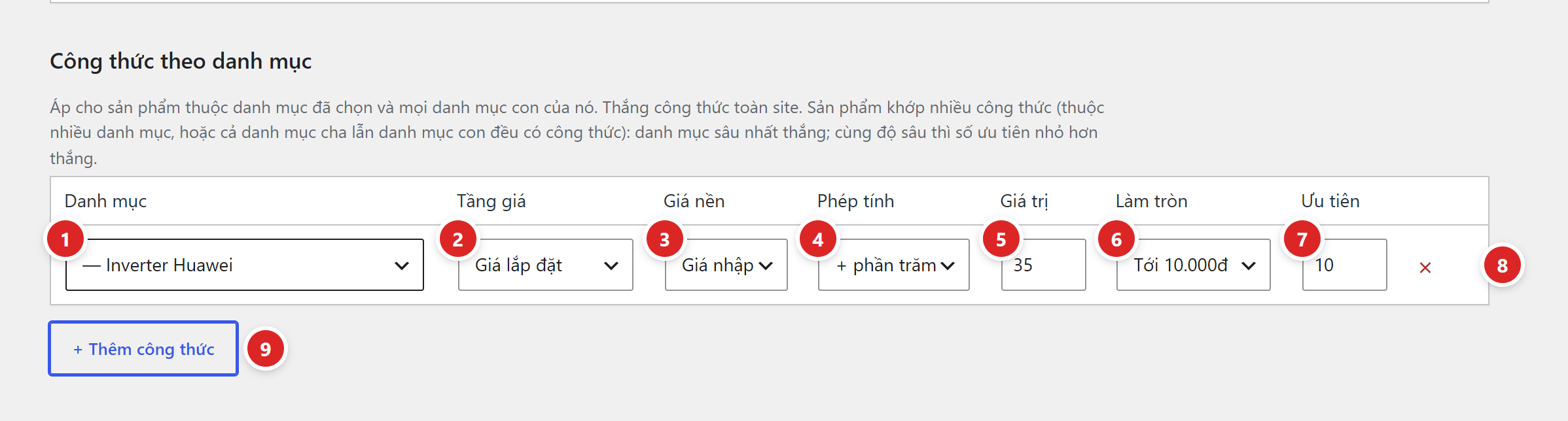
- Danh mục — chọn danh mục sản phẩm, ví dụ Inverter Huawei. Công thức áp cho sản phẩm thuộc danh mục này và mọi danh mục con của nó. Dòng không chọn danh mục bị bỏ khi lưu (có thông báo vàng).
- Tầng giá — công thức này cho tầng nào: Giá thương mại, Giá lắp đặt hay Giá đại lý.
- Giá nền — Giá nhập hoặc Giá web.
- Phép tính — như công thức toàn site.
- Giá trị — ví dụ
35. - Làm tròn — ví dụ Tới 10.000đ.
- Ưu tiên — mặc định 10. Chỉ dùng khi sản phẩm nằm trong hai danh mục có công thức cùng độ sâu: số nhỏ hơn thắng.
- × — xoá dòng này (mất thật sau khi lưu).
- + Thêm công thức — thêm một dòng trống nữa.
Dòng trong ảnh đọc là: sản phẩm thuộc danh mục Inverter Huawei có giá lắp đặt = giá nhập + 35%, làm tròn tới 10.000đ. Inverter giá nhập 26.520.000 ₫ ra 35.802.000 → 35.800.000 ₫, thay cho 37.400.000 ₫ của công thức toàn site.
Plugin ghi: "Áp cho sản phẩm thuộc danh mục đã chọn và mọi danh mục con của nó." Khai công thức cho Biến tần năng lượng mặt trời thì sản phẩm chỉ tick danh mục con Inverter Huawei cũng nhận công thức đó. Nếu Inverter Huawei cũng có công thức cho cùng tầng giá thì nó thắng, vì "danh mục sâu nhất thắng; cùng độ sâu thì số ưu tiên nhỏ hơn thắng".
3. Xem trước rồi lưu
Mục cuối của tab là Xem trước công thức: áp các công thức đang sửa, chưa cần lưu lên 20 sản phẩm mẫu (sản phẩm đơn đã đăng, mới nhất trước). Plugin ghi: "Tô đỏ sản phẩm thiếu giá nhập, hoặc có giá thương mại cao hơn giá web — thường là nhập sai số hoặc đặt tỉ lệ quá tay. Giá lắp đặt cao hơn giá web là bình thường (đã gồm công lắp) nên không bị tô đỏ."
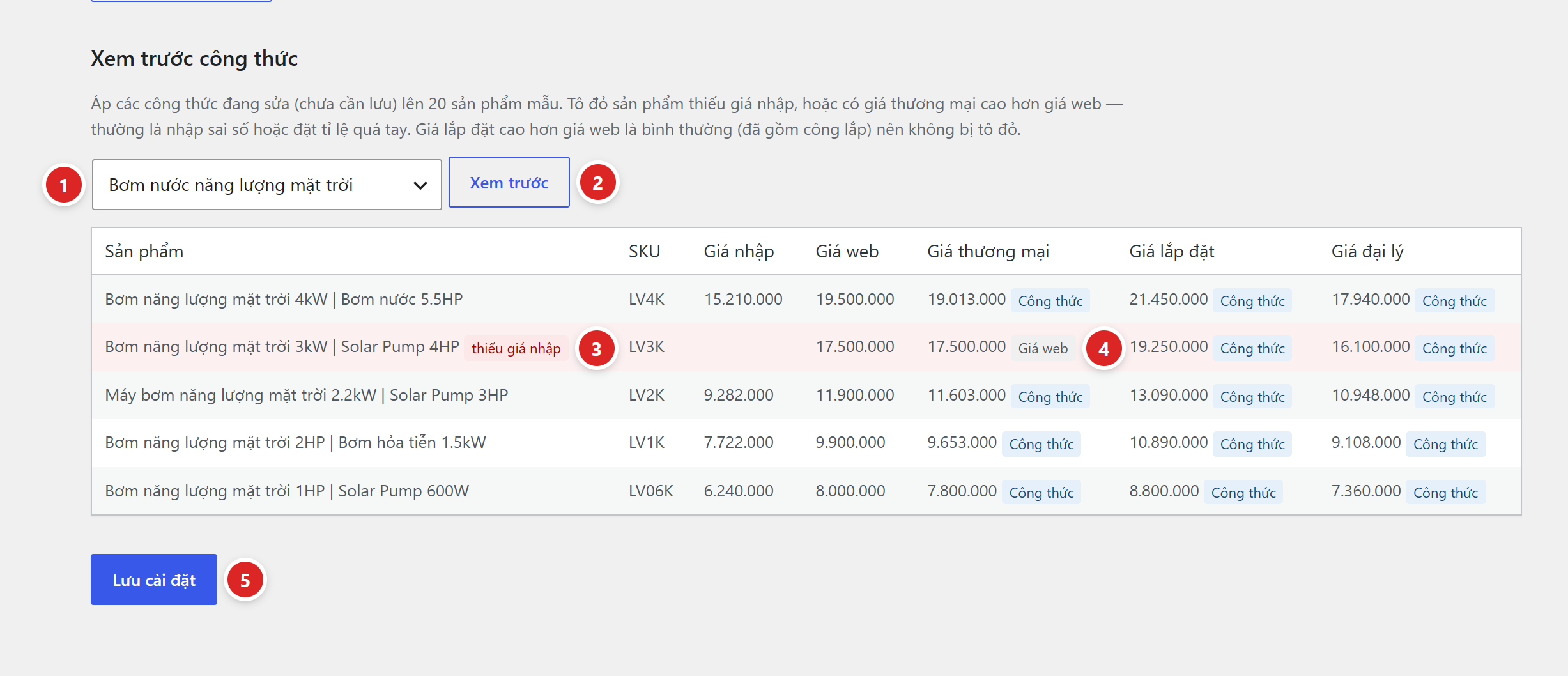
- Mọi danh mục — chọn một danh mục để xem trước đúng nhóm hàng (có gồm danh mục con).
- Xem trước — tính và hiện bảng ngay dưới, không lưu gì.
- thiếu giá nhập — sản phẩm này chưa có giá nhập nên công thức tính từ giá nhập bị bỏ qua.
- Giá web — vì thế giá thương mại của nó đang rơi về giá web. Các nhãn khác: Công thức, Nhập tay.
- Lưu cài đặt — số đã ổn thì bấm để lưu công thức.
Dòng có giá thương mại cao hơn giá web thì có thêm nhãn đỏ giá thương mại cao hơn giá web. Giá lắp đặt và giá đại lý không bị so với giá web. Dòng đỏ chỉ là lời nhắc kiểm tra; nó không chặn việc lưu.
Kiểm tra lại
- Mở một sản phẩm thuộc nhóm vừa khai, thẻ Báo giá DevVN: dòng dưới ô giá tầng đó ghi "Theo công thức: …" đúng số bạn tính tay.
- Bảng giá sản phẩm → ô lọc tình trạng giá chọn Đang dùng công thức để xem danh sách sản phẩm đang theo công thức.
- Sau khi lưu công thức, plugin dựng lại chỉ mục giá chạy nền (khoảng một phút sau mới bắt đầu). Trong lúc đó cột Báo giá ở danh sách sản phẩm và các bộ lọc theo nguồn giá có thể chưa khớp; khi bạn lọc theo tình trạng giá, Bảng giá sản phẩm hiện thông báo "Chỉ mục giá đang được dựng lại…". Còn giá trên báo giá thì plugin tính trực tiếp.
Hay vướng
| Hiện tượng | Cách xử lý |
|---|---|
| Lưu xong có thông báo vàng "Có N dòng công thức không được lưu (đã bỏ khỏi bảng): …" | Plugin bỏ các dòng sai và kể từng dòng theo tầng giá kèm lý do: "giá trị trống, không phải số hoặc là số âm" (gõ có dấu chấm nghìn như 2.000.000 vào ô số cũng thành trống), "phần trăm vượt quá 1.000%", "hệ số bằng 0", "chưa chọn danh mục", "danh mục đã bị xoá", "trùng danh mục và tầng giá với dòng khác (giữ dòng nằm dưới)". Plugin nhắc: "Nhập lại các dòng này nếu vẫn cần." Dòng để trống hoàn toàn bị bỏ mà không báo. |
| Sản phẩm không ăn công thức | Ô giá tầng đó của sản phẩm đang có số gõ tay — giá tay luôn thắng. Xoá trống ô đó nếu muốn theo công thức. |
| Nhãn đỏ thiếu giá nhập, giá rơi về giá web | Công thức tính từ giá nhập mà sản phẩm chưa có giá nhập. Bổ sung giá nhập — xem Đặt giá nhập. |
| Công thức danh mục A không thắng danh mục B | Danh mục sâu hơn thắng trước; cùng độ sâu mới xét Ưu tiên. Một sản phẩm chỉ dùng công thức của một danh mục thắng; nếu công thức đó không tính được (thiếu giá nhập) thì plugin chuyển xuống công thức toàn site, không thử danh mục khác. |
| Thấy dòng "Công thức tính từ giá nhập — cần quyền xem giá nhập" | Tài khoản của bạn không có quyền xem giá nhập. Công thức đó được giữ nguyên khi bạn lưu; nhờ quản trị viên sửa. |
| Đổi công thức nhưng sản phẩm vẫn giữ giá cũ | Sản phẩm đó có giá gõ tay ở tầng này, hoặc đang áp một công thức danh mục khác. |
Xem đầy đủ: Tab Bảng giá & công thức.