Màn soạn báo giá
Nơi nhân viên lên, sửa, gửi và theo dõi một báo giá trong wp-admin: chọn loại và hệ, đổ combo, chọn thiết bị, chỉnh giá, điền khách, rồi lưu, gửi, chốt, ghi nhận tiền. Bài này giải thích từng khu, từ trên xuống dưới.
Mở màn hình
Báo giá mới: Báo giá → Thêm báo giá mới. Báo giá đã có: vào Báo giá → Tất cả báo giá, bấm mã báo giá hoặc thao tác Sửa (người chỉ được xem thì thấy Xem). Cần quyền vào menu Báo giá; nhân viên chỉ mở được báo giá mình phụ trách hoặc mình tạo.
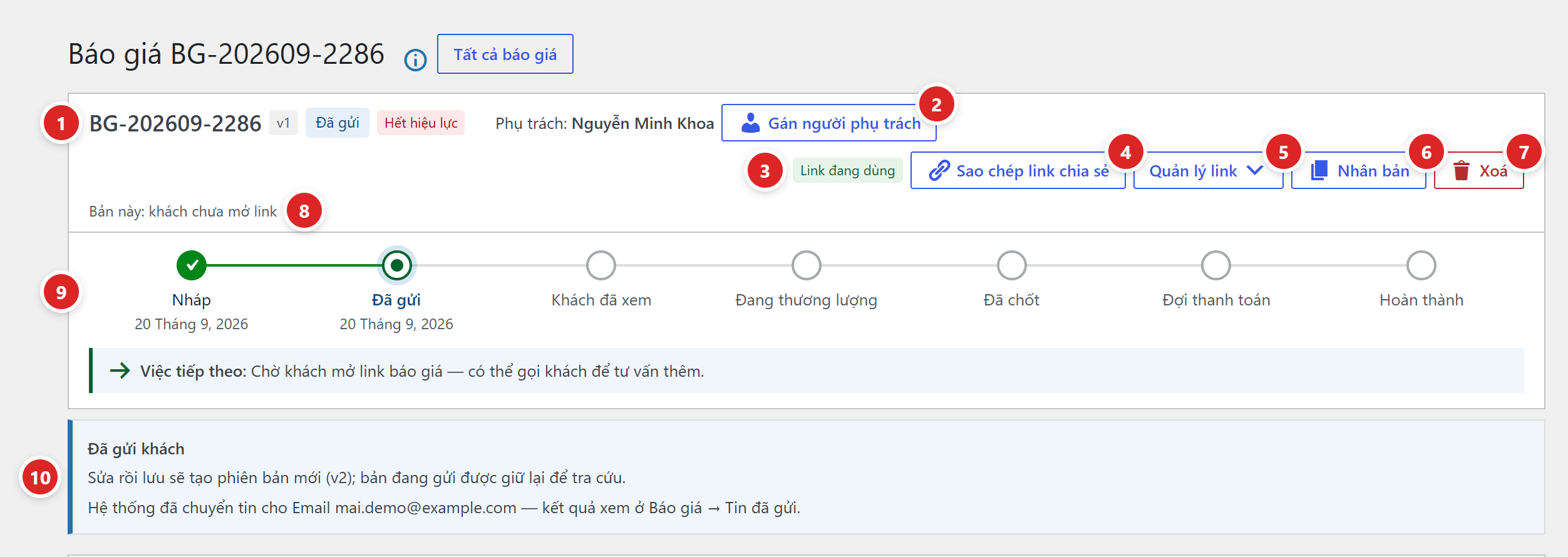
- Mã báo giá, số phiên bản (v1, v2…) và huy hiệu trạng thái. Báo giá chưa lưu ghi Báo giá mới (chưa lưu). Có thêm nhãn đỏ Hết hiệu lực khi đã qua ngày hiệu lực, nhãn vàng Có thay đổi chưa lưu khi bạn đang sửa dở.
- Phụ trách: … và nút Gán người phụ trách (chỉ người có quyền sửa mọi báo giá). Hộp gán có lựa chọn — Chưa ai nhận — để bỏ gán. Báo giá khách tự lên chưa ai nhận thì hiện nút Nhận phụ trách.
- Link đang dùng / Link đã vô hiệu hoá — tình trạng link gửi khách. Báo giá chưa gửi thì chưa có link.
- Sao chép link chia sẻ — chép link để dán Zalo, Messenger. Trên điện thoại chạy https còn có nút Chia sẻ.
- Quản lý link — menu thả có Vô hiệu hoá link và Tạo link mới, chỉ người có quyền sửa mọi báo giá thấy. Xem Xuất file & link chia sẻ.
- Nhân bản — tạo báo giá mới (mã mới, Nháp v1) chép dòng và thông tin khách của bản này; bạn thành người phụ trách, ngày hiệu lực đặt lại theo Cài đặt. Màn soạn mở luôn bản mới.
- Xoá — chuyển vào Thùng rác. Nút chỉ hiện với người xoá được báo giá này: quản trị viên luôn thấy, quản lý thấy ở báo giá chưa chốt, nhân viên không thấy — xem Xoá & khôi phục báo giá.
- Bản này: khách chưa mở link — hoặc “Bản này: khách đã xem n lần · lần cuối …”. Lượt xem tính riêng cho từng phiên bản. Có người mở link cũ (đã đổi) thì có thêm dòng “Có người mở link cũ n lần”.
- Thanh bước — báo giá đang ở bước nào, đã qua bước nào (kèm ngày), còn bước nào, và dòng Việc tiếp theo. Chỉ để xem; đổi trạng thái vẫn bằng các nút ở cột Chi phí dự tính. Xem mục “Thanh bước ở màn chi tiết” trong bài Trạng thái & phiên bản.
- Dải báo theo trạng thái — xem bảng ngay dưới.
Trên điện thoại (màn ≤ 782px), các nút Quản lý link, Nhân bản, Xoá gom vào nút ⋯.
Dải báo theo trạng thái
| Dải báo | Khi nào · Nghĩa là gì |
|---|---|
| Đã gửi khách | Đã gửi, Khách đã xem, Đang thương lượng. “Sửa rồi lưu sẽ tạo phiên bản mới (v…); bản đang gửi được giữ lại để tra cứu.” Kèm kết quả tin tự động hoặc lý do không gửi được. |
| Đang chờ duyệt — số liệu bị khoá | Chờ duyệt. Báo giá không có link, không tải được file, chưa gửi được. Kèm người trình, lý do giảm giá, mức vượt ngưỡng lúc trình. |
| Đã duyệt — chờ gửi khách | Đã duyệt. “Duyệt xong không tự gửi. Bấm “Gửi khách” khi sẵn sàng.” Kèm người duyệt, ghi chú. |
| Yêu cầu duyệt bị từ chối | Nháp vừa bị từ chối. Kèm lý do; “Sửa theo góp ý rồi trình lại.” |
| Khách đã chấp thuận — số liệu bị khoá | Đã chốt, Đợi thanh toán, Hoàn thành. Chỉ sửa được ghi chú nội bộ; muốn đổi nội dung thì Tạo phiên bản mới. |
| Báo giá đã huỷ — chỉ xem | Huỷ / Mất đơn. Khôi phục ở cột Chi phí dự tính nếu cần làm tiếp. |
| Bạn chỉ xem được báo giá này | Bạn không phụ trách báo giá này. Báo giá chưa ai nhận thì kèm gợi ý bấm Nhận phụ trách. |
| Báo giá khách tự lên — đơn giá đang gồm phụ thu …% | Báo giá khách tự lên ngoài web có phụ thu. Các dòng giữ đúng giá khách đã thấy; nút Đưa về đúng giá bỏ phụ thu. |
Thanh Xuất file
Ngay dưới đầu trang là thanh Xuất file: Xem trước, Sao chép ảnh, Tải ảnh, Tải PDF, Tải Excel, Xem và in; báo giá đã chốt có thêm khối Chứng từ giao hàng (Phiếu xuất kho, Phiếu lắp đặt). Thanh này dính trên đầu màn khi cuộn. Chi tiết: Xuất file & link chia sẻ.
Loại báo giá, Hệ, Combo
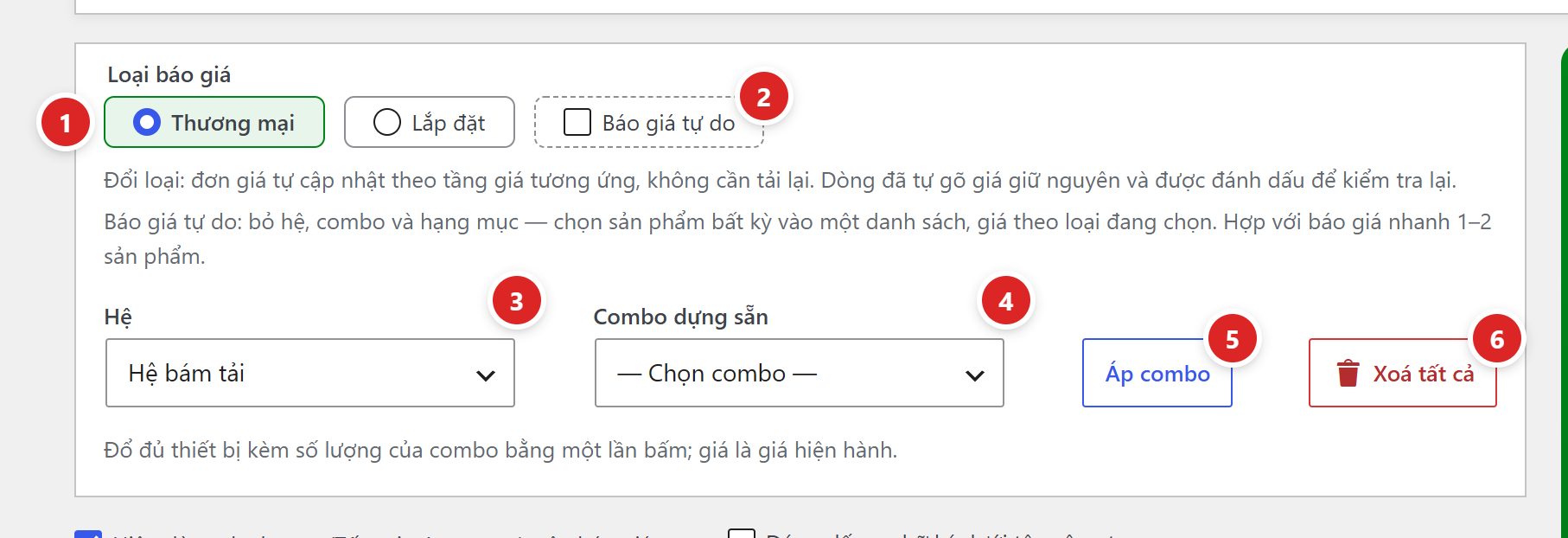
- Thương mại / Lắp đặt — chỉ hiện loại đang bật ở Cài đặt → Chung. Báo giá mới lấy loại mặc định trong Cài đặt. Plugin nói: “Đổi loại: đơn giá tự cập nhật theo tầng giá tương ứng, không cần tải lại. Dòng đã tự gõ giá giữ nguyên và được đánh dấu để kiểm tra lại.”
- Báo giá tự do — “bỏ hệ, combo và hạng mục — chọn sản phẩm bất kỳ vào một danh sách, giá theo loại đang chọn. Hợp với báo giá nhanh 1–2 sản phẩm.” Bật khi đang có dòng thì plugin hỏi Chuyển sang báo giá tự do?; các dòng được giữ và dồn vào một danh sách “Sản phẩm báo giá”. Ở chế độ này, hạng mục bắt buộc không còn bị kiểm khi gửi.
- Hệ — mỗi hệ có bộ hạng mục riêng. Đổi hệ khi đã có thiết bị, plugin hỏi Đổi hệ cho báo giá?: các dòng sản phẩm bị xoá, dòng tự do và dòng “Liên hệ” được giữ. Ô này ẩn khi tắt “Hiện ô chọn hệ trên trang khách” ở Hệ & combo — lúc đó mọi báo giá dùng hệ mặc định.
- Combo dựng sẵn — chỉ combo đang bật của hệ, đúng loại báo giá. Không có thì ghi “— Hệ này chưa có combo dùng được —”.
- Áp combo — “Đổ đủ thiết bị kèm số lượng của combo bằng một lần bấm; giá là giá hiện hành.” Đã có thiết bị thì hỏi trước; dòng sản phẩm cũ bị thay. Món bị bỏ qua được kê trong hộp “Khi nạp combo:”.
- Xoá tất cả — hỏi Xoá tất cả các dòng?, xoá mọi dòng (cả dòng tự do, dòng Liên hệ) và bỏ combo đang chọn, giữ nguyên hệ. “Chưa bấm Lưu thì tải lại trang là lấy lại được.”
Ngay dưới khối này là hộp thông báo (chỉ hiện khi có chuyện): đỏ Chưa lưu được — cần sửa: kê lỗi phải sửa; vàng Lưu ý khoá chéo / tình trạng hàng: cảnh báo nhưng vẫn lưu được; xanh Khi nạp combo:; xanh Thiết bị tự đổi theo quy tắc tương thích: kể các dòng vừa được quy tắc Tự thay thế đổi.
Quy tắc Tự thay thế ở Quy tắc tương thích chạy trên báo giá đang soạn: chọn thiết bị kích hoạt quy tắc thì dòng thiết bị “từ” tự đổi sang thiết bị “sang”, giữ số lượng và cờ in; giá tự gõ và chiết khấu riêng của dòng cũ bị bỏ, dòng mới lấy giá tầng. Mỗi dòng đổi có một câu "Đã thay “X” bằng “Y” theo quy tắc “…”." Thiết bị “sang” hết hàng, tắt báo giá, chưa đăng bán, còn phải chọn phiên bản hoặc đã xoá thì không đổi, kèm lý do. Mở một báo giá đã lưu thì màn soạn không tự sửa: dòng còn chờ đổi chỉ có cảnh báo "“X” không dùng được với lựa chọn hiện tại — cần đổi sang “Y” (…)." — mức Cảnh báo mềm (mặc định với nhân viên) vẫn lưu được, Khoá cứng thì không.
Thanh in

- Hiện dòng danh mục (Tấm pin, Inverter…) trên báo giá — in tên hạng mục làm dòng tiêu đề nhóm trên file. Mặc định tắt. Không có ở báo giá tự do.
- Đóng dấu + chữ ký dưới tên công ty — mặc định tắt. Với báo giá đã lưu, bấm là lưu ngay (kể cả báo giá đã chốt), không tạo phiên bản mới: “Đã bật đóng dấu + chữ ký — file xuất từ giờ có con dấu”.
- Chưa có ảnh con dấu: thêm ở Cài đặt → Thương hiệu & mẫu in — hiện khi chưa tải ảnh con dấu. Xem Logo, con dấu trên báo giá.
- In ảnh: tất cả / không — bật / tắt in ảnh cho mọi dòng một lần.
- In model: tất cả / không — tương tự cho mã model (SKU).
- In thông số: tất cả / không — tương tự cho thông số.
“In ảnh” và “In model” chỉ hiện khi cột Ảnh / Mã SKU đang bật trong mẫu in ở Cài đặt → Thương hiệu & mẫu in.
Hạng mục và dòng sản phẩm
Mỗi hạng mục của hệ là một ô. Thứ tự: các hạng mục của hệ (và hạng mục riêng của combo đã nạp), rồi ô “Khác” ở cuối.
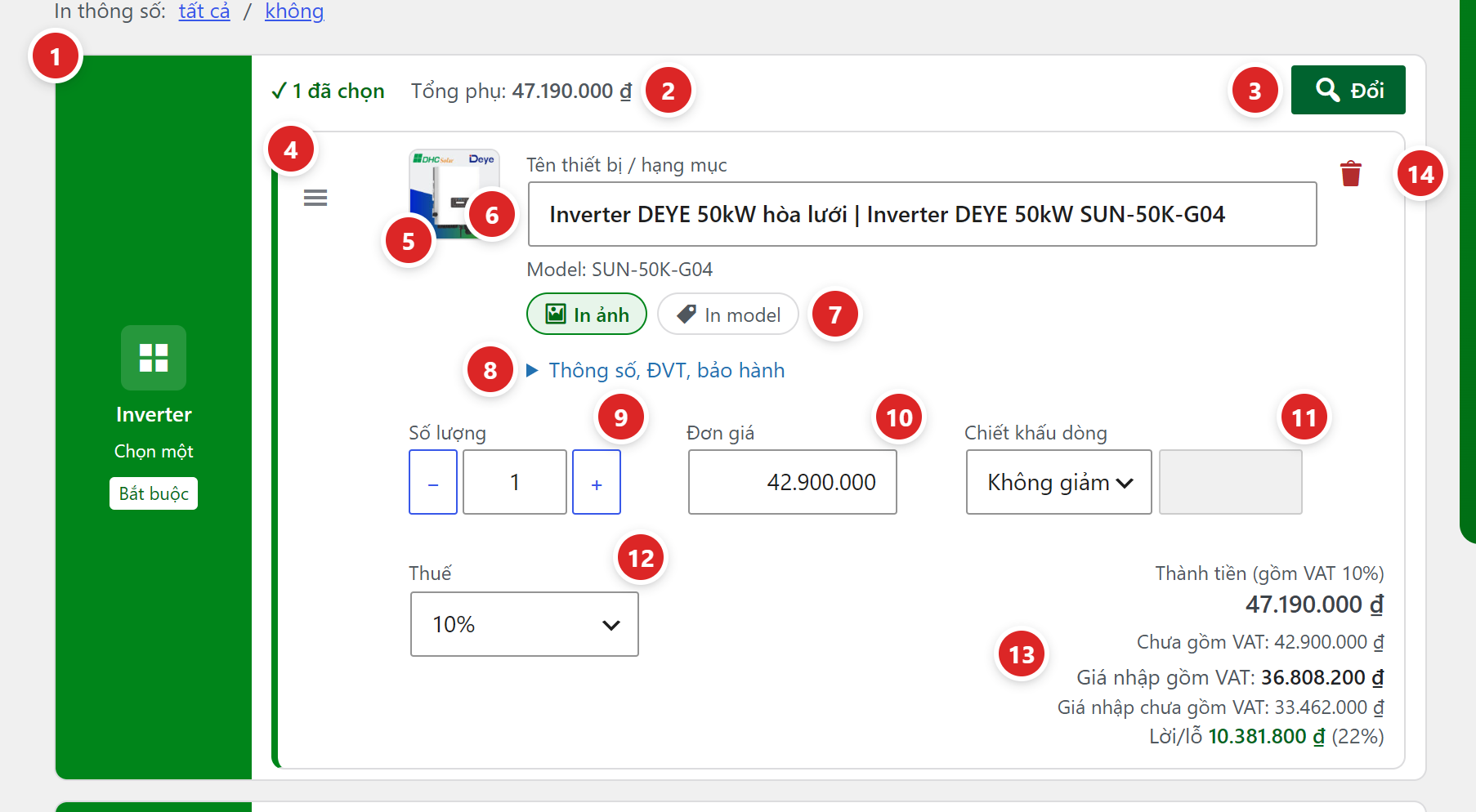
- Cột hạng mục — tên, Chọn một hoặc Chọn nhiều, và nhãn Bắt buộc nếu hệ đặt bắt buộc. Hạng mục bắt buộc còn trống thì ghi “Hạng mục bắt buộc của hệ chưa có sản phẩm.” và chưa gửi khách được.
- ✓ 1 đã chọn · Tổng phụ — số dòng và tiền của hạng mục. Chưa có gì thì ghi “Vui lòng chọn sản phẩm”.
- Nút chọn — Chọn (chọn một, chưa có), Đổi (chọn một, đã có), + Thêm / Sửa (chọn nhiều), + Thêm sản phẩm (ô Khác). Mở cửa sổ chọn sản phẩm.
- Tay kéo — kéo để đổi thứ tự, kể cả sang hạng mục khác. Hạng mục có từ hai dòng thì có thêm nút ↑ ↓ (chỉ đổi chỗ trong cùng hạng mục).
- Ảnh — người có quyền sửa giá bấm vào để chọn ảnh khác từ thư viện media.
- Tên thiết bị / hạng mục — tên in lên báo giá. Dòng sản phẩm chỉ người có quyền sửa giá sửa được tên.
- In ảnh · In model (· In thông số khi dòng có thông số) — bật / tắt in từng phần cho riêng dòng này. Dòng mới thêm: In ảnh tắt, In model tắt, In thông số bật.
- Thông số, ĐVT, bảo hành — ngăn gập có ô Thông số, Đơn vị tính, Bảo hành (dòng tự do có thêm Mã).
- Số lượng — gõ (được số lẻ như 2,5) hoặc bấm − / + theo bước số lượng của sản phẩm. Phải lớn hơn 0.
- Đơn giá — giá chưa VAT theo tầng của loại báo giá. Gõ số khác để đặt giá riêng (mục bên dưới).
- Chiết khấu dòng — Không giảm / Giảm % / Giảm tiền + ô mức.
- Thuế — Không chịu thuế, 0%, 5%, 8%, 10%. Chỉ có khi báo giá tính thuế.
- Thành tiền — gồm VAT kèm số chưa VAT, “đã trừ chiết khấu dòng …” nếu có. Người xem được giá nhập thấy thêm giá nhập và Lời/lỗ (xanh lời, đỏ lỗ, “Bán dưới giá nhập”).
- Thùng rác — xoá dòng ngay, không hỏi lại. Chưa lưu thì tải lại trang là lấy lại được.
Ô 10, 11, 12 và ô Chiết khấu trên tổng chỉ hiện với tài khoản có quyền Sửa đơn giá khi soạn báo giá; người không có quyền thấy “đơn giá × số lượng” dạng chữ và máy chủ luôn lấy giá theo dữ liệu sản phẩm. Một báo giá tối đa 300 dòng.
Hạng mục bị lỗi (đã xoá, đang tắt, không thuộc hệ đang chọn, hoặc chỉ dùng cho loại báo giá khác) mà vẫn còn dòng cũ thì hiện thành ô riêng kèm câu báo và nút sửa nhanh Chuyển xuống ô Khác hoặc Xoá các dòng này.
Cửa sổ chọn sản phẩm
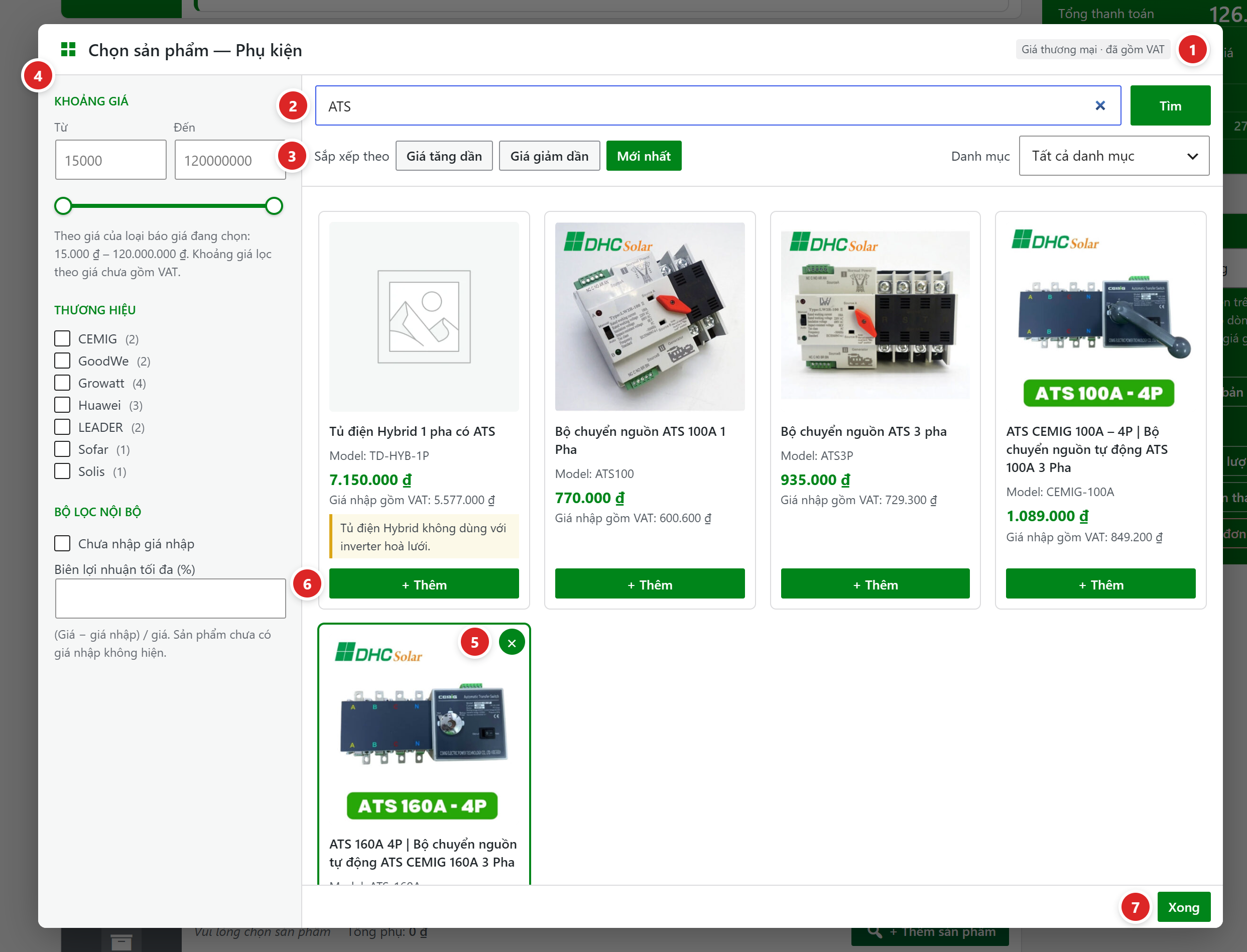
- Tầng giá đang dùng, ví dụ “Giá thương mại · đã gồm VAT”. Giá trên thẻ theo loại báo giá đang chọn.
- Nhập tên hoặc mã SKU + Tìm.
- Sắp xếp theo — Giá tăng dần, Giá giảm dần, Mới nhất (mặc định); bên phải là ô Danh mục.
- Cột lọc — Khoảng giá (“Khoảng giá lọc theo giá chưa gồm VAT.”), Thương hiệu và thuộc tính (đặt ở Tab Bộ lọc sản phẩm), Bộ lọc nội bộ: “Chưa nhập giá nhập”, và “Biên lợi nhuận tối đa (%)” cho người xem được giá nhập.
- Thẻ đã chọn — viền xanh, nút ✕ để bỏ (dòng tương ứng bị xoá khỏi báo giá).
- + Thêm — thêm dòng. Hạng mục chọn một thì nút ghi Chọn và cửa sổ đóng ngay sau khi chọn. Sản phẩm có biến thể: chọn thuộc tính trên thẻ trước, nút ghi “Vui lòng chọn thuộc tính” tới khi chọn đủ.
- Xong — đóng cửa sổ (hạng mục chọn nhiều và ô Khác). Phím Esc cũng đóng.
Cảnh báo vàng trên thẻ (ví dụ “Tủ điện Hybrid không dùng với inverter hoà lưới.”) là quy tắc tương thích mức mềm — vẫn chọn được. Sản phẩm bị quy tắc mức cứng thì không hiện trong lưới. Xem Quy tắc tương thích.
Giá riêng cho một dòng
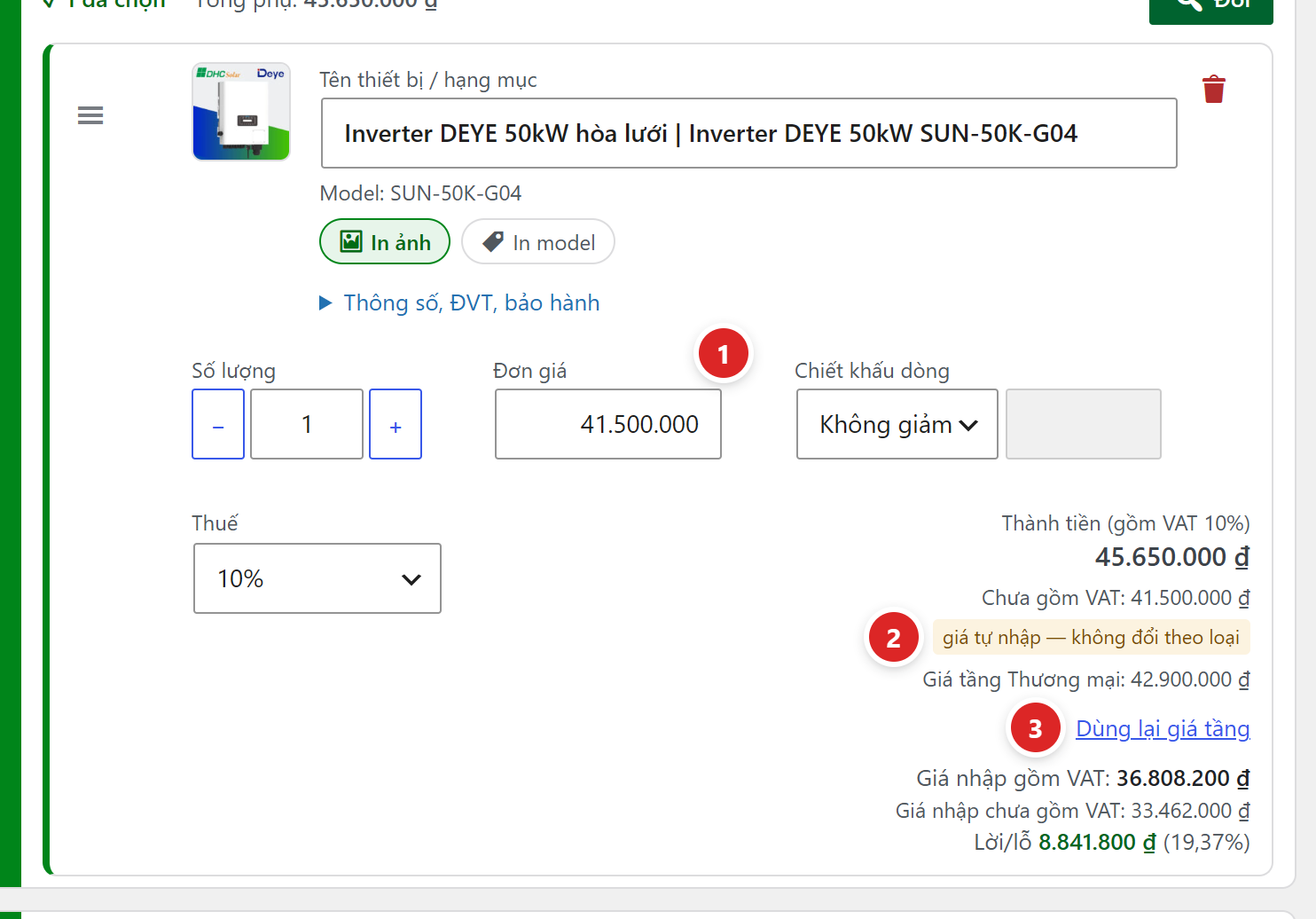
- Đơn giá — gõ giá khác giá tầng (giá chưa VAT).
- giá tự nhập — không đổi theo loại — dòng giữ giá này kể cả khi đổi loại báo giá; bên dưới ghi giá tầng để so.
- Dùng lại giá tầng — quay về giá tầng. Gõ đúng bằng giá tầng hoặc xoá trống ô cũng vậy.
Bật ngưỡng duyệt “Mức giảm sâu nhất của một dòng” thì dòng giảm quá mức ghi “Giảm …% so với giá tầng — vượt hạn mức …%” — xem Duyệt giảm giá.
Ô Khác, dòng tự do, dòng “Liên hệ”
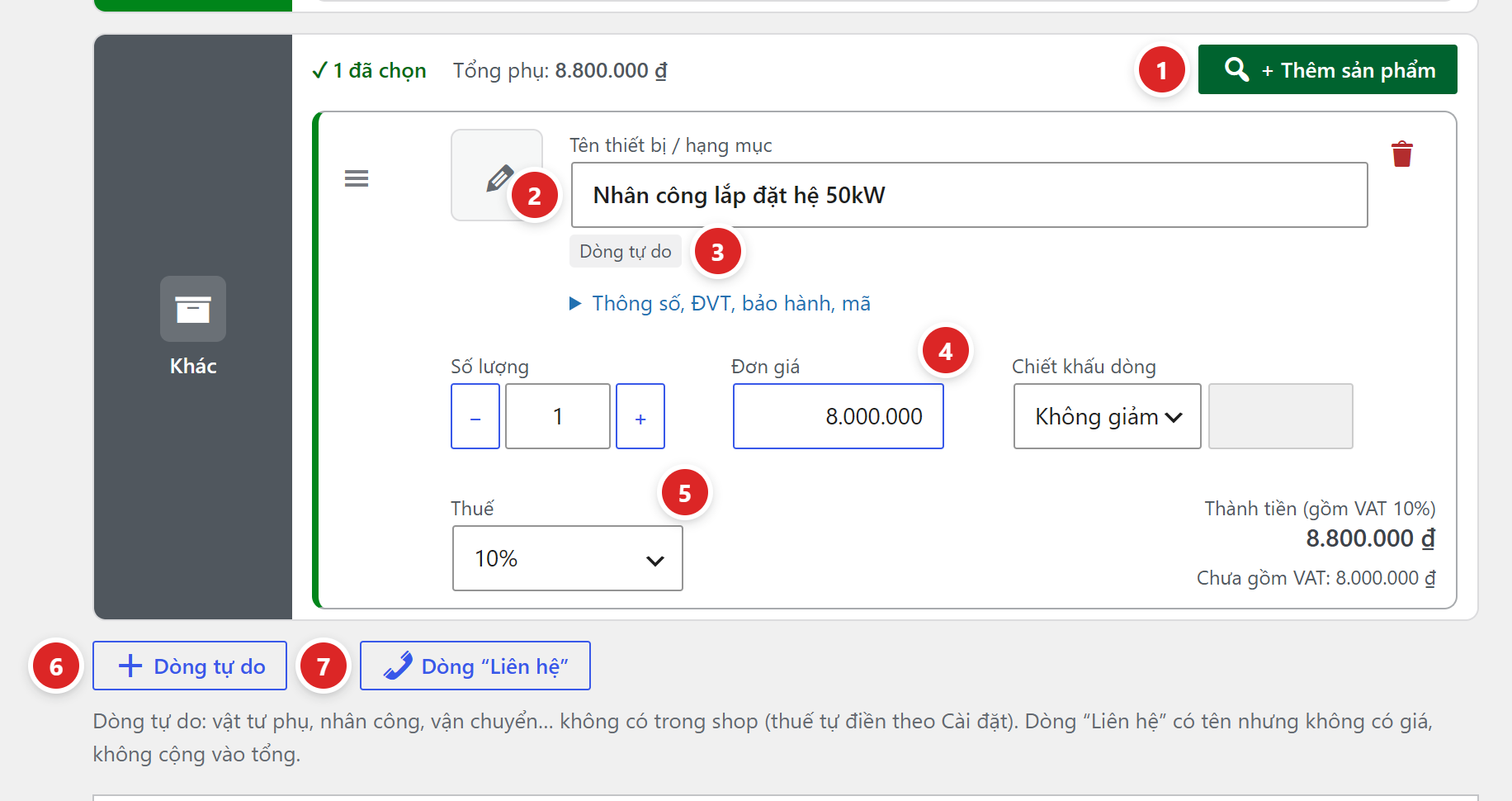
- + Thêm sản phẩm — ô Khác chọn được sản phẩm bất kỳ, không giới hạn danh mục.
- Tên dòng tự do — gõ tự do, bắt buộc có tên.
- Nhãn Dòng tự do — dòng không gắn với sản phẩm trong shop.
- Đơn giá — dòng tự do không có giá tầng, bắt đầu từ 0 tới khi bạn gõ.
- Thuế — điền sẵn theo thuế mặc định trong Cài đặt.
- Dòng tự do — thêm một dòng trống vào ô Khác.
- Dòng “Liên hệ” — dòng có tên nhưng không có giá. Plugin nói: “Dòng tự do: vật tư phụ, nhân công, vận chuyển… không có trong shop (thuế tự điền theo Cài đặt). Dòng “Liên hệ” có tên nhưng không có giá, không cộng vào tổng.”
Thông tin khách hàng
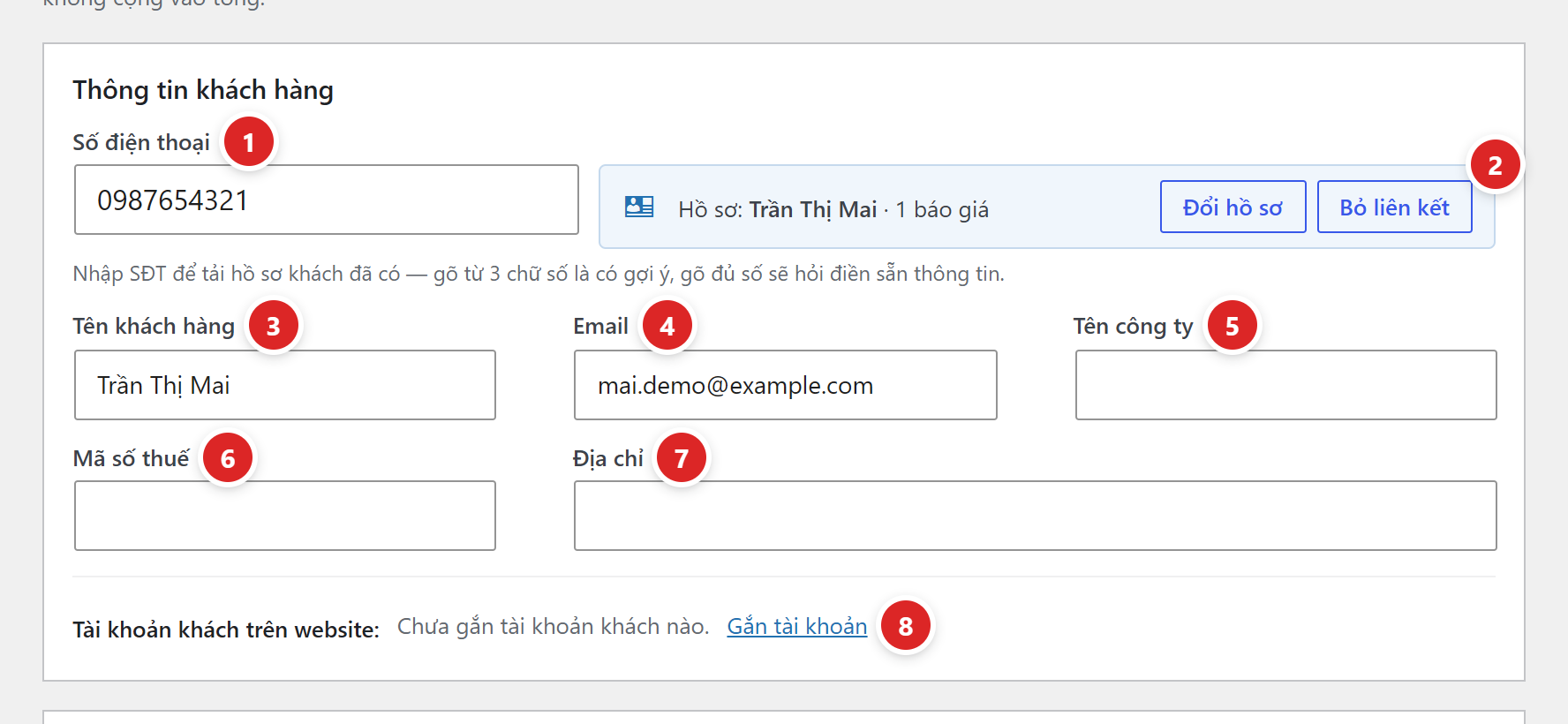
- Số điện thoại — “Nhập SĐT để tải hồ sơ khách đã có — gõ từ 3 chữ số là có gợi ý, gõ đủ số sẽ hỏi điền sẵn thông tin.” Số có một hồ sơ: hộp hỏi Điền thông tin / Nhập mới. Nhiều hồ sơ: chọn đúng hồ sơ rồi Điền hồ sơ đã chọn, hoặc Nhập mới (tạo liên hệ mới). Gõ +84 hay có dấu cách đều được, plugin tự chuẩn hoá về dạng 0….
- Thanh Hồ sơ: … — hồ sơ khách đang gắn và số báo giá của hồ sơ đó. Đổi hồ sơ chọn hồ sơ khác; Bỏ liên kết để lúc lưu tạo liên hệ mới. Chưa gắn thì ghi “Liên hệ mới — lưu báo giá sẽ tạo hồ sơ khách mới cho số này.”
- Tên khách hàng.
- Email — dùng để gửi tin tự động nếu có cài.
- Tên công ty.
- Mã số thuế.
- Địa chỉ.
- Gắn tài khoản — tìm tài khoản khách trên website (gõ từ 2 ký tự). “Chỉ chọn từ tài khoản có thật — gán xong khách đăng nhập là thấy báo giá.” Gỡ hoặc thay tài khoản đã gắn: chỉ quản trị viên.
Không ô nào bắt buộc. Khi bấm lưu, nếu thông tin trên báo giá khác hồ sơ đang gắn, plugin hỏi Cập nhật hồ sơ khách hay tạo liên hệ mới? kèm bảng so sánh từng trường; bấm Huỷ ở hộp này thì báo giá chưa được lưu. Hồ sơ khách quản lý ở Khách hàng.
Hiệu lực & ghi chú
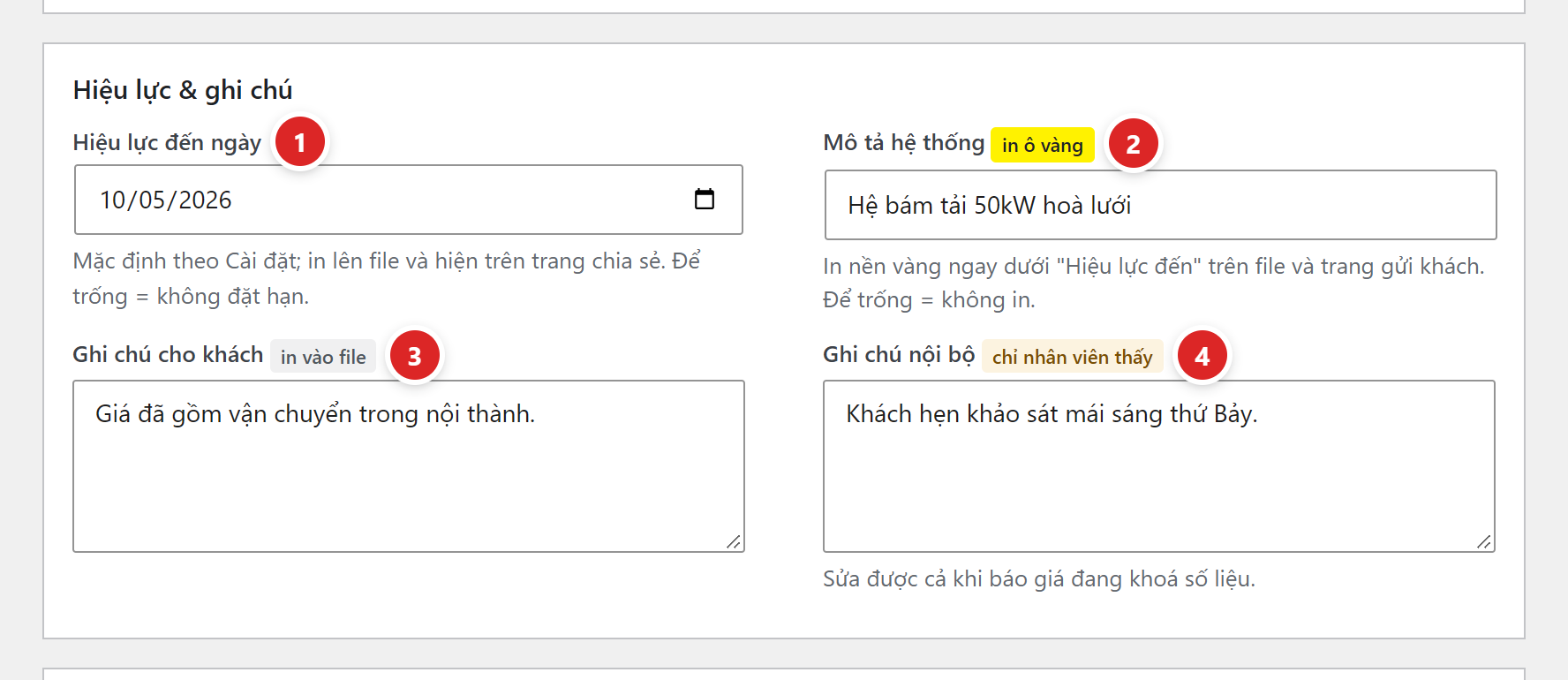
- Hiệu lực đến ngày — “Mặc định theo Cài đặt; in lên file và hiện trên trang chia sẻ. Để trống = không đặt hạn.” Mặc định = ngày lập + Hiệu lực mặc định (ngày) ở Tab Chung (15 ngày). Quá hạn thì khách không chốt được.
- Mô tả hệ thống (in ô vàng) — tối đa 120 ký tự, ví dụ “Hệ Hybrid 6.55kWp lưu 16kWh”. In nền vàng ngay dưới “Hiệu lực đến” trên file và trang gửi khách.
- Ghi chú cho khách (in vào file) — in lên báo giá.
- Ghi chú nội bộ (chỉ nhân viên thấy) — không in, không gửi. “Sửa được cả khi báo giá đang khoá số liệu.”
Điều khoản
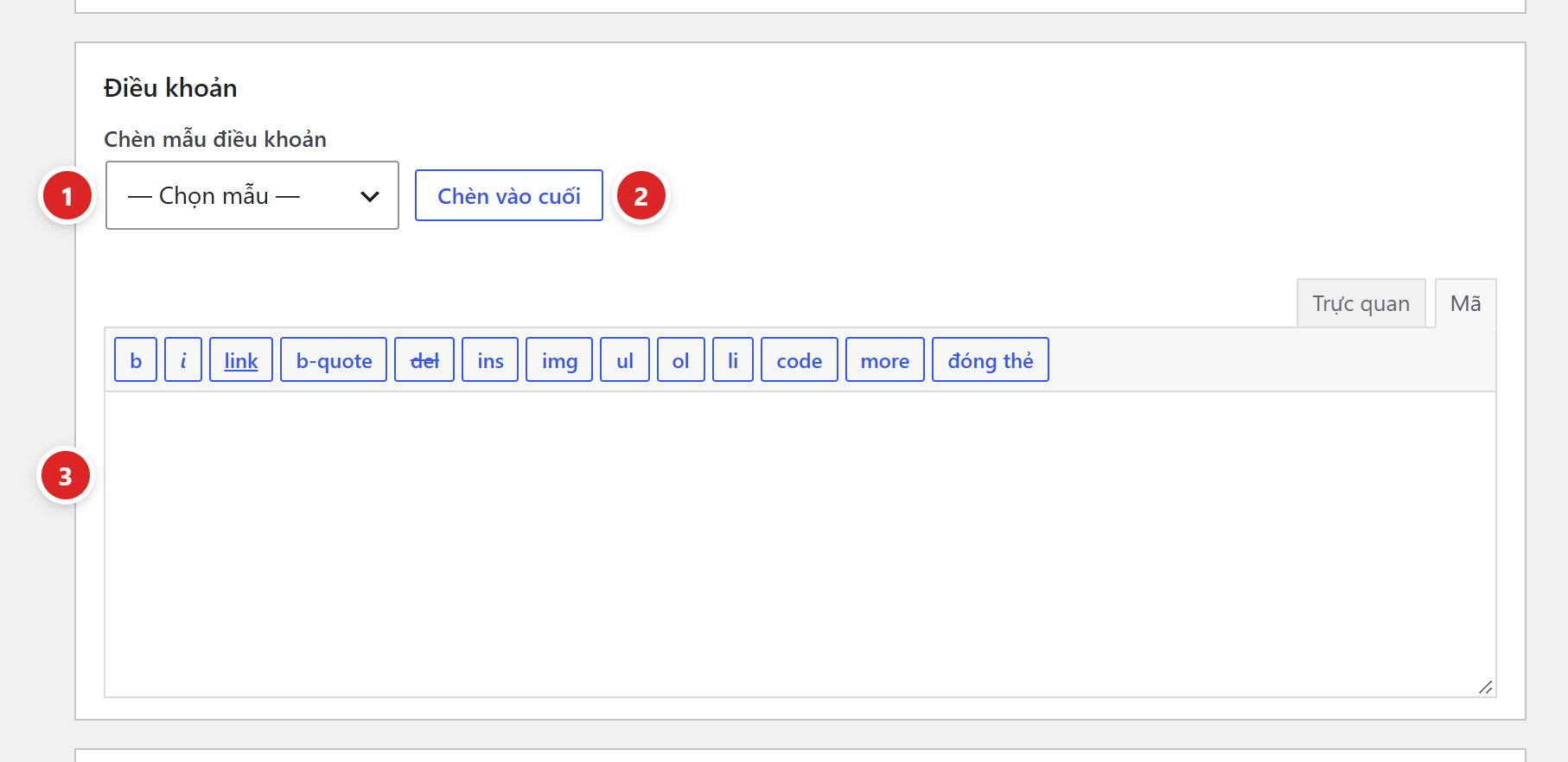
- Chèn mẫu điều khoản — chọn một mẫu đã soạn ở Cài đặt → Thương hiệu & mẫu in. Chưa có mẫu thì plugin nhắc soạn ở đó.
- Chèn vào cuối — nối mẫu vào cuối nội dung đang có, hiện “Đã chèn mẫu “…””.
- Trình soạn — sửa tự do, có hai thẻ Trực quan / Mã.
Báo giá mới không tự có điều khoản — phải chèn mẫu hoặc gõ tay, không thì file in ra không có phần điều khoản.
Chốt & thanh toán
Khung này hiện với người phụ trách và quản lý khi báo giá đã lưu. Trước khi khách đồng ý, khung chỉ có ô Số tiền khách chuyển lần này (đặt trước số tiền khách cần chuyển) và câu “Khách đồng ý báo giá xong mới ghi nhận được tiền vào.” Khách đồng ý xong thì có đủ các phần dưới đây.
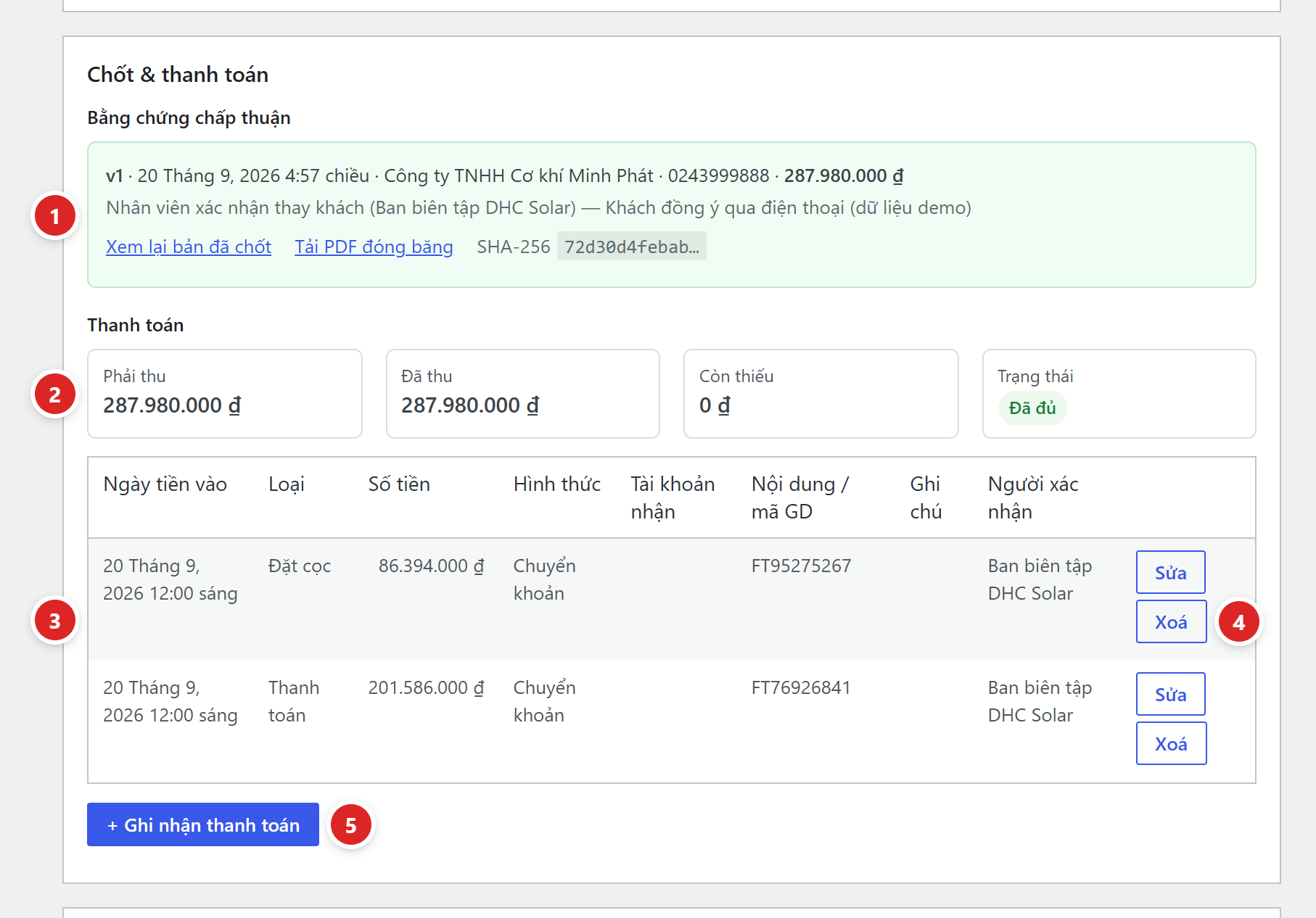
- Bằng chứng chấp thuận — phiên bản, lúc chốt, ai đồng ý, tổng tiền; Xem lại bản đã chốt, Tải PDF đóng băng.
- Phải thu · Đã thu · Còn thiếu · Trạng thái.
- Bảng các lần thu.
- Sửa / Xoá từng lần thu (xoá phải ghi lý do).
- + Ghi nhận thanh toán.
Cách làm từng bước: Ghi nhận tiền khách chuyển.
Nhật ký & phiên bản
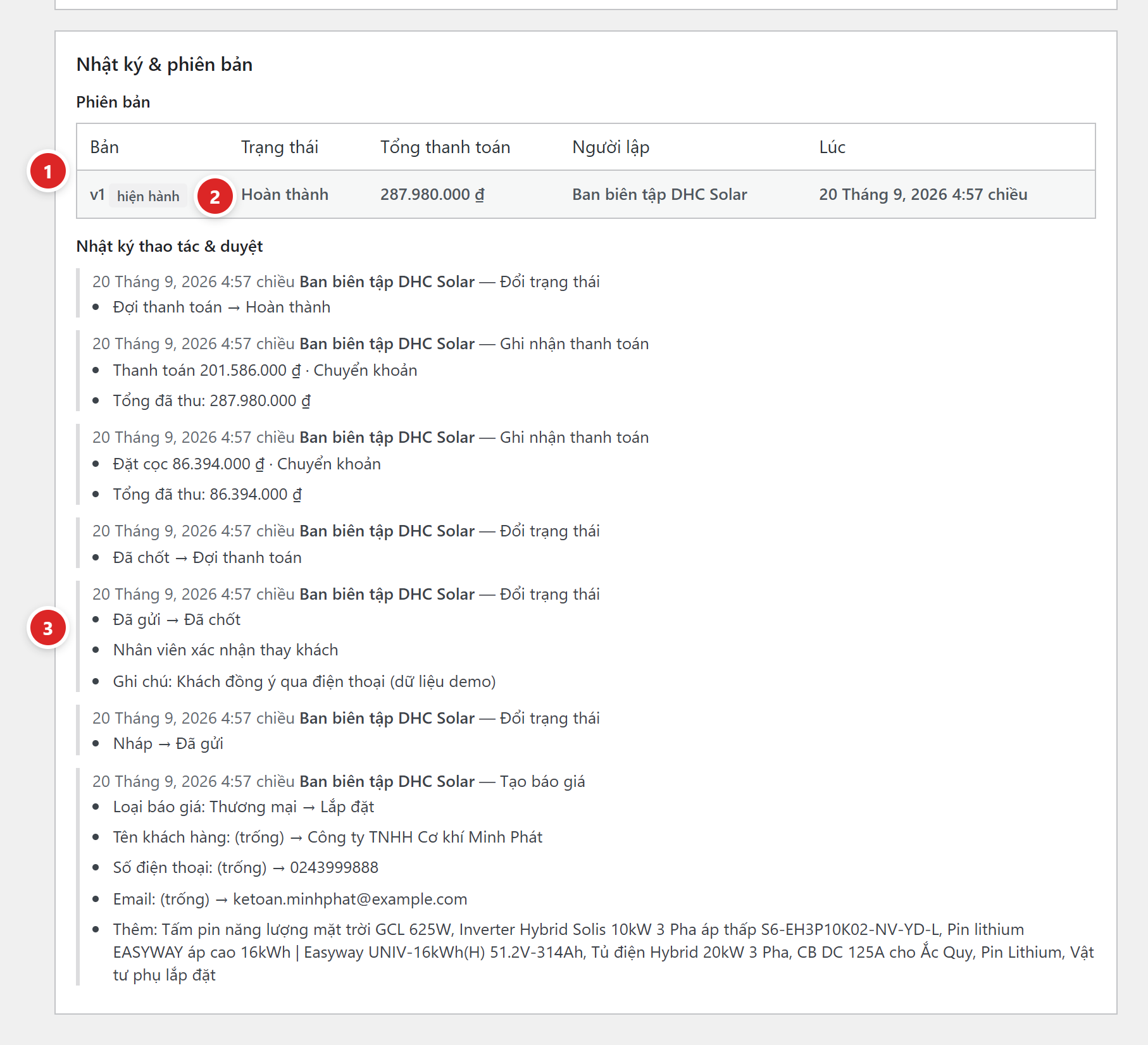
- Phiên bản — mỗi bản một dòng: Bản, Trạng thái, Tổng thanh toán, Người lập, Lúc. Chỉ để xem, không mở lại bản cũ được.
- hiện hành — bản đang soạn / đang gửi.
- Nhật ký thao tác & duyệt — 100 việc gần nhất: ai làm gì, lúc nào, đổi từ gì sang gì (ví dụ “Đã gửi → Đã chốt”, “Giá “…”: cũ → mới”). Việc do khách làm ghi “Khách”, việc tự động ghi “Hệ thống”. Thời điểm hiện theo định dạng ngày giờ trong Cài đặt → Tổng quan của WordPress.
Báo giá chưa lưu thì khối này ghi “Nhật ký bắt đầu từ lần lưu đầu tiên.”
Một số dòng nhật ký hay gặp:
| Nhãn | Chi tiết đi kèm |
|---|---|
| Ghi nhận thanh toán · Sửa lần thanh toán · Xoá lần thanh toán | Loại, số tiền, hình thức; lần sửa có "Trước: …" / "Sau: …"; kèm "Tổng đã thu: …". |
| Đặt số tiền khách chuyển lần này | "Số tiền lần này: 1.000.000 ₫" hoặc "Số tiền lần này: 30% tổng phải thu"; bỏ đặt thì "Bỏ số tiền lần này — khách chuyển toàn bộ phần còn lại". |
| Chọn tài khoản hiện cho khách | "Tài khoản: ngân hàng · số tài khoản · chủ tài khoản"; không chọn riêng thì "Theo ô “Hiện cho khách” ở Cài đặt". |
| Khách để lại thông tin để tải / xem báo giá · Khách bấm “Chốt & thanh toán” trên trang báo giá · Khách gửi yêu cầu tư vấn · Khách yêu cầu chỉnh sửa | Người làm ghi "Khách". |
| Đổi trạng thái khi quản trị viên ép Hoàn thành | Lý do và dòng "Quản trị viên ép chuyển khi chưa thu đủ: đã thu … / …" — xem Trạng thái & phiên bản. |
| Chuyển vào Thùng rác | Kèm lý do đã ghi khi xoá. |
Cột Chi phí dự tính
Cột bên phải, dính theo khi cuộn. Màn hẹp (≤ 1100px) thì cột này lên đầu trang và có thanh nổi ở đáy màn để cuộn về.
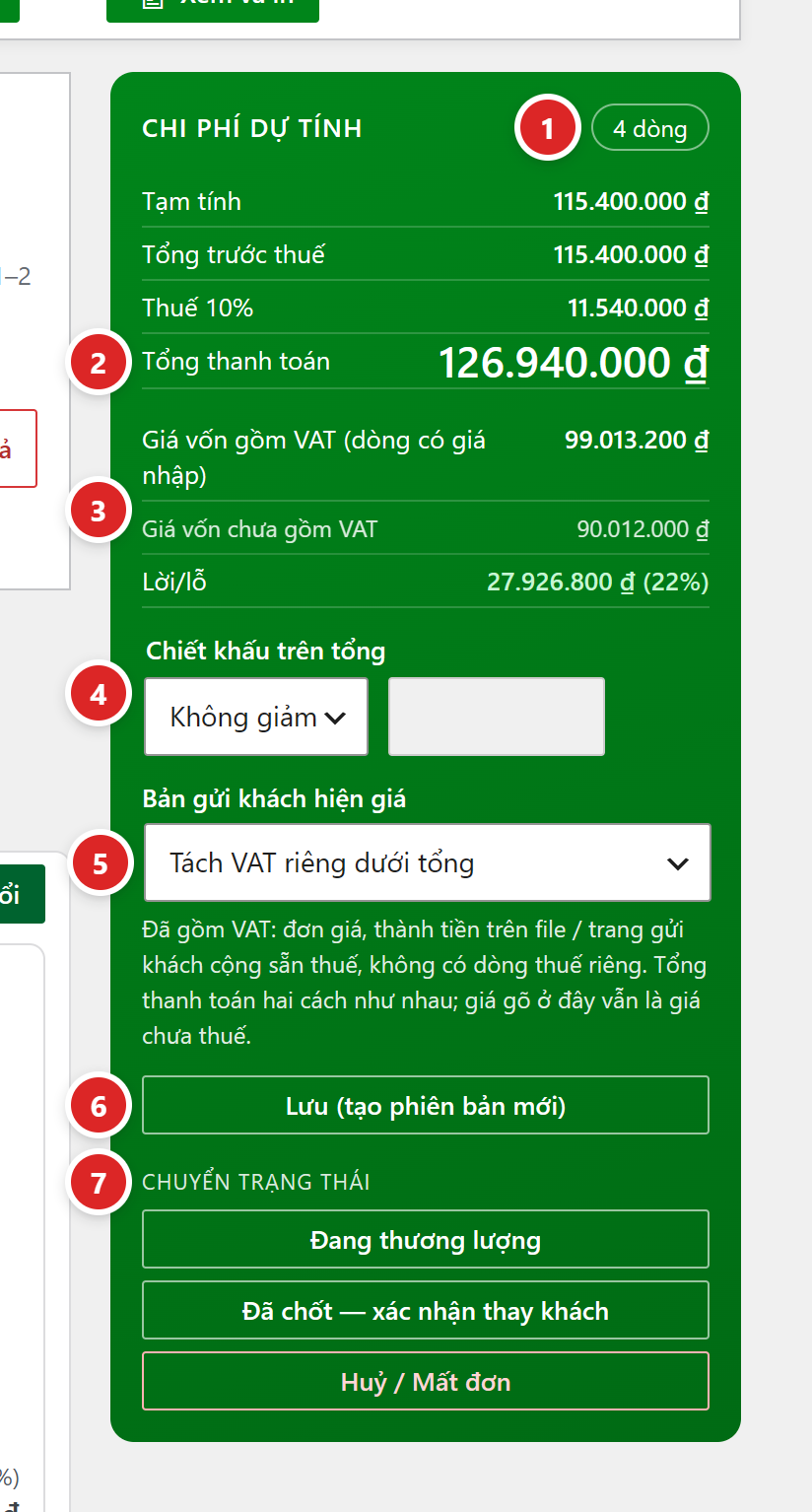
- 4 dòng — số dòng của báo giá.
- Tạm tính → Chiết khấu trên tổng → Tổng trước thuế → Thuế từng mức → Tổng thanh toán. Số tính ngay trên trình duyệt; máy chủ tính lại khi lưu và số của máy chủ là số chính thức. Lệch nhau thì có dòng “Máy chủ tính ra … — khi lưu sẽ dùng số này.”
- Giá vốn và Lời/lỗ — chỉ người xem được giá nhập (mặc định: quản trị viên). Dòng chưa có giá nhập thì có câu “… dòng chưa có giá nhập — lời/lỗ chỉ là ước tính.”
- Chiết khấu trên tổng — Không giảm / Giảm % / Giảm tiền. Trừ vào Tạm tính (sau chiết khấu dòng), trước khi tính thuế.
- Bản gửi khách hiện giá — Giá đã gồm VAT hoặc Tách VAT riêng dưới tổng. Plugin nói: “Đã gồm VAT: đơn giá, thành tiền trên file / trang gửi khách cộng sẵn thuế, không có dòng thuế riêng. Tổng thanh toán hai cách như nhau; giá gõ ở đây vẫn là giá chưa thuế.” Chỉ có khi báo giá tính thuế.
- Nút lưu — tên đổi theo trạng thái (bảng dưới).
- Chuyển trạng thái — chỉ hiện các bước bạn được làm với báo giá này.
| Báo giá đang… | Nút hiện ra |
|---|---|
| Chưa lưu lần nào | Lưu nháp, Lưu & gửi khách, Đánh dấu đã gửi |
| Nháp đã lưu | Lưu, Lưu & gửi khách (vượt ngưỡng duyệt: Lưu & trình duyệt), Đánh dấu đã gửi; nhóm Chuyển trạng thái: Huỷ / Mất đơn |
| Chờ duyệt | Nhóm Duyệt giảm giá: Duyệt, Từ chối (người duyệt), Thu hồi yêu cầu (người lập) |
| Đã duyệt | Gửi khách, Thu hồi về nháp |
| Đã gửi / Khách đã xem / Đang thương lượng | Lưu (tạo phiên bản mới); Đang thương lượng, Đã chốt — xác nhận thay khách, Huỷ / Mất đơn |
| Đã chốt / Đợi thanh toán / Hoàn thành | Lưu ghi chú nội bộ; bước kế tiếp (ví dụ Đợi thanh toán), Huỷ / Mất đơn, Tạo phiên bản mới |
| Huỷ / Mất đơn | Khôi phục về nháp (bản chưa từng được khách đồng ý) hoặc Đã chốt (bản đã từng được đồng ý) — người có quyền sửa mọi báo giá |
Các nút đổi trạng thái tự lưu trước nếu còn thay đổi chưa lưu. Ý nghĩa từng trạng thái: Trạng thái & phiên bản.
Lưu tạm và rời trang
- Còn thay đổi chưa lưu mà rời trang, trình duyệt hỏi lại: “Có thay đổi chưa lưu. Rời trang sẽ mất các thay đổi này.”
- Nội dung đang soạn được lưu tạm trên trình duyệt trong 3 ngày. Mở lại báo giá đó trên cùng máy, cùng trình duyệt sẽ thấy hộp Khôi phục bản đang soạn? — Khôi phục hoặc Bỏ bản đó. Khôi phục xong nhớ bấm Lưu.
- Trên điện thoại (≤ 782px), Xem trước hiện ảnh báo giá trong cửa sổ nổi thay vì file PDF.
Báo giá có tính thuế hay không lấy theo Cài đặt lúc tạo báo giá. Trên màn soạn chỉ chọn được thuế của từng dòng và cách hiện giá cho khách (Giá đã gồm VAT / Tách VAT riêng dưới tổng). Xem Cài thuế VAT.
Hạng mục của hệ mới khác hệ cũ, nên đổi hệ là bỏ hết thiết bị đã chọn (có hỏi trước). Chọn hệ trước rồi mới chọn thiết bị. Đổi Thương mại ⇄ Lắp đặt thì không mất dòng nào.
Kiểm tra đã đúng chưa
- Bấm Xem trước trên thanh Xuất file: bản xem trước dựng theo nội dung đang soạn, không lưu gì.
- Không còn hộp đỏ “Chưa lưu được — cần sửa:” và không còn nhãn Có thay đổi chưa lưu sau khi bấm lưu.
- Khối Nhật ký có dòng mới nhất đúng việc bạn vừa làm.
Lỗi thường gặp
| Thông báo | Nghĩa là · Cách xử lý |
|---|---|
| “Dòng n chưa có tên.” | Dòng tự do / dòng Liên hệ để trống tên. Gõ tên. |
| “Số không hợp lệ — ví dụ 1.250.000 hoặc 2,5” | Ô số gõ sai dạng. Gõ lại theo ví dụ. |
| “Hạng mục “…” chỉ cho chọn một sản phẩm và đã có sản phẩm — hãy đổi sản phẩm thay vì thêm.” | Kéo dòng vào hạng mục chọn một đã có món. Dùng nút Đổi của hạng mục đó. |
| “Dòng n: hãy chọn biến thể của “…”.” | Sản phẩm có biến thể mà dòng chưa chọn biến thể. Mở cửa sổ chọn, chọn thuộc tính trên thẻ. |
| “Hạng mục này đã bị xoá — máy chủ sẽ từ chối lưu các dòng sản phẩm ở đây.” | Bấm Chuyển xuống ô Khác ngay trong ô hạng mục lỗi. |
| “Chưa tính thử được với máy chủ — số trên màn hình có thể chưa khớp số khi lưu.” | Mất kết nối lúc tính thử. Kiểm tra mạng; khi lưu máy chủ vẫn tính lại. |
| “Báo giá đang khoá số liệu (chờ duyệt / đã duyệt / đã chốt) — chỉ sửa được ghi chú nội bộ. …” | Thu hồi yêu cầu duyệt, hoặc Tạo phiên bản mới — xem Sửa báo giá đã gửi. |
| “Bạn không có quyền soạn báo giá.” | Tài khoản chưa có quyền vào menu Báo giá. Xem Thêm nhân viên bán hàng. |
Làm theo từng bước: Lên báo giá trong admin, Gửi báo giá cho khách, Sửa báo giá đã gửi.