Đưa logo, thông tin công ty và con dấu lên báo giá thế nào?
Vào Báo giá → Cài đặt → Thương hiệu & mẫu in: chọn Logo, gõ tên, địa chỉ, hotline công ty, chọn ảnh Con dấu + chữ ký rồi Lưu cài đặt. Logo và thông tin công ty tự in trên mọi báo giá; con dấu chỉ in ở báo giá được tích Đóng dấu + chữ ký dưới tên công ty khi soạn.
Các bước
Chuẩn bị trước: ảnh logo PNG hoặc JPG nền trắng / trong suốt, ngang khoảng 400–600px; ảnh con dấu + chữ ký PNG nền trong suốt (scan con dấu và chữ ký rồi tách nền).
Bước 1 — Logo và thông tin công ty
Vào Báo giá → Cài đặt, bấm tab Thương hiệu & mẫu in.
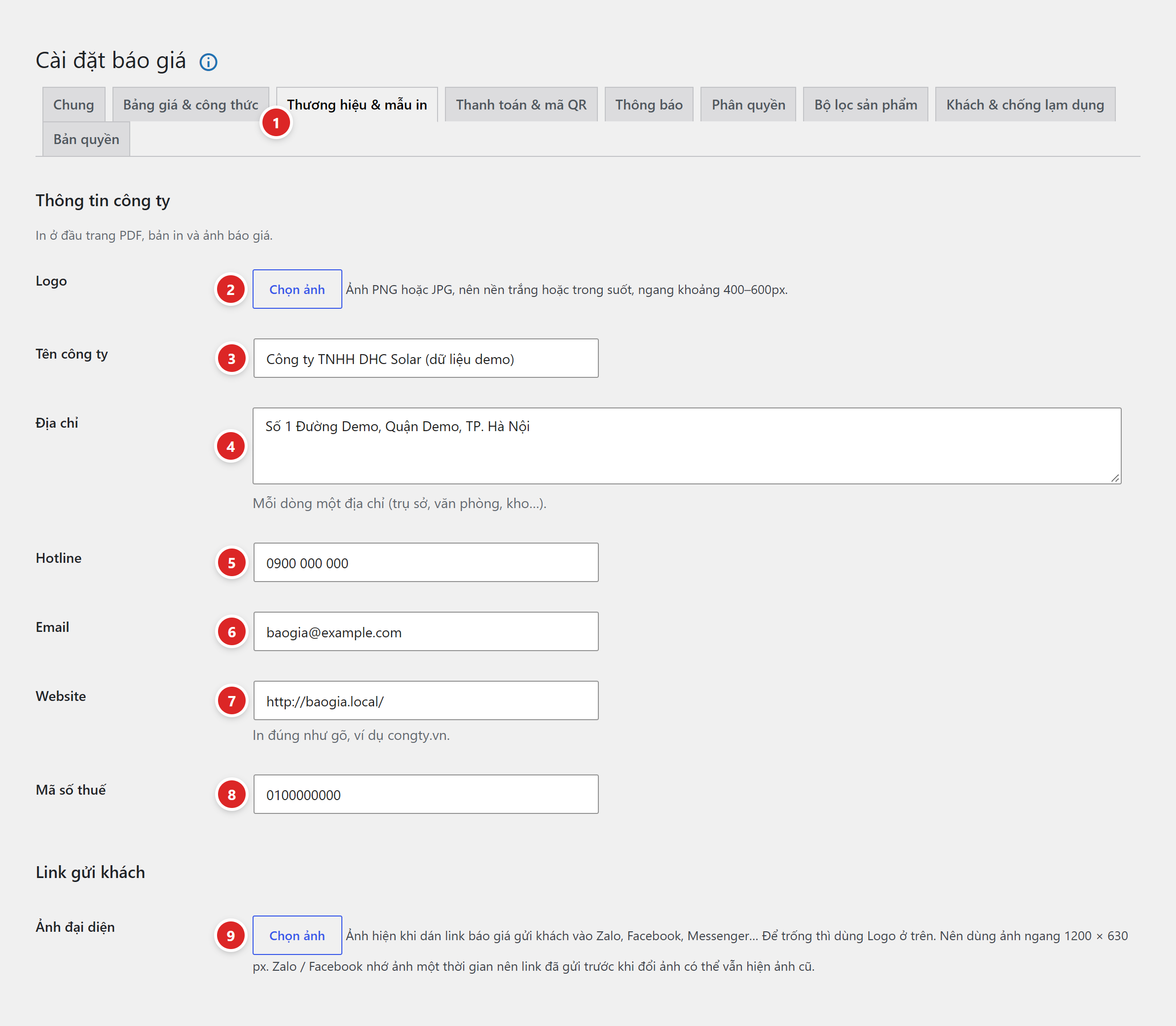
- Bấm tab Thương hiệu & mẫu in.
- Ở dòng Logo, bấm Chọn ảnh, tải ảnh lên hoặc chọn trong Thư viện, bấm nút chọn của hộp thoại. Ảnh xem trước hiện ra cạnh nút.
- Gõ Tên công ty, ví dụ Công ty TNHH Điện mặt trời An Phát.
- Gõ Địa chỉ, mỗi dòng một địa chỉ — ví dụ dòng 1 Trụ sở: 12 Nguyễn Văn Linh, Đà Nẵng, dòng 2 Kho: 45 Âu Cơ, Đà Nẵng.
- Gõ Hotline.
- Gõ Email.
- Gõ Website đúng như muốn in, ví dụ anphatsolar.vn.
- Gõ Mã số thuế (nếu muốn in MST).
- Tuỳ chọn: Ảnh đại diện — ảnh hiện khi dán link báo giá vào Zalo, Facebook. Để trống thì dùng Logo.
Bước 2 — Con dấu + chữ ký và khối ký tên
Cuộn xuống mục Khối ký tên cuối trang.
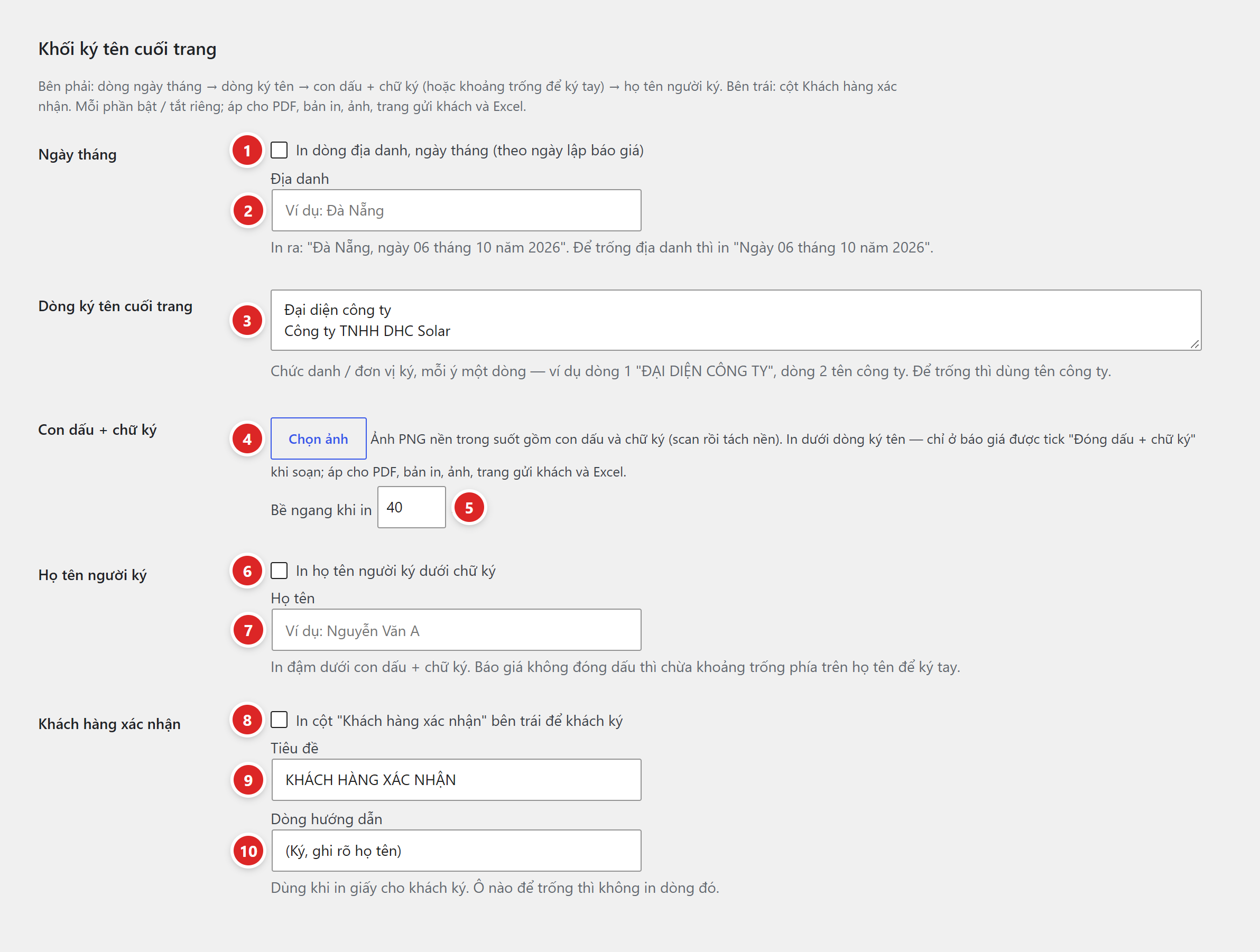
- Tuỳ chọn: tích Ngày tháng để in dòng "Đà Nẵng, ngày … tháng … năm …".
- Gõ Địa danh (ví dụ Đà Nẵng). Để trống thì chỉ in "Ngày … tháng … năm …".
- Gõ Dòng ký tên cuối trang, mỗi ý một dòng — ví dụ ĐẠI DIỆN CÔNG TY rồi xuống dòng gõ tên công ty.
- Ở Con dấu + chữ ký, bấm Chọn ảnh và chọn ảnh PNG con dấu.
- Chỉnh Bề ngang khi in nếu cần (20–80 mm, mặc định 40 mm).
- Tuỳ chọn: tích Họ tên người ký…
- …và gõ Họ tên (ví dụ Nguyễn Văn A) — in đậm dưới con dấu.
- Tuỳ chọn: tích Khách hàng xác nhận để có cột cho khách ký bên trái…
- …sửa Tiêu đề nếu muốn (mặc định "KHÁCH HÀNG XÁC NHẬN")…
- …và Dòng hướng dẫn (mặc định "(Ký, ghi rõ họ tên)").
Bấm Lưu cài đặt ở cuối trang. Thấy "Đã lưu cài đặt." là xong phần cài đặt.
Bước 3 — Tích đóng dấu ở báo giá cần dấu
Mở báo giá muốn đóng dấu (Báo giá → Tất cả báo giá, bấm mã báo giá).
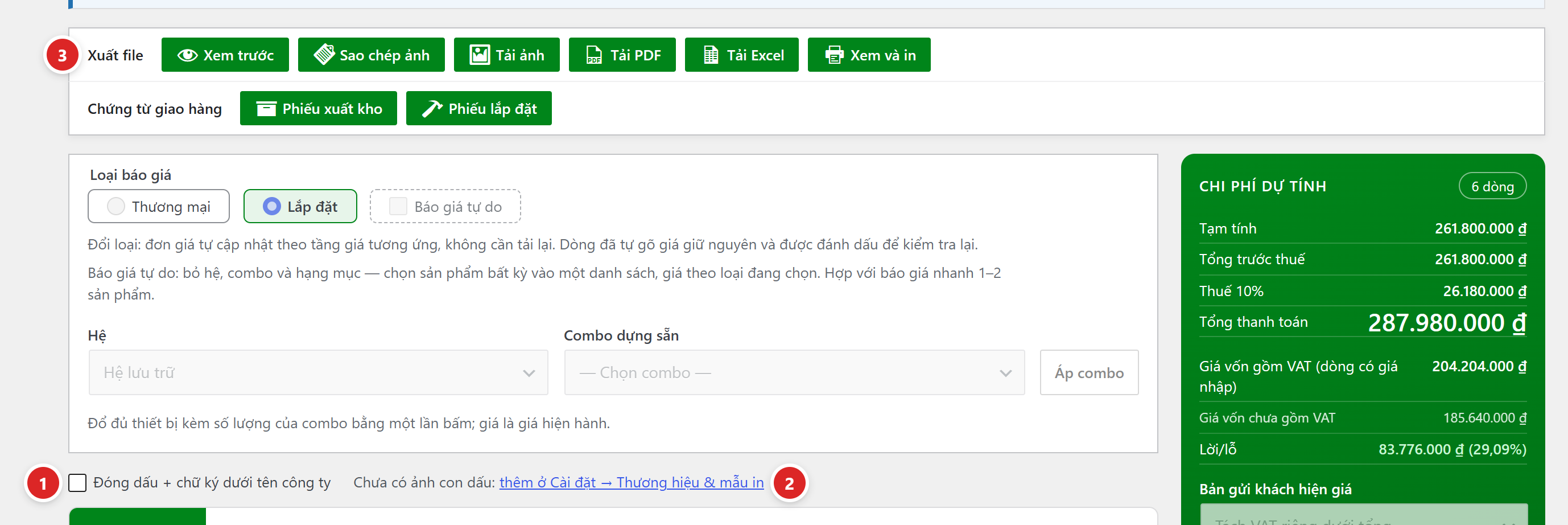
- Tích Đóng dấu + chữ ký dưới tên công ty. Với báo giá đã lưu, ô này lưu ngay — kể cả khi báo giá đang khoá số liệu sau khi khách chốt.
- Nếu cạnh ô có dòng "Chưa có ảnh con dấu: thêm ở Cài đặt → Thương hiệu & mẫu in" thì bước 2 chưa xong — bấm liên kết đó để quay lại chọn ảnh.
- Trong khối Xuất file, bấm Xem trước hoặc Tải PDF để xem con dấu đã nằm dưới dòng ký tên.
Bật Họ tên người ký hoặc cột Khách hàng xác nhận mà báo giá không tích đóng dấu, plugin chừa khoảng trống phía trên họ tên để ký tay khi in giấy.
Cách khác
- Muốn logo mờ ở giữa tờ báo giá: mục Logo chìm trong cùng tab — xem Tab Thương hiệu & mẫu in.
- Đổi màu tên công ty, tiêu đề: ô Màu chủ đạo, Màu tiêu đề báo giá cùng tab.
File báo giá được dựng lại mỗi lần tải, nên báo giá lập từ trước cũng mang thông tin công ty mới. Riêng file PDF đóng băng lưu lúc khách đồng ý thì giữ nguyên như lúc chốt.
Kiểm tra lại
- Mở một báo giá, bấm Tải PDF: đầu trang có tên công ty, logo bên trái, dòng địa chỉ, Website · Email · Hotline · MST.
- Cuối trang có dòng ký tên; báo giá đã tích đóng dấu thì có ảnh con dấu bên dưới.
- Mở link gửi khách của báo giá đó: phần đầu và khối ký tên giống file PDF.
Hay vướng
| Hiện tượng | Cách xử lý |
|---|---|
| Đã chọn ảnh con dấu mà PDF không có dấu | Báo giá đó chưa tích Đóng dấu + chữ ký dưới tên công ty. |
| Con dấu to quá / nhỏ quá | Chỉnh Bề ngang khi in (20–80 mm) rồi lưu. |
| Con dấu có nền trắng che chữ | Ảnh chưa tách nền. Dùng ảnh PNG nền trong suốt như plugin gợi ý. |
| Đầu trang in "Địa chỉ: Trụ sở: …" | Không xảy ra nếu dòng đầu có dạng "Trụ sở: …" (có dấu hai chấm gần đầu). Kiểm lại cách gõ dòng đầu. |
| Dán link vào Zalo vẫn hiện ảnh cũ | Zalo / Facebook nhớ ảnh một thời gian; link đã gửi trước khi đổi ảnh có thể vẫn hiện ảnh cũ. |
Xem đầy đủ: Tab Thương hiệu & mẫu in.