Lên một báo giá mới trong admin thế nào?
Vào Báo giá → Thêm báo giá mới, chọn loại và hệ, đổ combo dựng sẵn hoặc chọn từng thiết bị, điền thông tin khách rồi bấm Lưu nháp. Báo giá chỉ thật sự được tạo (và có mã) khi bạn bấm lưu.
Các bước
Vào Báo giá → Thêm báo giá mới. Màn soạn mở ra với dòng Báo giá mới (chưa lưu) ở đầu trang. Khi lưu lần đầu, báo giá có mã, ở trạng thái Nháp và bạn là người phụ trách.
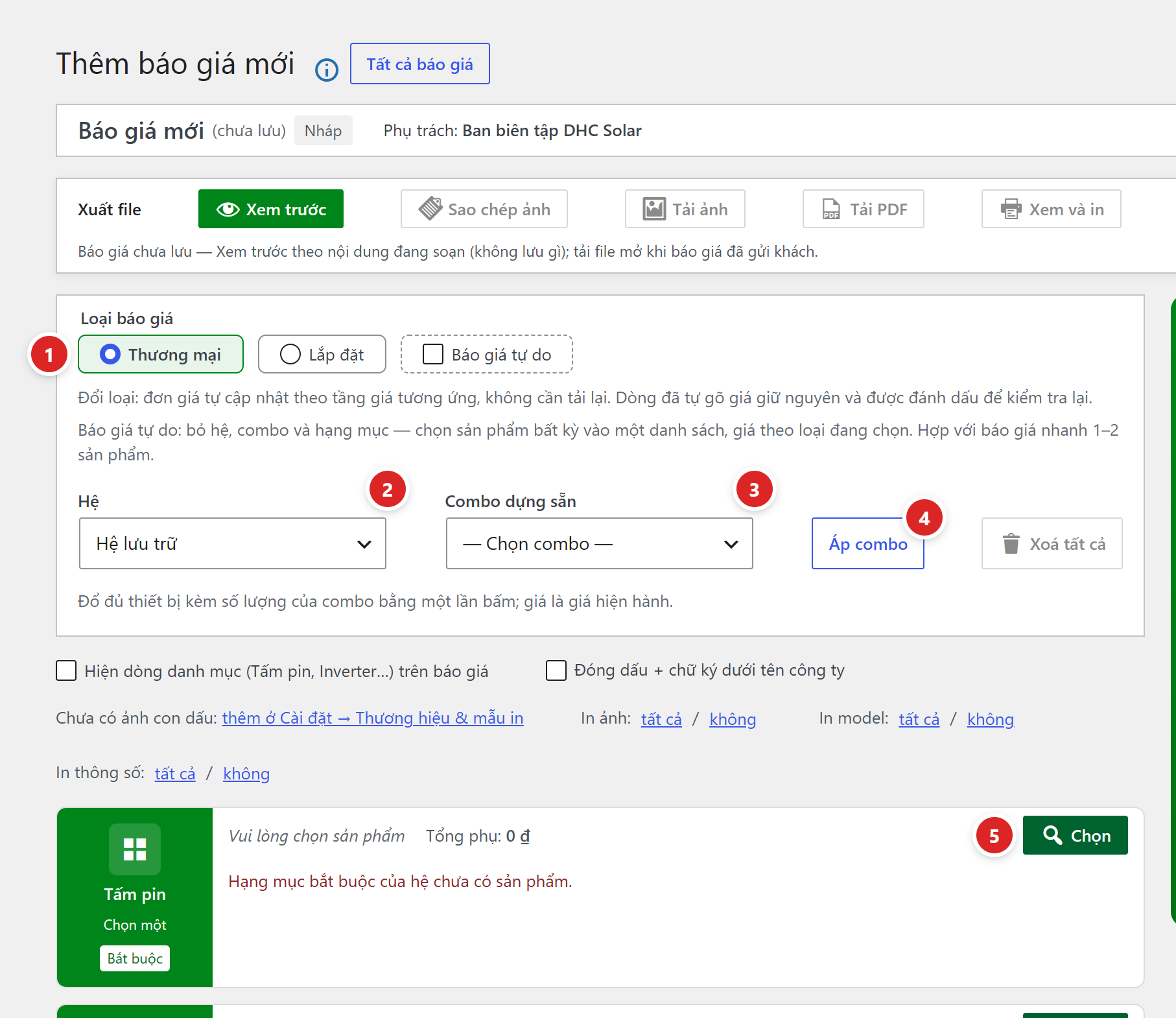
- Thương mại / Lắp đặt — chọn loại báo giá. Đơn giá lấy theo tầng giá của loại này. Đổi loại sau vẫn được: đơn giá tự cập nhật, không cần tải lại trang.
- Hệ — mỗi hệ có một bộ hạng mục và combo riêng, ví dụ “Hệ lưu trữ”, “Hệ bám tải”. Chọn hệ trước khi chọn thiết bị: đổi hệ khi đã có thiết bị thì plugin hỏi lại và xoá các dòng sản phẩm (dòng tự do và dòng “Liên hệ” được giữ).
- Combo dựng sẵn — danh sách combo đang bật của hệ, đúng loại báo giá. Không có combo thì ô ghi “— Hệ này chưa có combo dùng được —”.
- Áp combo — đổ đủ thiết bị kèm số lượng của combo bằng một lần bấm, giá là giá hiện hành. Xem mục bên dưới.
- Chọn — mở cửa sổ chọn thiết bị cho từng hạng mục. Hạng mục có nhãn Bắt buộc phải có sản phẩm thì mới gửi khách được.
Cách nhanh: đổ cả bộ từ combo
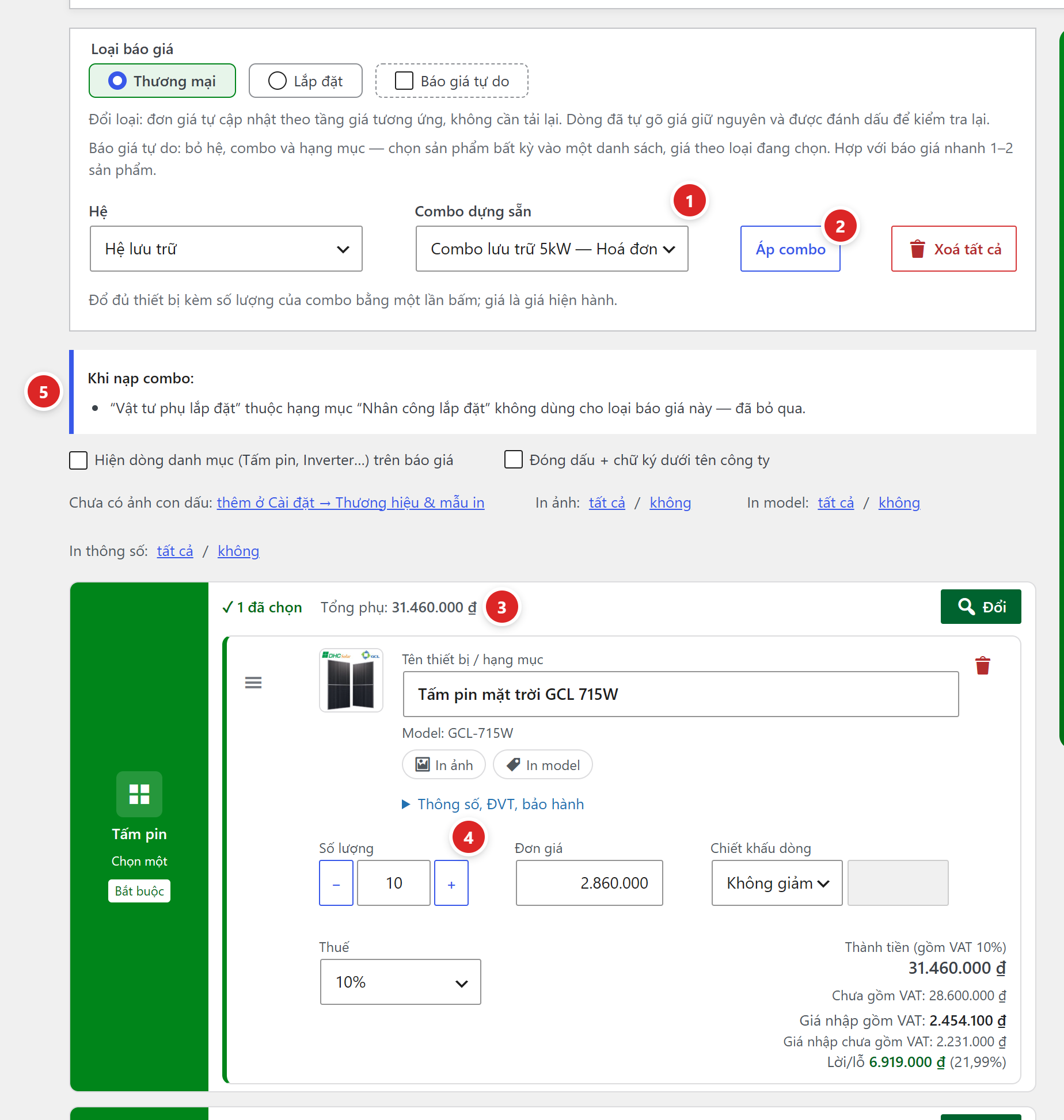
- Combo dựng sẵn — chọn combo, ví dụ “Combo lưu trữ 5kW — Hoá đơn 1–2 triệu”.
- Áp combo — báo giá đang có thiết bị thì plugin hỏi “Áp combo “…”?”: các dòng sản phẩm hiện có bị thay bằng thiết bị của combo, dòng tự do và dòng “Liên hệ” được giữ. Xong hiện thông báo “Đã nạp n thiết bị từ combo”.
- ✓ 1 đã chọn · Tổng phụ — mỗi hạng mục cho biết đã có mấy dòng và tiền của hạng mục đó.
- Số lượng — sửa theo công trình thật, ví dụ đổi tấm pin từ 10 lên 12 tấm. Nút − / + tăng giảm theo bước số lượng của sản phẩm.
- Khi nạp combo: — plugin kể tên món bị bỏ qua và lý do: sản phẩm không còn tồn tại, hoặc thuộc hạng mục không dùng cho loại báo giá đang chọn. Món hiện không bán được vẫn được nạp, kèm lời nhắc “kiểm tra lại trước khi gửi”. Trong ảnh: món “Vật tư phụ lắp đặt” bị bỏ vì hạng mục “Nhân công lắp đặt” không dùng cho báo giá Thương mại.
Muốn làm lại từ đầu: bấm Xoá tất cả (cạnh nút Áp combo) để bỏ mọi dòng và bỏ combo đang chọn. Chưa bấm lưu thì tải lại trang là lấy lại được.
Hoặc chọn từng thiết bị
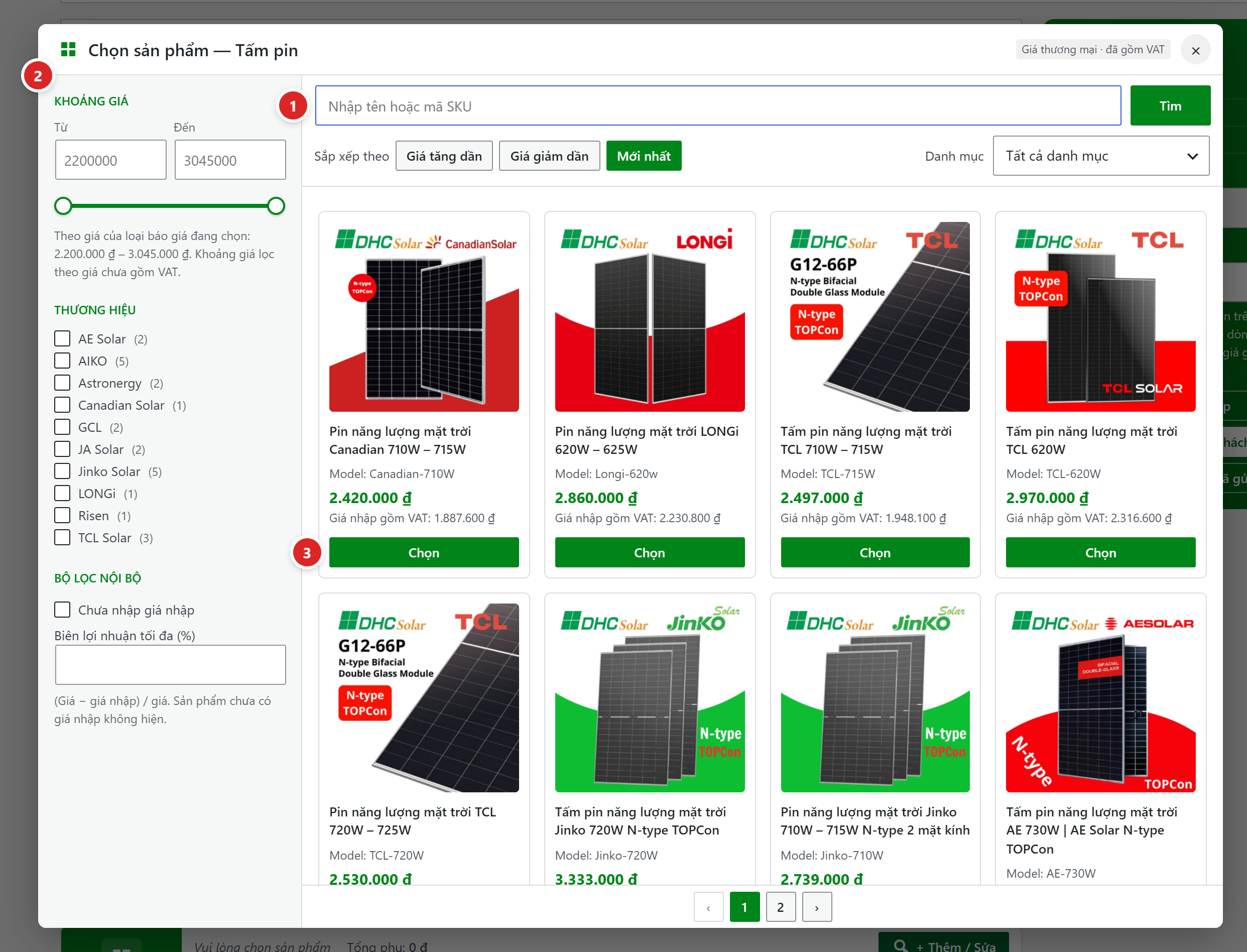
- Nhập tên hoặc mã SKU rồi bấm Tìm — chỉ tìm trong các danh mục của hạng mục đang mở.
- Cột lọc bên trái — Khoảng giá (theo giá chưa VAT), Thương hiệu, thuộc tính, và Bộ lọc nội bộ (chỉ nhân viên thấy, ví dụ lọc sản phẩm chưa nhập giá nhập).
- Chọn — hạng mục chọn một: bấm là dòng vào báo giá và cửa sổ tự đóng. Bấm lại nút chọn của hạng mục (lúc này ghi Đổi) để thay bằng sản phẩm khác.
Hạng mục chọn nhiều (nút + Thêm / Sửa) thì cửa sổ không tự đóng: bấm + Thêm trên từng thẻ, xong bấm Xong. Chi tiết từng nút xem Màn soạn báo giá.
Gõ giá thoả thuận riêng cho một dòng
Khi đã chốt miệng với khách một giá riêng cho thiết bị nào đó, gõ thẳng vào ô Đơn giá của dòng đó. Ô này chỉ hiện với tài khoản có quyền Sửa đơn giá khi soạn báo giá (mặc định: quản trị viên, Quản lý báo giá, Nhân viên báo giá).
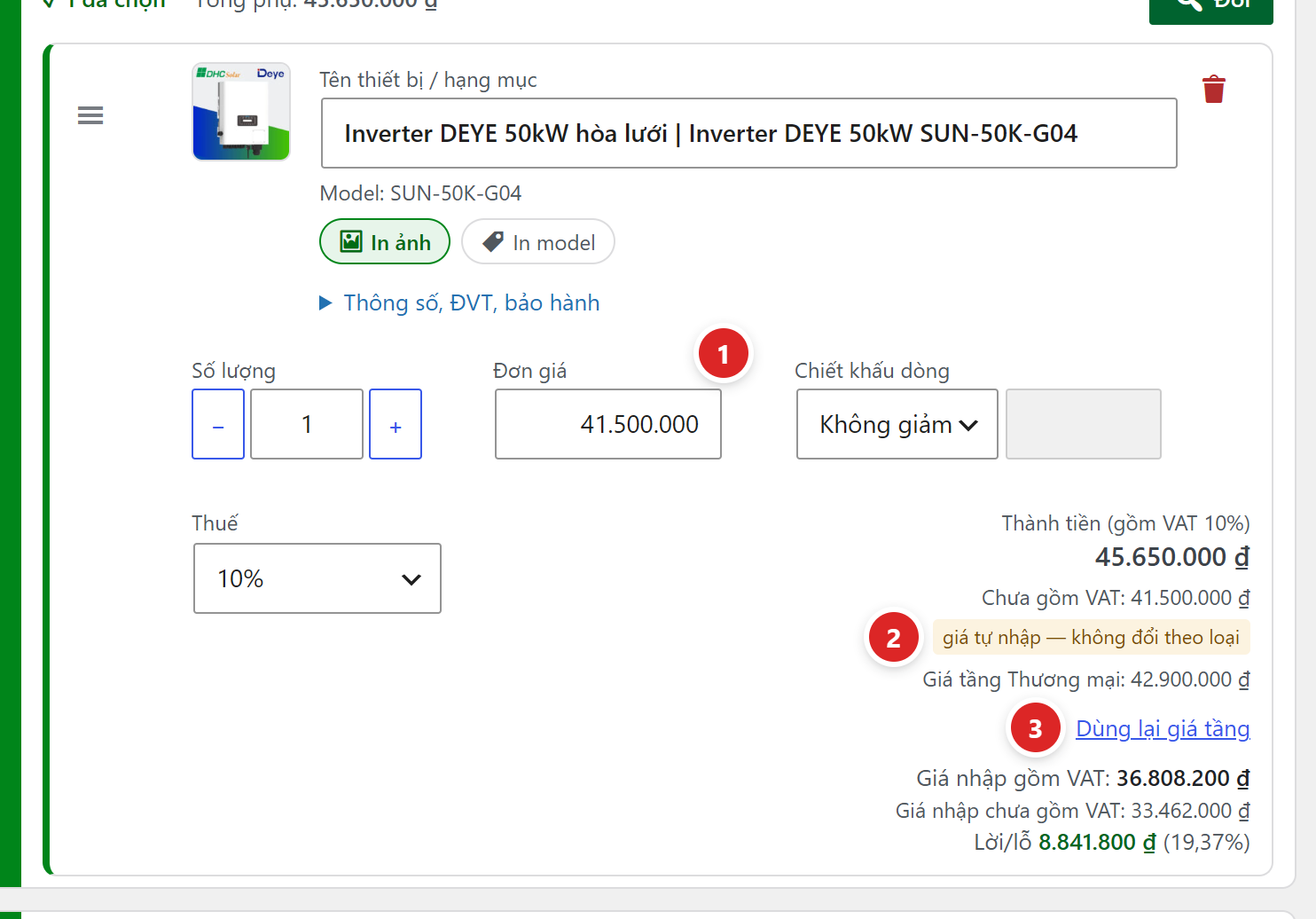
- Đơn giá — gõ giá chưa VAT, ví dụ
41.500.000hoặc41500000. - giá tự nhập — không đổi theo loại — từ giờ dòng này giữ đúng giá bạn gõ, kể cả khi đổi Thương mại ⇄ Lắp đặt. Dòng dưới cho biết giá tầng để so.
- Dùng lại giá tầng — bỏ giá riêng, quay về giá tầng của loại đang chọn. Xoá trống ô Đơn giá cũng có tác dụng như vậy.
Giảm theo % hoặc số tiền thì dùng ô Chiết khấu dòng (từng dòng) hoặc Chiết khấu trên tổng (cả báo giá, ở cột Chi phí dự tính) — xem Màn soạn báo giá.
Điền thông tin khách
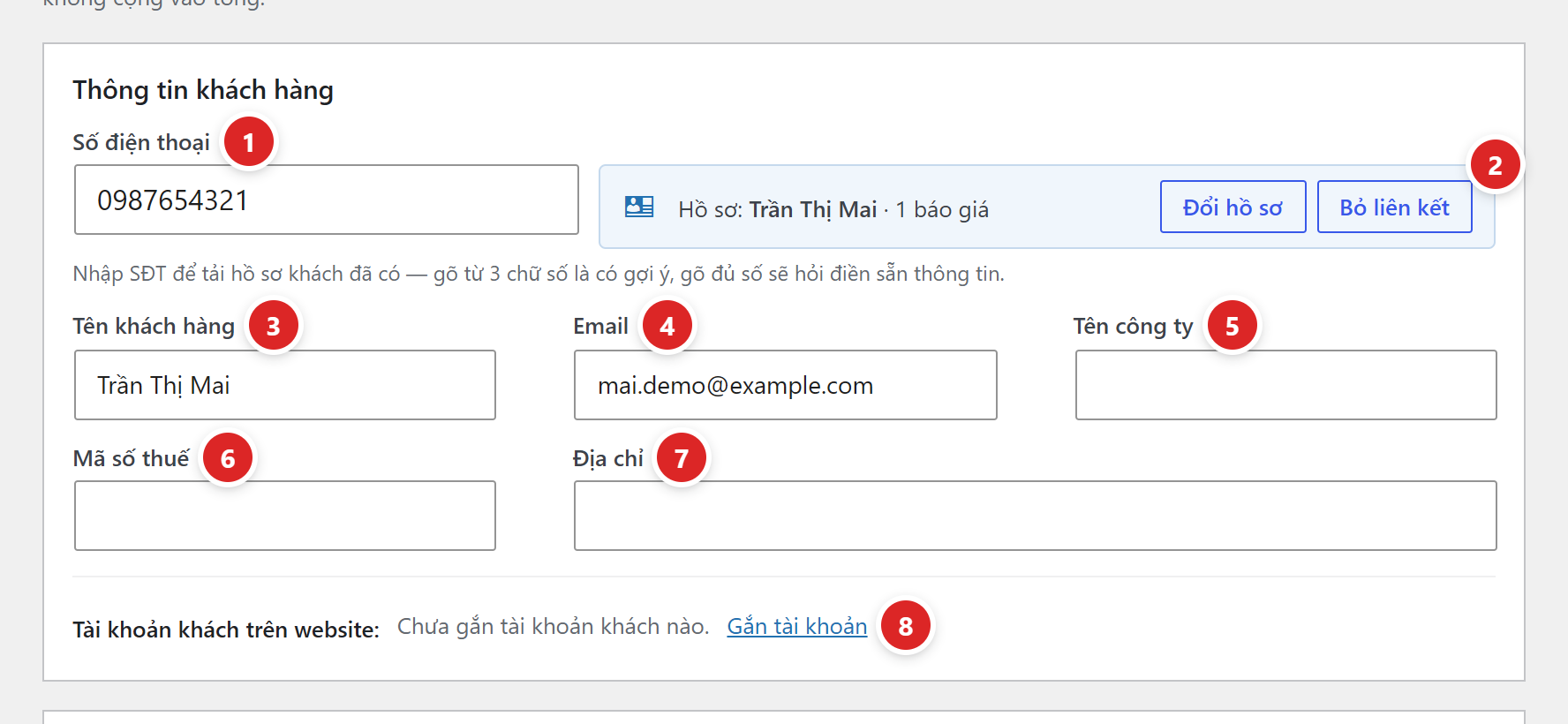
- Số điện thoại — gõ trước tiên. Từ 3 chữ số đã có gợi ý khách cũ; gõ đủ số mà số đó đã có hồ sơ thì plugin hỏi Điền thông tin hay Nhập mới.
- Thanh Hồ sơ: … — báo giá đang gắn vào hồ sơ khách nào, có bao nhiêu báo giá. Đổi hồ sơ chọn hồ sơ khác cùng số; Bỏ liên kết để lúc lưu tạo liên hệ mới.
- Tên khách hàng.
- Email — sai dạng thì không lưu được.
- Tên công ty.
- Mã số thuế.
- Địa chỉ.
- Gắn tài khoản — gắn tài khoản khách trên website để khách đăng nhập là thấy báo giá. Không bắt buộc.
Không ô nào bắt buộc — báo giá lưu được cả khi chưa có tên khách. Bên dưới còn khối Hiệu lực & ghi chú (ngày hiệu lực, mô tả hệ thống, ghi chú cho khách, ghi chú nội bộ) và khối Điều khoản.
Plugin không tự điền điều khoản. Ở khối Điều khoản, chọn mẫu ở ô — Chọn mẫu — rồi bấm Chèn vào cuối; không thì file gửi khách không có phần điều khoản. Mẫu soạn sẵn ở Cài đặt → Thương hiệu & mẫu in.
Lưu
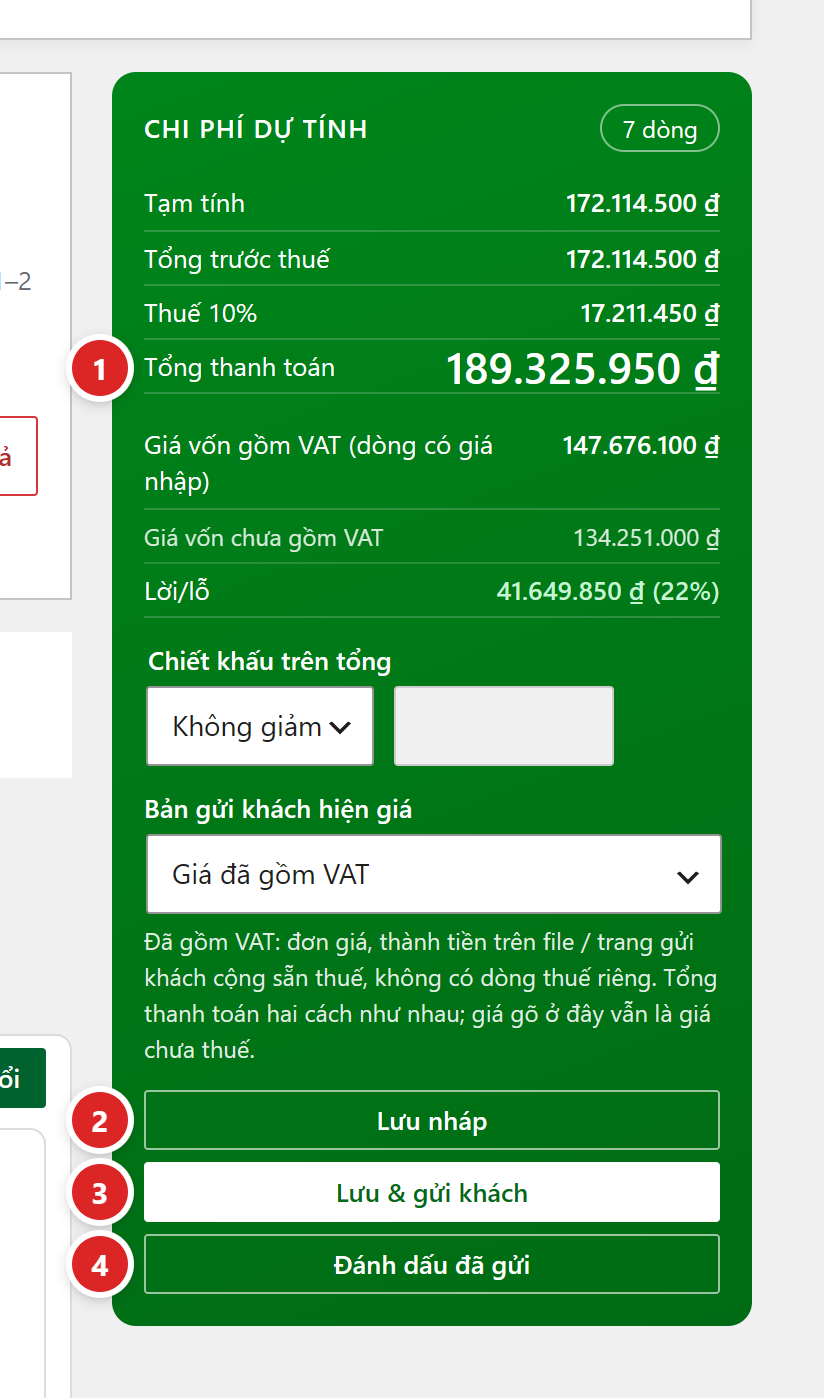
- Tổng thanh toán — tạm tính ngay trên trình duyệt; khi lưu, máy chủ tính lại và dùng số của máy chủ.
- Lưu nháp — tạo báo giá, cấp mã (ví dụ BG-202610-0023) và hiện thông báo “Đã tạo báo giá …”. Chưa gửi gì cho khách.
- Lưu & gửi khách — lưu rồi gửi luôn. Xem Gửi báo giá cho khách.
- Đánh dấu đã gửi — dùng khi bạn đã tự gửi file / link cho khách bằng Zalo, email riêng.
Màn soạn lưu tạm nội dung đang gõ trên trình duyệt trong 3 ngày. Mở lại báo giá đó (trên cùng máy, cùng trình duyệt) sẽ thấy hộp Khôi phục bản đang soạn? — bấm Khôi phục rồi nhớ bấm Lưu. Rời trang khi chưa lưu, trình duyệt cũng hỏi lại trước.
Cách khác
- Báo giá tự do — tích ô này ở hàng Loại báo giá để bỏ hệ, combo và hạng mục: mọi thiết bị vào chung một danh sách “Sản phẩm báo giá”. Plugin gợi ý dùng cho báo giá nhanh 1–2 sản phẩm.
- Nhân bản một báo giá cũ gần giống (nút ở đầu màn soạn hoặc thao tác nhanh ở danh sách) rồi sửa lại — bản mới là Nháp, mã mới, bạn phụ trách.
- Khách tự lên cấu hình ở trang ngoài website rồi nhân viên nhận xử lý — xem Trang lên báo giá ngoài web.
Kiểm tra lại
- Đầu màn soạn hiện mã báo giá, nhãn v1 và trạng thái Nháp; địa chỉ trang có thêm
"e=…. - Khối Nhật ký & phiên bản ở cuối trang có dòng Tạo báo giá kèm các thay đổi.
- Vào Báo giá → Tất cả báo giá: báo giá mới nằm đầu danh sách, lối lọc Nháp tăng thêm 1.
Hay vướng
| Hiện tượng | Cách xử lý |
|---|---|
| Hộp đỏ “Chưa lưu được — cần sửa: Dòng n chưa có tên.” | Dòng tự do hoặc dòng “Liên hệ” phải có tên. Gõ tên vào ô Tên thiết bị / hạng mục của dòng đó. |
| Ô số lượng báo “Số lượng phải lớn hơn 0.” | Ô Số lượng đang trống hoặc bằng 0. Muốn bỏ dòng thì bấm biểu tượng thùng rác của dòng. |
| “Email khách hàng chưa đúng — ví dụ ten@gmail.com.” | Sửa email hoặc để trống. |
| Dòng ghi “Chưa có giá Thương mại — máy chủ tính khi lưu” | Sản phẩm chưa có giá ở tầng đó. Đặt giá cho sản phẩm (xem Đặt giá thương mại) hoặc gõ giá riêng vào ô Đơn giá. |
| Kéo một thiết bị sang hạng mục khác thì bị trả về chỗ cũ | Hạng mục đích chỉ cho chọn một và đã có sản phẩm. Bấm Đổi ở hạng mục đó để thay. |
| Không thấy sản phẩm cần chọn trong cửa sổ | Sản phẩm không thuộc danh mục của hạng mục, hoặc bị một quy tắc khoá chéo ẩn đi. Kiểm tra Hạng mục báo giá và Quy tắc tương thích. |
| Bấm Thêm báo giá mới ra trang “Cần kích hoạt bản quyền” | Bản quyền chưa kích hoạt — tạo mới bị chặn, báo giá cũ vẫn mở được. Xem Cài đặt & bản quyền. |
| “Báo giá tối đa 300 dòng.” | Giới hạn của plugin. Tách thành hai báo giá. |
Xem đầy đủ: Màn soạn báo giá.