Hạng mục báo giá
Hạng mục là nhóm thiết bị trên trang báo giá: Tấm pin, Inverter, Pin lưu trữ, Tủ điện, Phụ kiện, Nhân công lắp đặt… Bạn gắn mỗi hạng mục với một hoặc vài danh mục sản phẩm, sản phẩm trong danh mục đó tự thuộc hạng mục. Màn này dùng để tạo hạng mục, đặt thứ tự chung, chọn một hay nhiều sản phẩm, và xoá.
Hạng mục, hệ, combo và quy tắc ăn khớp nhau thế nào
Bốn màn hình Hạng mục báo giá, Hệ & combo, Quy tắc tương thích và danh mục sản phẩm của WooCommerce xếp thành từng tầng. Tầng dưới là nền cho tầng trên, nên làm theo đúng thứ tự trong bảng.
| Thứ | Là gì | Ví dụ trên site mẫu |
|---|---|---|
| Danh mục sản phẩm | Danh mục của WooCommerce, nơi sản phẩm nằm. Mọi thứ phía dưới đều dựa vào danh mục. | “Inverter Hybrid”, “Inverter hòa lưới”, “Tủ điện Hybrid” |
| Hạng mục | Nhóm thiết bị trên báo giá, gắn với một hoặc vài danh mục. Khai ở màn này. | Hạng mục Inverter gắn hai danh mục Inverter Hybrid và Inverter hòa lưới |
| Hệ | Loại hệ thống khách muốn lắp. Mỗi hệ chọn hạng mục nào có mặt, xếp thứ tự riêng và đặt bắt buộc riêng. Khai ở Hệ & combo. | Hệ bám tải có Inverter, Tấm pin, Tủ điện, Phụ kiện, Nhân công lắp đặt — không có Pin lưu trữ |
| Tab cấu hình | Các tab “Cấu hình 1, 2, 3…” trên trang khách để so sánh nhiều phương án. Mỗi tab chọn một hệ. | 3 tab, tên để trống nên khách thấy “Cấu hình 1, 2, 3” |
| Combo | Bộ thiết bị dựng sẵn thuộc một hệ, món nào nằm ở hạng mục nào. Khách bấm một lần là đủ thiết bị. | Combo lưu trữ 5kW của Hệ lưu trữ: 10 tấm pin, 1 inverter hybrid, 1 pin lưu trữ… |
| Quy tắc tương thích | “Chọn A thì khoá / bắt buộc / giới hạn B”, khai theo danh mục. Khai ở Quy tắc tương thích. | Chọn thiết bị danh mục Inverter hòa lưới → khoá hạng mục Pin lưu trữ |
Mở màn hình
Vào Báo giá → Hạng mục báo giá. Mặc định chỉ tài khoản quản trị viên thấy menu này.
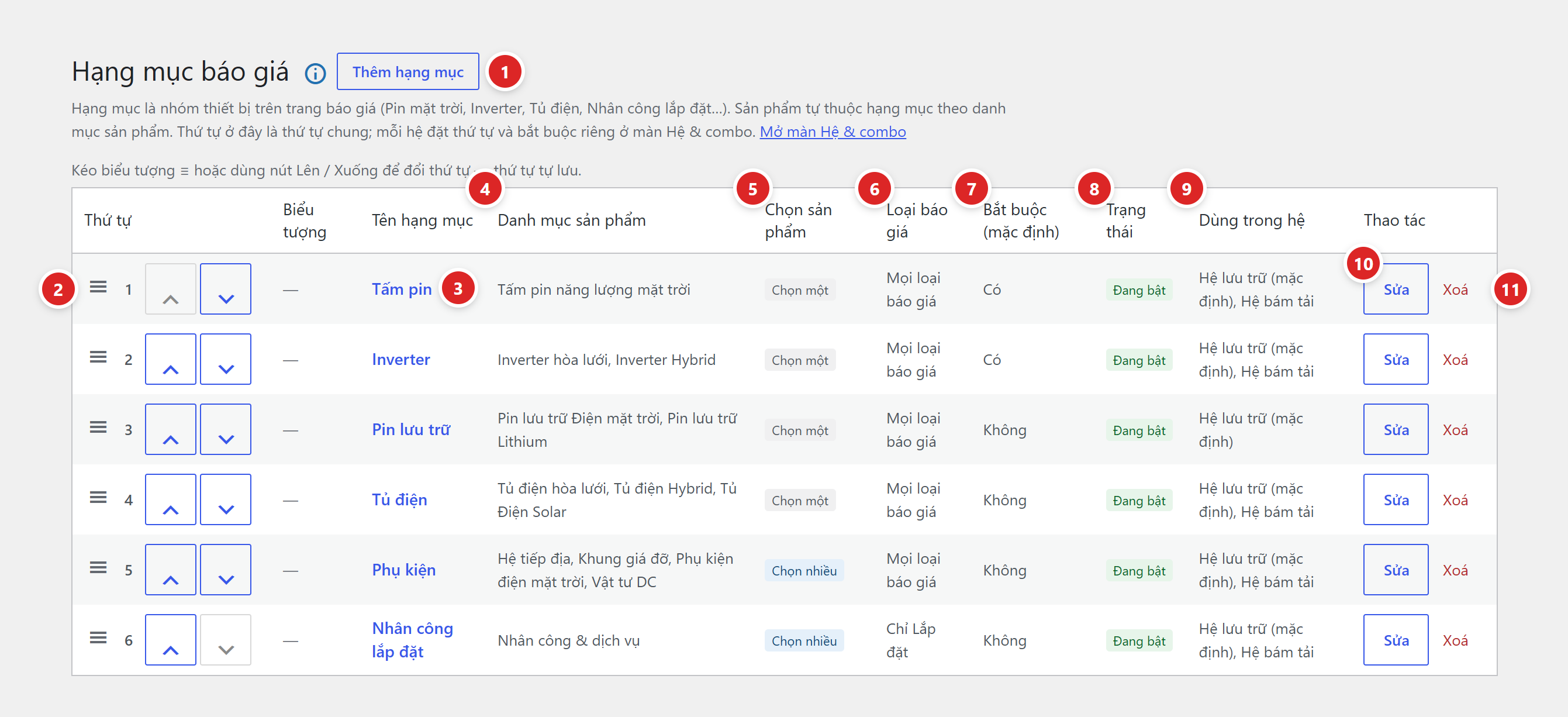
- Thêm hạng mục — mở form thêm mới. Hạng mục mới nằm cuối danh sách và tự vào hệ mặc định.
- Thứ tự — kéo biểu tượng ≡ hoặc bấm nút lên / xuống để đổi chỗ. Thứ tự tự lưu ngay, có thông báo “Đã lưu thứ tự hạng mục.”
- Tên hạng mục — bấm vào tên để mở form sửa.
- Danh mục sản phẩm — các danh mục đã gắn. Chưa gắn danh mục nào thì hiện nhãn vàng Chưa gắn danh mục. Danh mục đã bị xoá khỏi shop thì có dòng mờ “(N danh mục đã bị xoá)”.
- Chọn sản phẩm — Chọn một hoặc Chọn nhiều. Trên site mẫu, Phụ kiện và Nhân công lắp đặt là chọn nhiều.
- Loại báo giá — hạng mục dùng cho loại nào: Mọi loại báo giá, Chỉ Thương mại hoặc Chỉ Lắp đặt. Nhân công lắp đặt là “Chỉ Lắp đặt”.
- Bắt buộc (mặc định) — Có / Không. Đây chỉ là giá trị gợi ý khi đưa hạng mục vào một hệ; bắt buộc thật đặt riêng ở từng hệ.
- Trạng thái — Đang bật hoặc Đang tắt.
- Dùng trong hệ — hạng mục đang có mặt ở những hệ nào. Hệ mặc định có thêm chữ “(mặc định)”, hệ đang tắt có “(đang tắt)”. Không thuộc hệ nào thì hiện nhãn vàng Chưa thuộc hệ nào — hạng mục đó chưa xuất hiện ở đâu cả.
- Sửa — mở form sửa hạng mục.
- Xoá — hỏi lại kèm hậu quả rồi mới xoá. Xem mục Xoá hạng mục.
Thứ tự ở màn này là thứ tự chung. Mỗi hệ đặt thứ tự và bắt buộc riêng ở màn Hệ & combo, và trang khách hiện đúng thứ tự trong hệ. Ví dụ Hệ bám tải đặt Inverter lên đầu, trước Tấm pin, dù ở đây Tấm pin đứng số 1. Muốn đổi thứ tự khách thấy thì sửa trong hệ.
Thêm hoặc sửa một hạng mục
Bấm Thêm hạng mục, hoặc Sửa ở một dòng. Ảnh dưới là form sửa hạng mục Nhân công lắp đặt của site mẫu.
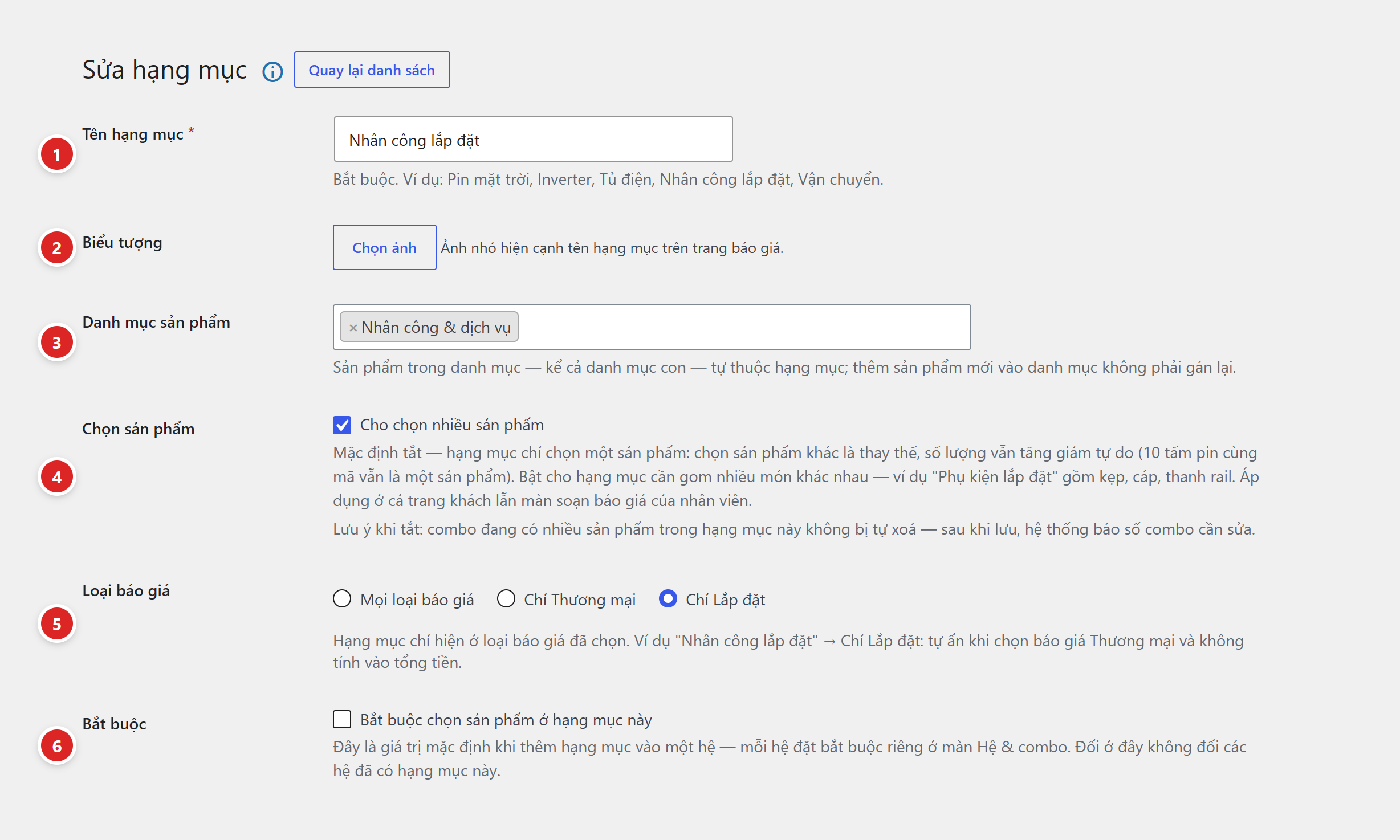
- Tên hạng mục Bắt buộc — tên hiện trên trang khách, màn soạn báo giá và file báo giá. Ví dụ: Pin mặt trời, Inverter, Tủ điện, Nhân công lắp đặt, Vận chuyển.
- Biểu tượng — bấm Chọn ảnh lấy một ảnh nhỏ trong thư viện; ảnh hiện cạnh tên hạng mục trên trang báo giá. Có ảnh rồi thì có thêm nút Bỏ ảnh.
- Danh mục sản phẩm — chọn một hoặc nhiều danh mục. Sản phẩm trong danh mục, kể cả danh mục con, tự thuộc hạng mục; thêm sản phẩm mới vào danh mục không phải gán lại. Để trống thì cửa sổ chọn sản phẩm của hạng mục này không có sản phẩm nào.
- Chọn sản phẩm — ô Cho chọn nhiều sản phẩm, mặc định tắt.
- Tắt (chọn một): chọn sản phẩm khác là thay thế sản phẩm cũ; số lượng vẫn tăng giảm tự do — 10 tấm pin cùng mã vẫn là một sản phẩm. Trên trang khách, ô hạng mục có nút Chọn, chọn rồi thì có nút Đổi.
- Bật (chọn nhiều): gom nhiều món khác nhau, ví dụ phụ kiện gồm kẹp, cáp, thanh rail. Trên trang khách, ô hạng mục hiện “✓ N đã chọn” và nút + Thêm / Sửa.
- Loại báo giá — Mọi loại báo giá (mặc định), Chỉ Thương mại hoặc Chỉ Lắp đặt. Hạng mục chỉ hiện ở loại đã chọn. Ví dụ Nhân công lắp đặt chọn “Chỉ Lắp đặt”: khi khách chọn báo giá Thương mại, hạng mục này tự ẩn và không tính vào tổng tiền.
- Bắt buộc — ô Bắt buộc chọn sản phẩm ở hạng mục này. Đây là giá trị mặc định khi thêm hạng mục vào một hệ. Mỗi hệ đặt bắt buộc riêng; đổi ở đây không đổi các hệ đã có hạng mục này.
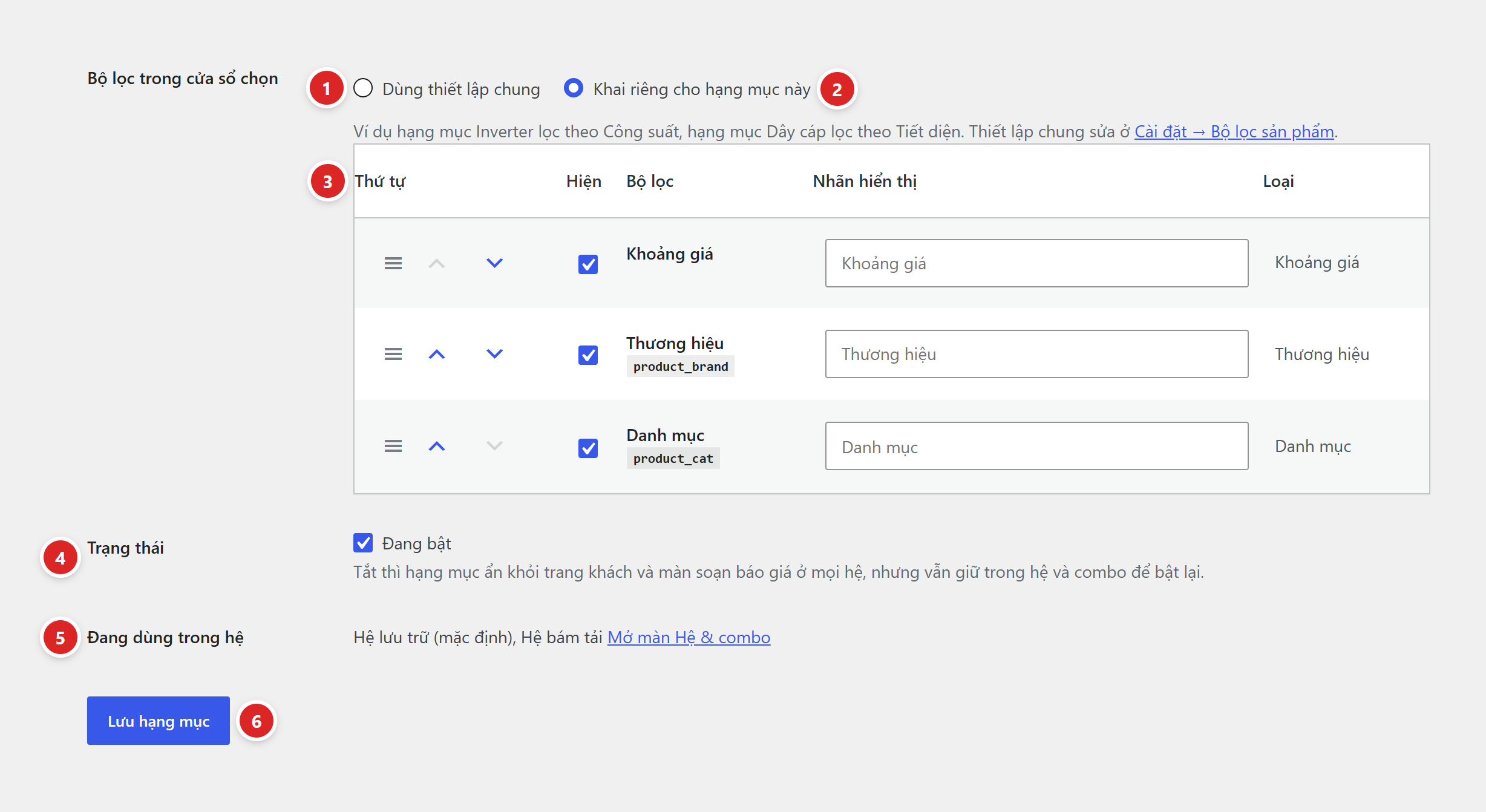
- Dùng thiết lập chung (mặc định) — cửa sổ chọn sản phẩm của hạng mục dùng bộ lọc chung khai ở Cài đặt → Bộ lọc sản phẩm.
- Khai riêng cho hạng mục này — hiện bảng bộ lọc riêng. Ví dụ hạng mục Inverter lọc theo Công suất, hạng mục Dây cáp lọc theo Tiết diện.
- Bảng bộ lọc — tích cột Hiện để bật bộ lọc, sửa Nhãn hiển thị nếu muốn, kéo ≡ hoặc bấm lên / xuống để đổi thứ tự.
- Trạng thái — ô Đang bật. Tắt thì hạng mục ẩn khỏi trang khách và màn soạn báo giá ở mọi hệ, nhưng vẫn giữ trong hệ và combo để bật lại.
- Đang dùng trong hệ — chỉ có khi sửa: các hệ đang có hạng mục, kèm liên kết Mở màn Hệ & combo.
- Lưu hạng mục (hoặc Thêm hạng mục khi tạo mới) — lưu và quay về danh sách, cuộn tới đúng dòng vừa lưu. Thông báo “Đã lưu hạng mục …” hoặc “Đã thêm hạng mục … — hạng mục mới nằm cuối danh sách và đã tự vào hệ mặc định.”
Site có nhiều hệ thì sau khi thêm hạng mục, mở Hệ & combo, sửa từng hệ còn lại và bấm Thêm vào hệ. Nếu không, khách chọn các hệ đó sẽ không thấy hạng mục mới.
Tạo nhanh từ danh mục shop
Khối này nằm cuối màn danh sách, dùng khi bạn đã xếp sản phẩm vào danh mục gọn gàng và muốn mỗi danh mục thành một hạng mục.
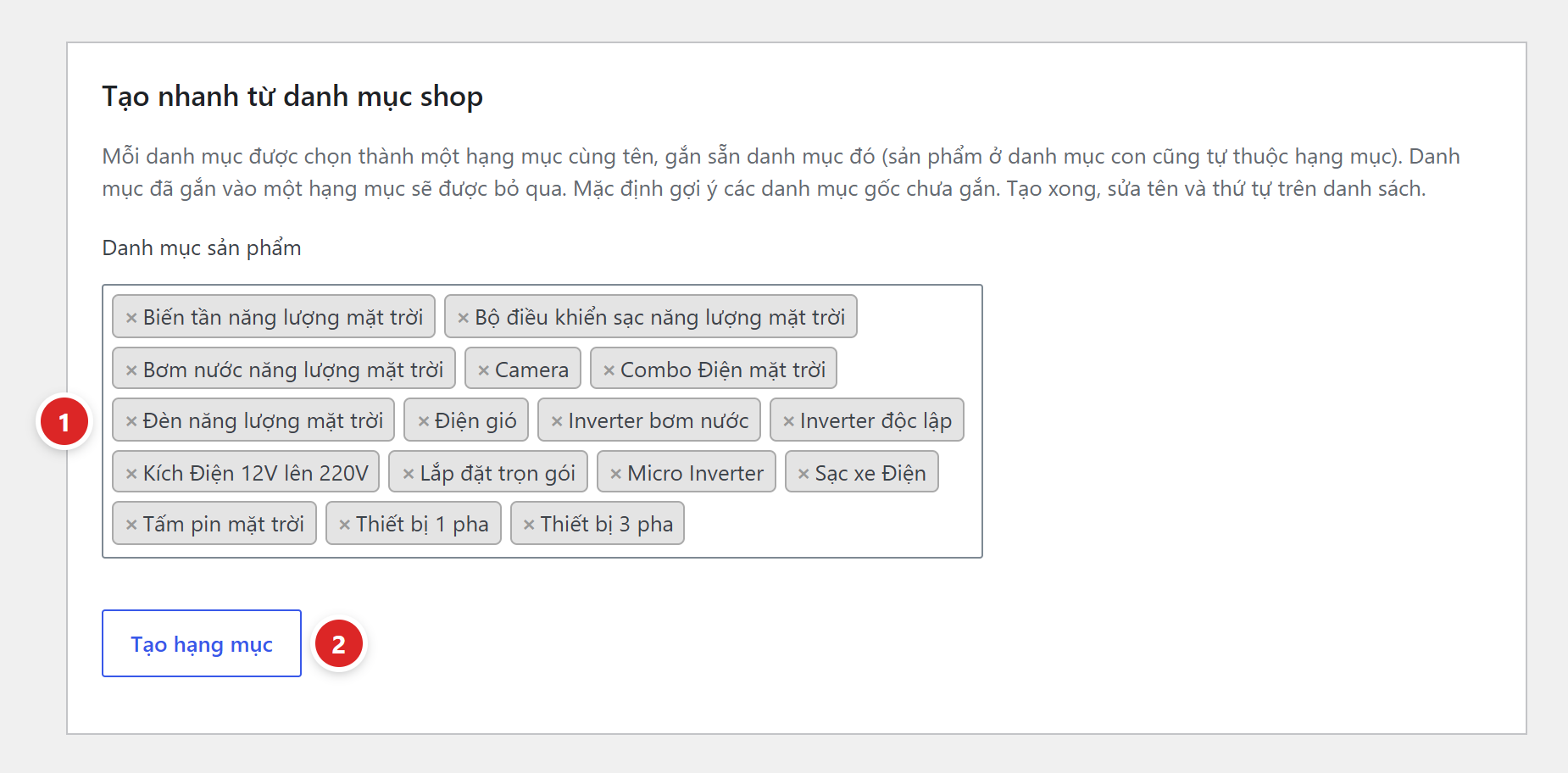
- Danh mục sản phẩm — mặc định gợi ý sẵn mọi danh mục gốc chưa gắn vào hạng mục nào, trừ danh mục mặc định “Chưa phân loại”. Bấm dấu × để bỏ danh mục không cần; danh mục đã gắn có chữ “(đã gắn: tên hạng mục)” trong danh sách xổ xuống.
- Tạo hạng mục — mỗi danh mục được chọn thành một hạng mục cùng tên, gắn sẵn danh mục đó, chọn một sản phẩm, mọi loại báo giá, không bắt buộc, đang bật, nằm cuối danh sách và tự vào hệ mặc định. Danh mục đã gắn vào một hạng mục bị bỏ qua, có thông báo “Bỏ qua N danh mục đã gắn vào hạng mục khác…”.
Trên site mẫu, bấm ngay sẽ tạo 16 hạng mục một lúc. Xem kỹ ô chọn và bỏ bớt danh mục không dùng để báo giá trước khi bấm. Tạo xong thì sửa tên và kéo thả thứ tự trên danh sách.
Xoá hạng mục
Bấm Xoá ở một dòng. Plugin đếm trước hạng mục đang nằm ở bao nhiêu hệ và bao nhiêu combo rồi mới hỏi lại.
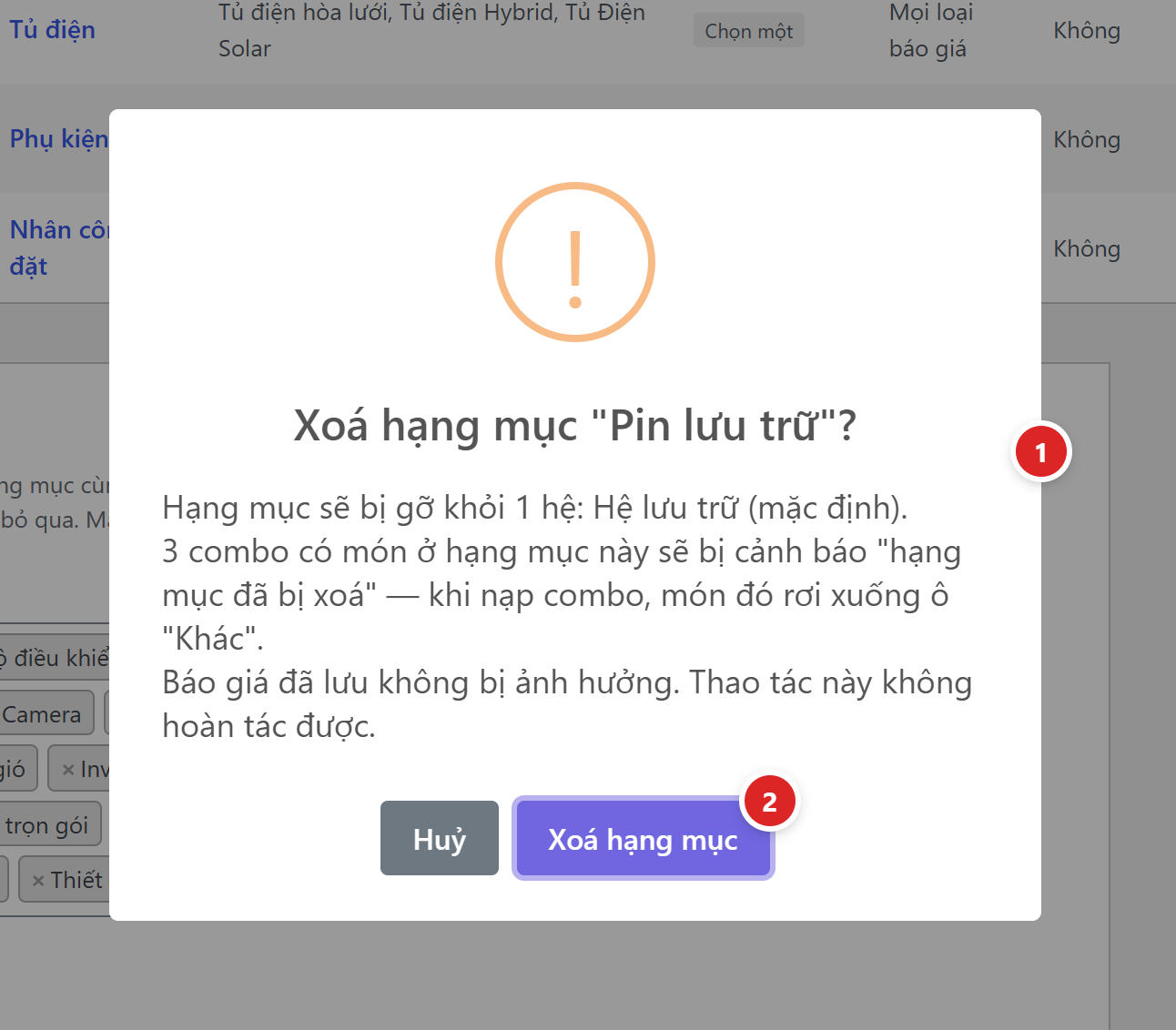
- Nội dung hỏi lại — nói rõ hạng mục sẽ bị gỡ khỏi những hệ nào, bao nhiêu combo có món ở hạng mục này sẽ bị cảnh báo “hạng mục đã bị xoá” (khi nạp combo, món đó rơi xuống ô “Khác”), và “Báo giá đã lưu không bị ảnh hưởng. Thao tác này không hoàn tác được.”
- Xoá hạng mục — xoá thật. Bấm Huỷ nếu đổi ý.
Bỏ tích Đang bật trong form hạng mục là đủ để ẩn hạng mục khỏi trang khách và màn soạn báo giá; hạng mục vẫn giữ chỗ trong hệ và trong combo, bật lại là dùng tiếp. Xoá thì phải thêm lại hạng mục vào từng hệ và sửa từng combo.
Ô “Khác” là gì
Ngoài các hạng mục bạn tạo, báo giá còn có ô Khác — chỗ chứa thiết bị không nằm trong hạng mục nào của hệ. Trên trang khách, khách mở thêm ô này bằng nút Thêm dưới danh sách hạng mục; màn soạn báo giá luôn có nhóm Khác ở cuối. Ô Khác không phải một hạng mục trong danh sách này nên không sửa hay xoá ở đây được. Món của combo nằm ở hạng mục đã bị xoá, hoặc món thừa ở hạng mục chọn một, sẽ rơi xuống ô này khi nạp combo.
Kiểm tra đã đúng chưa
- Không còn dòng nào có nhãn vàng Chưa gắn danh mục hoặc Chưa thuộc hệ nào.
- Mở trang lên báo giá ngoài web, chọn từng hệ: hạng mục hiện đủ, đúng thứ tự của hệ. Bấm Chọn ở một hạng mục, cửa sổ chọn chỉ có sản phẩm thuộc danh mục đã gắn.
- Đổi loại báo giá sang Thương mại: hạng mục “Chỉ Lắp đặt” (Nhân công lắp đặt) biến mất và không tính vào tổng.
- Ở hạng mục chọn nhiều (Phụ kiện), thêm được hai món khác nhau; ở hạng mục chọn một (Inverter), chọn món thứ hai là thay món cũ.
Lỗi thường gặp
| Hiện tượng | Cách xử lý |
|---|---|
| Bấm Chọn ở một hạng mục mà cửa sổ không có sản phẩm nào | Hạng mục chưa gắn danh mục, hoặc danh mục đã gắn chưa có sản phẩm. Sửa hạng mục, chọn đúng danh mục ở ô Danh mục sản phẩm. |
| Thêm hạng mục mới mà khách không thấy ở một hệ | Hạng mục mới chỉ tự vào hệ mặc định. Vào Hệ & combo, sửa hệ đó, Thêm vào hệ rồi Lưu hệ. |
| Kéo thứ tự ở đây mà trang khách không đổi | Trang khách theo thứ tự trong từng hệ. Đổi ở bảng Hạng mục của hệ rồi bấm Lưu hệ. |
| Đổi “Bắt buộc” ở đây mà hệ không đổi theo | Ô này chỉ là mặc định khi thêm hạng mục vào hệ. Bắt buộc thật là ô Bắt buộc trong hệ này ở màn sửa hệ. |
| Một sản phẩm hiện ở cả hai hạng mục | Danh mục của sản phẩm đang được gắn ở cả hai hạng mục. Bỏ danh mục đó ở một trong hai. |
| Tắt “Cho chọn nhiều sản phẩm” xong có thông báo vàng về combo | Có combo đang chứa nhiều sản phẩm trong hạng mục này. Mở combo đó ở Hệ & combo, bớt còn một sản phẩm rồi lưu — combo không lưu được khi còn nhiều sản phẩm ở hạng mục chọn một. |
| Lưu báo không được: “Hãy nhập tên hạng mục.” | Ô Tên hạng mục đang trống. Dữ liệu bạn vừa nhập được giữ lại trên form, chỉ cần điền tên rồi lưu lại. |
| Mở lại một báo giá cũ ở màn soạn, thấy nhóm “Hạng mục đã xoá (#…)” hoặc dòng “Hạng mục này đang tắt — máy chủ sẽ từ chối lưu…” | Báo giá có dòng nằm ở hạng mục đã bị xoá hoặc đang tắt. Bấm Chuyển xuống ô Khác ở nhóm đó (hoặc bật lại hạng mục) rồi mới lưu được báo giá. |
Tiếp theo: đưa hạng mục vào từng hệ và tạo combo ở Hệ & combo.