Tab Bảng giá & công thức
Nơi quyết định ai thấy tầng giá nào, khách lẻ bị cộng phụ thu bao nhiêu, công thức tự tính giá thương mại / lắp đặt / đại lý cho cả site và theo danh mục, và toàn bộ cách tính thuế GTGT. Có khối xem trước để thử công thức trên sản phẩm thật trước khi lưu.
Mở tab Bảng giá & công thức
Vào Báo giá → Cài đặt, bấm tab Bảng giá & công thức. Trang Cài đặt cần quyền vào Cài đặt (mặc định chỉ quản trị viên).

- Bảng giá & công thức — tab thứ hai. Mọi thay đổi trong tab chỉ có hiệu lực sau khi bấm Lưu cài đặt ở cuối trang; rời trang khi chưa lưu thì trình duyệt hỏi lại. Lưu tab này không đụng tới cài đặt của tab khác.
Cơ chế các tầng giá và thứ tự plugin tìm giá: xem Hiểu các tầng giá.
Nguồn giá theo vai trò
Plugin ghi: "Mỗi vai trò được thấy những tầng giá nào. Khách chọn Thương mại / Lắp đặt ngay trên trang báo giá. Giá nhập không nằm trong bảng này — nó chỉ hiện với vai trò có quyền xem giá nhập."
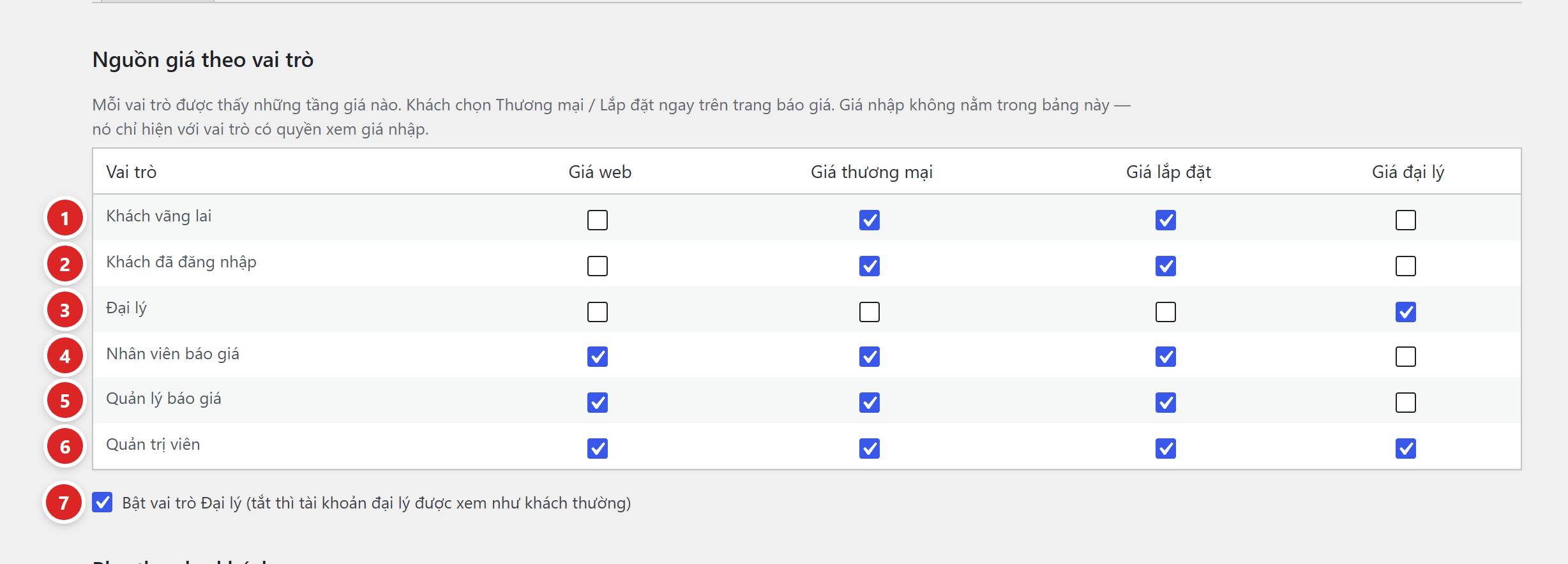
- Khách vãng lai — người chưa đăng nhập. Mặc định: Giá thương mại, Giá lắp đặt.
- Khách đã đăng nhập — mặc định: Giá thương mại, Giá lắp đặt. Mọi tài khoản có vai trò không nằm trong bảng (ví dụ Khách hàng của WooCommerce) được tính theo hàng này.
- Đại lý — mặc định chỉ Giá đại lý.
- Nhân viên báo giá — mặc định: Giá web, Giá thương mại, Giá lắp đặt.
- Quản lý báo giá — mặc định như nhân viên.
- Quản trị viên — mặc định cả bốn tầng.
- Bật vai trò Đại lý (tắt thì tài khoản đại lý được xem như khách thường) — mặc định bật. Tắt thì tài khoản Đại lý theo hàng Khách đã đăng nhập và bị cộng phụ thu như khách.
Tick ô nào là vai trò đó được thấy tầng đó. Tài khoản có nhiều vai trò thì được thấy gộp các tầng của mọi hàng. Bỏ tick hết một hàng thì vai trò đó không có tầng giá nào. Trên trang khách, đơn giá lấy theo loại Thương mại / Lắp đặt khách đang chọn nếu người xem được thấy tầng đó; nếu không thì lấy giá đại lý (nếu được thấy), không nữa thì giá web. Báo giá lưu từ trang khách dùng đúng giá đó. Ví dụ Đại lý mặc định chỉ thấy giá đại lý nên chọn loại nào cũng ra giá đại lý. Cách cho đại lý thấy giá: Đặt giá đại lý.
Phụ thu cho khách
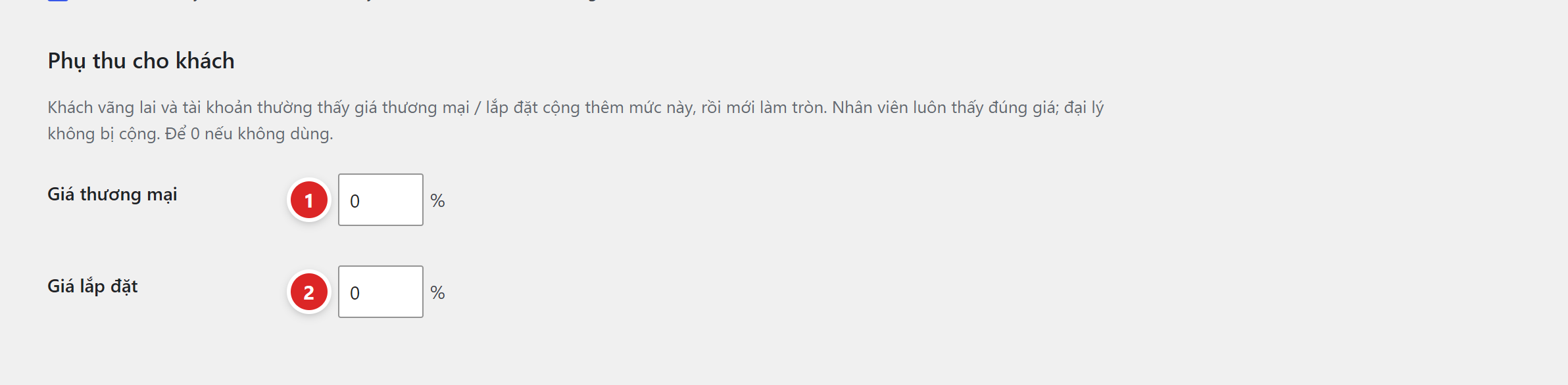
- Giá thương mại — % cộng thêm vào giá thương mại cho khách. Từ 0 tới 100, cho phép số lẻ; mặc định 0.
- Giá lắp đặt — % cộng thêm vào giá lắp đặt cho khách.
Plugin ghi: "Khách vãng lai và tài khoản thường thấy giá thương mại / lắp đặt cộng thêm mức này, rồi mới làm tròn. Nhân viên luôn thấy đúng giá; đại lý không bị cộng. Để 0 nếu không dùng." Người có quyền vào menu Báo giá luôn thấy đúng giá, kể cả khi mở trang khách. Bước làm tròn sau khi cộng phụ thu lấy theo ô Làm tròn tiền ở tab Chung (công thức có bước làm tròn lớn hơn thì theo bước của công thức).
Ví dụ: giá thương mại 33.500.000 ₫, phụ thu 5% → khách vãng lai thấy 35.175.000 ₫, nhân viên thấy 33.500.000 ₫. Báo giá khách tự lưu ghi lại mức phụ thu lúc lưu, nên đổi mức này về sau không làm đổi số của báo giá cũ.
Công thức toàn site
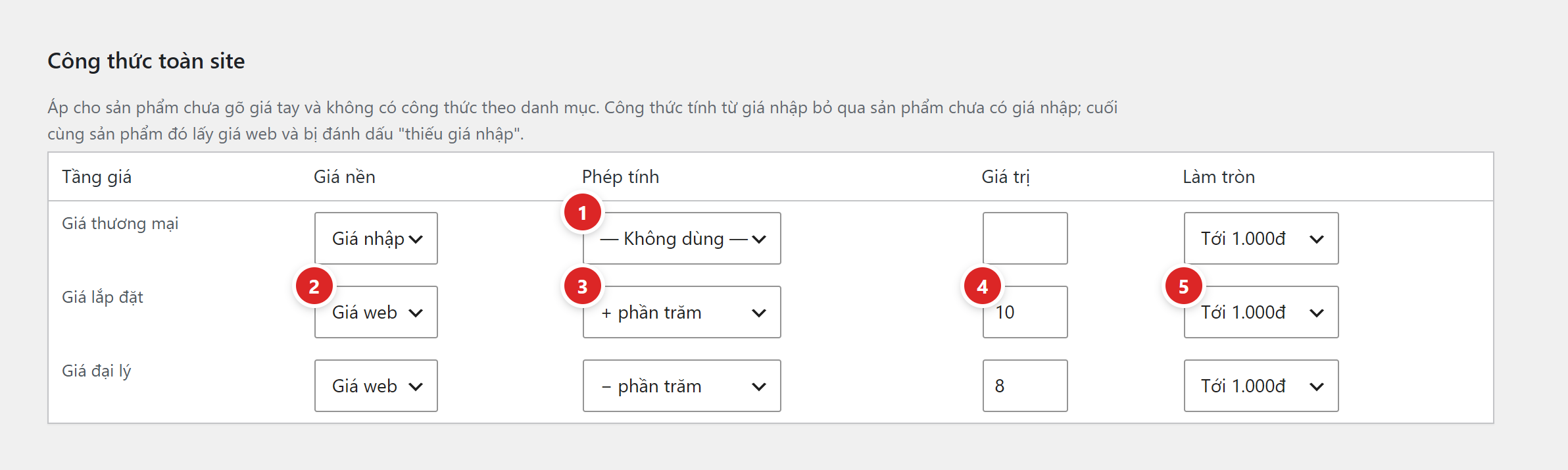
- Phép tính = — Không dùng — — tầng đó không có công thức toàn site (mặc định của cả ba tầng).
- Giá nền — Giá nhập hoặc Giá web. Người không có quyền xem giá nhập chỉ thấy Giá web.
- Phép tính — + phần trăm, − phần trăm, + số tiền, − số tiền, × hệ số.
- Giá trị — số không âm; phần trăm tối đa 1000; hệ số phải lớn hơn 0. Ô số: gõ số trơn, phần lẻ dùng dấu chấm.
- Làm tròn — Tới đồng, Tới 1.000đ (mặc định), Tới 10.000đ, Tới 100.000đ.
Plugin ghi: "Áp cho sản phẩm chưa gõ giá tay và không có công thức theo danh mục. Công thức tính từ giá nhập bỏ qua sản phẩm chưa có giá nhập; cuối cùng sản phẩm đó lấy giá web và bị đánh dấu "thiếu giá nhập"." Giá nền là Giá web thì giá gạch ngang (giá thường của web) được tính theo cùng công thức; giá nền là Giá nhập thì không có giá gạch ngang. Ví dụ và cách khai từng bước: Tính giá bằng công thức.
Công thức theo danh mục
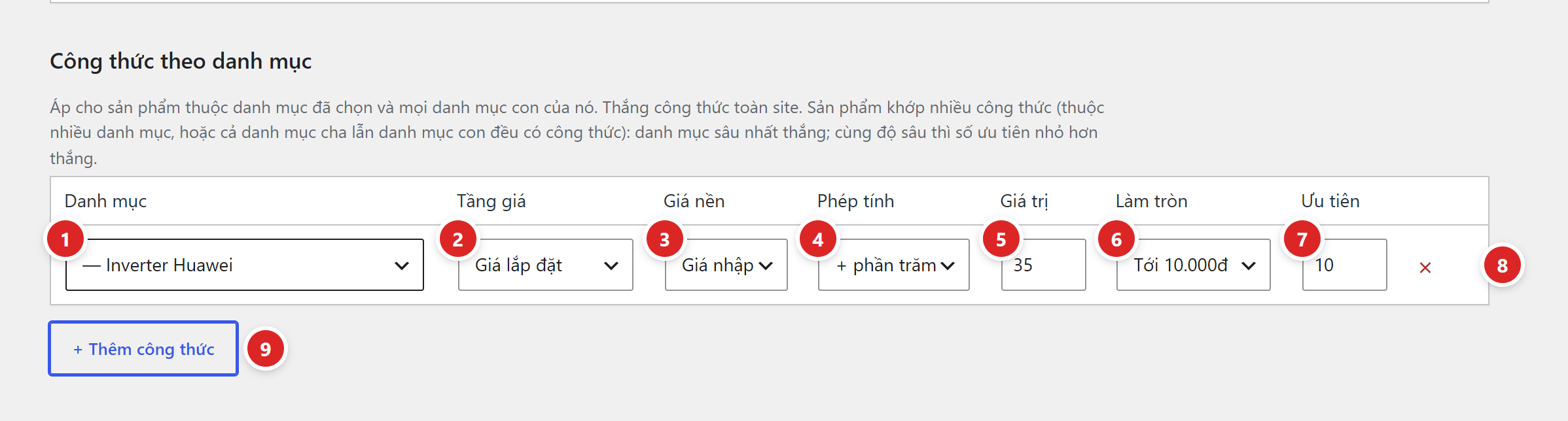
- Danh mục — danh mục sản phẩm áp công thức. Bắt buộc chọn, không chọn thì dòng bị bỏ khi lưu. Dòng đã lưu mà danh mục sau đó bị xoá thì ô ghi "(Danh mục đã xoá — #id)"; lưu lại thì dòng đó bị bỏ.
- Tầng giá — Giá thương mại, Giá lắp đặt hoặc Giá đại lý.
- Giá nền — Giá nhập hoặc Giá web.
- Phép tính — năm phép như công thức toàn site.
- Giá trị — như công thức toàn site.
- Làm tròn — như công thức toàn site.
- Ưu tiên — số nguyên từ 1, mặc định 10. Số nhỏ hơn thắng khi hai danh mục cùng độ sâu.
- × — xoá dòng.
- + Thêm công thức — thêm một dòng trống.
Plugin ghi: "Áp cho sản phẩm thuộc danh mục đã chọn và mọi danh mục con của nó. Thắng công thức toàn site. Sản phẩm khớp nhiều công thức (thuộc nhiều danh mục, hoặc cả danh mục cha lẫn danh mục con đều có công thức): danh mục sâu nhất thắng; cùng độ sâu thì số ưu tiên nhỏ hơn thắng." Thêm mấy điểm cần biết:
- Sản phẩm chỉ tick danh mục con vẫn nhận công thức của danh mục cha (với biến thể là danh mục của sản phẩm cha). Ví dụ công thức cho "Biến tần năng lượng mặt trời" áp cả cho sản phẩm chỉ tick "Inverter Huawei"; nếu "Inverter Huawei" cũng có công thức cho cùng tầng thì nó thắng vì sâu hơn.
- Mỗi cặp (danh mục, tầng giá) chỉ giữ một công thức; khai trùng thì dòng nằm dưới được giữ, dòng kia bị bỏ khi lưu.
- Chỉ công thức của danh mục thắng được thử. Nếu nó tính từ giá nhập mà sản phẩm chưa có giá nhập, plugin chuyển xuống công thức toàn site.
- Người không có quyền xem giá nhập không thấy các công thức tính từ giá nhập (plugin ghi "Có N công thức tính từ giá nhập đang ẩn vì cần quyền xem giá nhập — được giữ nguyên khi lưu.") và không tạo được công thức mới tính từ giá nhập.
Cả công thức lẫn thuế theo danh mục áp cho mọi danh mục con. Khai cho một danh mục lớn (ví dụ "Biến tần năng lượng mặt trời") là đổi giá mọi sản phẩm trong các danh mục con chưa có công thức riêng cho tầng đó. Thử bằng Xem trước công thức trước khi lưu.
Thuế GTGT
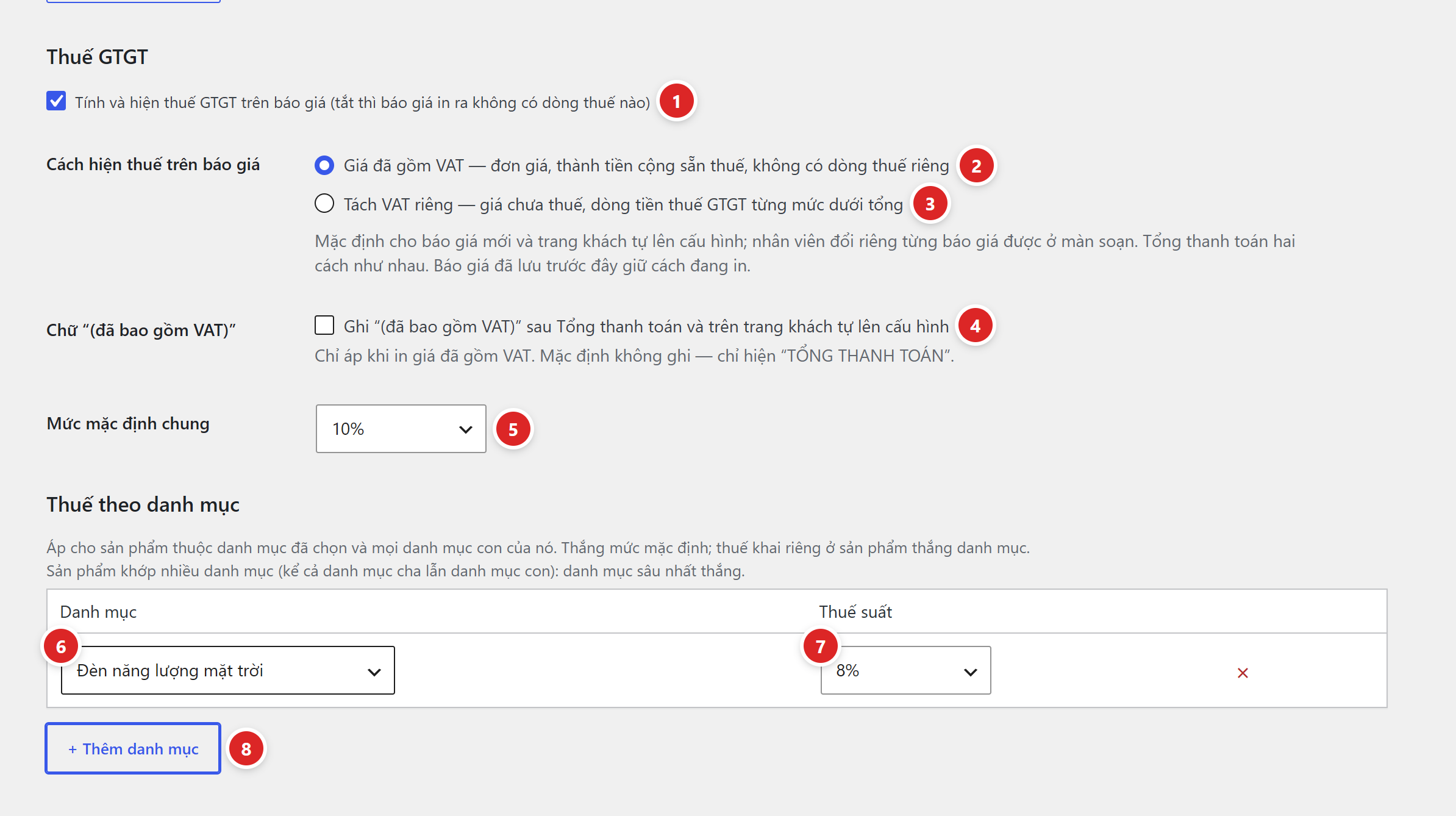
- Tính và hiện thuế GTGT trên báo giá (tắt thì báo giá in ra không có dòng thuế nào) — mặc định bật.
- Giá đã gồm VAT — đơn giá, thành tiền cộng sẵn thuế, không có dòng thuế riêng — mặc định.
- Tách VAT riêng — giá chưa thuế, dòng tiền thuế GTGT từng mức dưới tổng. Plugin ghi thêm: "Mặc định cho báo giá mới và trang khách tự lên cấu hình; nhân viên đổi riêng từng báo giá được ở màn soạn. Tổng thanh toán hai cách như nhau. Báo giá đã lưu trước đây giữ cách đang in."
- Ghi “(đã bao gồm VAT)” sau Tổng thanh toán và trên trang khách tự lên cấu hình — mặc định tắt. Chỉ áp khi in giá đã gồm VAT.
- Mức mặc định chung — Không chịu thuế, 0%, 5%, 8%, 10%; mặc định 10%.
- Danh mục (Thuế theo danh mục) — danh mục cần mức riêng. Dòng chưa chọn danh mục bị bỏ khi lưu.
- Thuế suất — mức cho danh mục đó.
- + Thêm danh mục — thêm dòng; nút × cuối dòng để xoá.
Plugin ghi về thuế theo danh mục: "Áp cho sản phẩm thuộc danh mục đã chọn và mọi danh mục con của nó. Thắng mức mặc định; thuế khai riêng ở sản phẩm thắng danh mục. Sản phẩm khớp nhiều danh mục (kể cả danh mục cha lẫn danh mục con): danh mục sâu nhất thắng." Thứ tự đầy đủ: biến thể → sản phẩm → danh mục → mức chung. Cách làm từng bước: Cài thuế VAT.
Xem trước công thức
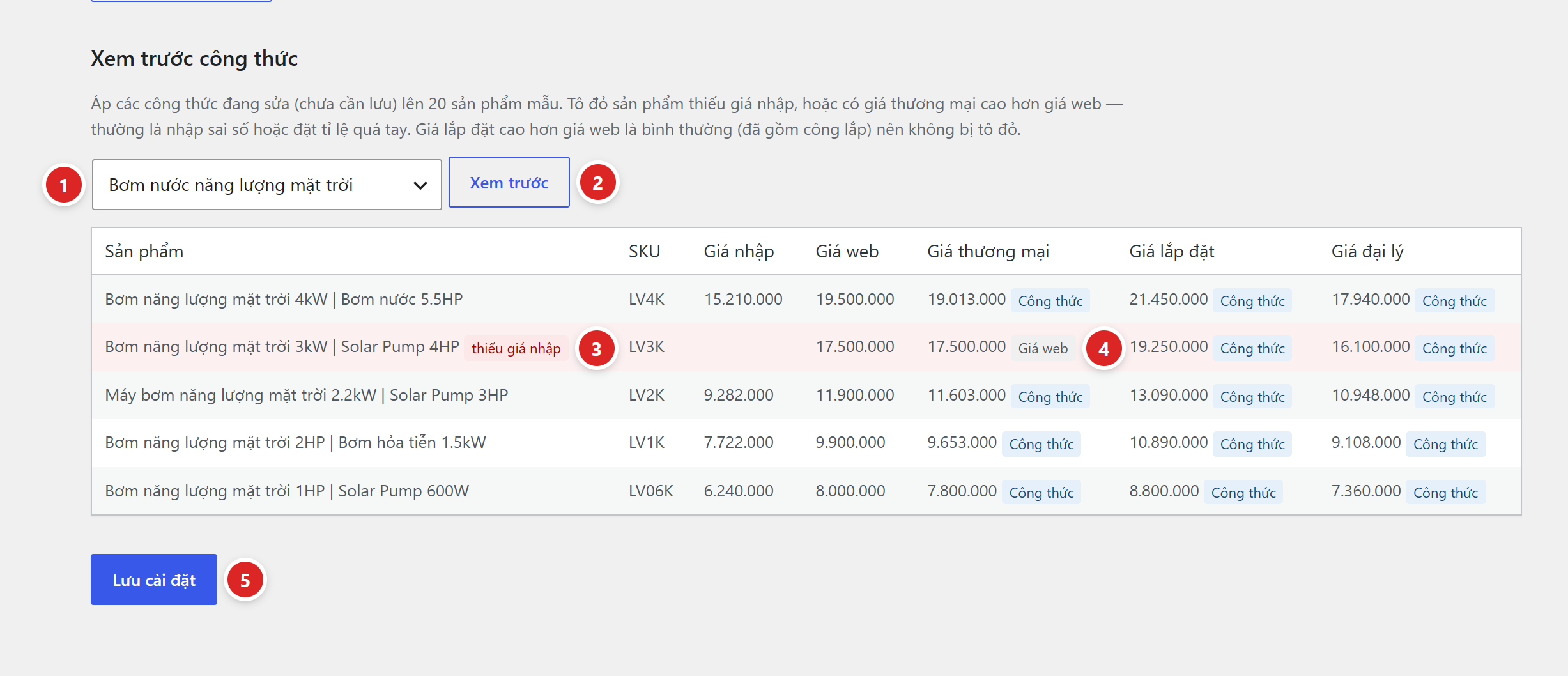
Plugin ghi: "Áp các công thức đang sửa (chưa cần lưu) lên 20 sản phẩm mẫu. Tô đỏ sản phẩm thiếu giá nhập, hoặc có giá thương mại cao hơn giá web — thường là nhập sai số hoặc đặt tỉ lệ quá tay. Giá lắp đặt cao hơn giá web là bình thường (đã gồm công lắp) nên không bị tô đỏ."
- Mọi danh mục — giới hạn 20 sản phẩm mẫu trong một danh mục (gồm danh mục con). Sản phẩm mẫu là sản phẩm đơn đã đăng, mới nhất trước.
- Xem trước — áp các công thức đang sửa trên form, chưa cần lưu, rồi hiện bảng. Không ghi gì.
- thiếu giá nhập — sản phẩm chưa có giá nhập nên công thức tính từ giá nhập bị bỏ qua.
- Nhãn nguồn — Công thức, Nhập tay hoặc Giá web cho từng tầng. Giá gõ tay của sản phẩm vẫn được tôn trọng trong bảng xem trước.
- Lưu cài đặt — lưu cả tab.
Dòng có giá thương mại vượt giá web thì có thêm nhãn đỏ giá thương mại cao hơn giá web. Giá lắp đặt và giá đại lý không bị so. Cột Giá nhập trong bảng chỉ hiện với người có quyền xem giá nhập; người không có quyền mà thử công thức tính từ giá nhập sẽ bị từ chối với thông báo "Công thức tính từ giá nhập cần quyền xem giá nhập." Bảng xem trước dùng giá đúng của tầng, không cộng phụ thu cho khách.
Ở site mẫu, công thức Giá lắp đặt là giá web + 10% — cao hơn giá web nhưng không bị tô đỏ, đúng như plugin ghi: giá lắp đặt đã gồm công lắp. Dòng đỏ (thiếu giá nhập, giá thương mại cao hơn giá web) chỉ là lời nhắc kiểm tra số.
Sau khi lưu
Thông báo xanh "Đã lưu cài đặt." hiện đầu trang. Có dòng công thức không hợp lệ thì kèm một thông báo vàng, ví dụ "Có 5 dòng công thức không được lưu (đã bỏ khỏi bảng): Công thức toàn site — Giá thương mại: giá trị trống, không phải số hoặc là số âm. Công thức theo danh mục — Giá thương mại: 2 dòng chưa chọn danh mục; … Nhập lại các dòng này nếu vẫn cần." Dòng để trống hoàn toàn, hoặc tầng toàn site để — Không dùng —, bị bỏ mà không báo. Nếu công thức (toàn site hoặc theo danh mục) có thay đổi, plugin xếp lịch dựng lại chỉ mục giá cho toàn bộ sản phẩm sau khoảng 60 giây, chạy nền theo lô. Trong lúc đó cột Báo giá ở danh sách sản phẩm và bộ lọc theo nguồn giá ở Bảng giá sản phẩm có thể chưa khớp. Đổi phụ thu, vai trò hay thuế thì không cần dựng lại. Khi đang có công thức theo danh mục, đổi danh mục cha của một danh mục, hoặc xoá một danh mục, cũng làm plugin tự dựng lại chỉ mục giá của các sản phẩm trong nhánh đó.
Kiểm tra đã đúng chưa
- Dùng Xem trước trên một danh mục quen thuộc, tự tính tay một dòng và so.
- Mở một sản phẩm, xem dòng "Theo công thức: …" dưới ô giá và dòng "Đang áp: …" dưới ô thuế.
- Mở trang báo giá ngoài web bằng cửa sổ ẩn danh để thấy đúng giá khách vãng lai thấy (có phụ thu nếu đặt).
Lỗi thường gặp
| Hiện tượng | Nguyên nhân và cách xử lý |
|---|---|
| Thông báo vàng: Có N dòng công thức không được lưu (đã bỏ khỏi bảng): … | Dòng sai bị bỏ khi lưu, thông báo kể từng tầng và lý do: "giá trị trống, không phải số hoặc là số âm", "phần trăm vượt quá 1.000%", "hệ số bằng 0", "phép tính không hợp lệ", "chưa chọn danh mục", "danh mục đã bị xoá", "trùng danh mục và tầng giá với dòng khác (giữ dòng nằm dưới)". Nhập lại các dòng đó cho đúng rồi lưu. |
| Thông báo vàng: Một số công thức tính từ giá nhập không được lưu vì tài khoản của bạn không có quyền xem giá nhập. | Bạn vừa chọn Giá nền là Giá nhập (hoặc sửa trùng một công thức đang ẩn) mà không có quyền xem giá nhập. Nhờ quản trị viên. |
| Thấy "Công thức tính từ giá nhập — cần quyền xem giá nhập. Công thức này được giữ nguyên khi lưu." | Hàng công thức toàn site đó bị khoá với tài khoản của bạn; lưu tab không làm mất nó. |
| Khách thấy giá khác nhân viên | Đang đặt Phụ thu cho khách. Nhân viên luôn thấy đúng giá. |
| Đại lý thấy giá khách | Ô Bật vai trò Đại lý đang tắt, hoặc tài khoản chưa có vai trò Đại lý. |
| Công thức / thuế theo danh mục không áp cho một sản phẩm | Sản phẩm không thuộc danh mục đó hay danh mục con của nó, hoặc đang có giá / thuế khai riêng ở sản phẩm, hoặc một danh mục sâu hơn đang thắng. |
Tab kế tiếp: Thương hiệu & mẫu in. Quyền xem giá nhập cấp ở tab Phân quyền.