Thông tin cửa hàng và kho
Tab Thông tin cửa hàng giữ tên, địa chỉ, điện thoại in ở đầu mọi hoá đơn, cùng logo, mã số thuế, số Zalo hiện trên link báo giá gửi khách. Tab Kho thêm chi nhánh, đổi tên, ngừng dùng kho. Ô Kho trên đầu trang chọn kho bạn đang làm việc.
Mở Thiết lập

- Bấm Thiết lập ở cuối menu trái.
- Mỗi tab trên thanh này là một nhóm cài đặt. Nhân viên chỉ thấy tab mình có quyền; hai tab Thông báo và Cập nhật phần mềm chỉ tài khoản chủ cửa hàng thấy.
Điền thông tin cửa hàng
Trình cài đã lưu tên, điện thoại, địa chỉ bạn gõ ở bước 4. Mở tab này để điền nốt các ô còn trống. Nhân viên cần quyền "Sửa thông tin cửa hàng" mới thấy tab.
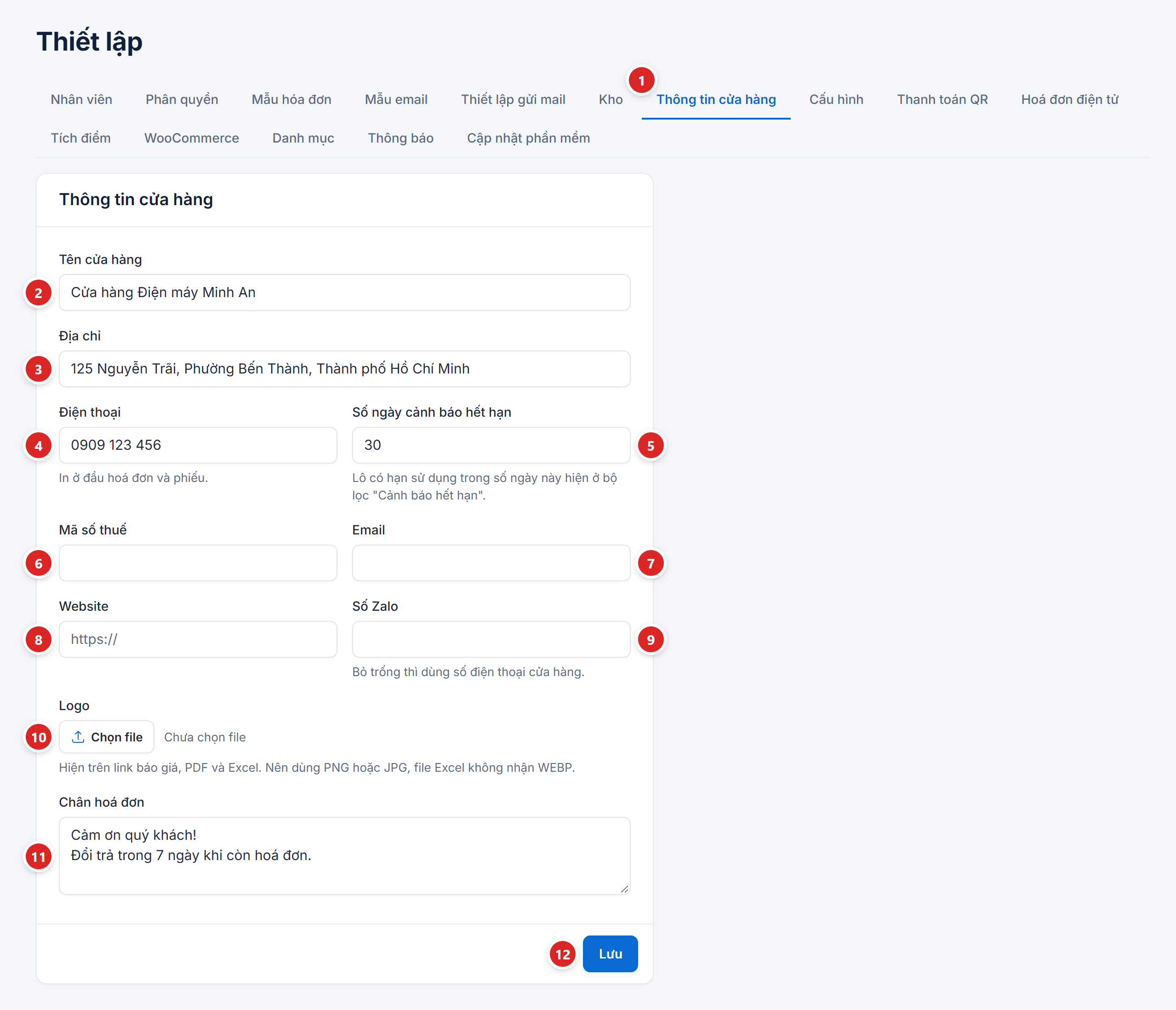
- Bấm tab Thông tin cửa hàng.
- Ô Tên cửa hàng bắt buộc, tối đa 150 ký tự. Tên này in ở đầu hoá đơn, phiếu, hiện ở đầu menu trái và trên link báo giá gửi khách.
- Ô Địa chỉ in ngay dưới tên cửa hàng trên hoá đơn.
- Ô Điện thoại in ở đầu hoá đơn và phiếu. Ô Số Zalo để trống thì nút Zalo trên link báo giá dùng số này.
- Ô Số ngày cảnh báo hết hạn nhận từ 1 đến 365, mặc định 30. Lô hàng có hạn sử dụng trong số ngày này hiện ở bộ lọc "Cảnh báo hết hạn" của Tồn kho.
- Ô Mã số thuế in dòng "MST" trên file PDF báo giá. Tab Hoá đơn điện tử lấy mã này khi ô mã số thuế ở đó để trống.
- Ô Email in trên file PDF báo giá.
- Ô Website phải bắt đầu bằng
https://hoặchttp://. Địa chỉ này hiện trên PDF báo giá và chân trang link gửi khách. - Ô Số Zalo tạo nút "Nhắn Zalo" trên link báo giá và trang tra cứu bảo hành.
- Bấm Chọn file ở mục Logo để tải ảnh logo, tối đa 2 MB. Logo hiện trên link báo giá, PDF và Excel. Dùng PNG hoặc JPG vì file Excel không nhận WEBP.
- Ô Chân hoá đơn tối đa 500 ký tự, in ở cuối hoá đơn, ví dụ "Cảm ơn quý khách! Đổi trả trong 7 ngày khi còn hoá đơn." Xuống dòng trong ô thì hoá đơn cũng xuống dòng.
- Bấm Lưu. Phần mềm báo "Đã lưu thông tin cửa hàng." và mọi bản in lấy giá trị mới ngay.
Mẫu in mặc định chỉ có tên, địa chỉ, điện thoại cửa hàng. Muốn có logo trên hoá đơn, chèn ảnh vào mẫu ở tab Mẫu hóa đơn theo bài Mẫu hoá đơn và in chứng từ.
Bản cài chưa có đơn hàng và phiếu nhập nào (kể cả đã xoá) thì cuối tab có thêm khung Dữ liệu mẫu với nút Nạp dữ liệu mẫu, chỉ chủ cửa hàng thấy. Nút này thêm 3 kho, khoảng 24 sản phẩm, khách, nhà cung cấp, đơn và phiếu của 45 ngày gần đây để dùng thử. Dữ liệu mẫu không có nút xoá riêng. Có đơn hoặc phiếu nhập đầu tiên là khung này ẩn đi.
Thêm và sửa kho
Mỗi kho hoặc chi nhánh có tồn kho, phiếu nhập, đơn bán riêng. Trình cài tạo sẵn "Kho chính"; đổi tên kho này cho đúng tên chi nhánh thật, rồi thêm các kho khác nếu có. Nhân viên cần quyền "Xem danh sách kho" mới thấy tab, quyền "Tạo kho" mới thấy khung Thêm kho.
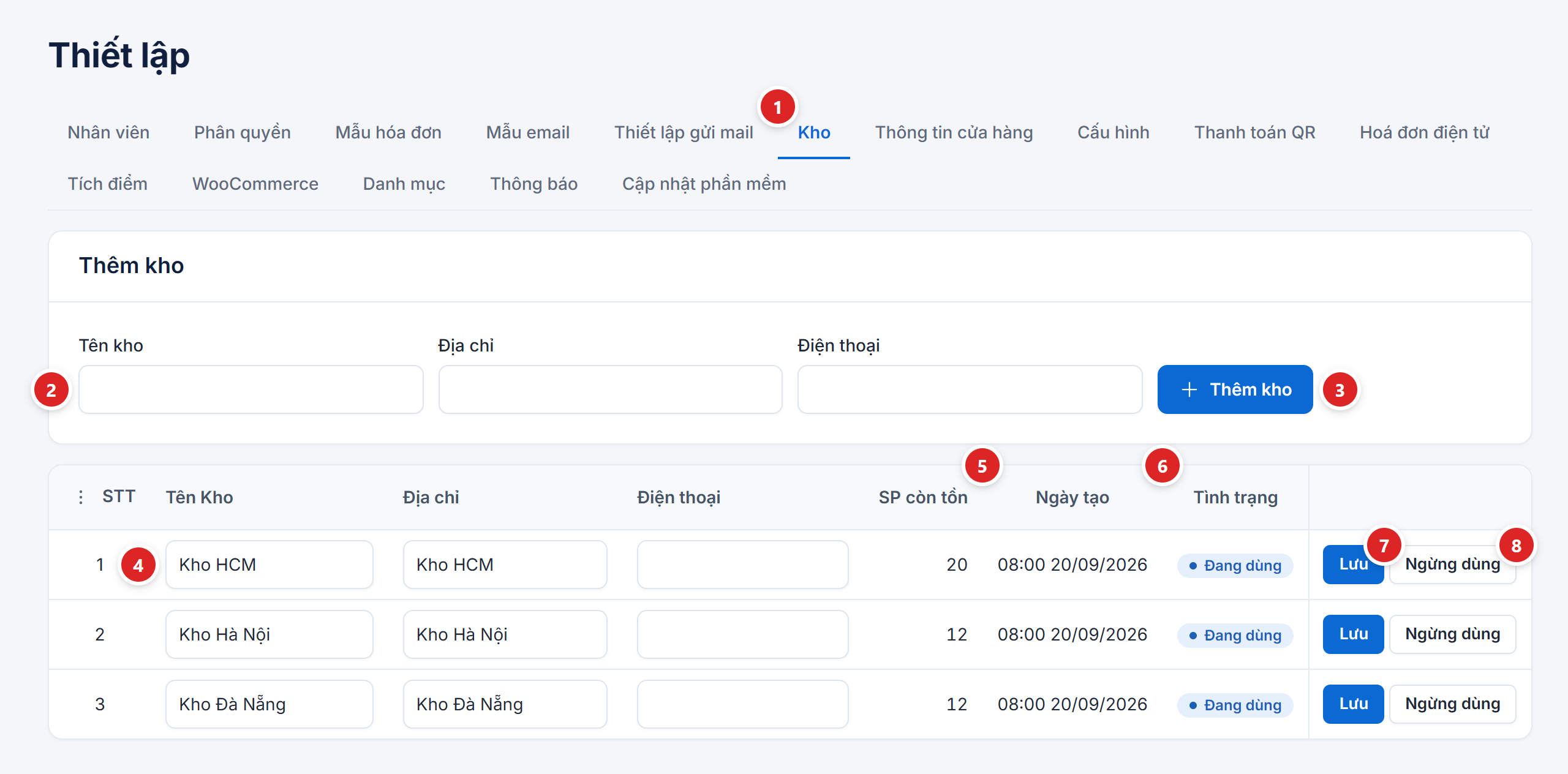
- Bấm tab Kho.
- Gõ Tên kho, thêm địa chỉ và điện thoại nếu cần. Tên kho không được trùng kho đã có.
- Bấm Thêm kho. Kho mới ở trạng thái Đang dùng. Chủ cửa hàng thấy ngay trong ô Kho trên đầu trang; nhân viên phải được tích kho này ở tab Nhân viên mới chọn được.
- Sửa tên, địa chỉ, điện thoại ngay trên dòng của kho.
- Cột SP còn tồn đếm số sản phẩm còn hàng trong kho đó.
- Cột Tình trạng ghi "Đang dùng" hoặc "Ngừng dùng".
- Bấm Lưu trên dòng để lưu phần vừa sửa của kho đó.
- Bấm Ngừng dùng khi đóng một chi nhánh. Phần mềm hỏi lại; kho còn hàng thì câu hỏi ghi rõ "Kho ... còn ... sản phẩm tồn. Vẫn ngừng dùng?". Kho ngừng dùng biến khỏi ô Kho trên đầu trang, nút đổi thành Dùng lại.
Phần mềm không có nút xoá kho; kho thôi dùng thì bấm Ngừng dùng, chứng từ cũ của kho vẫn còn nguyên. Phải còn ít nhất một kho đang dùng; ngừng kho cuối cùng thì phần mềm báo "Phải còn ít nhất một kho đang dùng."
Chọn kho làm việc
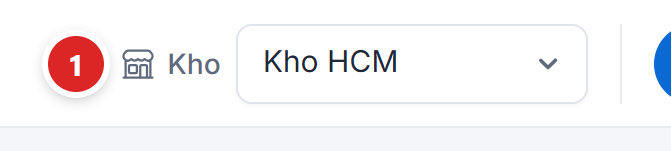
- Ô Kho trên đầu trang cho biết bạn đang làm việc ở kho nào. Đơn bán ở POS, phiếu nhập, phiếu kiểm kho, phiếu thu chi tạo ra đều ghi vào kho đang chọn. Ô chỉ liệt kê kho đang dùng mà tài khoản được phép.
Chọn kho khác trong ô là trang tải lại theo kho mới. Đang có hàng trong giỏ POS thì phần mềm hỏi "Đổi kho sẽ xoá giỏ hàng đang nhập. Tiếp tục?", vì tồn, lô, serial thay đổi theo kho. Thao tác trên điện thoại xem ở bài Làm quen giao diện.
Kiểm tra lại
- Mở một đơn bất kỳ, bấm In đơn hàng: đầu hoá đơn có đúng tên, địa chỉ, điện thoại vừa lưu, cuối hoá đơn có chân hoá đơn.
- Bấm ô Kho trên đầu trang: kho mới thêm có trong danh sách, kho ngừng dùng không còn.
- Có báo giá thì mở link gửi khách của một báo giá: thấy logo, nút Zalo và website.
Hay vướng
| Hiện tượng | Cách xử lý |
|---|---|
| Lưu báo lỗi ở ô Website | Gõ đủ cả phần https://, ví dụ https://ten-mien-cua-ban.vn. |
| Logo không hiện trong file Excel báo giá | Logo đang là file WEBP. Tải lại logo dạng PNG hoặc JPG. |
| Hoá đơn in vẫn là tên cũ | Đang dùng mẫu in tự sửa có chữ gõ cứng thay vì biến {Ten_Cua_Hang}. Mở tab Mẫu hóa đơn, thay chữ đó bằng biến. |
| "Tên kho đã tồn tại." | Đã có kho trùng tên, kể cả kho đang ngừng dùng. Đặt tên khác, hoặc bấm Dùng lại ở kho cũ. |
| "Phải còn ít nhất một kho đang dùng." | Thêm hoặc dùng lại một kho khác trước, rồi mới ngừng kho này. |
| Nhân viên không thấy kho mới trong ô Kho | Mở tab Nhân viên, sửa người đó, tích kho mới ở mục Phân quyền kho. |
| Không thấy khung Dữ liệu mẫu | Cửa hàng đã có đơn hoặc phiếu nhập, hoặc bạn không đăng nhập bằng tài khoản chủ cửa hàng. |
Bước tiếp theo: tạo tài khoản cho từng người và giao kho được làm việc ở bài Nhân viên và phân quyền.