Cấu hình bán hàng
Tab Cấu hình gom 7 ô ảnh hưởng tới việc bán: giới hạn số lượng một khách mua trong ngày, khoá sửa đơn cũ, VAT mặc định cho sản phẩm mới, chiều in khổ A5, chế độ nhà hàng, hiệu lực và điều khoản báo giá mặc định.
Các ô trong tab Cấu hình
Nhân viên cần quyền "Thiết lập cấu hình bán hàng, thanh toán QR, tích điểm" mới thấy tab này. Cùng quyền đó mở luôn tab Thanh toán QR và Tích điểm.
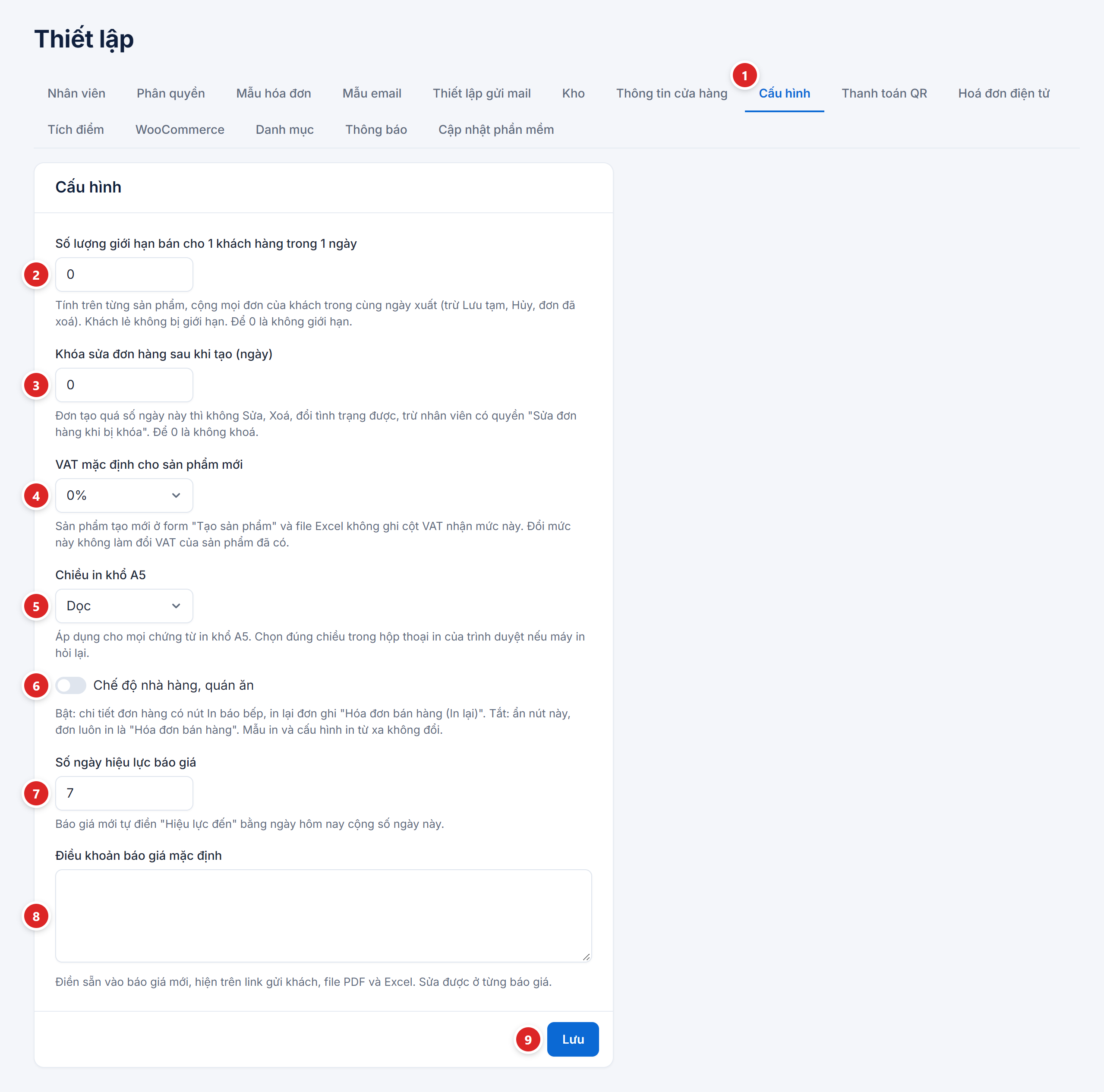
- Bấm tab Cấu hình.
- Ô Số lượng giới hạn bán cho 1 khách hàng trong 1 ngày chặn một khách mua gom một sản phẩm quá số này trong cùng ngày xuất. Để 0 là không giới hạn.
- Ô Khóa sửa đơn hàng sau khi tạo (ngày) chặn sửa, xoá, đổi tình trạng đơn đã tạo quá số ngày này. Để 0 là không khoá.
- Ô VAT mặc định cho sản phẩm mới chọn 0%, 5%, 8% hoặc 10%. Sản phẩm tạo ở form "Tạo sản phẩm" và file Excel không có cột VAT nhận mức này. Đổi mức không làm đổi VAT của sản phẩm đã có.
- Ô Chiều in khổ A5 chọn Dọc (mặc định) hoặc Ngang, áp cho mọi chứng từ in khổ A5. Khổ ngang đặt bảng tổng tiền bên phải để vừa chiều cao trang.
- Công tắc Chế độ nhà hàng, quán ăn mặc định tắt. Bật thì chi tiết đơn có nút In báo bếp (tên món, số lượng, ghi chú, không có giá) và in lại đơn ghi "Hóa đơn bán hàng (In lại)". Tắt thì ẩn nút đó, đơn luôn in là "Hóa đơn bán hàng".
- Ô Số ngày hiệu lực báo giá nhận từ 1 đến 365, mặc định 7. Báo giá mới tự điền "Hiệu lực đến" bằng ngày hôm nay cộng số ngày này.
- Ô Điều khoản báo giá mặc định tối đa 2.000 ký tự, ví dụ điều kiện giao hàng, bảo hành, cách thanh toán. Nội dung điền sẵn vào báo giá mới, hiện trên link gửi khách, file PDF và Excel; sửa được ở từng báo giá.
- Bấm Lưu. Phần mềm báo "Lưu thành công!" và ghi lần sửa vào nhật ký thao tác.
Giới hạn bán cho một khách trong ngày
Giới hạn tính riêng từng sản phẩm, từng khách, trong ngày của ô "Ngày xuất". Phần mềm cộng số lượng của mọi đơn trừ kho của khách trong ngày đó (bỏ đơn Lưu tạm, đơn Hủy, đơn đã xoá) với số lượng của đơn đang lưu; nhiều dòng cùng sản phẩm trong một đơn được cộng chung. Khách lẻ không bị giới hạn.
Ví dụ đặt giới hạn 3. Buổi sáng chị Lĩnh mua 2 chiếc quạt, buổi chiều quay lại mua thêm 2 chiếc cùng loại: đơn chiều bị chặn với câu "Sản phẩm ... khách hàng ... mua tổng cộng 4. Vượt quá giới hạn là 3". Phần mềm kiểm khi lưu đơn trừ kho ở POS, ở màn Tạo phiếu, khi tạo đơn từ báo giá, khi sửa đơn và khi chuyển đơn Lưu tạm sang trạng thái trừ kho. Lưu tạm thì không kiểm.
Khoá sửa đơn sau số ngày
Đặt 1 thì đơn tạo lúc 9 giờ sáng thứ Hai bị khoá từ 9 giờ sáng thứ Ba: tính theo thời điểm tạo đơn cộng đủ số ngày. Đơn bị khoá không sửa, không xoá, không đổi tình trạng được; bấm Sửa thì nhận câu "Đơn ... đã bị khóa sửa sau 1 ngày kể từ lúc tạo. Cần quyền "Sửa đơn hàng khi bị khóa"." Chủ cửa hàng và nhóm có quyền "Sửa đơn hàng khi bị khóa" (tab Phân quyền) vẫn sửa được. Cách sửa, xoá đơn xem ở bài Sửa, xoá và khoá đơn hàng.
Đơn quá hạn khoá không sửa, không xoá được, nên doanh thu, công nợ, tồn kho của các ngày trước không bị đổi vì một lần sửa nhầm. Người có quyền vượt khoá vẫn sửa được khi có sai sót thật.
Kiểm tra lại
- Sau khi Lưu, mở lại tab Cấu hình: các ô giữ đúng giá trị vừa nhập.
- Tạo một báo giá mới: ô "Hiệu lực đến" bằng hôm nay cộng số ngày đã đặt, ô điều khoản có sẵn nội dung mặc định.
- Bật chế độ nhà hàng rồi mở một đơn: có nút In báo bếp cạnh nút In đơn hàng.
- Đổi chiều A5 rồi mở trang in một đơn, bấm Khổ A5: bố cục đổi theo chiều đã chọn.
Hay vướng
| Thông báo, hiện tượng | Cách xử lý |
|---|---|
| "Sản phẩm ... mua tổng cộng ... Vượt quá giới hạn là ..." | Khách đã mua đủ giới hạn trong ngày. Giảm số lượng, hoặc chủ cửa hàng tạm đổi giới hạn nếu đây là đơn sỉ đã thoả thuận. |
| "Đơn ... đã bị khóa sửa sau ... ngày kể từ lúc tạo..." | Nhờ người có quyền "Sửa đơn hàng khi bị khóa" sửa giúp, hoặc chủ cửa hàng giao quyền này cho nhóm cần. |
| "VAT chỉ nhận 0, 5, 8 hoặc 10%." | Chọn lại mức VAT trong danh sách. |
| Sản phẩm cũ vẫn VAT 0% sau khi đổi VAT mặc định | Đúng thiết kế: mức mặc định chỉ áp cho sản phẩm tạo sau đó. Sửa VAT từng sản phẩm cũ ở trang sản phẩm. |
| Không thấy nút In báo bếp | Công tắc Chế độ nhà hàng, quán ăn đang tắt. |
| Chọn A5 ngang mà máy in vẫn in dọc | Chọn đúng chiều trong hộp thoại in của trình duyệt nếu máy in hỏi lại. |
Thiết lập xong, bắt đầu nhập sản phẩm theo bài Sản phẩm rồi bán đơn đầu tiên ở Bán hàng tại POS.