Gửi mail hoá đơn cho khách
Lưu máy chủ SMTP ở tab Thiết lập gửi mail, bấm Gửi thử, rồi tích Gửi mail khi hoàn thành đơn hàng. Từ đó khách có email nhận thư kèm hoá đơn ngay khi đơn chuyển sang "Hoàn thành". Nội dung thư sửa ở tab Mẫu email.
Thư được gửi khi nào
Phần mềm gửi một thư khi đủ bốn điều: ô Gửi mail khi hoàn thành đơn hàng đang tích, đã lưu máy chủ SMTP và email gửi đi, khách của đơn có email hợp lệ, đơn vừa chuyển sang "Hoàn thành". Đơn bán ở POS lưu xong là Hoàn thành ngay; đơn tạo ở trạng thái khác thì gửi lúc đổi sang Hoàn thành.
Thư đính kèm file HoaDon-PX0000001.html (đúng mã đơn), là trang in hoá đơn khổ A4, khách mở bằng trình duyệt và in được. Khách bấm trả lời thì thư về email của thu ngân tạo đơn, nếu tài khoản đó có khai email. Thư gửi ngay sau khi trang trả về, không cần cron hay tiến trình chạy nền trên hosting. Gửi lỗi (sai mật khẩu, máy chủ không trả lời) thì đơn vẫn lưu bình thường, lỗi chỉ ghi vào file log.
Nhập máy chủ SMTP và gửi thử
Thông tin SMTP lấy từ nhà cung cấp hộp thư: Gmail, Google Workspace, email theo tên miền của hosting... Nhân viên cần quyền "Thiết lập gửi mail, mẫu email" mới thấy hai tab này.
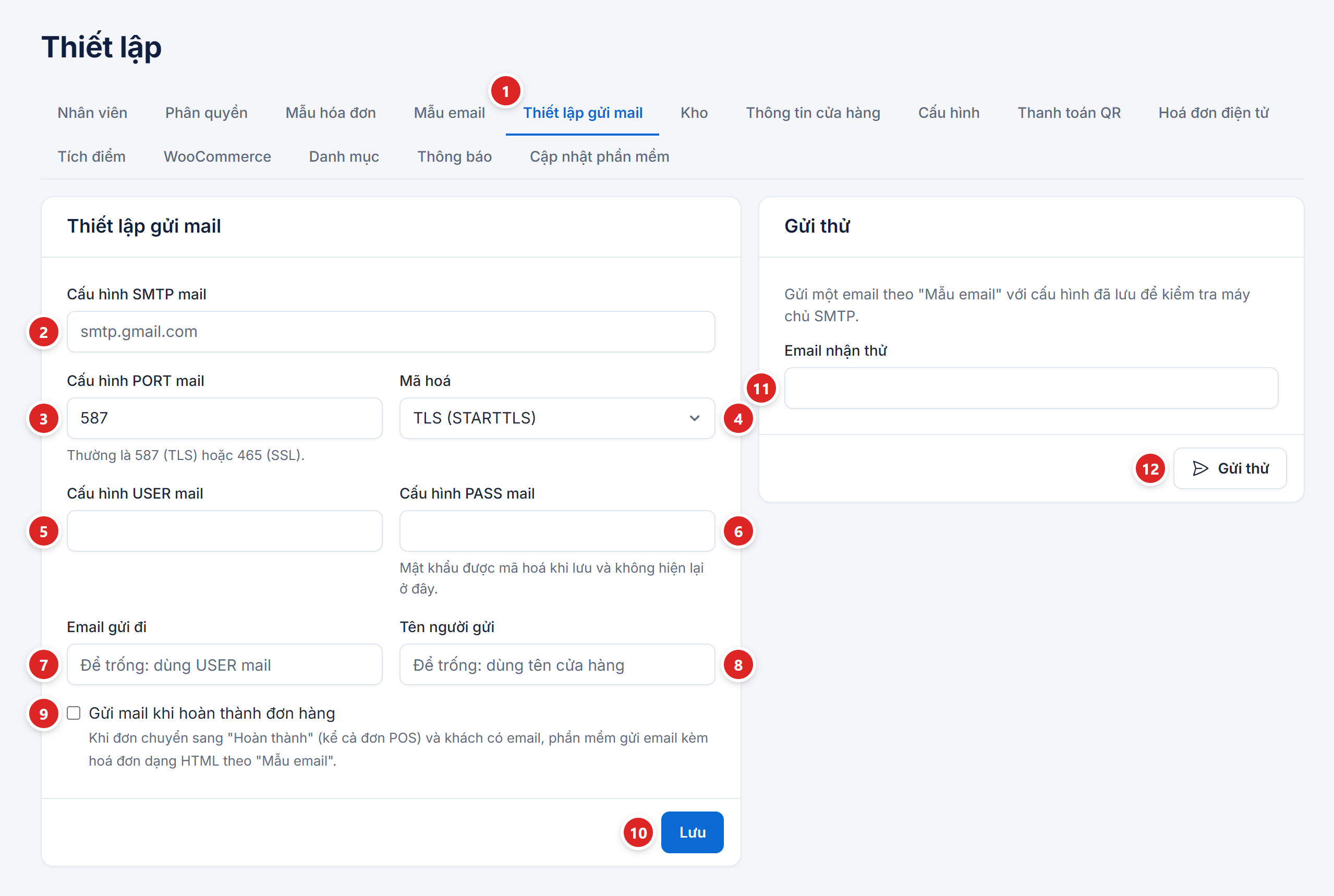
- Bấm tab Thiết lập gửi mail.
- Gõ địa chỉ máy chủ vào ô Cấu hình SMTP mail, ví dụ
smtp.gmail.com. - Gõ cổng vào ô Cấu hình PORT mail, thường là 587 (TLS) hoặc 465 (SSL).
- Chọn Mã hoá khớp với cổng: TLS (STARTTLS), SSL, hoặc Không mã hoá. Cổng 465 luôn chạy SSL.
- Gõ tên đăng nhập hộp thư vào ô Cấu hình USER mail, thường chính là địa chỉ email.
- Gõ mật khẩu vào ô Cấu hình PASS mail. Mật khẩu được mã hoá khi lưu và không hiện lại; lần sau để trống ô này là giữ mật khẩu cũ. Đổi máy chủ hoặc USER mail thì phải gõ lại mật khẩu.
- Ô Email gửi đi là địa chỉ khách thấy ở dòng người gửi. Để trống thì dùng USER mail.
- Ô Tên người gửi để trống thì dùng tên cửa hàng.
- Tích Gửi mail khi hoàn thành đơn hàng khi đã gửi thử thành công. Ô này mặc định tắt.
- Bấm Lưu. Phần mềm báo "Lưu thành công!".
- Ô Email nhận thử điền sẵn email của tài khoản đang đăng nhập; đổi sang hộp thư bạn mở được.
- Bấm Gửi thử. Phần mềm gửi mẫu email với dữ liệu mẫu, không kèm file, theo cấu hình đã lưu. Thành công thì báo "Đã gửi email thử tới ...", lỗi thì báo "Gửi thử thất bại:" kèm câu báo của máy chủ SMTP.
Sửa ô nào thì bấm Lưu trước, rồi mới bấm Gửi thử. Chưa lưu máy chủ và email gửi đi lần nào thì phần mềm báo "Chưa có máy chủ SMTP và email gửi đi. Vui lòng Lưu cấu hình trước khi gửi thử."
Sửa mẫu email
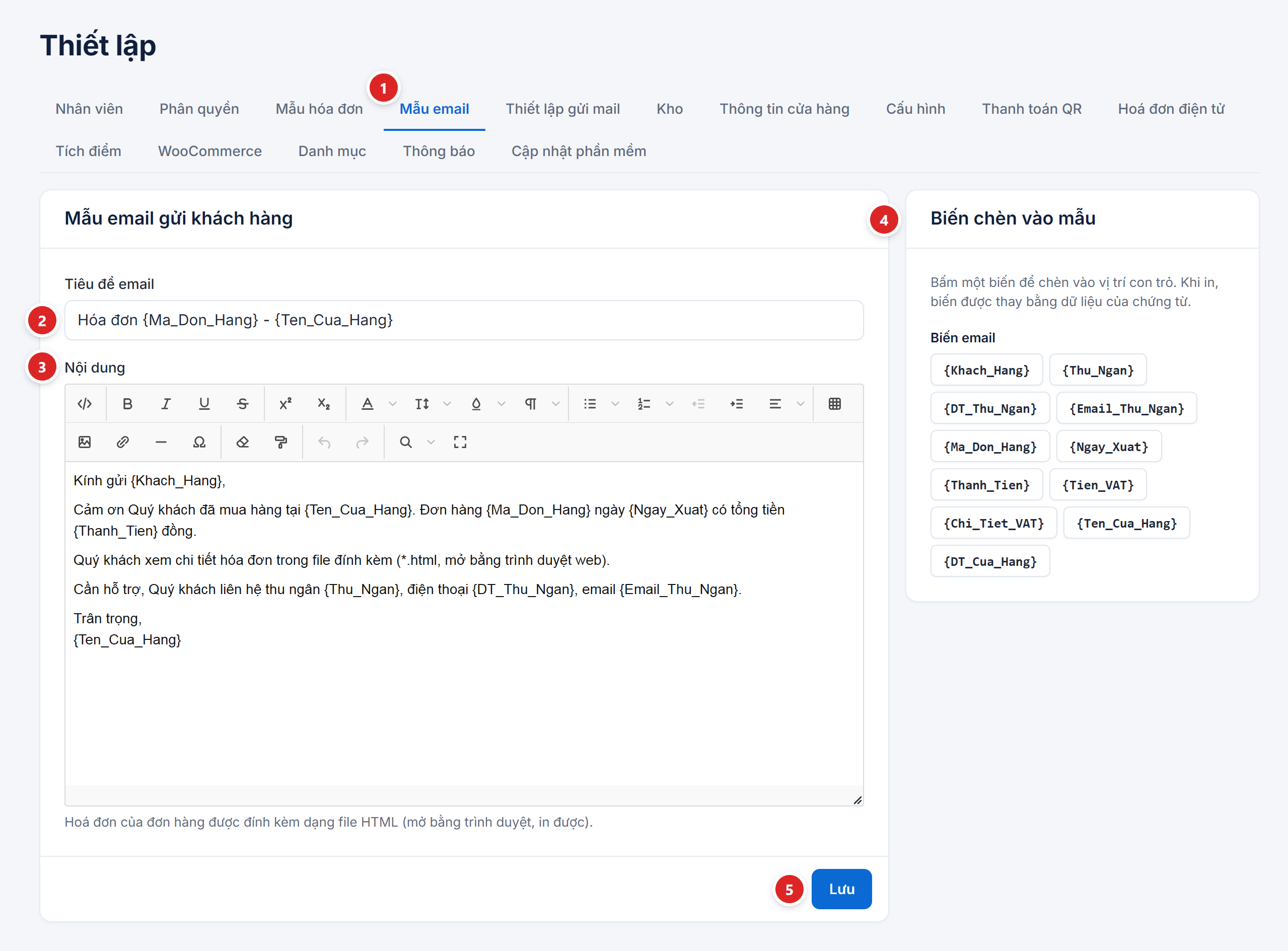
- Bấm tab Mẫu email.
- Ô Tiêu đề email mặc định là
Hóa đơn {Ma_Don_Hang} - {Ten_Cua_Hang}, tối đa 200 ký tự. Biến dùng được cả trong tiêu đề. - Sửa thư ở ô Nội dung. Trình soạn giống trình soạn mẫu in: có in đậm, chèn ảnh, chèn bảng, nút Mã HTML.
- Bấm một biến ở khung Biến chèn vào mẫu để chèn vào chỗ con trỏ.
- Bấm Lưu. Phần mềm báo "Lưu mẫu email thành công!". Khi lưu, phần mềm tự bỏ mã script và các thuộc tính chạy mã trong nội dung.
| Biến | Thay bằng |
|---|---|
{Khach_Hang} | Tên khách hàng |
{Thu_Ngan} | Tên thu ngân, tức người tạo đơn |
{DT_Thu_Ngan}, {Email_Thu_Ngan} | Điện thoại, email của thu ngân |
{Ma_Don_Hang} | Mã đơn, ví dụ PX0000067 |
{Ngay_Xuat} | Ngày xuất của đơn |
{Thanh_Tien} | Tổng tiền đơn |
{Tien_VAT} | Tiền thuế VAT của đơn |
{Chi_Tiet_VAT} | Tiền VAT theo từng mức, ví dụ "VAT 5%: ..., VAT 10%: ..." |
{Ten_Cua_Hang}, {DT_Cua_Hang} | Tên, điện thoại cửa hàng ở tab Thông tin cửa hàng |
Kiểm tra lại
- Bấm Gửi thử, mở hộp thư nhận: thư tới với tiêu đề và nội dung theo mẫu, các biến đã thay bằng dữ liệu mẫu. Không thấy trong hộp thư đến thì xem cả mục thư rác.
- Tạo một khách thử có email của bạn, bán một đơn nhỏ ở POS cho khách đó: thư tới kèm file
HoaDon-...html, mở file thấy đúng tên sản phẩm và tổng tiền. - Xoá đơn thử sau khi kiểm để báo cáo không lẫn số thử.
Hay vướng
| Thông báo, hiện tượng | Cách xử lý |
|---|---|
| "Chưa có máy chủ SMTP và email gửi đi..." | Điền ô Cấu hình SMTP mail và ô Email gửi đi (hoặc USER mail), bấm Lưu rồi gửi thử lại. |
| "Gửi thử thất bại:" kèm lỗi xác thực | Sai USER mail hoặc PASS mail. Gõ lại mật khẩu, bấm Lưu, gửi thử lại. |
| "Gửi thử thất bại:" kèm lỗi kết nối, hết thời gian chờ | Sai cổng hoặc sai kiểu mã hoá, hoặc hosting chặn cổng gửi thư. Thử cặp 587 với TLS, 465 với SSL; vẫn lỗi thì hỏi nhà cung cấp hosting. |
| "Đổi máy chủ hoặc user SMTP thì nhập lại mật khẩu." | Vừa đổi ô SMTP hoặc USER mail mà để trống ô PASS mail. Gõ mật khẩu của hộp thư mới. |
| Bán đơn xong khách không nhận thư | Kiểm bốn điều ở đầu bài: ô gửi mail đang tích, đã lưu máy chủ, khách có email, đơn đã Hoàn thành. Khách lẻ không có email nên không có thư. |
| "Nội dung mẫu email không được để trống." | Ô Nội dung đang trống. Gõ lại nội dung thư rồi Lưu. |
Muốn hoá đơn in ra có mã QR chuyển khoản, gắn tài khoản ngân hàng theo bài Mã QR chuyển khoản.