Bán hàng tại POS
Màn Pos là nơi thu ngân bán một đơn tại quầy: thêm hàng, chọn khách, nhập tiền khách đưa rồi bấm Lưu (F9). Đơn lưu ở POS luôn ở trạng thái Hoàn thành, trừ kho ngay và tự tạo phiếu thu. Bài này đi lần lượt từng ô, từng phím tắt.
Trước khi bán
POS bán hàng từ kho làm việc đang chọn ở ô Kho trên thanh đầu trang. Tồn, lô và serial đều lấy theo kho này. Đổi kho khi giỏ đang có hàng thì phần mềm hỏi "Đổi kho sẽ xoá giỏ hàng đang nhập. Tiếp tục?", đồng ý là giỏ bị xoá. Cách chọn kho xem ở Làm quen giao diện.
Tài khoản cần quyền dùng POS và quyền tạo đơn. Sửa đơn giá, nhập chiết khấu, đổi VAT của dòng là ba quyền riêng; nhân viên không có quyền thì ô đó chỉ xem được. Phân quyền xem ở Nhân viên & phân quyền.
Mở màn POS
Bấm Pos ở đầu menu trái. POS chiếm cả màn hình, menu trái ẩn đi; bấm nút ba gạch ở góc trên bên trái để mở lại menu. Con trỏ đặt sẵn ở ô tìm sản phẩm, thu ngân gõ hoặc quét mã được ngay.
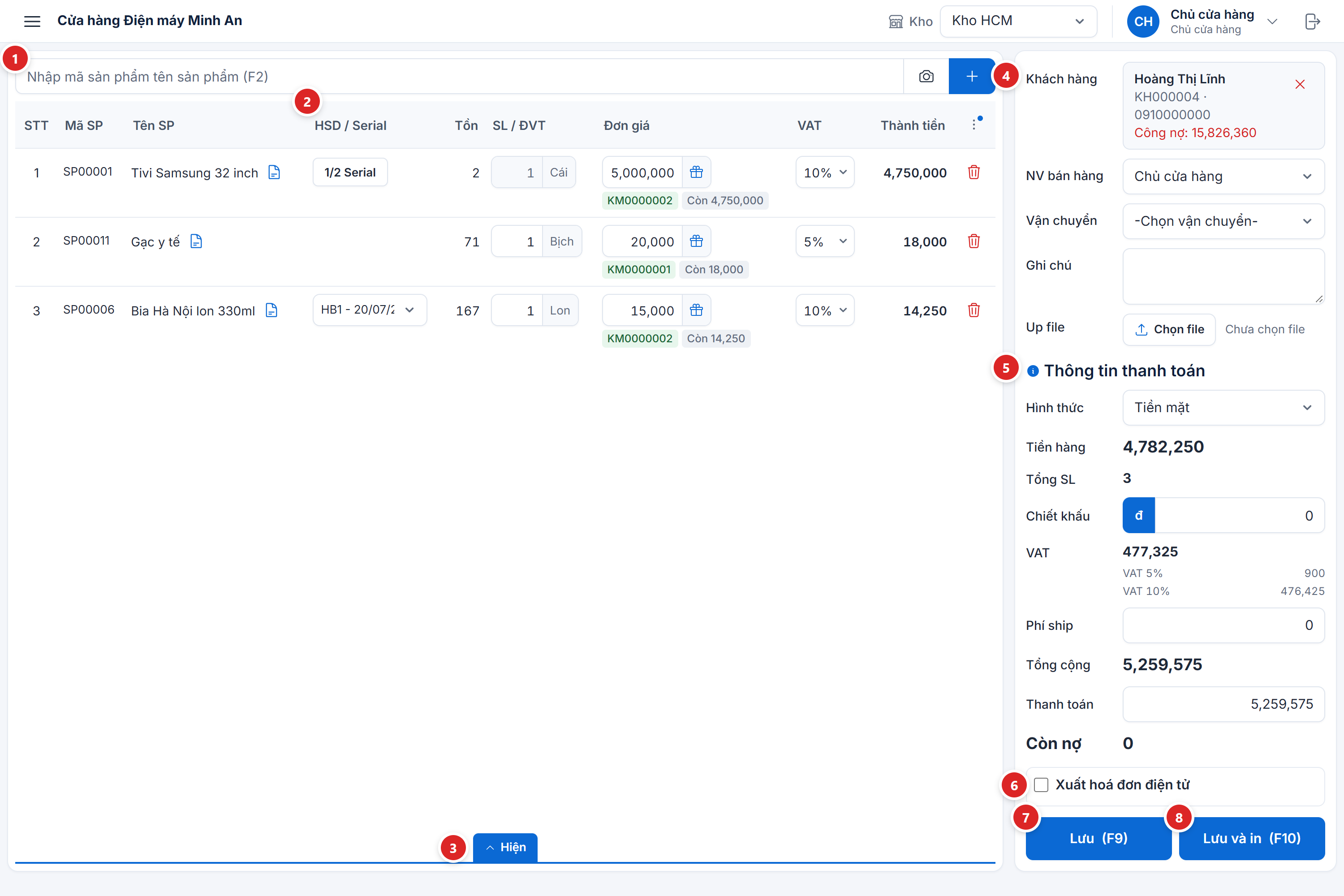
- Ô Nhập mã sản phẩm tên sản phẩm (F2): gõ mã, tên hoặc quét mã vạch để thêm hàng.
- Giỏ hàng: mỗi dòng một món, sửa số lượng, giá, chiết khấu ngay trên dòng.
- Nút Hiện mở lưới sản phẩm theo danh mục, bấm vào ô để thêm hàng mà không cần gõ.
- Ô Khách hàng (F4). Để trống là khách lẻ.
- Khối Thông tin thanh toán: hình thức, chiết khấu đơn, VAT, phí ship, số khách đưa, còn nợ.
- Ô Xuất hoá đơn điện tử, chỉ có khi cửa hàng đã bật hoá đơn điện tử.
- Lưu (F9) lưu đơn rồi làm mới giỏ cho khách sau.
- Lưu và in (F10) lưu đơn rồi mở bản in hoá đơn.
Thêm hàng vào giỏ
Có ba cách thêm hàng: gõ vào ô tìm, quét mã vạch, hoặc bấm trên lưới sản phẩm. Dùng lẫn cả ba trong một đơn cũng được.
Gõ mã hoặc tên
Nhấn F2 (hoặc bấm vào ô) rồi gõ vài chữ của tên, mã sản phẩm hay mã vạch. Gõ không dấu cũng tìm được. Danh sách gợi ý hiện ngay bên dưới.
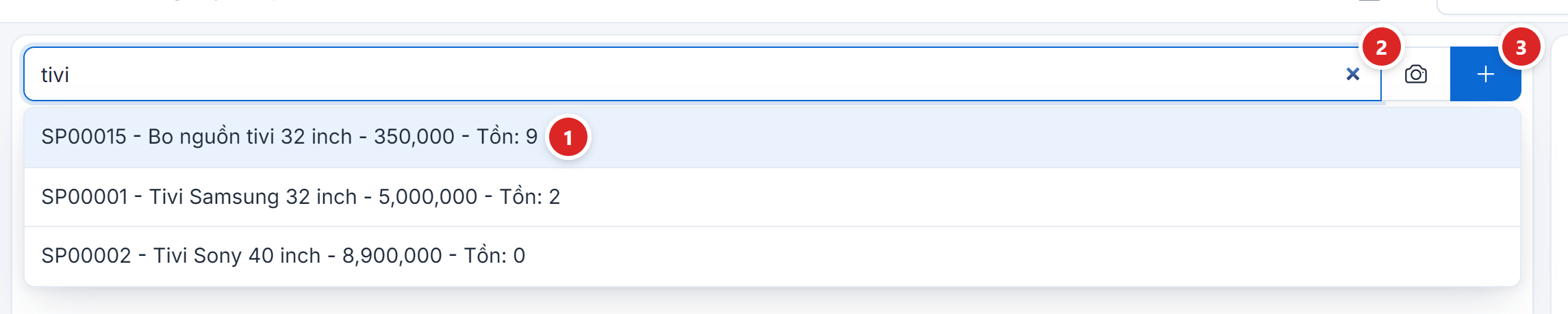
- Bấm dòng cần bán. Có thể dùng phím mũi tên lên xuống rồi Enter.
- Nút camera: quét mã vạch bằng camera điện thoại hoặc máy tính bảng. Cách dùng xem ở Nhập Excel & mã vạch.
- Nút + mở form tạo sản phẩm ở thẻ trình duyệt mới, giỏ hàng ở thẻ cũ vẫn giữ nguyên. Nút này chỉ hiện với người có quyền tạo sản phẩm.
Quét mã vạch
Máy quét mã vạch gõ mã vào ô F2 rồi tự nhấn Enter. Phần mềm tra mã đó theo thứ tự: mã vạch hoặc mã sản phẩm thì thêm số lượng 1; serial còn trong kho đang bán thì thêm dòng sản phẩm và tích luôn serial đó. Muốn thêm nhiều cái một lần, gõ dạng mã~số lượng, ví dụ SP00006~24 thêm 24 lon bia. Không khớp mã nào thì Enter chọn dòng gợi ý đang sáng; không có gợi ý thì phần mềm báo "Mã vạch không tồn tại hoặc đã bị xóa".
Bấm trên lưới sản phẩm
Hợp với quầy có màn cảm ứng hoặc hàng không dán mã. Bấm Hiện ở đáy giỏ hàng.
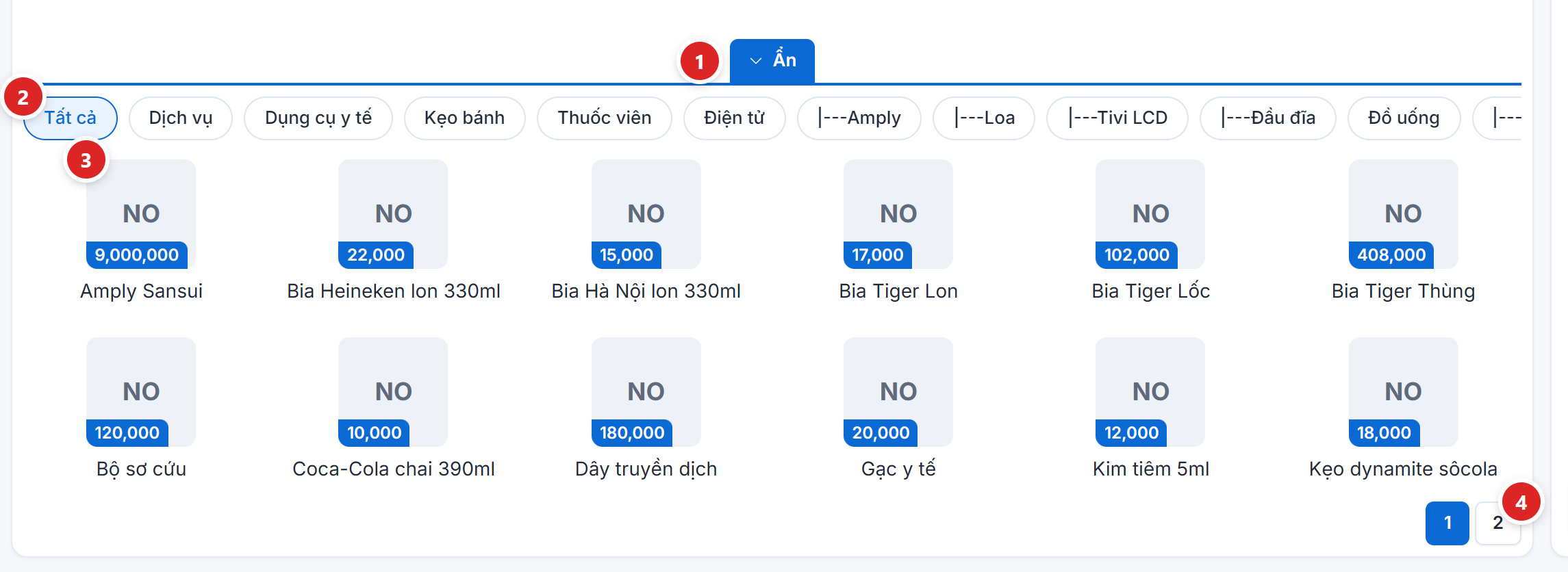
- Ẩn / Hiện: đóng mở lưới.
- Tab danh mục. Danh mục con có dấu
|---đứng sau danh mục cha; chọn danh mục cha thì hiện cả hàng của danh mục con. - Bấm một ô để thêm món đó vào giỏ. Giá trên ô là giá bán.
- Mỗi trang 12 sản phẩm, bấm số trang để xem tiếp.
Hàng vượt tồn kho
Thêm một món làm tổng số lượng vượt tồn của kho đang bán thì hộp Vượt tồn kho hỏi trước: "Kho chỉ còn ... Lưu đơn sẽ báo không đủ tồn kho. Vẫn thêm vào đơn?". Bấm Bỏ qua để không thêm. Bấm Vẫn thêm thì dòng vào giỏ, số ở cột Tồn chuyển đỏ, nhưng lúc lưu phần mềm vẫn chặn với câu "Không đủ tồn kho: ... (còn ..., cần ...)". Hàng bật "Cho bán âm", hàng có serial và dịch vụ không theo dõi tồn thì không bị hỏi.
Chỉnh từng dòng trong giỏ
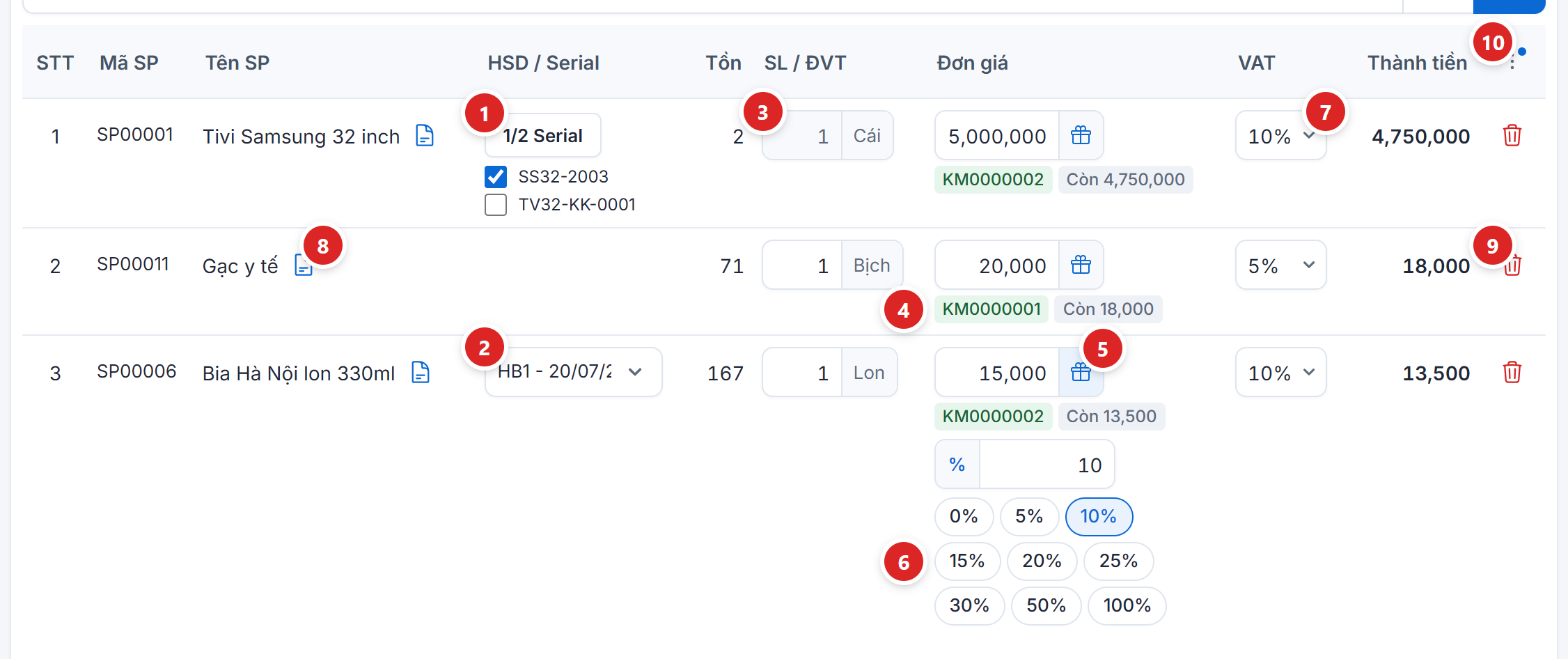
- Hàng có serial thêm vào với số lượng 0 và nút 0/N Serial. Bấm nút để mở danh sách serial còn trong kho rồi tích đúng serial giao cho khách. Số lượng tự bằng số serial đã tích.
- Hàng có hạn sử dụng tự chọn lô còn hạn có hạn dùng đến sớm hơn các lô khác. Đổi lô ở ô này. Lô đã hết hạn vẫn chọn được, dòng đó tô vàng kèm chữ "Đã hết hạn ...".
- Ô số lượng, đơn vị tính nằm cuối ô. Với hàng serial, ô này khoá vì số lượng đi theo serial.
- Nhãn mã khuyến mãi, ví dụ KM0000001: phần mềm tự áp chương trình đang chạy khi thêm hàng hoặc đổi khách. Xem Khuyến mãi.
- Nút hộp quà cạnh đơn giá mở ô chiết khấu dòng. Nhãn "Còn ..." là đơn giá sau chiết khấu.
- Bấm nút % / đ để đổi giữa phần trăm và số tiền, hoặc bấm một trong 9 nút mức nhanh, nút cuối giảm hết đơn giá. Chiết khấu dòng không được lớn hơn đơn giá.
- Mức VAT của dòng lấy theo sản phẩm. Người có quyền sửa VAT thấy ô chọn 0%, 5%, 8%, 10%; người khác chỉ thấy chữ.
- Biểu tượng ghi chú mở ô ghi chú cho riêng dòng đó, ví dụ "lấy hàng mới nguyên hộp". Biểu tượng chuyển đỏ khi có chữ.
- Thùng rác xoá dòng khỏi giỏ.
- Nút ba chấm bật thêm cột Vị trí, Hình ảnh (đang ẩn sẵn) hoặc tắt cột Tồn.
Ô đơn giá sửa được khi sản phẩm cho phép sửa giá lúc bán và nhân viên có quyền sửa giá. Thêm cùng một món lần nữa thì số lượng dòng cũ tăng lên, không sinh dòng mới (trừ hàng serial và hàng theo lô).
Chọn khách hàng
Nhấn F4 rồi gõ tên, mã hoặc số điện thoại. Gợi ý cho thu ngân thấy nhanh khách này mua lần cuối khi nào, đã mua bao nhiêu, còn nợ bao nhiêu.
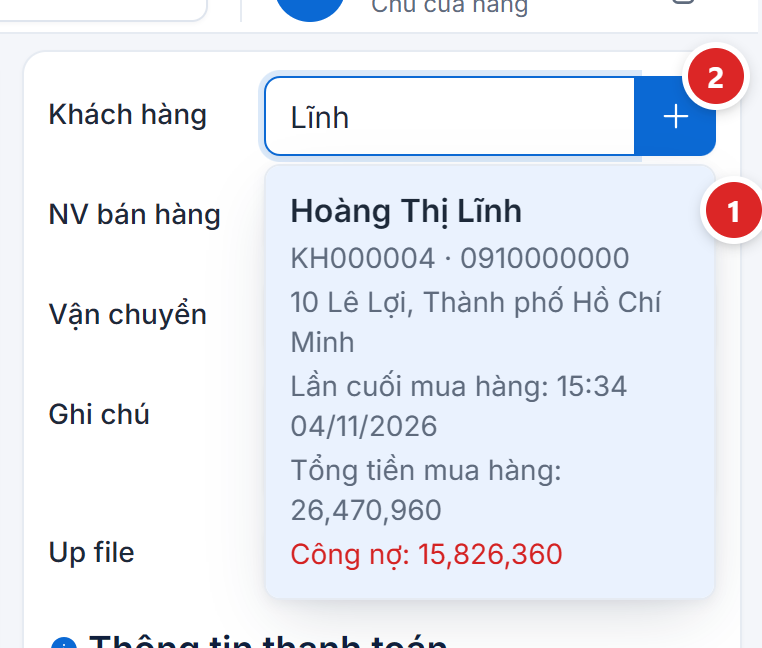
- Bấm vào khách cần chọn. Khung khách hiện tên, mã, điện thoại, công nợ và điểm (nếu có); dấu × để bỏ chọn.
- Khách mới: bấm +, gõ Tên (bắt buộc), Điện thoại, Địa chỉ rồi bấm Lưu. Khách vừa tạo được chọn luôn cho đơn này.
Chọn hoặc đổi khách thì phần mềm hỏi lại khuyến mãi, vì có chương trình chỉ dành cho một nhóm hay một loại khách. Không chọn khách thì đơn là khách lẻ, và khách lẻ không được nợ (xem phần thanh toán bên dưới).
Tính tiền và thu tiền
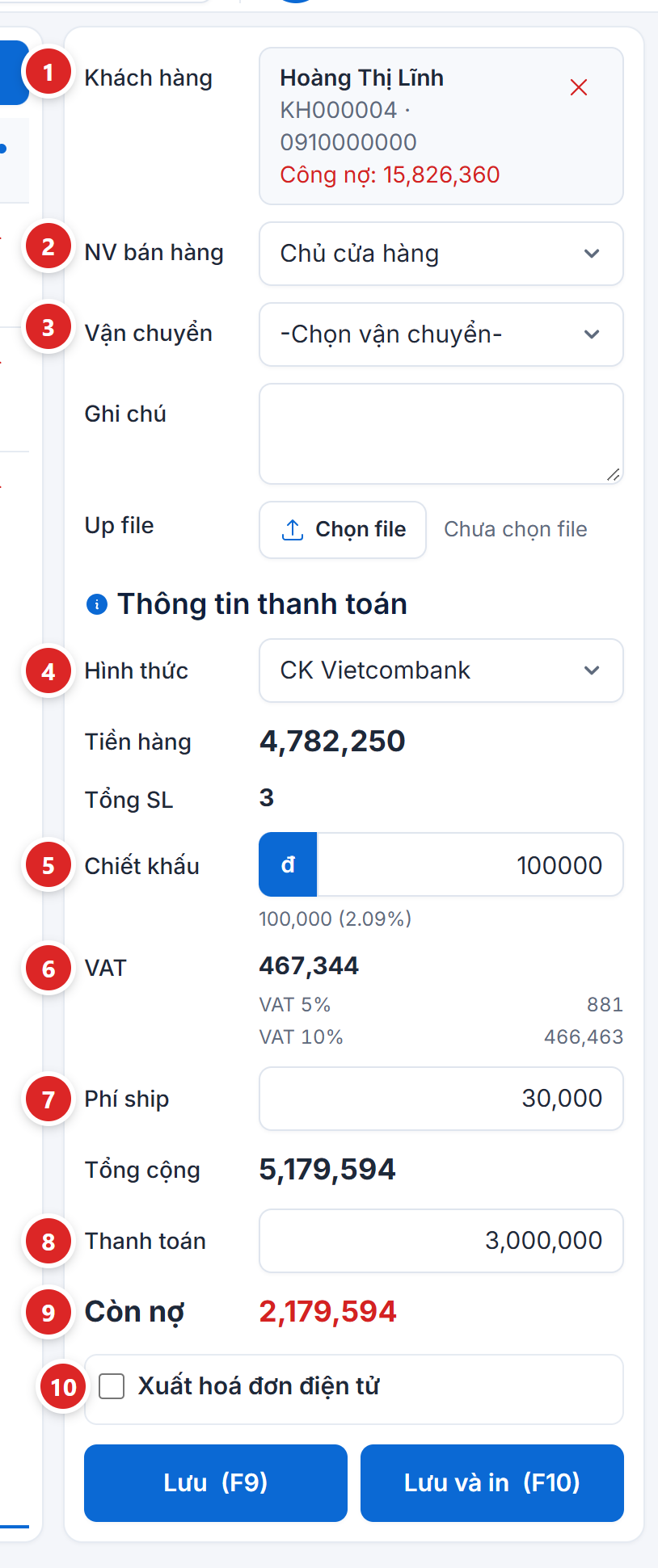
- Ô Khách hàng giữ khách đã chọn ở bước trên.
- Ô NV bán hàng mặc định là người đang đăng nhập. Đổi thành người tư vấn cho khách, vì hoa hồng tính theo ô này (xem Hoa hồng nhân viên).
- Ô Vận chuyển ghi lại đơn vị giao hàng. Ô này chỉ để ghi, đơn POS vẫn Hoàn thành ngay. Đơn cần theo dõi Đang giao, Đã giao thì lập ở Tạo phiếu trong trang Đơn hàng. Dưới ô này còn Ghi chú (chép sang phiếu thu) và Up file (pdf, ảnh, xlsx, docx).
- Ô Hình thức chọn khách trả tiền mặt, cà thẻ hay chuyển vào tài khoản nào. Phiếu thu tự sinh ghi theo hình thức này, sổ quỹ cuối ngày tách theo nó.
- Ô Chiết khấu (F7) là chiết khấu cả đơn, bấm nút đ / % để đổi kiểu. Dòng nhỏ bên dưới ghi số tiền và phần trăm trên tiền hàng. Chiết khấu không được lớn hơn tiền hàng.
- Dòng VAT cộng VAT của các dòng hàng, mỗi mức thuế suất có một dòng nhỏ. Chiết khấu đơn được chia về các dòng trước rồi mới tính VAT.
- Ô Phí ship là tiền ship thu của khách, cộng thẳng vào tổng cộng.
- Ô Thanh toán (F8) là số tiền khách trả lúc này, mặc định bằng Tổng cộng. Khách đưa dư thì hiện "Tiền thừa trả khách: ...", đơn chỉ ghi đã thu bằng tổng cộng.
- Dòng Còn nợ bằng tổng cộng trừ thanh toán. Số lớn hơn 0 (màu đỏ) cộng vào công nợ của khách.
- Ô Xuất hoá đơn điện tử được giải thích ở mục bên dưới.
Thanh toán lớn hơn 0 thì phần mềm tạo phiếu thu "Thu bán hàng" theo hình thức đã chọn. Các khoản nợ thu sau ở trang chi tiết đơn, xem Đơn hàng.
Không chọn khách mà Thanh toán nhỏ hơn Tổng cộng thì cột phải hiện dòng "Khách lẻ không được nợ. Chọn khách hàng hoặc nhập Thanh toán bằng Tổng cộng." và bấm Lưu sẽ bị từ chối với câu "Vui lòng chọn khách hàng để có thể bán nợ." Bán chịu thì phải chọn hoặc tạo khách trước.
Mã QR chuyển khoản
Nếu hình thức đang chọn đã gắn tài khoản ngân hàng ở Thiết lập → Thanh toán QR, cột phải hiện mã QR đúng số tiền ở ô Thanh toán (từ 1.000 đ trở lên), kèm dòng "Kiểm tra tiền đã về rồi mới lưu đơn." Khách quét bằng app ngân hàng là ra sẵn số tiền và nội dung. Phần mềm không tự biết tiền đã về: thu ngân xem app ngân hàng rồi mới bấm Lưu. Cách gắn tài khoản xem ở Thanh toán QR.
Dùng điểm tích luỹ
Khi cửa hàng bật tích điểm và khách đang có điểm, khối thanh toán có thêm dòng Dùng điểm.
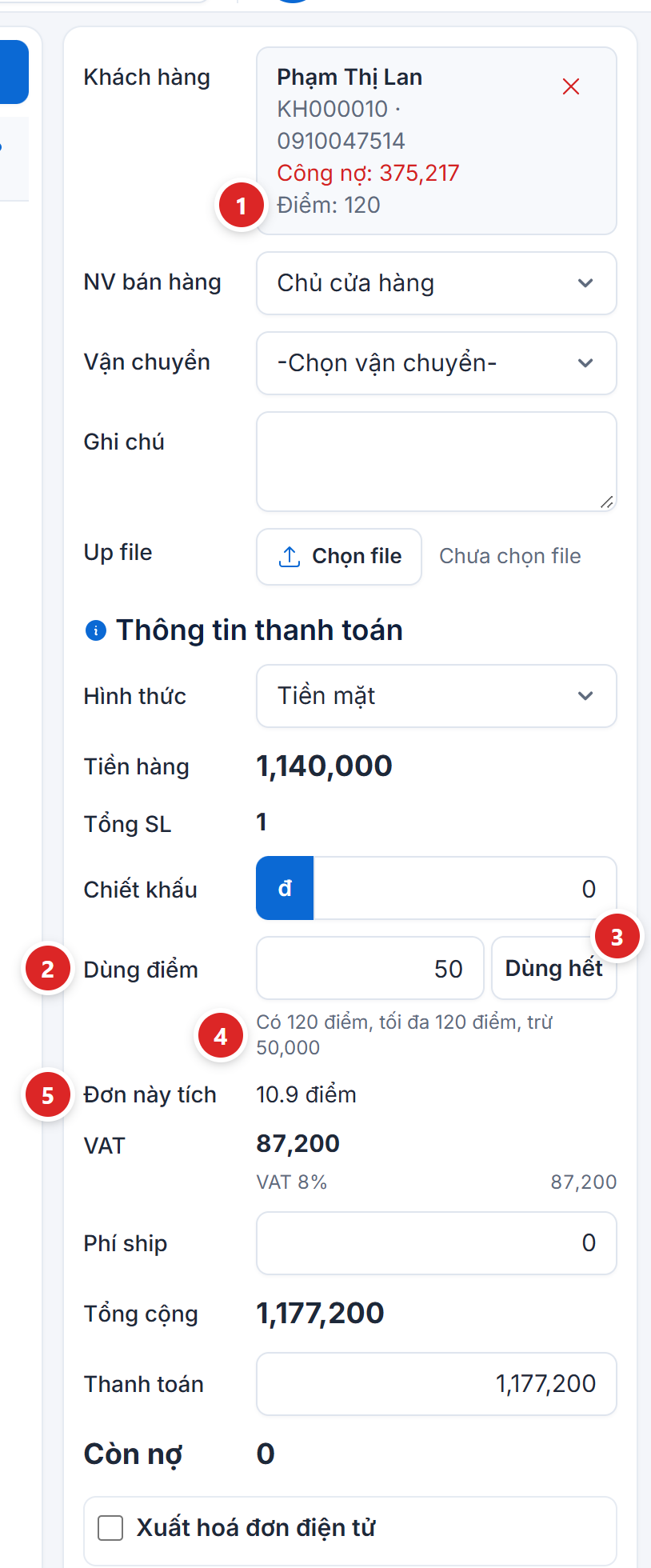
- Khung khách ghi số điểm khách đang có.
- Ô Dùng điểm: gõ số điểm khách muốn dùng, nhận tới 2 số lẻ.
- Dùng hết điền số điểm tối đa đơn này cho dùng.
- Dòng gợi ý ghi điểm đang có, mức tối đa và số tiền được trừ.
- Dòng Đơn này tích ghi số điểm khách sẽ được cộng khi đơn Hoàn thành và đã trả đủ.
Tiền trừ bằng điểm được tính như chiết khấu đơn. Chi tiết, kể cả ảnh hưởng tới doanh thu và VAT, xem ở Tích điểm khách hàng.
Xuất hoá đơn điện tử ngay lúc bán
Ô Xuất hoá đơn điện tử chỉ hiện khi cửa hàng đã bật tính năng này. Tích ô rồi bấm Lưu (hoặc Lưu và in) thì phần mềm chưa lưu gì, mà mở popup xem lại hoá đơn: ký hiệu, tên hàng trên hoá đơn, gộp dòng, thông tin người mua. Bấm Lưu đơn và xuất hoá đơn trong popup thì đơn mới được lưu, sau đó hoá đơn được gửi đi, cuối cùng mới in nếu đã chọn in. Bấm Bỏ qua thì quay về giỏ, chữ đã gõ trong popup vẫn còn khi mở lại. Lúc popup mở, F9, F10 và các phím tắt khác không có tác dụng. Cách dùng đầy đủ ở Hoá đơn điện tử.
Lưu và in
- Bấm Lưu (F9). Màn hình báo "Đã lưu đơn PX...", giỏ được làm mới và con trỏ về lại ô F2 cho khách tiếp theo.
- Hoặc bấm Lưu và in (F10): lưu như trên, rồi mở hộp Bản in với hoá đơn bán hàng ngay trên POS và bật hộp thoại in của trình duyệt. Đổi khổ giấy, mẫu in xem ở Mẫu hoá đơn & in; gửi lệnh in sang máy khác xem ở In từ xa & báo bếp.
Bấm F9 khi giỏ trống thì phần mềm báo "Chưa có sản phẩm trong đơn." và không gửi gì đi.
Phần mềm không giữ giỏ nháp. Nhấn F5 hay đóng thẻ trình duyệt khi giỏ đang có hàng thì phải nhập lại từ đầu. Đơn cần giữ lại để xử lý sau thì lập ở Đơn hàng → Tạo phiếu và bấm Khởi tạo (lưu tạm).
Phím tắt
| Phím | Việc nó làm |
|---|---|
| F2 | Đưa con trỏ về ô tìm sản phẩm. |
| F4 | Đưa con trỏ vào ô tìm khách hàng. |
| F7 | Đưa con trỏ vào ô Chiết khấu của cả đơn. |
| F8 | Đưa con trỏ vào ô Thanh toán. |
| F9 | Lưu đơn. |
| F10 | Lưu đơn rồi in. |
| Enter trong ô F2 | Tra mã vừa gõ hoặc quét (mã vạch, mã sản phẩm, serial, dạng mã~số lượng). |
Shop nhà hàng, quán ăn
Bật Chế độ nhà hàng, quán ăn ở Thiết lập → Cấu hình thì trang chi tiết đơn có thêm nút In báo bếp, và đơn in lại từ danh sách hoặc chi tiết ghi "Hóa đơn bán hàng (In lại)". Màn POS không đổi. Xem Cấu hình bán hàng và In từ xa & báo bếp.
Kiểm tra lại
- Mở Đơn hàng: đơn vừa bán nằm đầu danh sách, tình trạng Hoàn thành, cột Nợ đúng số còn nợ.
- Mở chi tiết đơn, tab Phiếu thu: có một phiếu thu đúng số khách trả (nếu khách trả lớn hơn 0).
- Mở Tồn kho hoặc thẻ kho của một món vừa bán: tồn của kho đang bán giảm đúng số lượng, thẻ kho có dòng "Bán hàng".
- Đơn bán nợ: mở chi tiết khách, công nợ tăng đúng số còn nợ.
Hay vướng
| Thông báo, hiện tượng | Nguyên nhân và cách xử lý |
|---|---|
| "Vui lòng chọn khách hàng để có thể bán nợ." | Đơn khách lẻ mà Thanh toán nhỏ hơn Tổng cộng. Chọn khách, hoặc thu đủ tiền. |
| "Không đủ tồn kho: Bia Hà Nội (còn 1, cần 2)." | Kho đang bán không đủ hàng. Kiểm lại kho làm việc trên thanh đầu trang, giảm số lượng, hoặc nhập thêm hàng (Nhập kho). |
| "...: chọn đủ serial cho số lượng bán." | Dòng hàng serial chưa tích serial nào. Bấm nút 0/N Serial và tích serial. |
| "Serial ... của ... không còn trong kho ..." | Serial vừa được máy khác bán trong lúc bạn đang nhập. Bỏ tích serial đó, chọn serial khác. |
| "Serial đã được check rồi" | Quét cùng một serial hai lần. Không cần làm gì thêm. |
| "Chiết khấu không được lớn hơn tiền hàng (...)." | Chiết khấu cả đơn lớn hơn tiền hàng. Kiểm lại nút đ / %: gõ 10 ở kiểu đ là 10 đồng, ở kiểu % là 10%. |
| "Sản phẩm này không được sửa giá khi bán." | Sản phẩm tắt cho sửa giá, hoặc nhân viên không có quyền sửa giá. |
| "Sản phẩm ... khách hàng ... mua tổng cộng 4. Vượt quá giới hạn là 3" | Cửa hàng đặt giới hạn số lượng một khách mua mỗi ngày ở Cấu hình bán hàng. |
| Khách đã chọn mà không có ô Dùng điểm | Tích điểm đang tắt, hoặc khách chưa có điểm. Xem Tích điểm khách hàng. |
| Không thấy mã QR dù chọn chuyển khoản | Hình thức đó chưa gắn tài khoản ngân hàng, hoặc ô Thanh toán dưới 1.000 đ. |
Đơn đã lưu xem, thu thêm tiền, đổi trạng thái giao hàng ở bài Đơn hàng.