Mẫu hoá đơn và in chứng từ
Mỗi chứng từ in được ở ba khổ: A4, A5 và giấy 80 mm của máy in nhiệt. Tab Mẫu hóa đơn cho sửa nội dung, bố cục của 17 loại phiếu in bằng trình soạn có sẵn bảng biến, xem trước bằng chứng từ thật rồi mới lưu.
In một chứng từ
Không sửa mẫu nào vẫn in được: phần mềm có sẵn mẫu dựng sẵn cho mọi loại và mọi khổ. Ở chi tiết đơn, bấm In đơn hàng; ở POS, bấm Lưu và in (F10). Trang in mở trong một khung nổi, có thanh nút ở trên cùng.
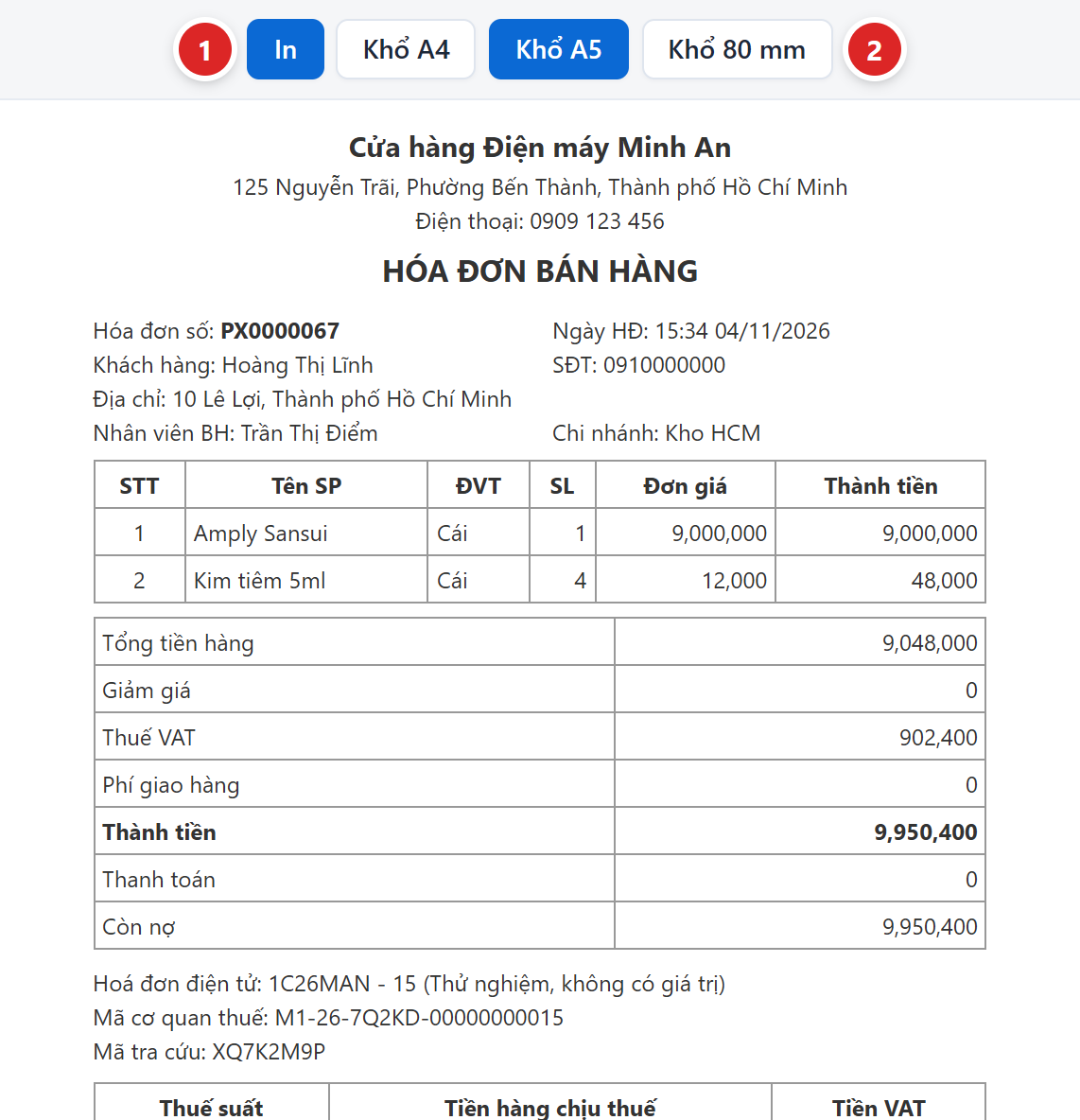
- Bấm In để mở hộp thoại in của trình duyệt, chọn máy in rồi in.
- Ba nút Khổ A4, Khổ A5, Khổ 80 mm đổi khổ của bản in; nút màu xanh là khổ đang xem.
Khổ A4 in đủ bốn chỗ ký "Kế toán bán hàng", "Nhân viên bán hàng", "Nhân viên giao hàng", "Khách hàng". Khổ A5 in dọc hoặc ngang theo ô Chiều in khổ A5 ở tab Cấu hình; khổ ngang đặt bảng tổng tiền bên phải để vừa chiều cao trang. Khổ 80 mm dành cho máy in nhiệt ở quầy. Lưu và in ở POS tự mở hộp thoại in ngay khi trang in tải xong.
Sửa một mẫu in
Mỗi loại phiếu và mỗi khổ giấy có một mẫu riêng. Mẫu chưa sửa thì nhãn ghi "Đang dùng mẫu mặc định" và trình soạn nạp sẵn mẫu viết lại giống bản in hiện có, nên bạn chỉ cần sửa phần muốn đổi.
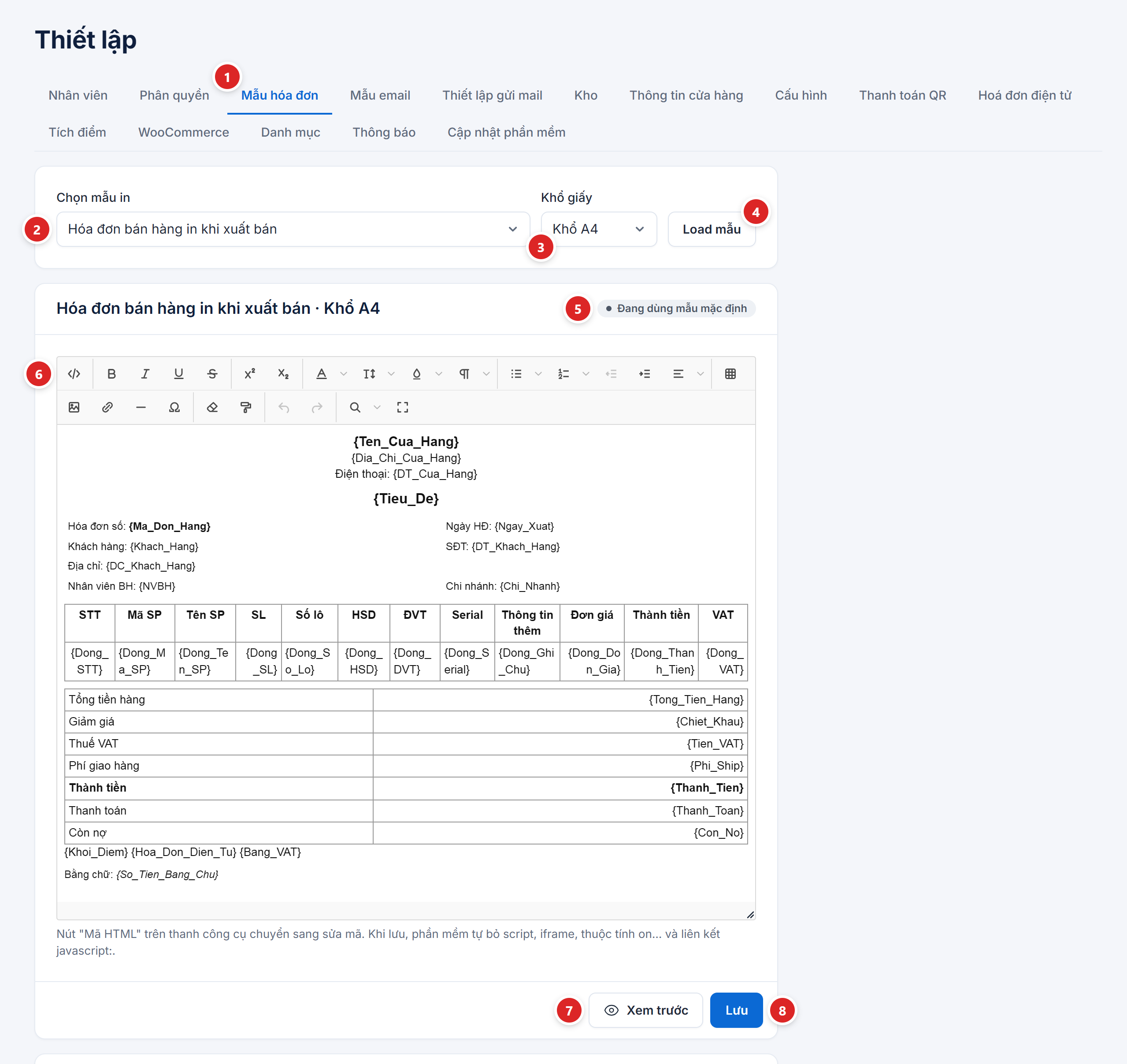
- Bấm tab Mẫu hóa đơn.
- Chọn loại phiếu ở ô Chọn mẫu in, ví dụ "Hóa đơn bán hàng in khi xuất bán".
- Chọn Khổ giấy: Khổ A4, Khổ A5 hoặc Khổ 80 mm. Mẫu A4 đã sửa không tự dùng cho A5; khổ A5 chưa lưu mẫu thì vẫn in bằng mẫu dựng sẵn.
- Đổi một trong hai ô trên là trình soạn tự nạp mẫu mới. Nút Load mẫu làm lại việc đó, bỏ mọi chỗ đang sửa dở.
- Nhãn cạnh tên mẫu cho biết đang in theo mẫu nào. Lưu xong nhãn đổi thành "Đang dùng mẫu tuỳ biến, sửa lúc ... bởi ...".
- Nút Mã HTML (biểu tượng
</>đầu thanh công cụ) chuyển sang sửa mã, tiện khi chỉnh bảng, độ rộng cột. - Bấm Xem trước để điền dữ liệu của một chứng từ thật vào phần đang soạn. Kết quả hiện ở khung "Xem trước mẫu in" bên dưới; phần đang soạn chưa được lưu.
- Bấm Lưu. Phần mềm báo "Lưu mẫu in thành công!" và từ đó mọi nút In của loại, khổ này in theo mẫu vừa lưu.
Khung "Xem trước mẫu in" có ô Mã chứng từ: gõ mã một đơn cụ thể (ví dụ PX0000067) để xem mẫu với đơn đó, để trống thì phần mềm lấy chứng từ mới nhất trong kho bạn được phép. Khi lưu, phần mềm tự bỏ script, iframe, thuộc tính on... và liên kết javascript:, giữ bảng, ảnh và kiểu chữ.
17 loại phiếu in
Hóa đơn bán hàng in khi xuất bán, Hóa đơn bán hàng in lại, In hóa đơn khác, In báo bếp, Phiếu nhập trả hàng, Hóa đơn phiếu nhập, In phiếu yêu cầu nhập kho, Phiếu xuất trả nhà cung cấp, Phiếu chuyển kho, In phiếu kiểm kho, Phiếu quy đổi, Phiếu thu, Phiếu chi, In xác nhận công nợ khách hàng, Phiếu báo giá, In biên nhận bảo hành, In biên nhận sửa chữa.
Mẫu "In hóa đơn khác" là mẫu hoá đơn thứ hai cho cùng một đơn. Lưu mẫu này rồi thì trang in hoá đơn có thêm nút Mẫu khác để đổi qua lại. Mẫu "Hóa đơn bán hàng in lại" chỉ được dùng, và nút In báo bếp chỉ hiện, khi bật chế độ nhà hàng ở tab Cấu hình.
Biến chèn vào mẫu
Biến là chữ trong ngoặc nhọn, ví dụ {Ten_Cua_Hang}. Khi in, phần mềm thay biến bằng dữ liệu của chứng từ. Bấm một biến trong bảng bên phải là biến được chèn vào chỗ con trỏ, cả khi đang ở chế độ Mã HTML.
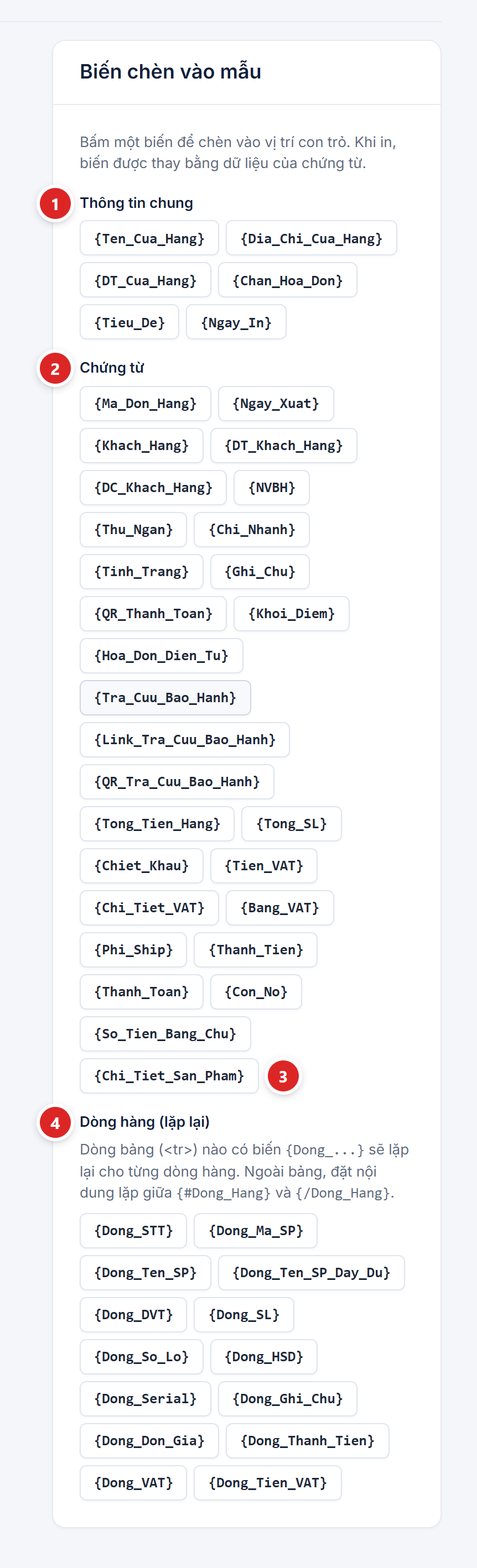
- Nhóm Thông tin chung có ở mọi mẫu:
{Ten_Cua_Hang},{Dia_Chi_Cua_Hang},{DT_Cua_Hang},{Chan_Hoa_Don}lấy từ tab Thông tin cửa hàng;{Tieu_De}là tên phiếu,{Ngay_In}là ngày in. - Nhóm Chứng từ là biến riêng của loại phiếu. Với hoá đơn bán có
{Ma_Don_Hang},{Khach_Hang},{Thanh_Tien},{Con_No},{So_Tien_Bang_Chu},{QR_Thanh_Toan}... {Chi_Tiet_San_Pham}là bảng dòng hàng dựng sẵn. Ở khổ A4 bảng có STT, Mã SP, Tên SP, SL, Số lô, HSD, ĐVT, Serial, Đơn giá, Thành tiền, VAT; khổ A5 và 80 mm ít cột hơn cho vừa giấy.- Nhóm Dòng hàng (lặp lại) dùng khi muốn tự chọn cột. Dòng bảng nào có biến
{Dong_...}thì lặp lại cho từng dòng hàng. Ngoài bảng, đặt phần lặp giữa{#Dong_Hang}và{/Dong_Hang}.
Ví dụ một bảng 4 cột tự làm, dán ở chế độ Mã HTML:
<table border="1" style="width:100%">
<tr><th>STT</th><th>Tên hàng</th><th>SL</th><th>Thành tiền</th></tr>
<tr><td>{Dong_STT}</td><td>{Dong_Ten_SP}</td><td>{Dong_SL}</td><td>{Dong_Thanh_Tien}</td></tr>
</table>
Đơn có 3 dòng hàng thì dòng thứ hai của bảng in ra 3 lần. Biến về thuế: {Tien_VAT} là tổng tiền VAT, {Chi_Tiet_VAT} kèm từng mức ("VAT 5%: ..."), {Bang_VAT} là bảng thuế suất dựng sẵn, {Dong_VAT} và {Dong_Tien_VAT} là mức và tiền VAT của từng dòng.
Gõ {Ten_Khach} thay vì {Khach_Hang} thì bản in hiện đúng chữ {Ten_Khach}. Bấm biến trong bảng thay vì gõ tay để tránh lỗi này, và bấm Xem trước trước khi lưu.
Quay về mẫu mặc định
Mẫu đã lưu thì dưới trình soạn có thêm nút Khôi phục mặc định. Bấm, xác nhận câu "Xoá mẫu đã sửa và in lại bằng mẫu mặc định của phần mềm?", phần mềm báo "Đã khôi phục mẫu in mặc định." Chỉ loại và khổ đang chọn quay về mẫu dựng sẵn; các mẫu khác giữ nguyên. Mẫu đã sửa bị xoá hẳn, nên chép mã HTML ra chỗ khác trước nếu còn muốn dùng lại.
In thử trước khi bán thật
- Chọn mẫu và khổ đúng với máy in của quầy, bấm Xem trước để chắc biến đã thay hết.
- Mở một đơn có vài dòng hàng, bấm In đơn hàng, chọn đúng khổ, bấm In ra giấy thật.
- Kiểm chữ không tràn mép giấy, cột tiền không bị cắt, mã QR (nếu có) quét được bằng app ngân hàng.
Hay vướng
| Thông báo, hiện tượng | Cách xử lý |
|---|---|
Bản in còn chữ dạng {Ten_Bien} | Biến gõ sai tên hoặc không thuộc loại phiếu này. Mở bảng biến của đúng loại, bấm chèn lại. |
| Sửa mẫu A4 mà in A5 không đổi | Mỗi khổ một mẫu. Chọn Khổ A5, sửa và lưu riêng. |
| "Nội dung mẫu in không được để trống." | Trình soạn đang trống. Bấm Load mẫu để nạp lại mẫu rồi sửa. |
| "Chưa có chứng từ nào phù hợp để xem trước..." | Ô Mã chứng từ gõ sai mã, hoặc chưa có phiếu loại này trong kho bạn được phép. Tạo một phiếu trước hoặc gõ đúng mã. |
| Khổ A5 ngang mà máy in vẫn in dọc | Chọn đúng chiều trong hộp thoại in của trình duyệt nếu máy in hỏi lại. |
| Không thấy nút Mẫu khác trên trang in hoá đơn | Chưa lưu mẫu "In hóa đơn khác" cho khổ đang in. |
| Muốn có logo trên hoá đơn | Ở chế độ soạn, dùng nút chèn ảnh trên thanh công cụ để thêm logo vào đầu mẫu, rồi Lưu. |
Mẫu in xong thì cấu hình gửi hoá đơn qua email cho khách ở bài Gửi mail hoá đơn cho khách.