Làm quen giao diện phần mềm
Mọi trang trong phần mềm dùng chung một khung: menu bên trái, thanh đầu trang có kho làm việc và tài khoản, bộ lọc và bảng ở giữa. Đọc bài này một lần là đi được mọi màn hình khác.
Đăng nhập
Mở tên miền của cửa hàng, gõ Mã nhân viên, email hoặc số điện thoại và mật khẩu chủ cửa hàng cấp. Trang đăng nhập không có nút quên mật khẩu: nhân viên quên mật khẩu thì nhờ chủ cửa hàng đặt lại ở Nhân viên & phân quyền.
Khung màn hình
Sau khi đăng nhập, phần mềm mở trang Tổng quan. Tài khoản không có quyền xem Tổng quan thì mở trang thông tin tài khoản.
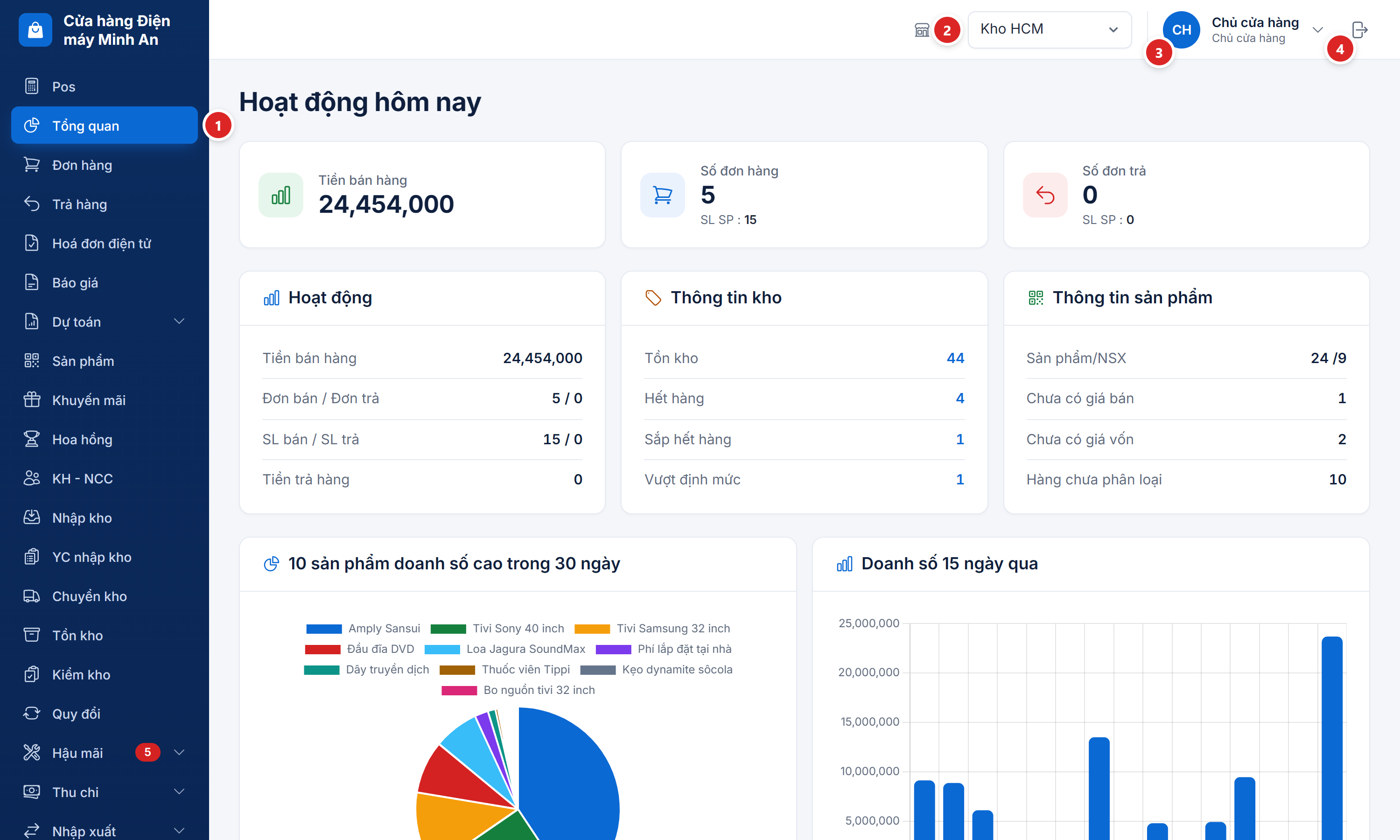
- Menu trái xếp theo việc: Pos, Tổng quan, Đơn hàng, Trả hàng, Báo giá, Sản phẩm, Nhập kho, Tồn kho, Thu chi, các báo cáo và Thiết lập ở cuối. Mục có mũi tên (Dự toán, Hậu mãi, Thu chi, Nhập xuất) bấm vào để mở mục con. Nhân viên chỉ thấy mục mình được giao quyền.
- Ô Kho là kho làm việc. Bán hàng, nhập hàng, chuyển kho lấy kho này làm kho mặc định; đổi kho là cả phiên làm việc đổi theo. Ô chỉ liệt kê những kho tài khoản được phép.
- Bấm tên tài khoản để mở menu tài khoản.
- Nút thoát ở góc phải đăng xuất khỏi phần mềm.
Tồn kho, giỏ hàng POS, phiếu nhập đều theo kho làm việc. Nhân viên phụ trách hai kho mà quên đổi ô Kho thì sẽ thấy tồn "sai" hoặc bán trừ nhầm kho.
Menu tài khoản
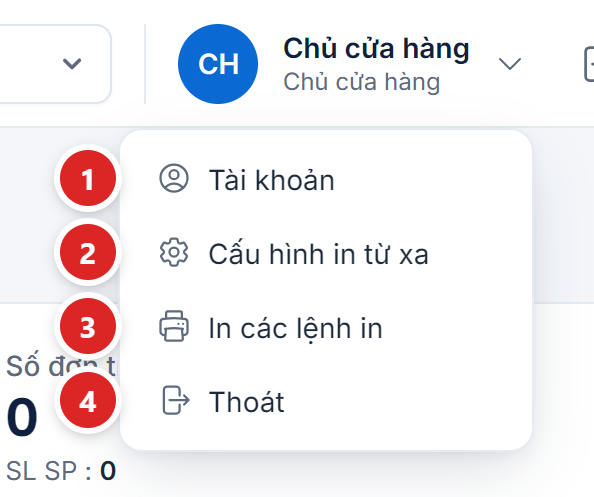
- Mục Tài khoản xem thông tin của mình và đổi mật khẩu.
- Mục Cấu hình in từ xa đặt máy nào nhận lệnh in của ai, xem In từ xa & báo bếp.
- Mục In các lệnh in là trang để máy đặt cạnh máy in nhận và in các lệnh gửi tới.
- Mục Thoát đăng xuất, giống nút thoát ở góc phải.
Đổi mật khẩu của mình
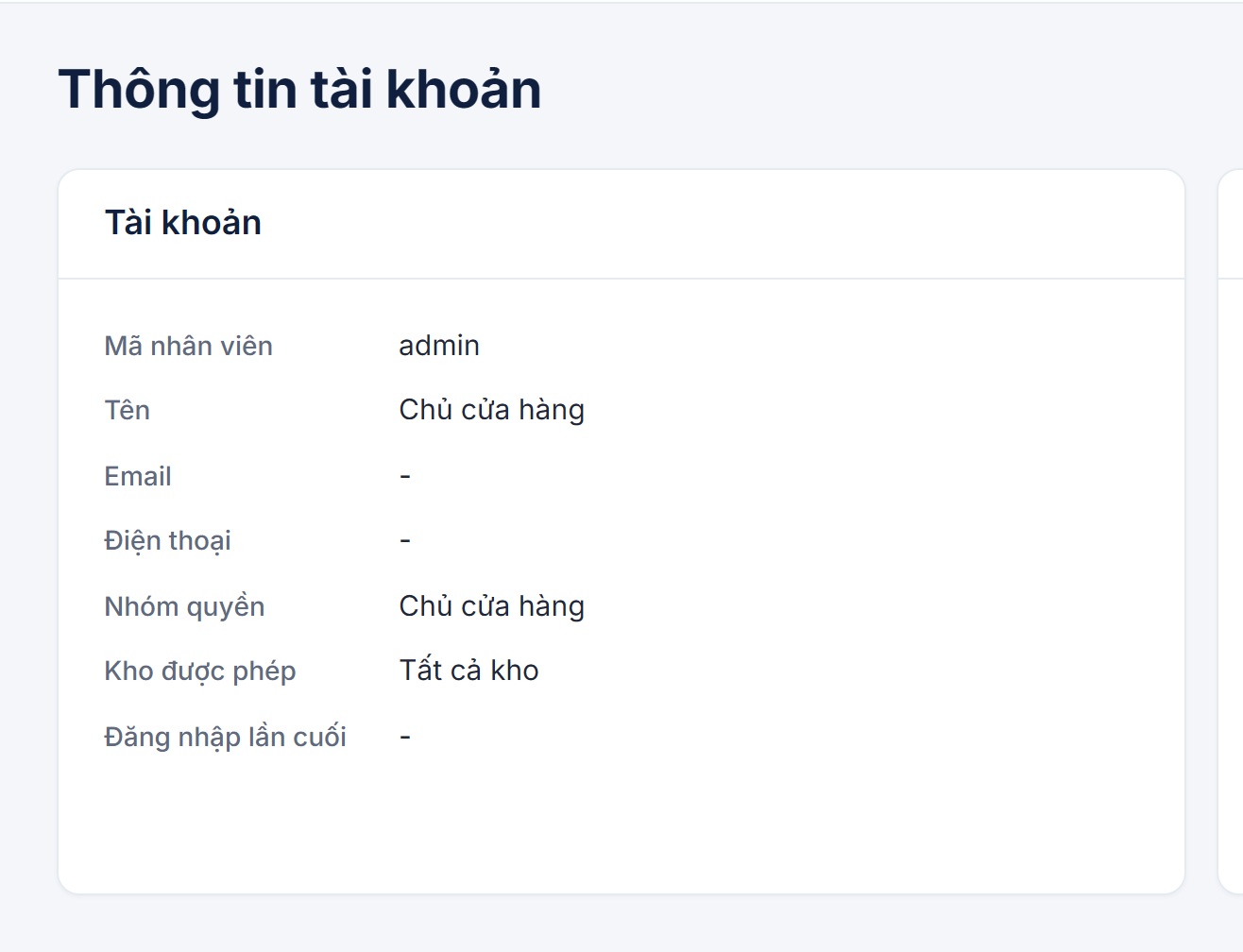
Trang Thông tin tài khoản cho biết nhóm quyền và các kho bạn được làm việc. Khung Đổi mật khẩu bên cạnh có ba ô: Mật khẩu hiện tại, Mật khẩu mới, Nhập lại mật khẩu mới. Mật khẩu mới từ 8 ký tự trở lên và phải khác mật khẩu cũ.
Bộ lọc và xuất Excel
Các trang danh sách (đơn hàng, phiếu nhập, phiếu thu chi, báo cáo...) có chung một kiểu bộ lọc.

- Ô tìm nhận mã chứng từ, tên hoặc số điện thoại khách tuỳ trang.
- Hai ô ngày lọc theo khoảng ngày.
- Ba nút Tuần, Tháng, Quý điền nhanh khoảng ngày.
- Bấm Tìm để áp bộ lọc.
- Nút Excel tải về đúng danh sách đang lọc.
Bảng nhiều cột có biểu tượng Chọn cột hiển thị ở góc phải hàng tiêu đề. Bỏ tích cột nào là cột đó ẩn, nút Hiện tất cả cột trả lại như cũ. Lựa chọn lưu trên trình duyệt của từng máy. Bảng vẫn rộng hơn màn hình thì kéo ngang bảng để xem các cột và nút ở cuối dòng.
Phím tắt ở POS
| Phím | Việc |
|---|---|
| F2 | Đưa con trỏ về ô tìm sản phẩm |
| F4 | Đưa con trỏ về ô tìm khách hàng |
| F7 | Đưa con trỏ về ô chiết khấu đơn |
| F8 | Đưa con trỏ về ô số tiền khách thanh toán |
| F9 | Lưu đơn |
| F10 | Lưu đơn rồi mở bản in |
Trong ô tìm, mũi tên lên xuống chọn dòng gợi ý, Enter để thêm. Chi tiết ở Bán hàng tại POS.
Dùng trên điện thoại
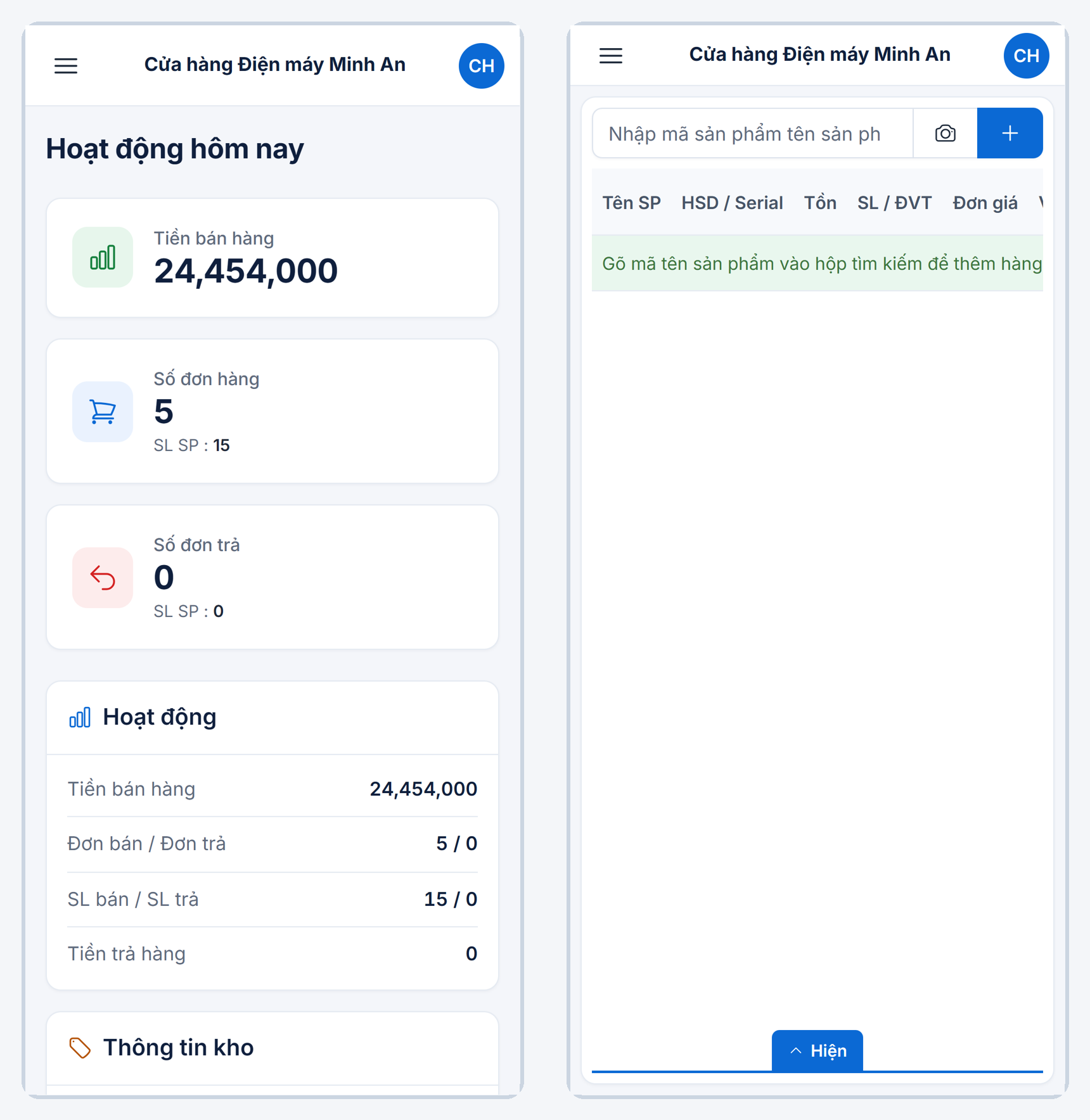
Phần mềm chạy trên trình duyệt của điện thoại, không cần cài ứng dụng. Trên màn hình nhỏ, menu trái thu vào nút ba gạch ở góc trên trái, ô Kho và tài khoản nằm trong nút tròn có chữ viết tắt tên. Bảng dài thì kéo ngang. Ở POS, nút camera cạnh ô tìm sản phẩm dùng camera điện thoại để quét mã vạch, xem Nhập Excel & mã vạch.
Hay vướng
| Hiện tượng | Cách xử lý |
|---|---|
| Menu thiếu mục so với đồng nghiệp | Nhóm quyền của tài khoản không có quyền xem mục đó. Nhờ chủ cửa hàng sửa ở Nhân viên & phân quyền. |
| Ô Kho không có kho cần chọn | Tài khoản chưa được giao kho đó. |
| Bấm phím F9 không lưu | Phím tắt chỉ chạy ở POS và màn Tạo phiếu. Trên laptop, nhiều máy cần giữ phím Fn cùng lúc. |
| Bảng bị cắt mất nút sửa, xoá ở cuối dòng | Kéo ngang bảng, hoặc ẩn bớt cột bằng Chọn cột hiển thị. |
Tiếp theo: điền Thông tin cửa hàng & kho.