Nhập kho, yêu cầu nhập và trả hàng nhà cung cấp
Hàng về thì lập phiếu nhập để cộng kho, tính lại giá vốn và ghi nợ nhà cung cấp. Bài này chỉ cách lập phiếu nhập có lô, hạn dùng, serial, cách phần mềm tính giá vốn bình quân, cách đặt hàng trước bằng yêu cầu nhập kho và cách trả lại hàng cho nhà cung cấp.
Danh sách phiếu nhập
Bấm menu Nhập kho. Danh sách mặc định chỉ hiện phiếu của tuần này; bấm Tháng, Quý hoặc chọn khoảng ngày rồi bấm Tìm để xem xa hơn.
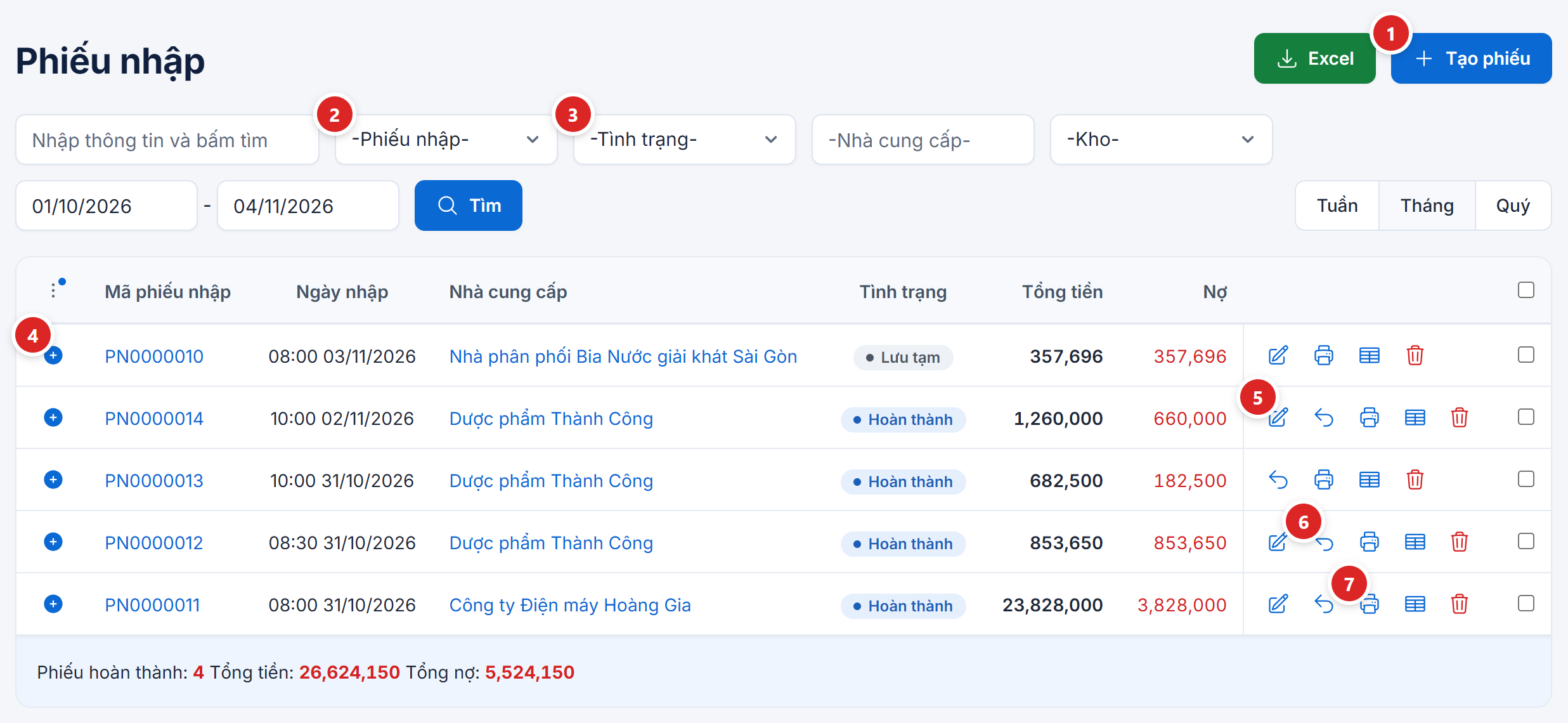
- Bấm Tạo phiếu để lập phiếu nhập mới.
- Ô "-Phiếu nhập-" lọc Phiếu nhập đã xóa hoặc Phiếu nhập còn nợ.
- Ô "-Tình trạng-" lọc Lưu tạm hoặc Hoàn thành.
- Dấu cộng đầu dòng xổ ra các dòng hàng của phiếu ngay tại chỗ.
- Nút sửa mở form sửa phiếu. Phiếu đã có phiếu xuất trả thì không còn nút này.
- Nút trả hàng (mũi tên quay lại) chỉ có ở phiếu Hoàn thành, mở form trả hàng nhà cung cấp.
- Các nút cuối dòng lần lượt là in phiếu nhập, xuất Excel phiếu và xoá phiếu.
Tích ô cuối dòng rồi bấm Xóa phiếu nhập đang chọn để xoá nhiều phiếu. Chân bảng ghi Phiếu hoàn thành, tổng tiền và tổng nợ của các phiếu Hoàn thành theo bộ lọc; phiếu Lưu tạm không được cộng vào. Nút Excel ở đầu trang xuất danh sách theo bộ lọc đang chọn.
Lập phiếu nhập
Bấm Tạo phiếu. Phiếu nhập vào kho làm việc đang chọn ở góc trên, nên chọn đúng kho trước khi mở form (xem Làm quen giao diện).
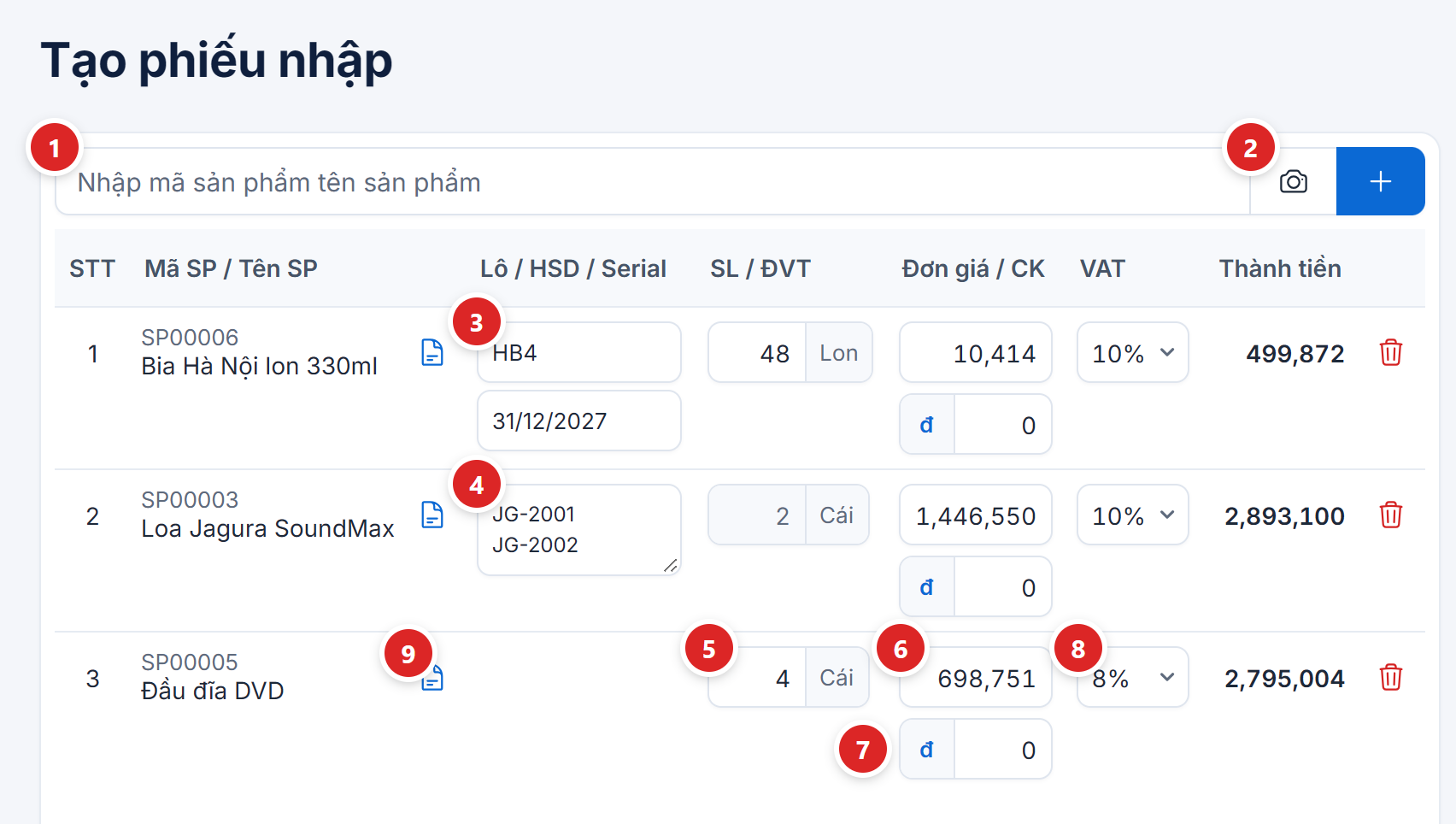
- Gõ mã, mã vạch hoặc tên vào ô tìm rồi chọn, hoặc quét bằng máy quét (máy quét gõ mã rồi Enter là thêm dòng). Nút dấu cộng xanh bên phải mở form tạo sản phẩm ở tab mới khi món chưa có.
- Nút máy ảnh quét mã bằng camera điện thoại, xem Quét bằng camera.
- Món có hạn dùng hiện ô Số lô và ô hạn sử dụng xếp chồng. Hạn sử dụng là ô bắt buộc với món này.
- Món có serial hiện ô "Mỗi dòng một serial". Gõ hoặc quét từng serial, mỗi serial một dòng; SL tự bằng số serial và không gõ tay được.
- Gõ SL, phải lớn hơn 0. ĐVT hiện liền bên phải.
- Đơn giá lấy sẵn giá vốn hiện tại của món, sửa theo hoá đơn của nhà cung cấp. Người không có quyền sửa giá nhập thấy ô này chỉ đọc.
- Ô dưới đơn giá là chiết khấu của dòng. Bấm nút "đ" để đổi qua "%". Có chiết khấu thì dòng hiện thêm nhãn "Còn ..." là giá sau chiết khấu.
- Cột VAT lấy mức VAT của sản phẩm. Chỉ người có quyền sửa VAT phiếu nhập mới đổi được mức này.
- Nút ghi chú dòng mở ô ghi chú cho riêng dòng đó, tối đa 255 ký tự, in ở cột "Thông tin thêm" của phiếu.
Khung bên phải phiếu là nhà cung cấp, ngày và tiền.
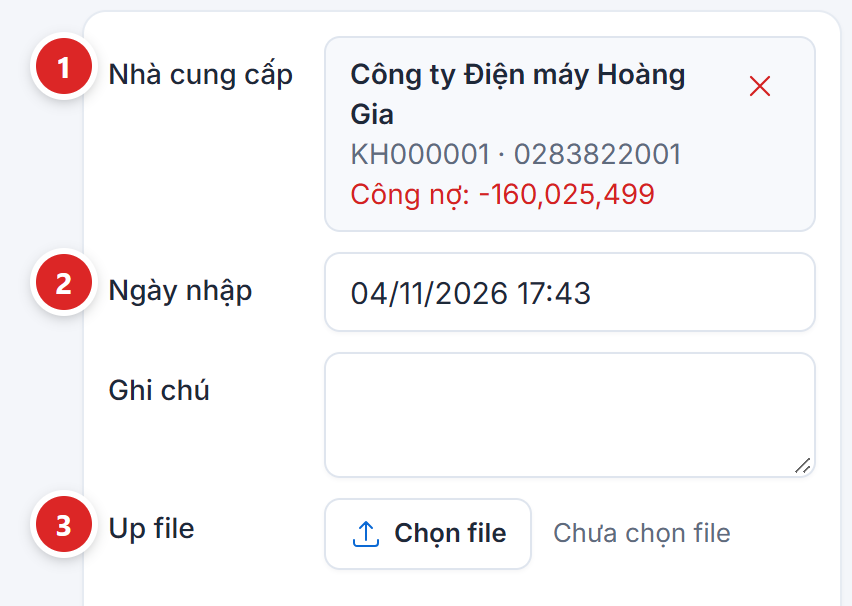
- Gõ tên, mã hoặc số điện thoại vào ô Tìm nhà cung cấp (F4) rồi chọn. Khung hiện mã, số điện thoại và công nợ hiện tại. Nút dấu cộng cạnh ô tạo nhanh nhà cung cấp mới. Để trống thì phiếu ghi "Không nhập" nhà cung cấp.
- Ngày nhập mặc định là lúc mở form, chọn lùi về ngày hàng thật sự về được.
- Up file đính kèm ảnh hoá đơn hoặc file pdf, xlsx, docx của nhà cung cấp.
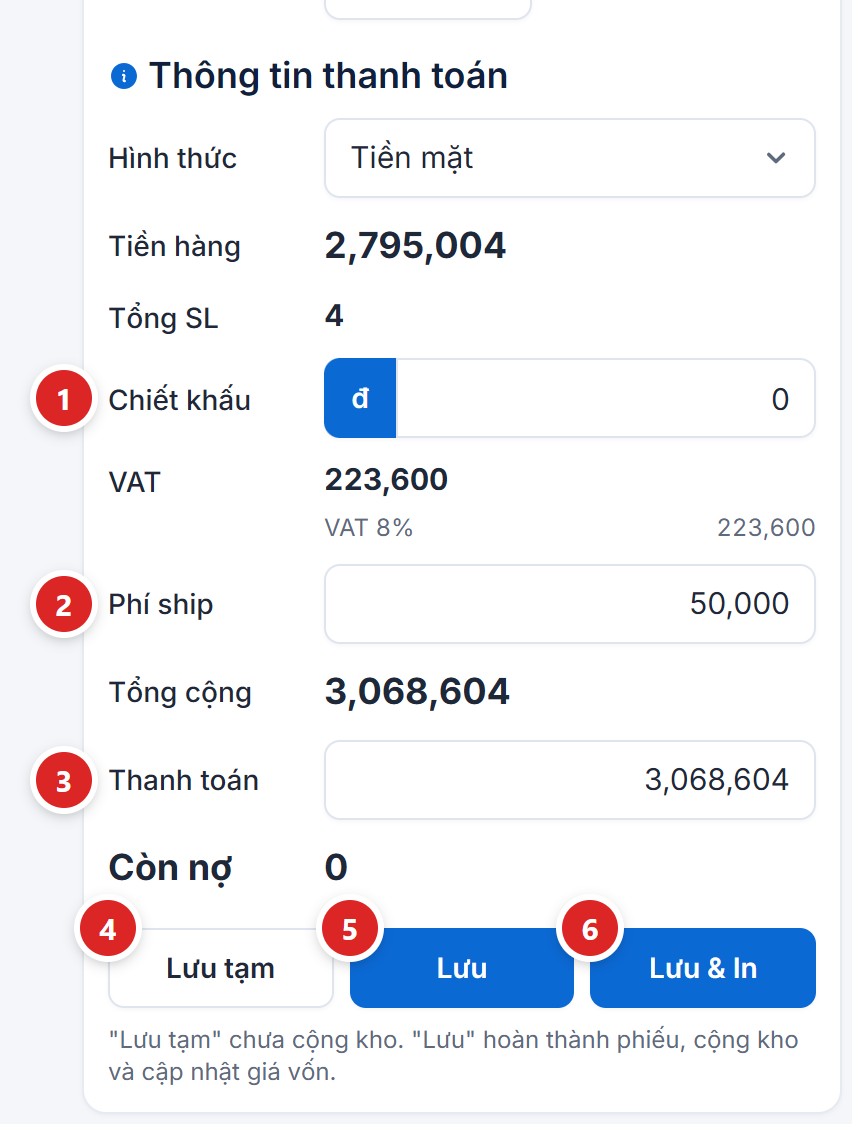
- Chiết khấu cho cả phiếu, nút "đ" đổi qua "%".
- Phí ship là phí vận chuyển nhà cung cấp tính thêm. Chiết khấu phiếu và phí ship đều được chia vào giá vốn của từng dòng.
- Thanh toán là số tiền trả ngay, mặc định bằng Tổng cộng. Trả thiếu thì phần còn lại là Còn nợ, cộng vào công nợ nhà cung cấp. Gõ lớn hơn Tổng cộng thì phiếu lưu bằng Tổng cộng.
- Lưu tạm giữ phiếu ở tình trạng Lưu tạm: chưa cộng kho, chưa đổi giá vốn, chưa tạo phiếu chi.
- Lưu hoàn thành phiếu: cộng kho theo lô, đưa serial vào kho, thẻ kho ghi "Nhập hàng", tính lại giá vốn, và tạo phiếu chi "Chi mua hàng" khi Thanh toán lớn hơn 0.
- Lưu & In làm như Lưu rồi mở bản in "HÓA ĐƠN NHẬP HÀNG". Sửa mẫu in ở Mẫu hoá đơn và in.
Phiếu Lưu tạm mở lại để sửa tiếp, xong bấm Lưu ở form hoặc nút Hoàn thành ở trang chi tiết.
Giá vốn bình quân được tính thế nào
Mỗi phiếu nhập Hoàn thành tính lại giá vốn của từng món theo hai bước. VAT không cộng vào giá vốn.
- Giá nhập thực của dòng bằng Thành tiền dòng nhân (Tiền hàng − Chiết khấu phiếu + Phí ship) chia Tiền hàng, rồi chia SL. Ví dụ phiếu tiền hàng 1,000,000, chiết khấu 100,000, phí ship 50,000, một dòng 10 cái: giá nhập thực là 95,000.
- Giá vốn mới bằng (tồn mọi kho trước khi nhập × giá vốn cũ + SL nhập × giá nhập thực) chia (tồn trước khi nhập + SL nhập). Ví dụ đang tồn 10 cái giá vốn 100,000, nhập thêm 10 cái giá 120,000: giá vốn mới 110,000.
Tồn trước khi nhập bằng 0 hoặc âm thì giá vốn mới bằng luôn giá nhập thực. Đơn bán đã lập trước đó giữ giá vốn lúc bán, nên báo cáo lợi nhuận của đơn cũ không đổi. Trả hàng nhà cung cấp không đổi giá vốn. Phiếu quy đổi cũng tính bình quân như phiếu nhập (xem phiếu Quy đổi).
Chi tiết phiếu nhập, sửa và trả nợ
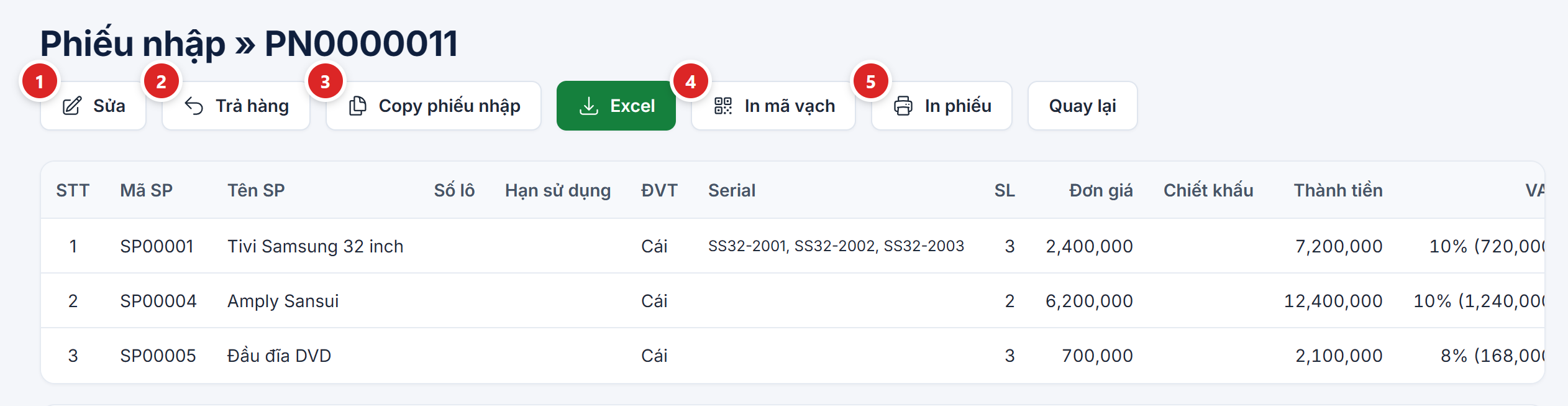
- Sửa mở form sửa. Với phiếu Hoàn thành, form ghi rõ: khi lưu, tồn kho chỉnh theo chênh lệch, giá vốn tính lại, phiếu chi đổi theo số "Thanh toán", và mỗi lần sửa ghi một dòng vào "Lịch sử sửa phiếu" ở trang chi tiết.
- Trả hàng mở form trả hàng nhà cung cấp (phiếu Lưu tạm có nút Hoàn thành ở chỗ này).
- Copy phiếu nhập mở form tạo phiếu mới chép sẵn các dòng, ô serial để trống. Hợp với hàng nhập định kỳ.
- In mã vạch mở form in tem với mỗi dòng phiếu một dòng, số tem bằng số lượng nhập. Xem In tem mã vạch.
- In phiếu mở bản in phiếu nhập.
Phiếu còn nợ thì khung Phiếu chi bên phải có phần trả nợ.
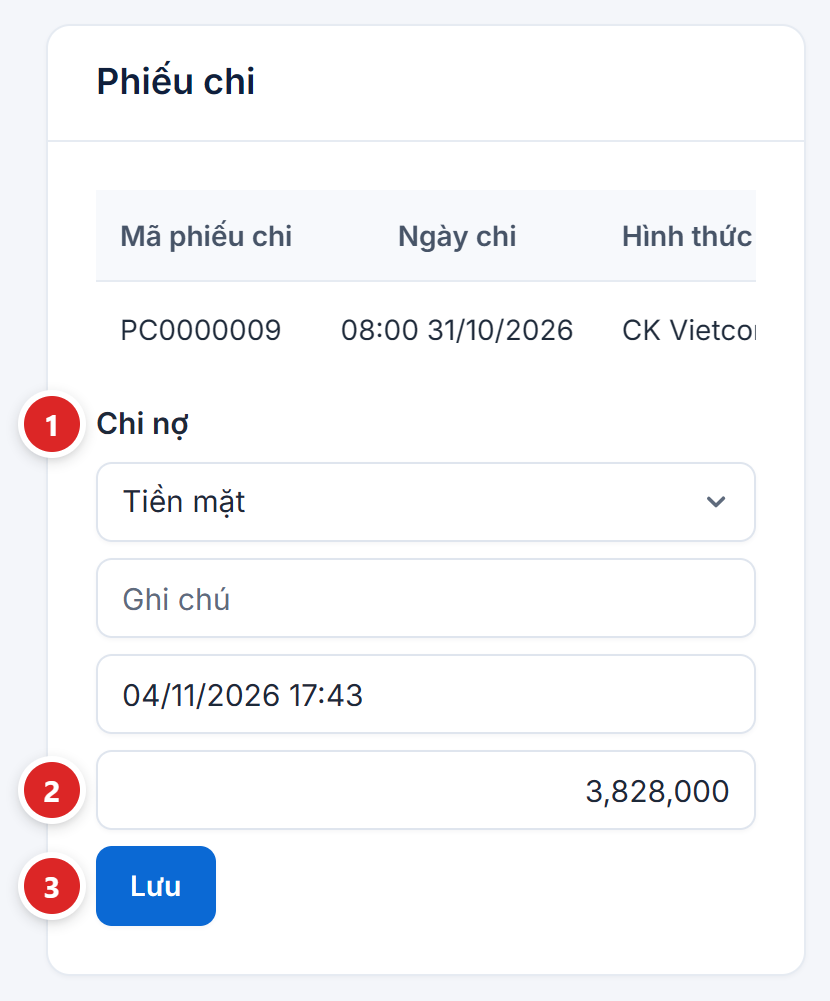
- Phần Chi nợ: chọn hình thức, gõ ghi chú, chọn ngày chi.
- Số tiền chi lấy sẵn số còn nợ, gõ số nhỏ hơn nếu trả một phần.
- Bấm Lưu: phần mềm tạo phiếu chi, nợ của phiếu nhập giảm tương ứng.
Bảng phiếu chi phía trên có nút xoá từng phiếu chi; xoá thì số tiền đó thành nợ lại của phiếu nhập. Trả nợ cho nhiều phiếu một lần thì dùng Chi nợ ở trang nhà cung cấp, số tiền tổng tự trừ vào các phiếu cũ trước; xem Khách hàng và nhà cung cấp.
Phần mềm trừ lại số hàng của phiếu, loại các serial của phiếu khỏi kho và huỷ phiếu chi gắn phiếu. Phiếu có serial đã bán, có hàng đã bán làm kho không đủ để trừ, hoặc đã có phiếu xuất trả thì không xoá được. Phiếu đã xoá nằm ở lọc "Phiếu nhập đã xóa", nơi có nút Xóa vĩnh viễn.
Yêu cầu nhập kho: đặt hàng trước khi hàng về
Yêu cầu nhập kho là phiếu đặt hàng gửi nhà cung cấp. Lưu yêu cầu không đổi tồn, không tạo phiếu chi, không vào công nợ. Hàng về thì bấm một nút để chuyển thành phiếu nhập, khỏi gõ lại.
Bấm menu YC nhập kho, rồi Tạo phiếu. Form giống phiếu nhập: thêm dòng, chọn nhà cung cấp, ngày, rồi bấm Lưu hoặc Lưu & In (bản in "PHIẾU YÊU CẦU NHẬP KHO" để gửi nhà cung cấp).
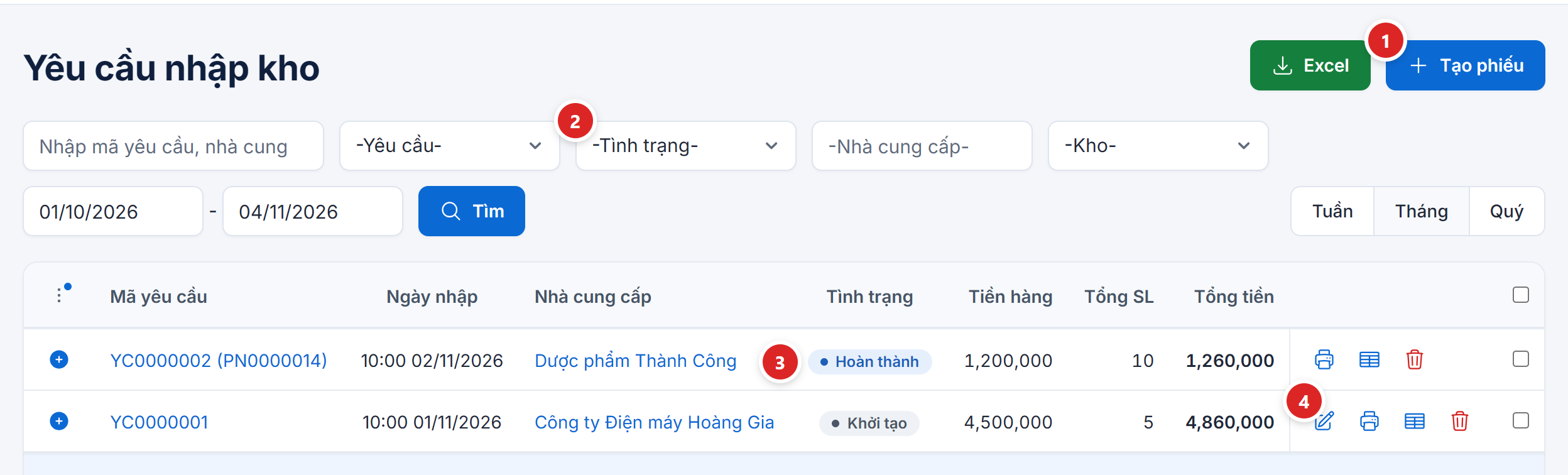
- Tạo phiếu lập yêu cầu mới.
- Ô "-Tình trạng-" lọc Khởi tạo, Hoàn thành, Hủy.
- Yêu cầu đã tạo phiếu nhập thì tình trạng là Hoàn thành và mã ghi kèm mã phiếu nhập, ví dụ "YC0000002 (PN0000014)".
- Nút sửa chỉ có ở yêu cầu đang Khởi tạo.
Khi hàng về, mở yêu cầu bấm Sửa, chỉnh lại số lượng, giá theo hàng thực nhận, điền số tiền trả ở ô Thanh toán.
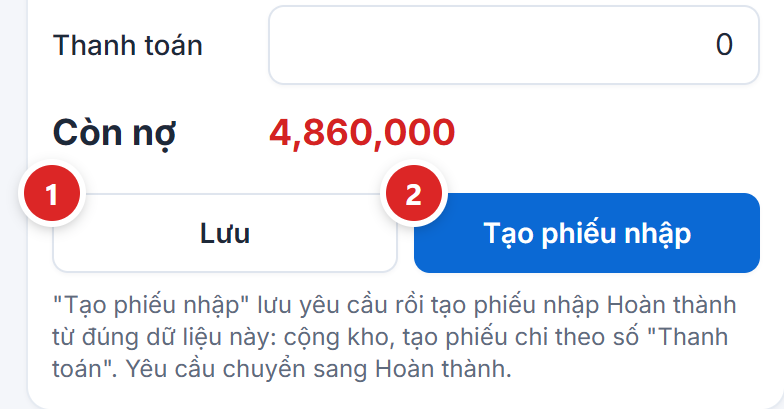
- Lưu chỉ lưu lại yêu cầu.
- Tạo phiếu nhập lưu yêu cầu rồi tạo phiếu nhập Hoàn thành từ đúng dữ liệu đó: cộng kho, tính giá vốn, tạo phiếu chi theo số Thanh toán. Yêu cầu chuyển sang Hoàn thành. Một yêu cầu chỉ tạo một phiếu nhập.
Nhà cung cấp báo hết hàng thì mở yêu cầu bấm Hủy yêu cầu; yêu cầu đã hủy không sửa và không tạo phiếu nhập được nữa. Yêu cầu đã tạo phiếu nhập chỉ xoá được sau khi xoá phiếu nhập đó.
Trả hàng nhà cung cấp
Hàng lỗi, hàng giao nhầm thì trả lại theo đúng phiếu nhập. Ở danh sách hoặc chi tiết phiếu nhập Hoàn thành, bấm Trả hàng. Form "Xuất trả từ » PN..." mở ra với mọi dòng của phiếu.
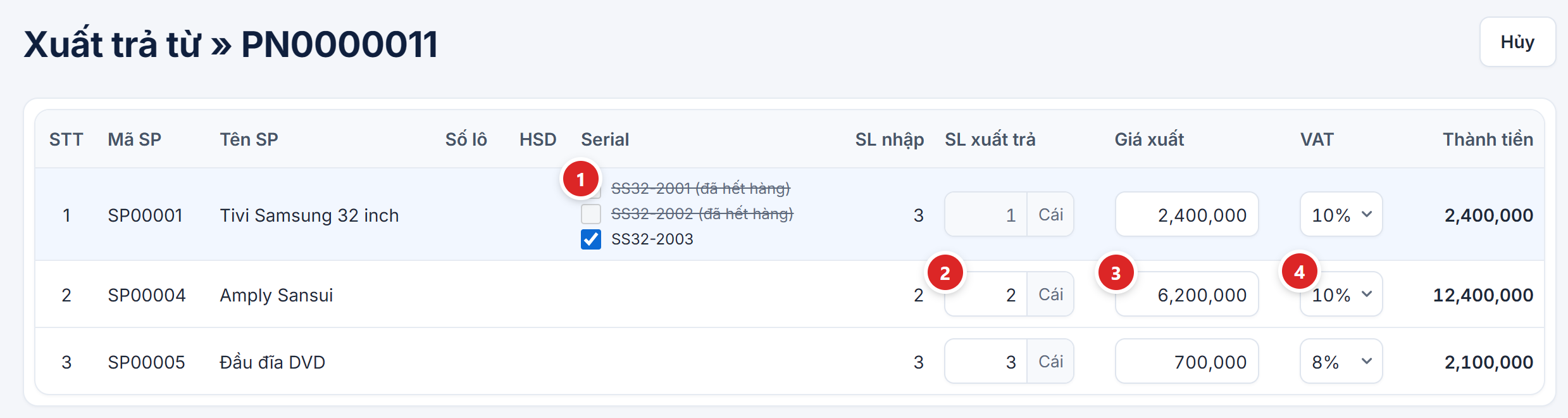
- Món có serial: serial còn trong kho được tích sẵn, serial đã bán bị gạch ngang kèm chữ "(đã hết hàng)" và không tích được. SL xuất trả bằng số serial đang tích.
- SL xuất trả mặc định là số còn trả được (SL nhập trừ các lần trả trước), không gõ quá số đó. Dòng không trả thì gõ 0.
- Giá xuất mặc định là đơn giá nhập sau chiết khấu dòng. Người có quyền sửa giá nhập mới sửa được.
- Cột VAT mặc định theo dòng phiếu nhập.
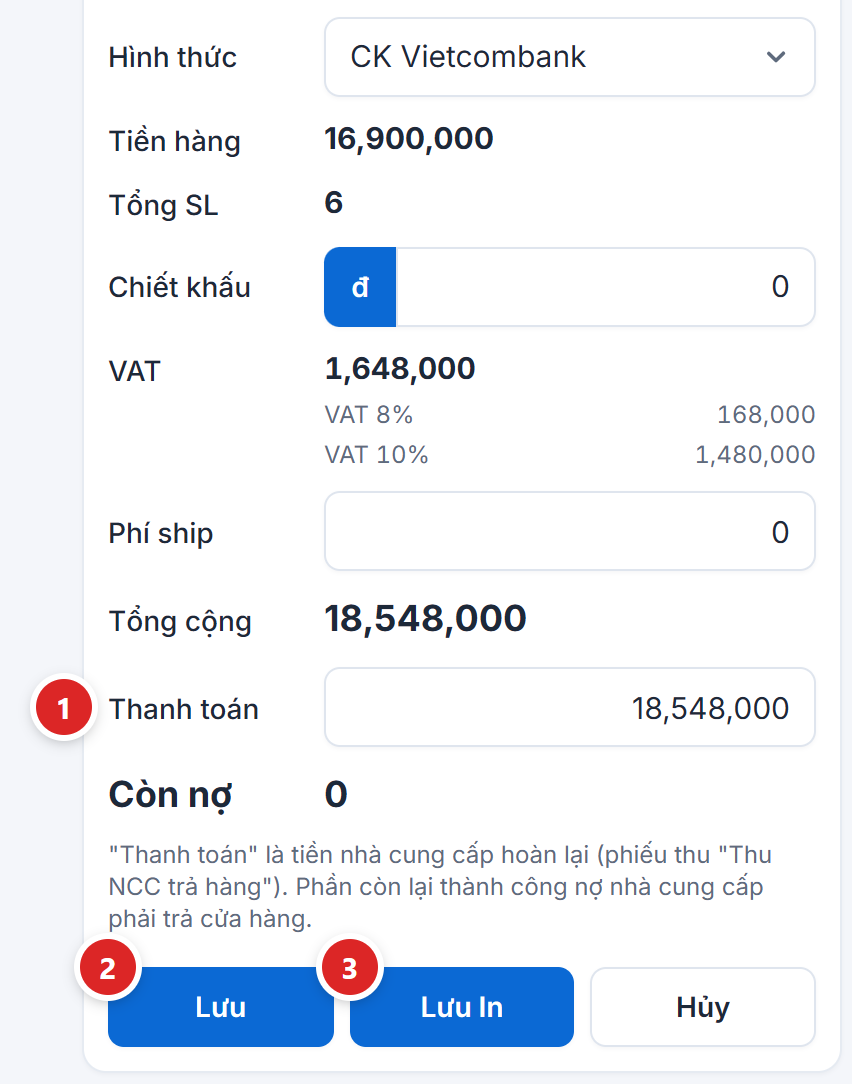
- Thanh toán là tiền nhà cung cấp hoàn lại, mặc định bằng Tổng cộng. Phần mềm tạo phiếu thu "Thu NCC trả hàng" với số này. Phần chưa hoàn là Còn nợ, tính vào công nợ theo hướng nhà cung cấp nợ cửa hàng.
- Lưu lưu phiếu xuất trả (mã dạng PXT000001).
- Lưu In lưu rồi mở bản in.
Lưu xong, hàng bị trừ ngay ở kho của phiếu nhập, đúng lô của dòng nhập; thẻ kho ghi "Xuất trả hàng"; serial trả rời khỏi kho; giá vốn giữ nguyên. Nhà cung cấp hoàn nốt tiền sau thì mở phiếu xuất trả, điền phần "Thu tiền nhà cung cấp hoàn" rồi bấm Lưu.
Muốn sửa phiếu nhập gốc, xoá phiếu xuất trả trước bằng nút Xoá phiếu xuất trả ở trang chi tiết của nó. Xoá phiếu xuất trả thì hàng nhập lại kho, serial về kho và phiếu thu gắn phiếu bị huỷ.
Kiểm tra lại
- Sau khi bấm Lưu, phiếu ở tình trạng Hoàn thành; mở Tồn kho của kho đó thấy số lượng tăng đúng.
- Thẻ kho của một món trong phiếu có dòng "Nhập hàng" với mã phiếu PN vừa lưu.
- Phiếu trả thiếu: cột Nợ của phiếu bằng Tổng cộng trừ Thanh toán, công nợ nhà cung cấp thay đổi đúng số đó.
Hay vướng
| Thông báo, hiện tượng | Cách xử lý |
|---|---|
| "Xin vui lòng chọn ít nhất 1 sản phẩm cần nhập trước khi lưu hóa đơn nhập. Xin cảm ơn!" | Phiếu chưa có dòng hàng nào. |
| "Bia Hà Nội lon 330ml: nhập hạn sử dụng." | Món có hạn dùng phải điền ô hạn sử dụng ở cột Lô / HSD / Serial. |
| "Loa Jagura SoundMax: số serial (4) khác số lượng (5)." | Gõ đủ serial, mỗi dòng một serial. |
| "Serial JG-2001 của Loa Jagura SoundMax đã có trong hệ thống." | Serial này đã nhập ở phiếu khác. Kiểm lại serial trên thùng hàng. |
| "Lỗi. Mã sp SP00126 đang còn tồn chỉ 9 sản phẩm" | Sửa giảm hoặc xoá phiếu mà hàng của phiếu đã bán bớt. Chỉ giảm được tới số còn trong kho. |
| "Phiếu nhập đã có phiếu xuất trả PXT000001. Vui lòng xóa phiếu xuất trả trước." | Xoá phiếu xuất trả rồi mới sửa, xoá phiếu nhập. |
| Không thấy phiếu nhập tuần trước | Danh sách mặc định lọc tuần này. Bấm Tháng hoặc chọn khoảng ngày. |
| "... số lượng xuất trả (3) lớn hơn số còn lại của phiếu nhập (2)." | Dòng này đã trả bớt ở phiếu xuất trả trước. Gõ tối đa số còn lại. |
Hàng đã vào kho thì xem số lượng và giá trị còn lại ở Tồn kho và thẻ kho.