In từ xa và in báo bếp
Thu ngân bấm In ở quầy mà phiếu ra ở máy in đặt chỗ khác: máy bếp, máy kho, máy quầy thu ngân tầng dưới. Bài này chỉ cách cấu hình người gửi, người nhận, mở trang nhận lệnh in trên máy nối máy in và bật nút In báo bếp cho quán ăn.
In từ xa chạy thế nào
Không cần cài thêm phần mềm in nào. Mọi máy chỉ cần trình duyệt và đăng nhập phần mềm.
- Người nhận là một tài khoản nhân viên. Máy tính nối máy in (ví dụ máy ở bếp) đăng nhập bằng tài khoản đó và mở trang In các lệnh in, để nguyên trang ấy.
- Bạn khai một cấu hình: loại phiếu nào, ai gửi, gửi tới ai.
- Người gửi mở trang in của loại phiếu đó, bấm In (gửi tới ...). Phiếu được dựng sẵn và chuyển sang hàng chờ của người nhận.
- Trang In các lệnh in trên máy nhận hỏi lệnh mới mỗi 5 giây và in ra.
Bạn có thể tạo riêng một tài khoản nhân viên, ví dụ "Máy bếp", chỉ dùng để đăng nhập trên máy ở bếp. Tạo tài khoản xem Nhân viên và phân quyền. Tài khoản này cần quyền "In các lệnh in".
Mở cấu hình in từ xa
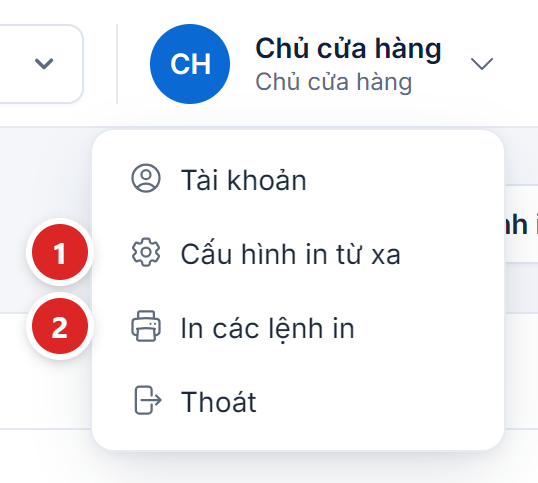
- Bấm Cấu hình in từ xa để khai người gửi, người nhận.
- Bấm In các lệnh in trên máy nối máy in để nhận lệnh.
Tạo cấu hình
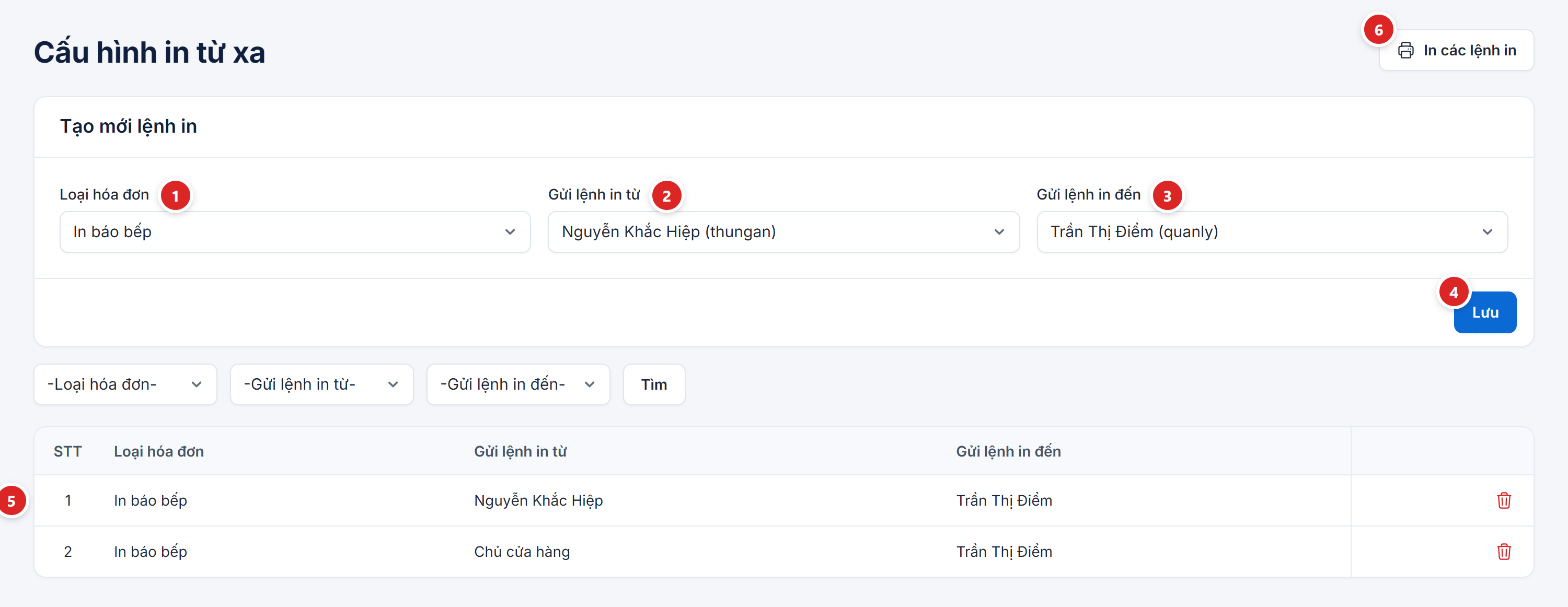
- Chọn Loại hóa đơn: In báo bếp, Hóa đơn bán hàng in khi xuất bán, Phiếu thu, Phiếu chuyển kho... (17 loại, đúng các loại ở Mẫu hoá đơn).
- Chọn Gửi lệnh in từ: nhân viên bấm in, ví dụ thu ngân. Tài khoản không có quyền "Quản lý tất cả cấu hình in (mọi người gửi)" thì ô này cố định là chính mình.
- Chọn Gửi lệnh in đến: tài khoản đăng nhập trên máy nối máy in.
- Bấm Lưu. Phần mềm báo "Tạo cấu hình in thành công!".
- Bảng phía dưới liệt kê các cấu hình. Bấm thùng rác cuối dòng để xoá; cấu hình bị xoá thì người gửi in tại máy như cũ.
- Nút In các lệnh in mở trang nhận lệnh của chính bạn.
Một người gửi có thể gửi một loại phiếu tới nhiều người nhận: tạo thêm dòng cùng loại, cùng người gửi, khác người nhận. Mỗi người nhận có một lệnh in riêng.
Gửi lệnh in
Người gửi in như mọi khi: bấm In ở đơn hàng, phiếu thu, phiếu chuyển... Với loại phiếu đã có cấu hình, trang in đổi nút.
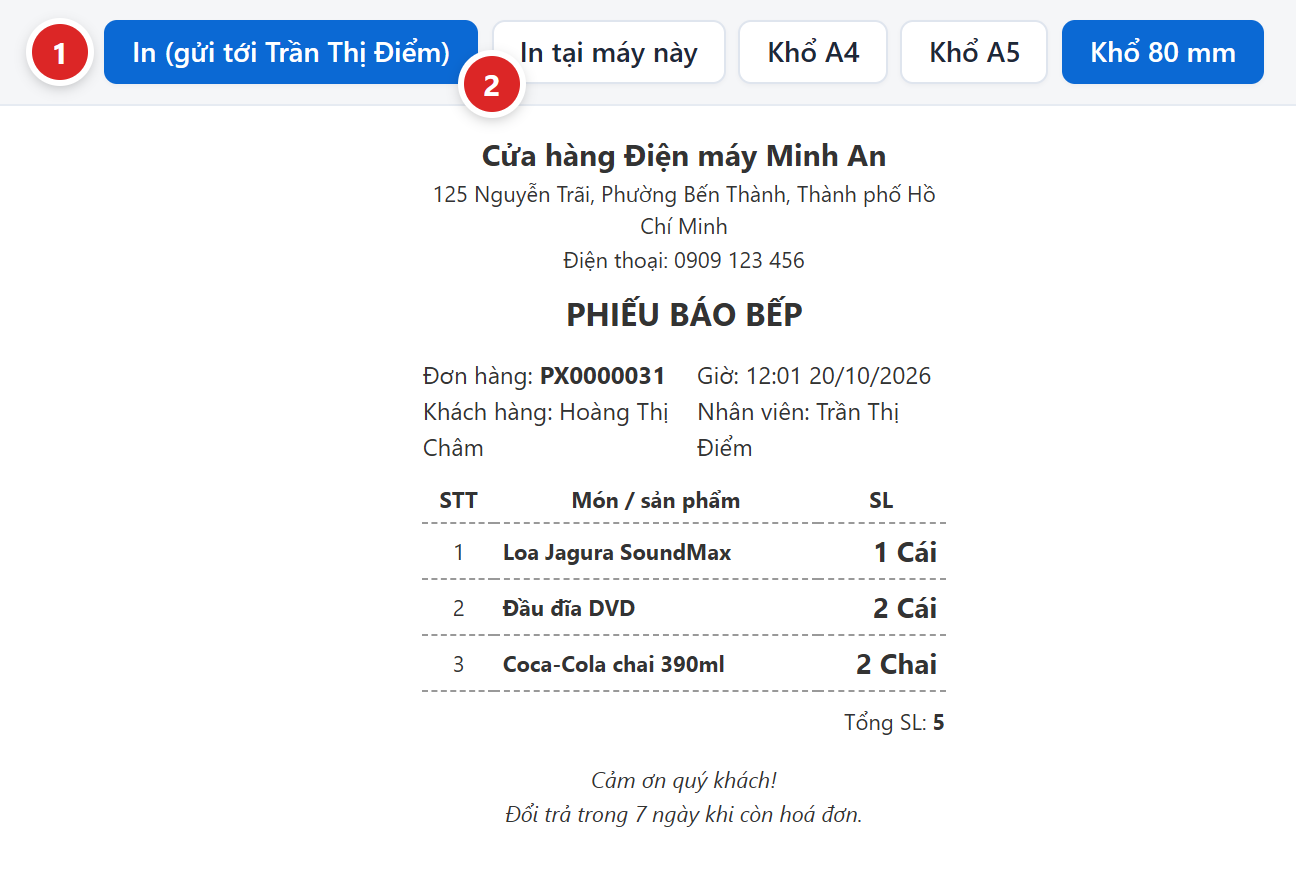
- Bấm In (gửi tới ...) để gửi lệnh. Trang báo "Đã gửi lệnh in số 12 tới ..." với số lệnh và tên người nhận.
- Bấm In tại máy này khi cần in ngay ở máy đang dùng.
Lệnh in mang theo trang in đã dựng lúc gửi, nên người nhận không cần quyền xem đơn hàng hay phiếu thu. Lệnh in của ai thì chỉ người đó xem được.
Nhận và in lệnh trên máy nối máy in
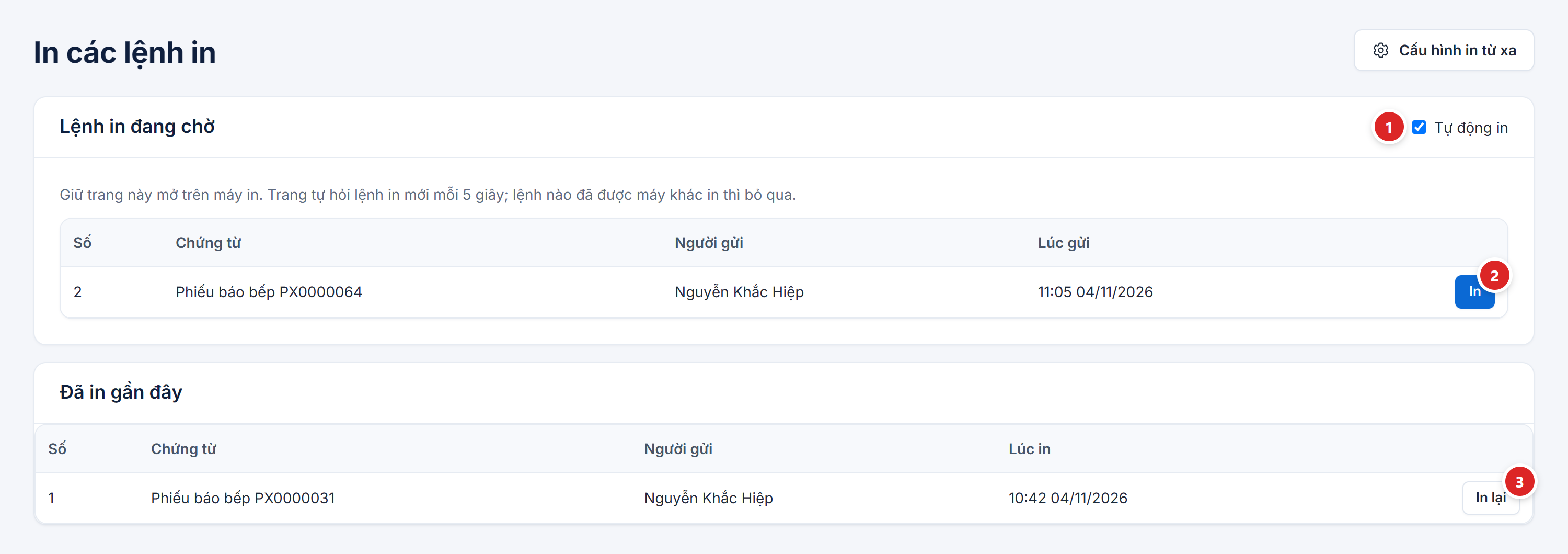
- Để tích Tự động in (bật sẵn khi mở trang): lệnh mới tới là trang tự in lệnh đầu tiên. Bỏ tích nếu muốn xem rồi mới in.
- Bấm In ở một lệnh đang chờ để in tay.
- Bấm In lại trong khung Đã in gần đây khi giấy kẹt hoặc cần thêm bản.
Trước khi in, trang báo máy chủ "đã nhận lệnh này". Tài khoản nhận đăng nhập trên hai máy cùng lúc thì chỉ máy nhận trước in; máy kia hiện "Lệnh in số X đã được in ở nơi khác!" và bỏ qua, nên một phiếu không ra hai lần.
Trình duyệt vẫn hiện hộp thoại in mỗi lần có lệnh, nên ở bếp phải có người bấm In. Muốn in thẳng không hỏi, mở Chrome trên máy đó với tham số --kiosk-printing; phiếu sẽ ra thẳng máy in mặc định của máy đó.
In báo bếp ở chế độ nhà hàng
Phiếu báo bếp liệt kê món và số lượng của đơn, không có giá, để bếp làm món. Nút In báo bếp ở chi tiết đơn hàng mặc định ẩn. Quán ăn, nhà hàng bật nó ở Thiết lập → Cấu hình.

- Bật Chế độ nhà hàng, quán ăn rồi bấm Lưu.
Bật xong, chi tiết đơn hàng có nút In báo bếp, và bản in lại của đơn ghi "Hóa đơn bán hàng (In lại)". Tắt thì nút ẩn và đơn luôn in là "Hóa đơn bán hàng". Mẫu phiếu báo bếp và cấu hình in từ xa không đổi khi bật tắt. Các ô khác của trang Cấu hình xem Cấu hình bán hàng.
Để phiếu bếp ra ở máy bếp: tạo cấu hình loại In báo bếp, gửi từ tài khoản thu ngân, gửi tới tài khoản đăng nhập ở bếp. Thu ngân lưu đơn, bấm In báo bếp, rồi bấm In (gửi tới ...).
Kiểm tra lại
- Trên máy bếp, đăng nhập tài khoản nhận, mở In các lệnh in.
- Trên máy quầy, mở một đơn, bấm In báo bếp, bấm In (gửi tới ...): trang báo đã gửi lệnh số mấy.
- Trong vòng 5 giây, máy bếp hiện hộp thoại in (hoặc in thẳng nếu Chrome chạy kiosk-printing). Lệnh chuyển sang khung Đã in gần đây.
Hay vướng
| Thông báo, hiện tượng | Cách xử lý |
|---|---|
| "Vui lòng chọn loại hóa đơn" | Chọn ô Loại hóa đơn trước khi Lưu. |
| "Cấu hình in này đã có." | Đã có dòng cùng loại, cùng người gửi, cùng người nhận. |
| Trang in vẫn chỉ có nút In thường | Chưa có cấu hình cho đúng loại phiếu đó với người gửi là tài khoản đang đăng nhập. |
| "Chưa có cấu hình in từ xa cho loại hóa đơn này." | Cấu hình vừa bị xoá trong lúc trang in đang mở. Tải lại trang in. |
| Máy bếp không in gì | Trang In các lệnh in chưa mở, đã đóng, hoặc đang đăng nhập nhầm tài khoản. Mở lại đúng tài khoản nhận. |
| "Lệnh in số 12 đã được in ở nơi khác!" | Một máy khác cùng tài khoản đã in lệnh này. Không cần làm gì. |
| Không thấy nút In báo bếp ở chi tiết đơn | Chưa bật Chế độ nhà hàng, quán ăn. |
Đổi chữ, khổ giấy của phiếu báo bếp ở Mẫu hoá đơn và in.