Nhập Excel, in tem mã vạch và quét mã
Có vài trăm món hàng hay vài trăm khách cần đưa vào phần mềm thì điền file Excel mẫu rồi bấm Import, không phải gõ từng món. Bài này cũng chỉ cách in tem mã vạch dán lên hàng và cách quét mã bằng máy quét hoặc camera điện thoại.
Nhập sản phẩm từ file Excel
Các nút nằm ở đầu trang Sản phẩm.

- Bấm Import rồi chọn file. File gửi lên ngay khi chọn xong, không có bước xác nhận.
- File mẫu tải về file Excel trống với đúng tên cột phần mềm đọc.
- In mã vạch mở form in tem (xem phần In tem mã vạch).
- Excel xuất danh sách sản phẩm theo bộ lọc đang chọn, cùng các cột như file mẫu.
Cách làm: tải File mẫu, điền mỗi món một dòng, giữ nguyên tên cột ở dòng đầu, lưu dạng .xlsx hoặc .csv rồi bấm Import. File tối đa 5 MB và 2,000 dòng. Các cột hay dùng:
| Cột | Điền gì |
|---|---|
TEN_SAN_PHAM | Bắt buộc, tối đa 255 ký tự. |
MA_SAN_PHAM | Để trống thì tự sinh mã SPxxxxx. Mã đã có trong phần mềm (không phân biệt hoa thường) thì dòng đó bị bỏ qua. |
SO_LUONG | Tồn đầu tại kho làm việc, thẻ kho ghi "Tạo sản phẩm mới". Món có serial hoặc có hạn dùng để 0. |
DON_VI_TINH, DANH_MUC, NHA_SAN_XUAT | Ghi tên. Tên chưa có thì phần mềm tạo mới. Đơn vị tính bắt buộc. |
6 cột cờ CHO_SUA_GIA_KHI_BAN, CHO_PHEP_BAN_AM, HIEN_THI_RA_POS, QUAN_LY_TON_KHO, CO_HAN_SU_DUNG, CO_SERIAL | "Có" hoặc "Không" (nhận cả 1, 0, x). Để trống thì lấy mặc định như form tạo. |
GIA_VON, GIA_BAN | Số tiền, ghi "9,000" cũng được. |
VAT | 0, 5, 8 hoặc 10 (nhận cả "10%"). Để trống thì lấy VAT mặc định cho sản phẩm mới. |
MA_VACH | Mã vạch của hãng. Mã bắt đầu bằng số 0 thì định dạng cột là Text trước khi gõ, nếu không Excel tự bỏ số 0. |
HINH_ANH, MO_TA_NGAN_WORDPRESS, NOI_DUNG_WORDPRESS | Có trong file cho khớp mẫu cũ, bản 0.14.0 chưa đọc ba cột này. |
Mỗi dòng xử lý riêng: dòng lỗi không làm hỏng dòng đúng. Xong, đầu trang hiện kết quả dạng "Nhập Excel: đã tạo 3 sản phẩm, 2 dòng không nhập được:" kèm danh sách "Dòng 4: ..." theo số dòng trong file. Sửa đúng các dòng đó rồi nhập lại riêng chúng.
Dòng có mã trùng món đang có bị báo "Mã SP ... đã tồn tại trong hệ thống, dòng này không được nhập." Xuất Excel danh sách rồi Import lại chính file đó sẽ không tạo thêm và không đổi giá món nào. Đổi giá, đổi tên thì sửa ở form sản phẩm.
Nhập khách hàng, nhà cung cấp từ file Excel
Trang KH - NCC có hai nút cùng tên, dùng giống hệt bên sản phẩm.

- Import chọn file khách hàng đã điền.
- File mẫu tải file mẫu khách hàng.
File mẫu có các cột theo đúng ô của form khách: TEN_KHACH_HANG, MA_KHACH_HANG, DIEN_THOAI, EMAIL, NHOM_KHACH_HANG, NGUON_KHACH_HANG, CONG_TY, CCCD, MA_SO_THUE, TAI_KHOAN_NGAN_HANG, DIA_CHI, PHUONG_XA, TINH_THANH, NGAY_SINH, GIOI_TINH, BAN_DO, GHI_CHU, NO_DAU_KY. Nhóm và nguồn khách ghi tên, chưa có thì tạo mới. Tỉnh thành ghi tên ("Hà Nội", "Thành phố Hà Nội") hoặc mã trong 34 tỉnh, thành. Giới tính ghi "Nam" hoặc "Nữ". Số điện thoại và CCCD bị Excel bỏ số 0 đầu được phần mềm thêm lại. Số điện thoại đã có (kể cả ở dòng trước trong cùng file) thì dòng đó bị chặn. Xem thêm Khách hàng và nhà cung cấp.
Thêm dòng phiếu từ file Excel
Form Chuyển kho, Kiểm kho và In mã vạch có dòng "Thêm sản phẩm từ file excel (Tải về file mẫu: Excel file)" cùng nút Chọn file dữ liệu. Phần mềm đọc file rồi thêm dòng vào form, chưa lưu gì; bạn xem lại rồi mới bấm Lưu.
| Form | Cột file mẫu | Ghi chú |
|---|---|---|
| Chuyển kho | Ma_San_Pham, So_Luong | Món có hạn dùng được chọn sẵn lô còn hạn có hạn dùng sớm, đổi lại được trên form. Món có serial thêm dòng SL 0, bạn tích serial trên form. |
| Kiểm kho | Ma_San_Pham, So_Luong, So_Lo, Han_Su_Dung, Serial | So_Luong là số đếm thực tế. Món có hạn dùng cần Han_Su_Dung. Món có serial ghi danh sách ở cột Serial, ngăn bằng dấu phẩy. |
| In mã vạch | Ma_San_Pham, So_Luong, Don_Gia | So_Luong là số tem, để trống là 1. Don_Gia để trống thì lấy giá bán. |
Cột Ma_San_Pham nhận cả mã SP lẫn mã vạch. Mã không tìm thấy hiện thông báo dạng "Dòng 3: Sản phẩm NOPE đã bị xóa hoặc không tìm thấy."
In tem mã vạch
Có ba cách mở form In mã vạch: nút In mã vạch ở trang Sản phẩm (form trống), nút In mã vạch sản phẩm đang chọn sau khi tích dòng ở danh sách (mỗi món 1 tem), và nút In mã vạch ở chi tiết phiếu nhập (số tem bằng số lượng nhập làm tròn lên, đơn giá bằng giá bán).
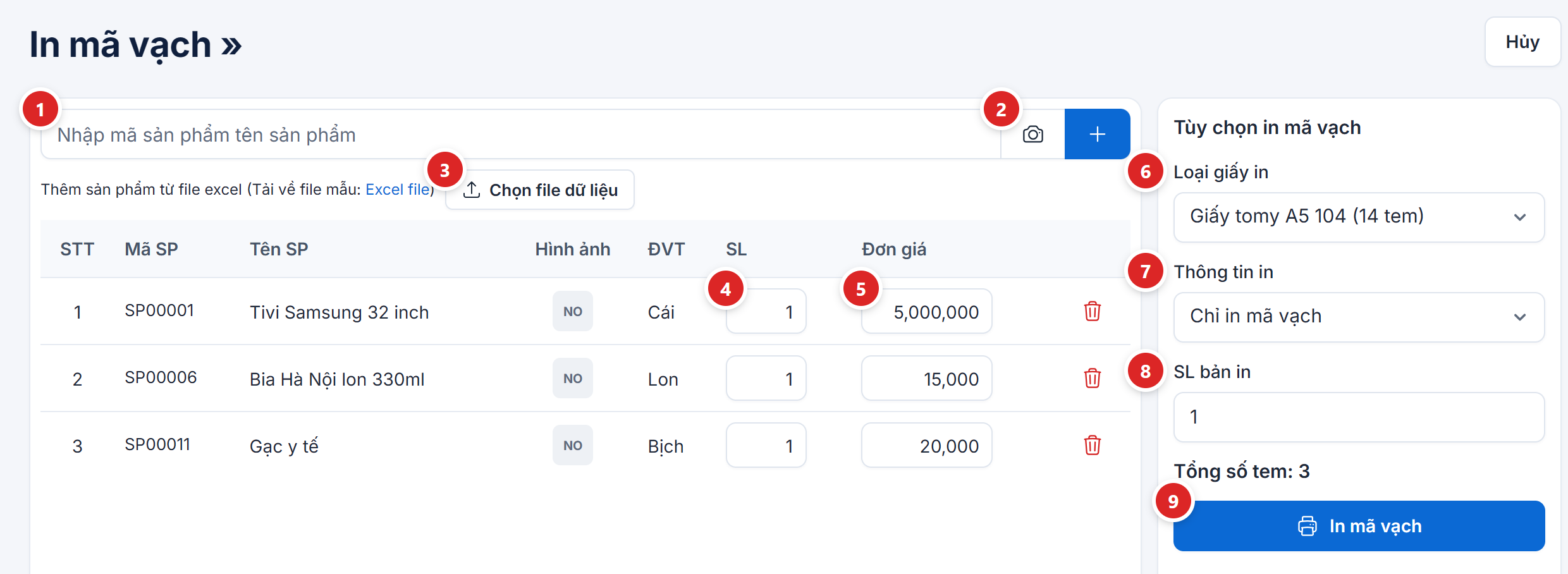
- Gõ mã hoặc tên vào ô tìm để thêm món. Thêm cùng một món lần nữa sẽ ra dòng mới.
- Nút máy ảnh mở camera để quét mã thêm món (xem phần Quét bằng camera).
- Chọn file dữ liệu thêm dòng từ file Excel mẫu In mã vạch.
- Cột SL là số tem của dòng, từ 1 trở lên.
- Cột Đơn giá lấy sẵn giá bán, sửa được nếu muốn in giá khác trên tem.
- Loại giấy in có 5 khổ: Giấy tomy A5 104 (14 tem), Giấy tomy A5 107 (30 tem), 1 tem 50x30mm, 2 tem 35x22mm, 3 tem 35x22mm.
- Ô Thông tin in chọn một trong bốn kiểu: Chỉ in mã vạch, In mã vạch và tên, In mã vạch và đơn giá, In mã vạch, tên và đơn giá.
- SL bản in từ 1 đến 100: in cả danh sách bấy nhiêu lần. Dòng "Tổng số tem" ngay dưới cho biết số tem sẽ in.
- Bấm In mã vạch. Hộp "Bản in" mở ngay trên trang, khổ giấy đúng loại đã chọn; bấm nút In trong hộp để gửi ra máy in.
Cột Mã SP ở form hiện đúng mã sẽ in: món có mã vạch thì in mã vạch, chưa có thì in mã SP. Vạch luôn là Code 128, kể cả mã 13 số của hãng, máy quét thông dụng đều đọc được. Món có serial vẫn in mã của món, không in serial. Một lần in tối đa 3,000 tem.
Quét bằng máy quét
Máy quét mã vạch loại cắm USB hoặc Bluetooth gõ mã như bàn phím rồi nhấn Enter. Bấm vào ô tìm sản phẩm của POS, Tạo đơn hàng, Báo giá, Phiếu nhập, Yêu cầu nhập kho, Chuyển kho, Kiểm kho, In mã vạch rồi quét. Phần mềm tra theo thứ tự: mã vạch hoặc mã SP khớp đúng, rồi tới serial còn trong kho (serial chỉ tra ở bán hàng, sửa chữa, chuyển kho, kiểm kho). Không khớp mã nào thì chọn dòng gợi ý đang sáng.
Muốn thêm nhiều cái một lần thì quét mã dạng mã~SL, ví dụ SP00015~3 thêm 3 cái. Ở form sản phẩm, quét vào ô Mã vạch chỉ điền mã vào ô, form không tự lưu.
Quét bằng camera điện thoại
Không có máy quét thì dùng camera của điện thoại hoặc máy tính bảng. Nút máy ảnh nằm cạnh ô tìm sản phẩm ở POS, Tạo đơn hàng, Sửa đơn, Báo giá, Phiếu nhập, Yêu cầu nhập kho, Chuyển kho, Kiểm kho, In mã vạch, và cạnh ô Mã vạch của form sản phẩm. Camera chỉ mở được khi phần mềm chạy bằng địa chỉ https://, ví dụ https://ten-mien-cua-ban.vn.
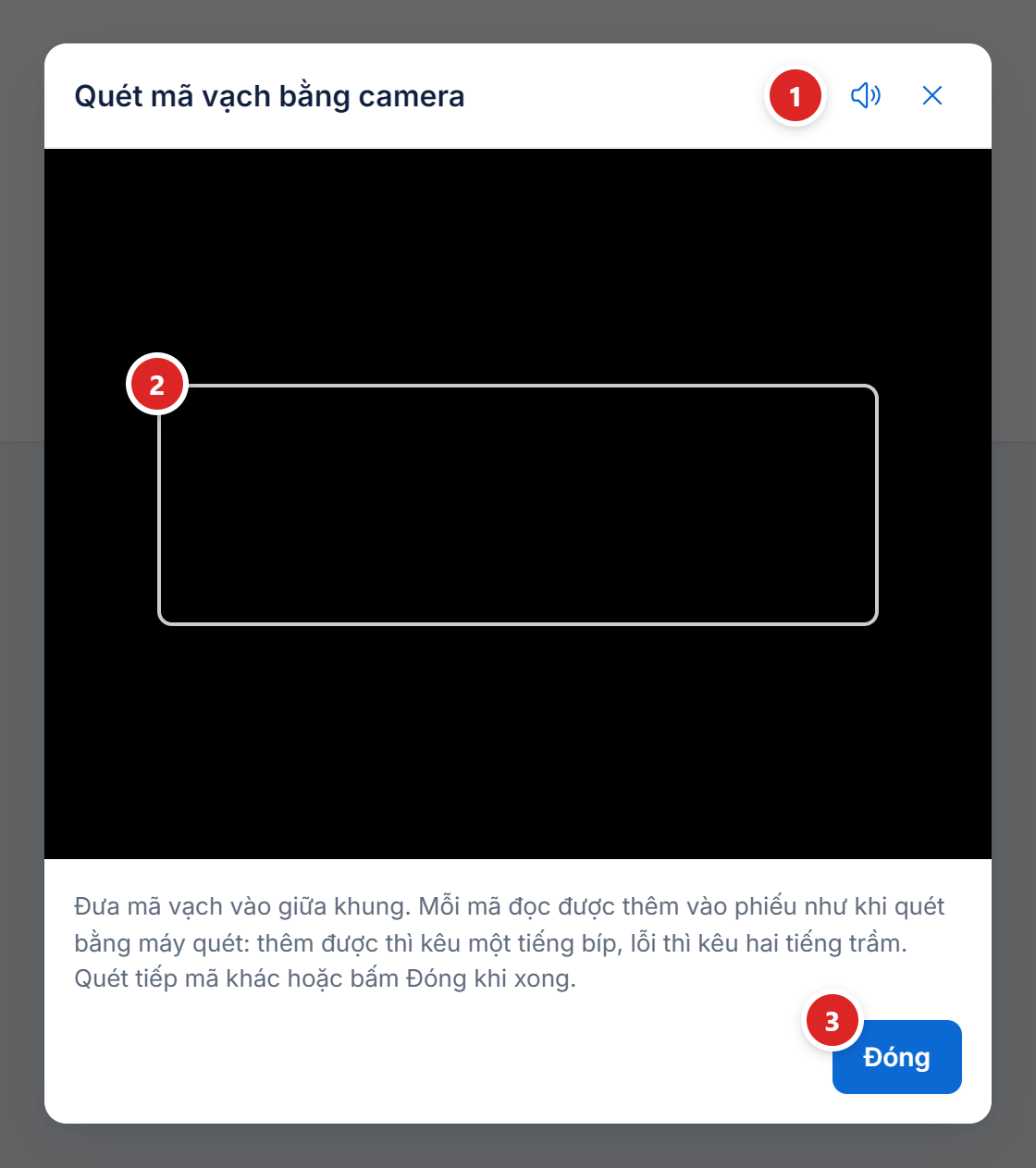
- Nút loa tắt hoặc bật tiếng bíp. Mỗi máy nhớ lựa chọn riêng; bật lại thì kêu thử một tiếng.
- Đưa mã vạch vào giữa khung. Thêm được hàng thì kêu một tiếng bíp và hiện "Đã thêm" kèm tên món; mã không có thì kêu hai tiếng trầm và báo lỗi. Camera vẫn mở để quét tiếp.
- Bấm Đóng (hoặc dấu X, phím Esc, hay chuyển sang tab khác) để tắt camera.
Máy có hơn một camera thì hộp có thêm nút Đổi camera. Cùng một mã đọc lại trong 2 giây bị bỏ qua, vì camera thấy mã ở nhiều khung hình liền nhau; muốn cộng thêm 1 cái thì đưa mã ra khỏi khung rồi đưa lại. Camera đọc được EAN-13, EAN-8, UPC-A, UPC-E, CODE 128, CODE 39, ITF và mã QR. iPhone đang gạt sang chế độ im lặng thì không có tiếng.
Kiểm tra lại
- Sau khi Import, mở trang Sản phẩm: các món mới có mặt, số món bằng số "đã tạo" trong thông báo.
- In thử một tem trên giấy thường, quét bằng máy quét vào ô tìm của POS: món hiện đúng tên, đúng giá.
- Mở POS trên điện thoại, bấm nút máy ảnh, quét một tem: nghe một tiếng bíp và món vào giỏ.
Hay vướng
| Thông báo, hiện tượng | Cách xử lý |
|---|---|
| "Chọn file Excel .xlsx hoặc .csv, tối đa 5 MB." | File sai đuôi hoặc quá 5 MB. Lưu lại dạng .xlsx hoặc chia nhỏ file. |
| "File thiếu cột TEN_SAN_PHAM. Hãy tải file mẫu và giữ nguyên tên cột." | Dòng tiêu đề bị đổi tên hoặc xoá cột. Chép dữ liệu sang File mẫu mới tải. |
| "File có hơn 2,000 dòng. Hãy chia nhỏ file rồi nhập lại." | Tách file thành nhiều file dưới 2,000 dòng. |
| "Dòng 5: Sản phẩm có serial không được nhập số lượng." | Món có CO_SERIAL là Có thì để SO_LUONG bằng 0, nhập hàng sau bằng phiếu nhập kèm serial. |
| Mã vạch trong file thành dạng 8.93505E+12 và bị từ chối | Excel đã đổi mã sang số mũ nên mất chữ số. Định dạng cột MA_VACH là Text rồi gõ lại mã. |
| "Trình duyệt chỉ cho mở camera trên trang https:// (hoặc localhost)..." | Phần mềm đang mở bằng http://. Mở lại bằng địa chỉ https://. |
| "Bạn chưa cho phép dùng camera..." | Bấm biểu tượng ổ khoá cạnh địa chỉ trang, chọn Cho phép camera, rồi bấm Thử lại. |
| "Camera đang được ứng dụng khác dùng..." | Tắt ứng dụng đang dùng camera (Zalo, gọi video) rồi bấm Thử lại. |
| Hộp quét hiện "Chạm vào đây để hiện hình camera" | Trình duyệt chặn tự phát hình. Chạm vào dòng đó một lần. |
| Quét được mã nhưng báo "Mã vạch không tồn tại hoặc đã bị xóa" | Chưa có món nào mang mã đó. Gán mã vào ô Mã vạch của món, hoặc món đã ngừng kinh doanh mà bạn đang quét ở màn bán hàng. |
Đã có hàng trong danh mục, bước kế tiếp là nhập kho để có tồn và giá vốn.