Danh mục dùng chung
Tab Danh mục giữ 11 danh sách chọn dùng ở form sản phẩm, khách hàng, POS và phiếu thu chi: danh mục sản phẩm, đơn vị tính, nhà sản xuất, nhóm và nguồn khách, đơn vị vận chuyển, hình thức thanh toán, hình thức thu chi... Mục nào chưa có ở đây thì chưa chọn được trong form.
Các loại danh mục và nơi dùng
Mọi loại dùng chung một màn hình: menu bên trái chọn loại, khung trên cùng thêm mục mới, bảng bên dưới sửa ngay trên dòng. Nhân viên cần quyền "Quản lý danh mục dùng chung" mới thấy tab này.
| Loại | Ô riêng ngoài Tên | Dùng ở |
|---|---|---|
| Danh mục sản phẩm | Danh mục cấp cha (nhiều cấp) | Sản phẩm, bộ lọc, tồn kho, báo cáo |
| Nhà sản xuất | Không có | Sản phẩm, bộ lọc |
| Đơn vị tính | Không có | Sản phẩm, đơn vị quy đổi |
| Thuộc tính sản phẩm | Không có | Sản phẩm có biến thể như màu, size |
| Đơn vị quy đổi | Các dòng đơn vị và hệ số (màn riêng) | Sản phẩm bán theo thùng, lốc, chai |
| Nhóm khách hàng - NCC | Không có | Khách hàng, nhà cung cấp |
| Nguồn khách hàng | Không có | Khách hàng |
| Loại khách hàng | Doanh số từ, Đến dưới | Khách hàng, tự xếp loại theo tổng tiền mua |
| Đơn vị vận chuyển | Điện thoại, Ghi chú, Đang dùng | POS, đơn hàng |
| Hình thức thanh toán | Thứ tự, Đang dùng | POS, đơn hàng, phiếu nhập, phiếu thu chi, mã QR |
| Hình thức thu chi | Loại, Tính vào lợi nhuận, Đang dùng | Phiếu thu chi, báo cáo lợi nhuận |
Thêm, sửa, xoá một mục
Ảnh dưới lấy ví dụ Danh mục sản phẩm, loại có thêm ô cấp cha. Các loại khác làm y như vậy, chỉ khác số cột.
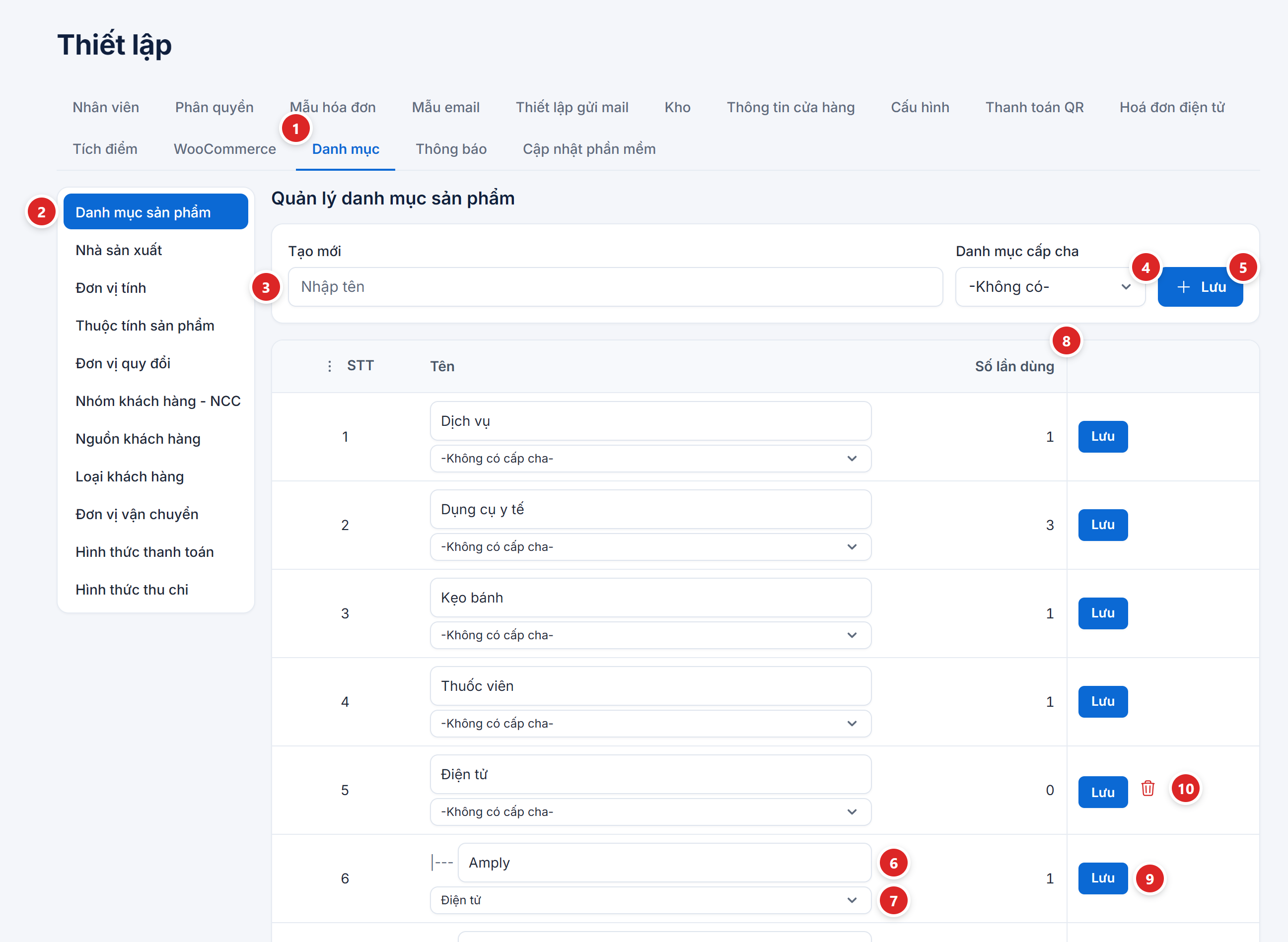
- Bấm tab Danh mục.
- Chọn loại ở menu bên trái.
- Gõ tên vào ô Tạo mới, ví dụ "Máy lạnh".
- Chọn Danh mục cấp cha nếu muốn mục mới nằm trong một nhánh, ví dụ cha là "Điện tử". Để "-Không có-" thì mục mới là cấp gốc.
- Bấm Lưu có dấu cộng để thêm.
- Sửa tên ngay trong ô trên dòng. Danh mục con có tiền tố "|---" theo độ sâu, cũng hiện như vậy ở ô chọn của form sản phẩm và bộ lọc.
- Đổi ô cấp cha dưới tên để chuyển danh mục sang nhánh khác. Không chọn được chính nó hoặc danh mục con của nó làm cha.
- Cột Số lần dùng đếm số sản phẩm (hoặc khách, đơn, phiếu với loại khác) đang dùng mục đó.
- Bấm Lưu trên dòng để lưu phần vừa sửa của dòng đó. Đổi tên một mục thì mọi sản phẩm, khách đang dùng mục đó hiện tên mới.
- Bấm biểu tượng thùng rác để xoá. Biểu tượng chỉ hiện ở mục chưa có gì dùng tới (cột Số lần dùng bằng 0). Danh mục còn danh mục con vẫn không xoá được.
Tên trong cùng một loại không được trùng, không phân biệt hoa thường; danh mục sản phẩm chỉ cần không trùng trong cùng một cấp cha. Lọc sản phẩm theo một danh mục cha thì ra cả sản phẩm của các danh mục con.
Hình thức thanh toán
Trình cài tạo sẵn 5 hình thức: Tiền mặt, Cà thẻ, CK Vietcombank, CK BIDV, CK Vietinbank. Mỗi tài khoản ngân hàng nên là một hình thức riêng, vì mã QR chuyển khoản gắn theo từng hình thức.
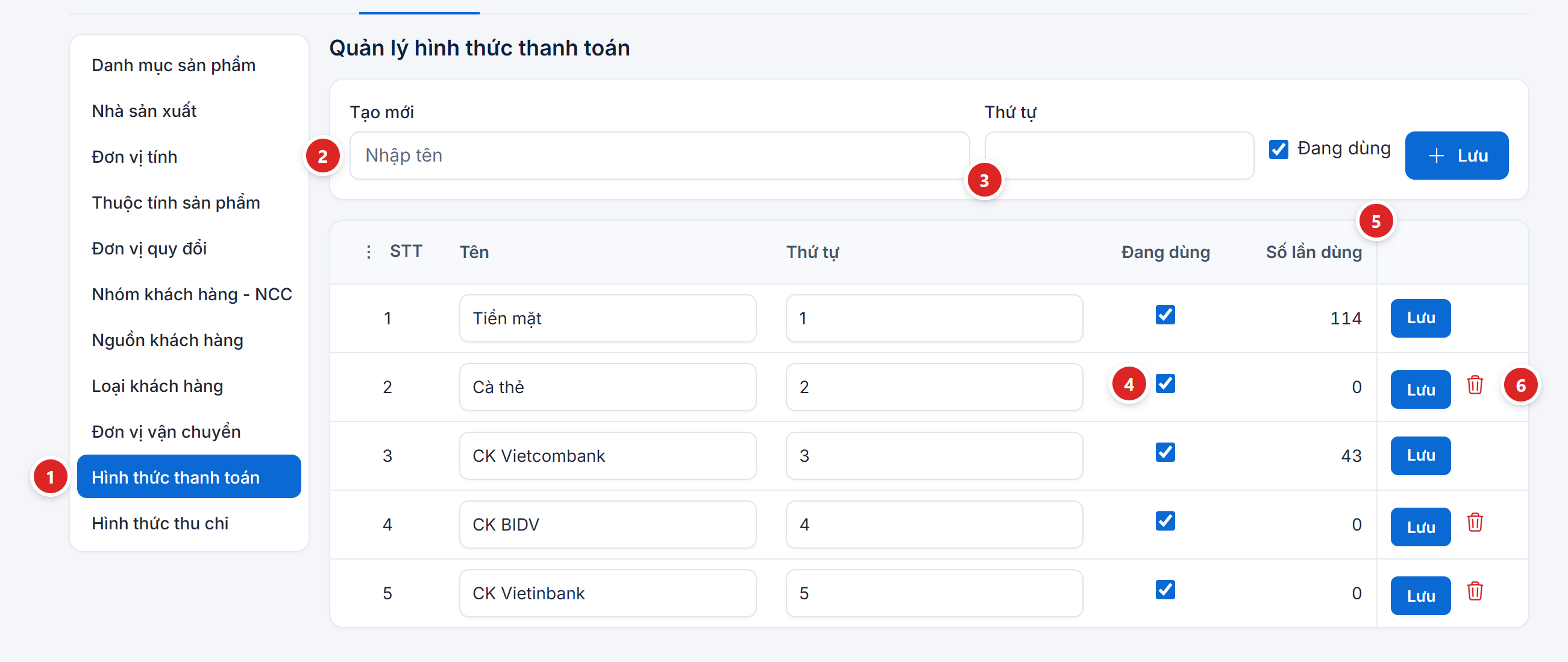
- Chọn Hình thức thanh toán ở menu trái.
- Gõ tên hình thức mới vào ô Tạo mới, ví dụ "CK Techcombank", tối đa 100 ký tự.
- Ô Thứ tự xếp hình thức trong ô chọn ở POS, đơn hàng, phiếu nhập, phiếu thu chi: số nhỏ đứng trước.
- Bỏ tích ô Đang dùng rồi bấm Lưu trên dòng để ẩn hình thức đó khỏi POS và các form. Đơn cũ đã dùng hình thức này vẫn giữ nguyên.
- Cột Số lần dùng đếm số đơn, phiếu nhập, phiếu thu chi đã dùng hình thức.
- Biểu tượng thùng rác chỉ có ở hình thức chưa dùng lần nào. Hình thức đã dùng thì bỏ tích Đang dùng thay vì xoá.
Gắn số tài khoản ngân hàng vào hình thức chuyển khoản để có mã QR: xem Mã QR chuyển khoản.
Hình thức thu chi
Mỗi phiếu thu, phiếu chi chọn một hình thức, ví dụ "Chi lương", "Tiền xăng". Ô Tính vào lợi nhuận quyết định phiếu đó có làm đổi báo cáo lợi nhuận hay không.
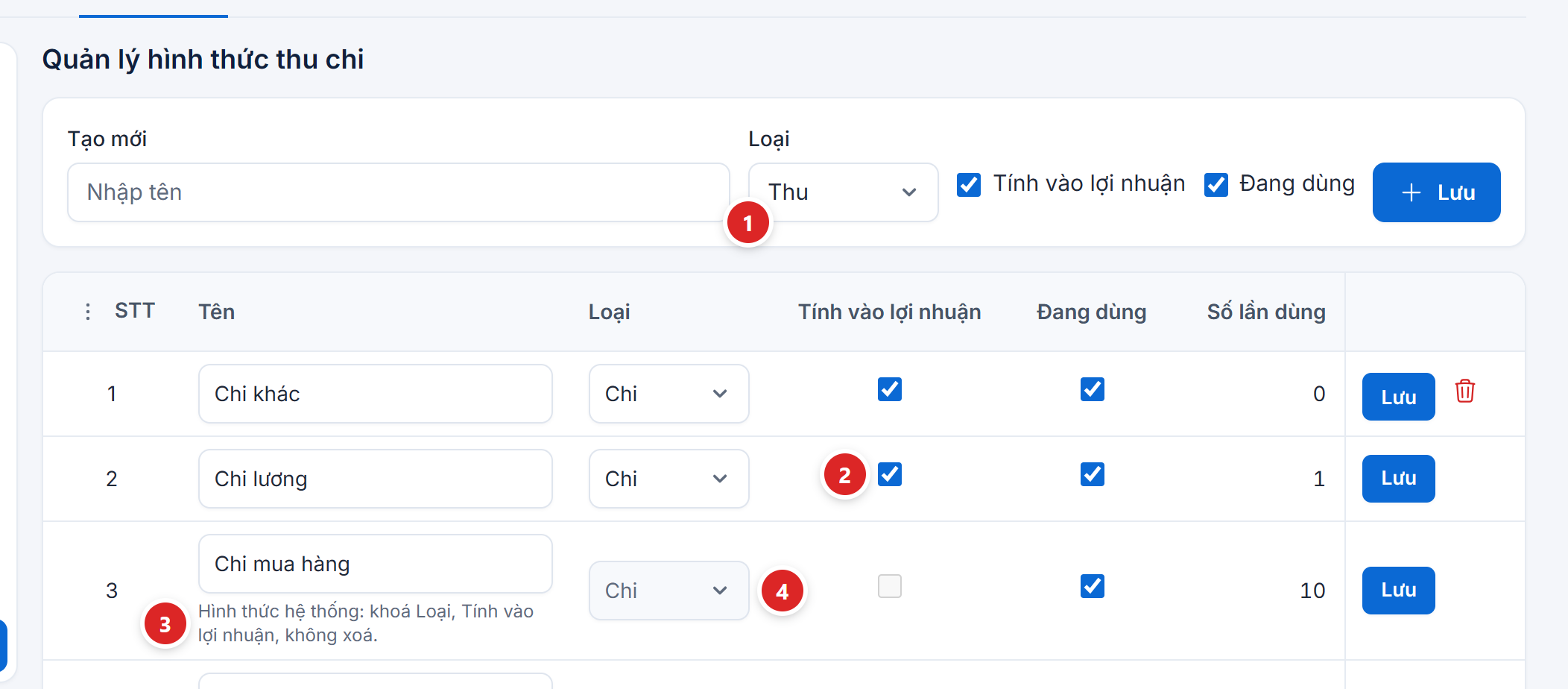
- Chọn Loại là Thu hoặc Chi khi tạo hình thức mới. Tên chỉ cần không trùng trong cùng một loại.
- Tích Tính vào lợi nhuận thì tiền của các phiếu thuộc hình thức này được cộng (phiếu thu) hoặc trừ (phiếu chi) trong báo cáo lợi nhuận. Hình thức "Chi lương" mẫu đang tích.
- Dòng chữ "Hình thức hệ thống: khoá Loại, Tính vào lợi nhuận, không xoá." đánh dấu hình thức gắn với nghiệp vụ của phần mềm.
- Ô Loại và ô Tính vào lợi nhuận của hình thức hệ thống bị khoá. Chỉ đổi được tên và ô Đang dùng.
Bảy hình thức hệ thống là Thu bán hàng, Thu bảo hành, Thu nợ đầu kỳ, Thu NCC trả hàng, Chi mua hàng, Chi trả hàng khách, Chi trả nợ đầu kỳ. Phần mềm dùng các hình thức này khi ghi tiền của đơn bán, phiếu nhập, trả hàng, bảo hành và công nợ đầu kỳ, nên loại và cách tính lợi nhuận của chúng được giữ cố định.
Các loại còn lại
- Loại khách hàng có hai ô Doanh số từ và Đến dưới. Phần mềm tự xếp khách vào loại theo tổng tiền mua, tự xếp lại khi bạn đổi khoảng doanh số. Ô Đến dưới phải lớn hơn ô Doanh số từ. Nút Tạo loại KH ở danh sách KH - NCC mở thẳng loại này.
- Đơn vị vận chuyển có Điện thoại, Ghi chú và ô Đang dùng; bỏ tích thì đơn vị đó ẩn khỏi POS. Nút Tạo đơn vị vận chuyển ở danh sách Đơn hàng mở thẳng loại này.
- Đơn vị quy đổi có màn hình riêng với các dòng "Đơn vị" và "Quy đổi ra đơn vị", ví dụ Lon 1, Lốc 6, Thùng 24. Cách dùng ở bài Biến thể, quy đổi và combo.
Kiểm tra lại
- Mở form tạo sản phẩm: ô Danh mục, Đơn vị tính có mục vừa thêm, danh mục con có tiền tố "|---".
- Mở POS: ô hình thức thanh toán xếp đúng thứ tự, hình thức bỏ tích Đang dùng không còn.
- Tạo thử một phiếu chi "Chi lương", mở báo cáo lợi nhuận cùng ngày: khoản chi hiện trong báo cáo. Xoá phiếu thử sau khi xem.
Hay vướng
| Thông báo, hiện tượng | Cách xử lý |
|---|---|
| "Tên đã tồn tại trong danh mục này." | Đã có mục cùng tên, kể cả khác hoa thường. Dùng mục cũ hoặc đặt tên khác. |
| "Tên danh mục cùng cấp đã tồn tại trong hệ thống. Vui lòng chọn tên khác." | Cùng cấp cha đã có danh mục tên đó. Đổi tên hoặc chọn cấp cha khác. |
| "Danh mục cấp cha không hợp lệ." | Đang chọn chính danh mục đó, hoặc một danh mục con của nó, làm cha. |
| "Lỗi. Không thể xóa danh mục khi có danh mục cấp con." | Chuyển hoặc xoá các danh mục con trước. |
| Không thấy biểu tượng thùng rác ở một dòng | Mục đang được dùng (cột Số lần dùng lớn hơn 0) hoặc là hình thức thu chi hệ thống. Bỏ tích Đang dùng nếu loại đó có ô này. |
| "Đây là hình thức thu chi của hệ thống, không xoá được." | Hình thức gắn với nghiệp vụ bán, nhập, trả hàng. Đổi tên nếu cần, không xoá. |
| Báo "Đến dưới" phải lớn hơn "Doanh số từ" | Sửa hai ô doanh số của loại khách hàng cho đúng thứ tự. |
Danh mục xong thì chỉnh mẫu hoá đơn cho đúng khổ giấy của cửa hàng ở bài Mẫu hoá đơn và in chứng từ.