Mã QR chuyển khoản
Gắn ngân hàng, số tài khoản, tên chủ tài khoản vào hình thức thanh toán chuyển khoản ở tab Thanh toán QR. Từ đó POS, chi tiết đơn, bản in hoá đơn và link báo giá hiện mã QR có sẵn số tiền và nội dung chuyển khoản; khách quét bằng app ngân hàng là xong, không phải gõ.
Mã QR hiện ở đâu
- POS và màn Tạo đơn hàng: khi chọn hình thức có tài khoản, mã QR theo số tiền ở ô Thanh toán.
- Chi tiết đơn: khi đơn còn nợ, mã QR theo số còn nợ.
- Bản in hoá đơn: đơn còn nợ in QR theo số còn nợ; đơn đã trả đủ in QR theo thành tiền, kể cả đơn trả tiền mặt. Đơn lưu tạm, đơn huỷ, đơn đã xoá không có QR.
- Link báo giá gửi khách và file PDF của link đó: mã QR theo tổng tiền.
Bản in và link báo giá dùng hình thức thanh toán của chứng từ; hình thức đó không có tài khoản thì lấy hình thức đầu tiên có tài khoản. Số tiền dưới 1.000 đ thì không có QR.
Mã QR chỉ điền sẵn thông tin chuyển khoản cho khách. Phần mềm không nối với ngân hàng, nên nhân viên vẫn tự kiểm tiền đã vào tài khoản rồi mới lưu đơn.
Gắn tài khoản ngân hàng
Bảng tài khoản liệt kê mọi hình thức thanh toán đang dùng ở tab Danh mục. Mỗi hình thức gắn được một tài khoản. Cửa hàng có hai tài khoản thì tạo hai hình thức, ví dụ "CK Vietcombank" và "CK Techcombank". Nhân viên cần quyền "Thiết lập giới hạn bán hàng, khoá sửa đơn" mới thấy tab này.
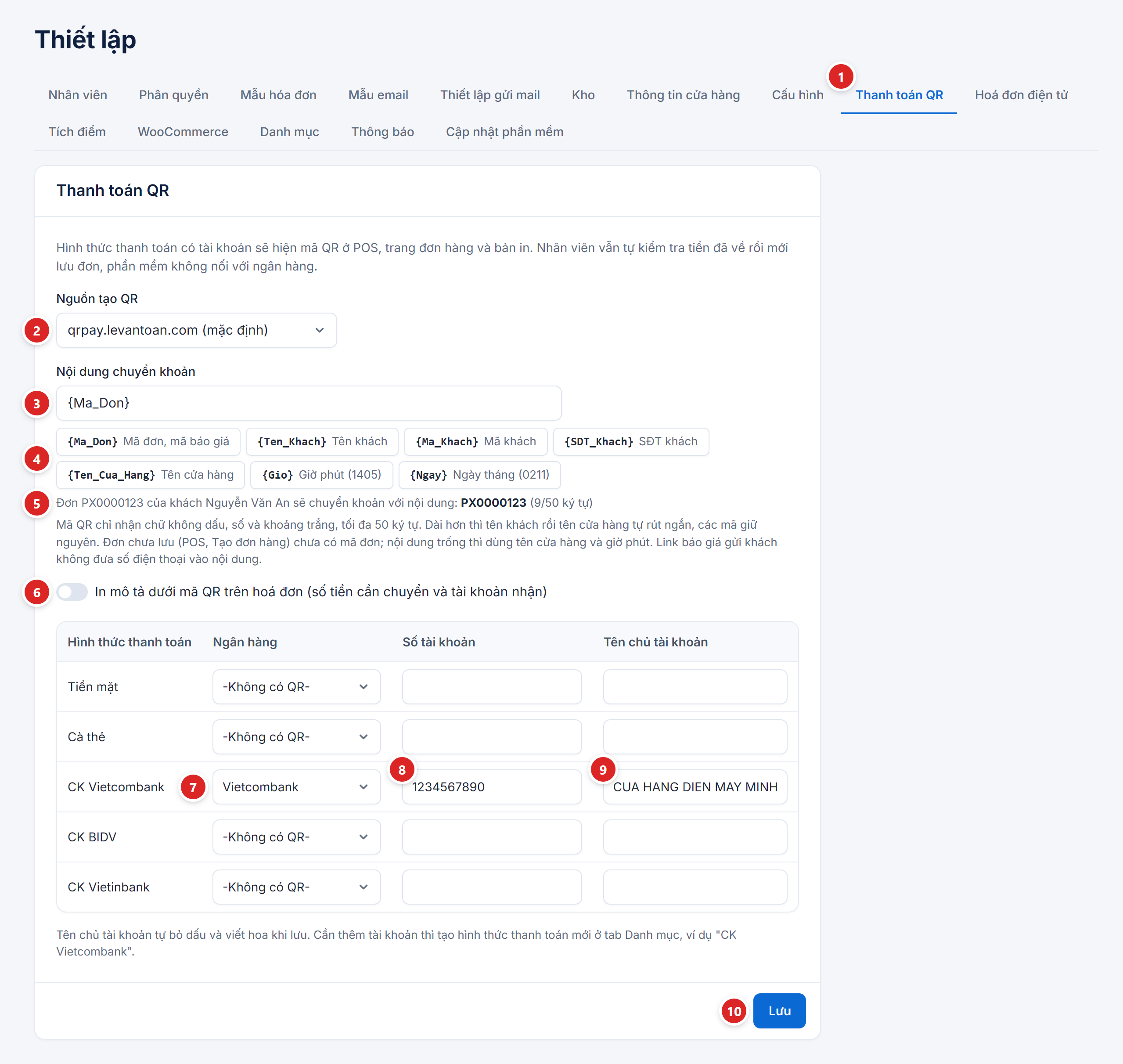
- Bấm tab Thanh toán QR.
- Ô Nguồn tạo QR chọn dịch vụ vẽ mã:
qrpay.levantoan.com (mặc định)hoặcVietQR (img.vietqr.io). Để mặc định nếu không có yêu cầu riêng. - Ô Nội dung chuyển khoản là mẫu nội dung cho mọi mã QR, mặc định
{Ma_Don}. - Bấm một nút biến để chèn vào chỗ con trỏ:
{Ma_Don}mã đơn hoặc mã báo giá,{Ten_Khach},{Ma_Khach},{SDT_Khach},{Ten_Cua_Hang},{Gio}giờ phút,{Ngay}ngày tháng. - Dòng xem trước cho biết đơn mẫu PX0000123 của khách Nguyễn Văn An sẽ chuyển khoản với nội dung gì, kèm số ký tự trên 50. Dòng này đổi ngay khi bạn gõ.
- Bật In mô tả dưới mã QR trên hoá đơn nếu muốn bản in có dòng "Quét mã để chuyển khoản ... đ" và tài khoản nhận dưới mã. Mặc định tắt; trang chi tiết đơn luôn hiện hai dòng này.
- Ở dòng hình thức chuyển khoản, chọn Ngân hàng trong danh sách. Chọn lại "-Không có QR-" là bỏ tài khoản khỏi hình thức đó.
- Gõ Số tài khoản, gồm 6 đến 19 chữ số.
- Gõ Tên chủ tài khoản. Phần mềm tự bỏ dấu và viết hoa khi lưu.
- Bấm Lưu. Phần mềm báo "Lưu thành công!".
Nội dung chuyển khoản được rút gọn thế nào
Mã QR chỉ nhận chữ không dấu, số và khoảng trắng, tối đa 50 ký tự. Phần mềm tự bỏ dấu, bỏ ký tự đặc biệt. Dài hơn 50 ký tự thì tên khách bị rút ngắn trước, hết tên khách mới tới tên cửa hàng; mã đơn, mã khách và số điện thoại giữ nguyên. Kết quả với đơn mẫu PX0000123, khách Nguyễn Văn An, số 0901234567:
| Mẫu nội dung | Nội dung ra trên mã QR |
|---|---|
{Ma_Don} | PX0000123 |
{Ma_Don} {Ten_Khach} | PX0000123 Nguyen Van An |
{Ten_Cua_Hang} {Ma_Don} | Cua hang Dien may Minh An PX0000123 |
{Ma_Don} {Ten_Khach} {Ten_Cua_Hang} {SDT_Khach} | PX0000123 Ngu Cua hang Dien may Minh An 0901234567 (tên khách bị cắt cho vừa 50 ký tự) |
Đơn chưa lưu ở POS và Tạo đơn hàng chưa có mã đơn, nên {Ma_Don} để trống. Nội dung trống hẳn (đơn chưa lưu của khách lẻ với mẫu mặc định) thì phần mềm dùng tên cửa hàng và giờ phút. Link báo giá gửi khách và PDF của link đó không đưa số điện thoại vào nội dung. Gõ một biến không có trong danh sách thì lưu báo "Biến {...} không có trong danh sách."
Giữ {Ma_Don} ở đầu mẫu. Sao kê ngân hàng ghi mã đơn, kế toán gõ mã đó vào ô tìm ở danh sách Đơn hàng là ra đúng đơn.
Kiểm tra lại
- Mở POS, thêm một món, chọn hình thức vừa gắn tài khoản: mã QR hiện kèm số tiền.
- Mở app ngân hàng, chọn quét QR, quét mã trên màn hình: app phải hiện đúng tên chủ tài khoản, số tài khoản, số tiền và nội dung. Chỉ xem, không bấm chuyển.
- Mở một đơn còn nợ, bấm In đơn hàng: bản in có mã QR theo số còn nợ.
Hay vướng
| Thông báo, hiện tượng | Cách xử lý |
|---|---|
| "Số tài khoản gồm 6 đến 19 chữ số." | Bỏ dấu cách, dấu chấm, gạch ngang trong số tài khoản. |
| "Nhập số tài khoản." hoặc "Nhập tên chủ tài khoản." | Đã chọn ngân hàng ở dòng đó nhưng chưa điền đủ hai ô còn lại. |
| "Biến {...} không có trong danh sách." | Gõ sai tên biến. Xoá biến đó, bấm nút biến bên dưới ô để chèn lại. |
| Không thấy hình thức thanh toán cần gắn trong bảng | Hình thức đó đang bỏ tích Đang dùng, hoặc chưa tạo. Mở tab Danh mục, loại Hình thức thanh toán. |
| POS không hiện mã QR | Hình thức đang chọn chưa có tài khoản, hoặc số tiền ở ô Thanh toán dưới 1.000 đ. |
| Chi tiết đơn không có mã QR | Đơn đã trả đủ. Trang chi tiết chỉ hiện QR khi còn nợ; bản in thì vẫn có. |
| Ảnh mã QR không tải được | Máy đang mở không ra được mạng ngoài, hoặc dịch vụ vẽ mã đang lỗi. Thử đổi Nguồn tạo QR sang nguồn còn lại, bấm Lưu. |
Cuối cùng, chỉnh các giới hạn bán và khoá sửa đơn ở bài Cấu hình bán hàng.