Tạo sản phẩm, đặt giá và chọn cách quản lý tồn
Món nào muốn bán ở POS hay nhập vào kho đều phải có trong menu Sản phẩm. Bài này chỉ cách tạo và sửa sản phẩm, đặt giá bán, giá vốn, gắn ảnh, mã vạch, bật lô hạn dùng hoặc serial, ngừng kinh doanh, nhân bản và xem tồn từng kho.
Danh sách sản phẩm
Bấm menu Sản phẩm ở cột trái. Mỗi trang 20 dòng, chân bảng ghi tổng số sản phẩm.
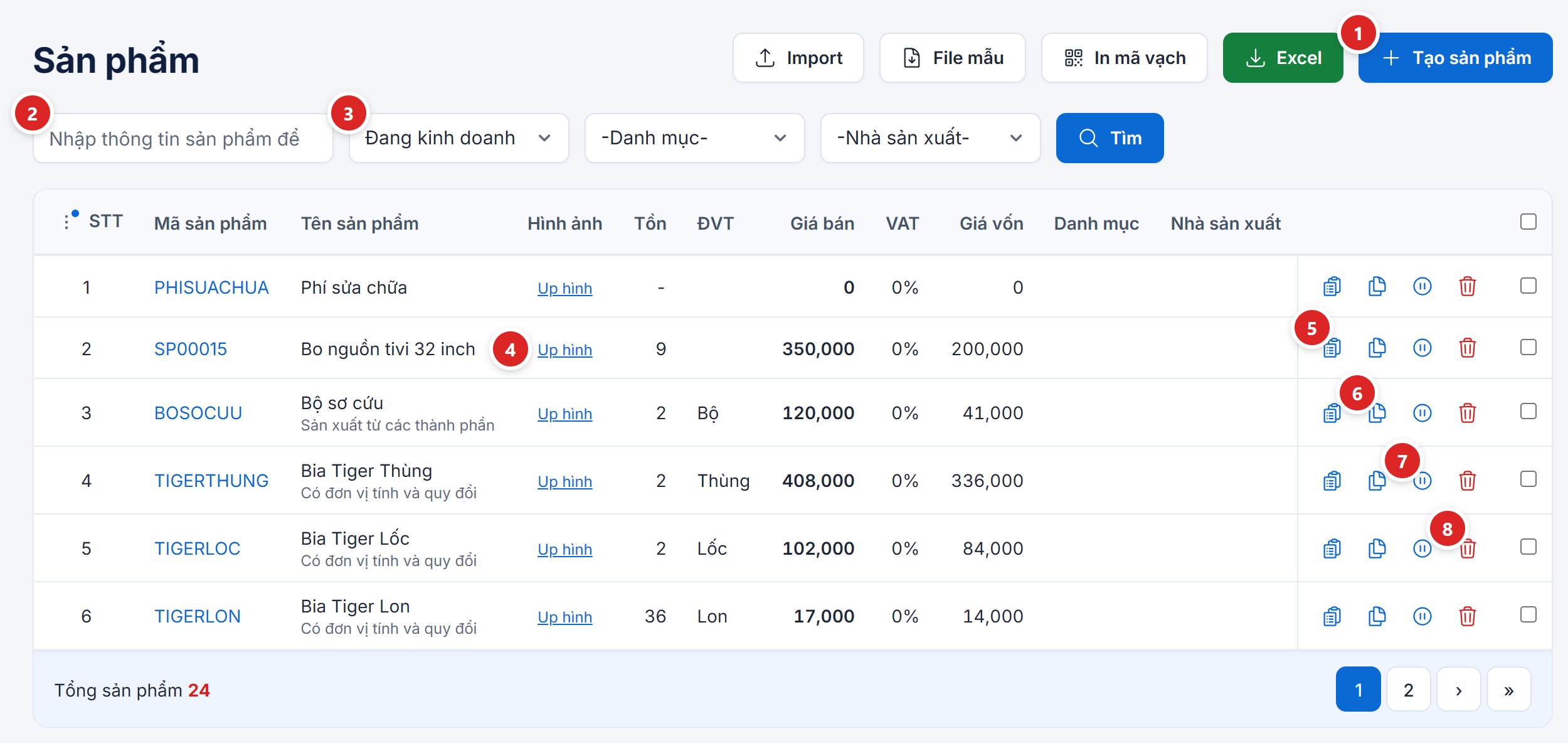
- Bấm Tạo sản phẩm để mở form trống.
- Gõ mã SP, mã vạch hoặc một phần tên vào ô tìm rồi bấm Tìm.
- Ô trạng thái có ba lựa chọn: Đang kinh doanh (mặc định), Đã ngừng kinh doanh, Đã xóa. Hai ô bên cạnh lọc theo danh mục (lấy cả danh mục con) và nhà sản xuất.
- Món chưa có ảnh hiện link Up hình. Bấm vào, chọn file ảnh là ảnh tải lên ngay, không phải mở form sửa.
- Nút thẻ kho mở lịch sử nhập xuất của món đó. Cách đọc xem ở Tồn kho và thẻ kho.
- Nút nhân bản mở form tạo mới chép sẵn dữ liệu của món này. Tên có thêm " - copy", ô Mã SP và Mã vạch để trống, tồn bằng 0. Hợp khi nhập hàng cùng dòng, chỉ khác dung tích hay màu.
- Nút ngừng kinh doanh ẩn món khỏi POS và ô tìm hàng của đơn bán. Món vẫn nhập kho được, vẫn có trong Tồn kho. Muốn bán lại thì lọc Đã ngừng kinh doanh rồi bấm cùng nút đó.
- Nút xoá chỉ xoá được khi tồn ở mọi kho bằng 0. Món còn hàng thì phần mềm báo, ví dụ "Sản phẩm còn tồn 80 tại Kho HCM, không xoá được."
Cột Tồn là tổng tồn các kho bạn được xem; món không quản lý tồn (hàng dịch vụ) hiện dấu "-". Dưới tên có ghi loại sản phẩm khi món không phải loại Đơn giản. Cột Mã vạch ẩn sẵn, bật lại bằng nút ba chấm ở đầu bảng (xem Làm quen giao diện).
Tạo sản phẩm mới
Bấm Tạo sản phẩm. Phần đầu form như ảnh dưới.
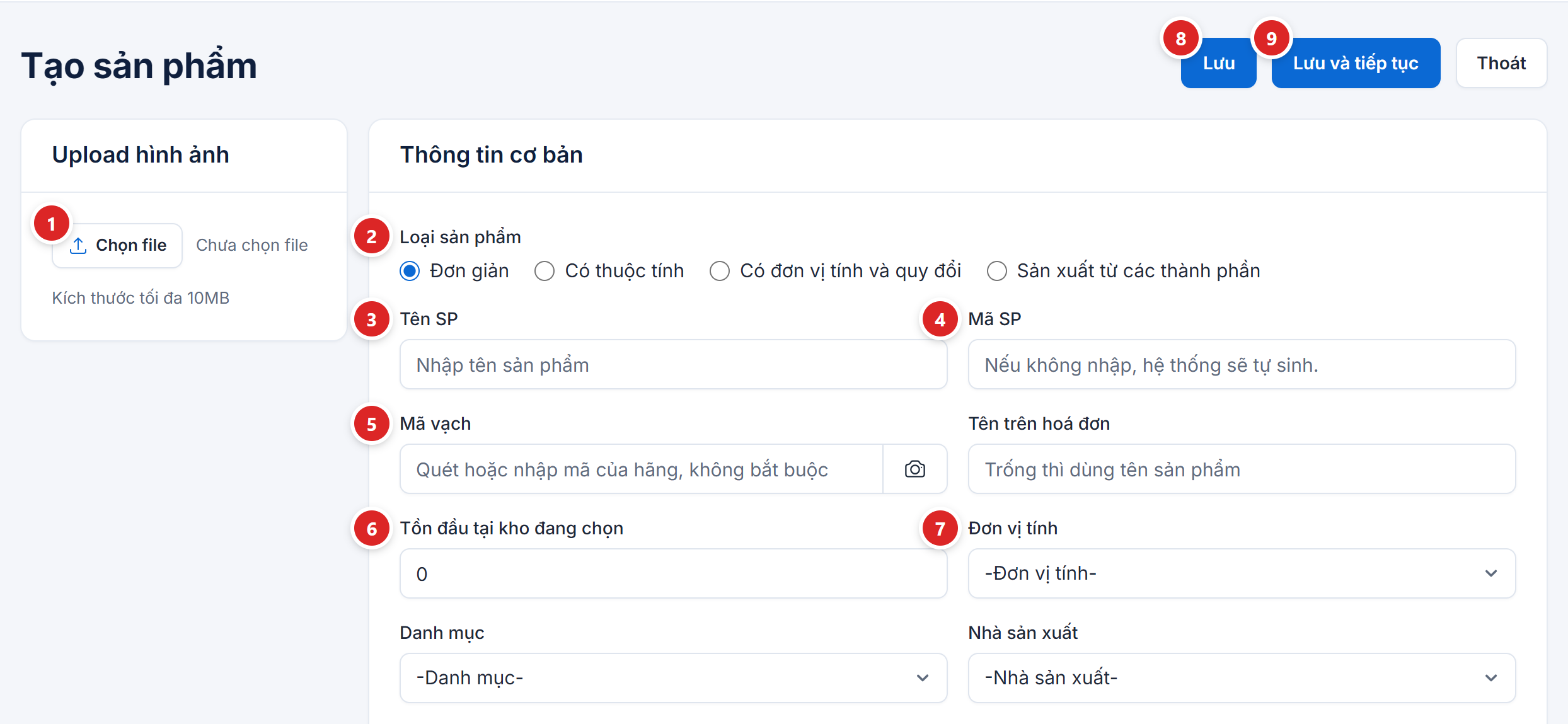
- Bấm Chọn file để gắn ảnh jpg, png hoặc webp, tối đa 10 MB.
- Hàng thường để Đơn giản. Ba loại còn lại dành cho hàng có màu size, hàng bán theo thùng lốc và combo, xem Biến thể, đơn vị quy đổi và combo. Loại sản phẩm chỉ chọn lúc tạo, form sửa không đổi được.
- Gõ Tên SP, tối đa 255 ký tự. Tên SP và Đơn vị tính là hai ô bắt buộc.
- Để trống Mã SP thì phần mềm tự sinh mã kế tiếp theo dãy SP00001, SP00002... Mã tự gõ tối đa 50 ký tự và không được trùng mã SP hay mã vạch của món khác.
- Ô Mã vạch dành cho mã in trên bao bì của hãng, không bắt buộc. Bấm nút máy ảnh bên phải để quét bằng camera điện thoại, hoặc quét bằng máy quét: máy quét tự nhấn Enter cũng không làm form lưu sớm. Món để trống ô này vẫn quét được bằng Mã SP.
- Tồn đầu tại kho đang chọn là số hàng đang có sẵn ở kho làm việc (ô Kho ở góc trên). Thẻ kho ghi một dòng "Tạo sản phẩm mới" với số này. Ô chỉ có lúc tạo, sau đó tồn chỉ đổi qua phiếu nhập, bán hàng, kiểm kho.
- Chọn Đơn vị tính (bắt buộc). Danh sách đơn vị, danh mục, nhà sản xuất sửa ở Danh mục dùng chung.
- Bấm Lưu để lưu rồi mở trang chi tiết của món vừa tạo.
- Bấm Lưu và tiếp tục để lưu rồi mở form trống, tạo tiếp món khác.
Món có hạn dùng thì form hiện thêm "Số lô tồn đầu" và "Hạn sử dụng tồn đầu". Món có serial thì hiện ô "Serial tồn đầu (mỗi dòng một serial)", tồn đầu bằng số serial gõ vào. Hai ô này hiện ra sau khi tích ô tương ứng ở phần Cách bán và quản lý tồn.
Giá vốn, giá bán, VAT, bảo hành
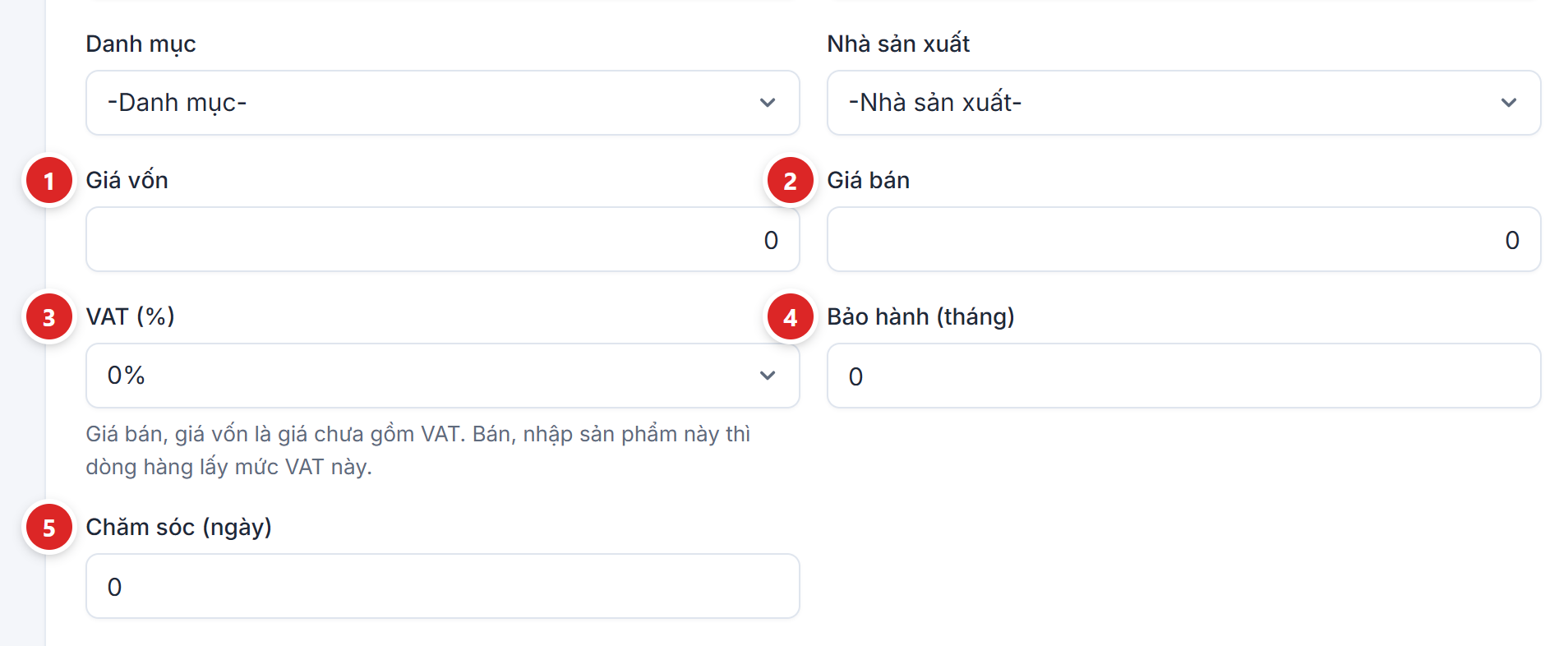
- Giá vốn gõ lúc tạo là giá vốn ban đầu. Từ đó mỗi phiếu nhập hoàn thành và mỗi phiếu quy đổi tự tính lại giá vốn bình quân, cách tính ở Nhập kho. Ở form sửa, người có quyền sửa giá vốn gõ lại được và mỗi lần đổi đều ghi nhật ký giá cũ, giá mới; người không có quyền thấy ô bị khoá.
- Giá bán là giá chưa gồm VAT.
- VAT (%) chọn 0%, 5%, 8% hoặc 10%. Form tạo chọn sẵn mức "VAT mặc định cho sản phẩm mới" ở Cấu hình bán hàng. Bán hay nhập món này thì dòng hàng lấy mức VAT này.
- Bảo hành (tháng) từ 0 đến 120, dùng khi nhận máy bảo hành.
- Chăm sóc (ngày) từ 0 đến 3650 là chu kỳ nhắc chăm sóc khách đã mua món này, 0 là không nhắc. Xem Sửa chữa và chăm sóc.
Người không có quyền xem giá vốn không thấy ô Giá vốn ở form, ở danh sách và ở trang chi tiết.
Cách bán và quản lý tồn
Sáu ô này quyết định món được bán thế nào và kho theo dõi nó ra sao.

- Sửa giá khi bán tích sẵn. Bỏ tích thì ô đơn giá ở POS chỉ đọc, thu ngân không đổi được giá của món này.
- Hiển thị ra pos tích sẵn. Bỏ tích thì món không hiện ở lưới sản phẩm của POS, nhưng vẫn tìm được bằng ô tìm (F2).
- Quản lý tồn kho tích sẵn. Bỏ tích cho hàng dịch vụ như phí lắp đặt, phí sửa chữa: phần mềm không kiểm tồn, không ghi thẻ kho.
- Cho bán âm để trống. Tích thì bán được cả khi kho không đủ, tồn xuống số âm. Món có serial không tích được ô này.
- Hạn sử dụng cho hàng có lô và hạn dùng (bia, thuốc, thực phẩm). Phiếu nhập bắt nhập hạn dùng của từng lô, Tồn kho tách mỗi lô một dòng.
- Có số Serial cho hàng theo dõi từng máy (tivi, loa). Phiếu nhập bắt nhập đủ serial, bán hàng chọn đúng serial xuất ra.
Món đã có tồn khác 0 hoặc đã nằm trên đơn hàng, phiếu nhập thì form sửa khoá ba ô này và ghi "Sản phẩm đã phát sinh tồn kho nên không đổi được cách quản lý tồn." Hãy chọn đúng ngay lúc tạo. Hạn sử dụng và Có số Serial chỉ tích được khi Quản lý tồn kho đang tích, và một món không dùng cả hai cùng lúc.
Thông tin mở rộng
Bấm dòng Thông tin mở rộng ở cuối form để mở thêm các ô sau.
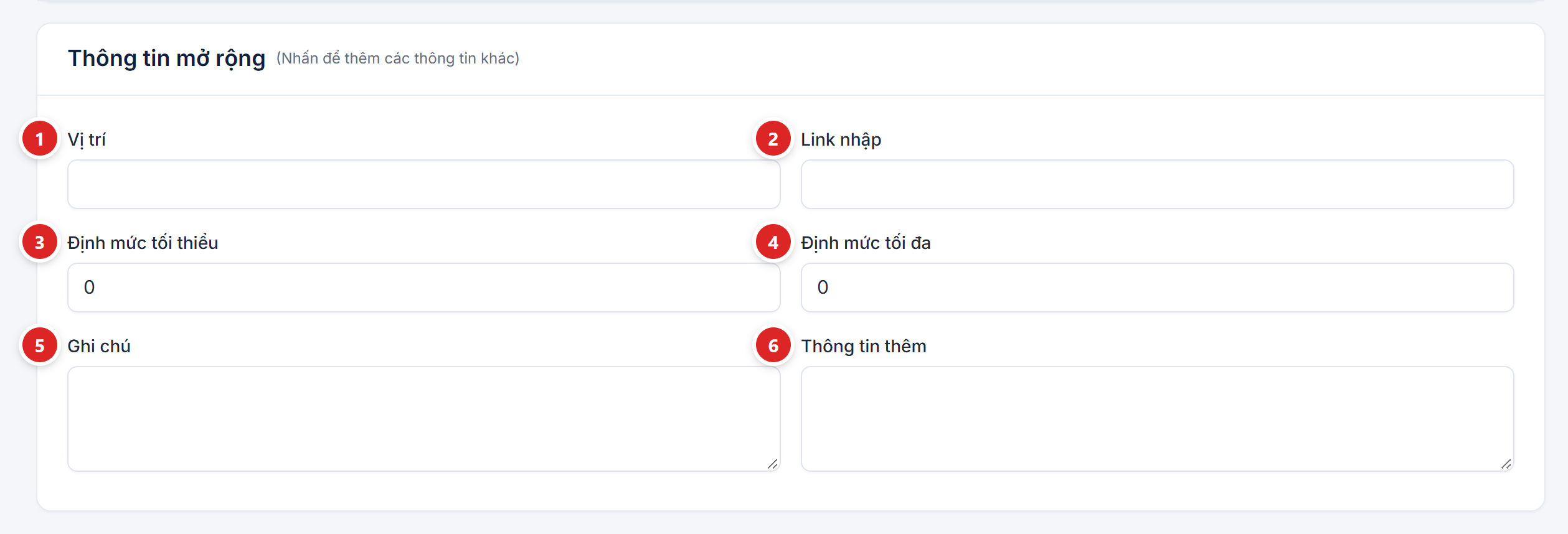
- Vị trí là chỗ để hàng, ví dụ "Kệ A3, tầng 2", tối đa 100 ký tự.
- Link nhập là đường dẫn trang nhà cung cấp để đặt lại hàng, phải bắt đầu bằng http hoặc https. Chỉ người có quyền xem link nhập mới thấy ô này.
- Tồn ở một kho còn hàng mà thấp hơn Định mức tối thiểu thì món vào danh sách "Sắp hết hàng" ở màn Tổng quan, xem Tồn kho.
- Tồn vượt Định mức tối đa thì món vào danh sách "Vượt định mức". Khi cả hai ô khác 0, tối đa phải lớn hơn hoặc bằng tối thiểu.
- Ghi chú dành cho nội bộ.
- Thông tin thêm để ghi thông số, quy cách của món.
Khối + Chăm sóc thêm sản phẩm kèm theo ngay phía trên dùng để gắn các món được chăm sóc cùng món này, chi tiết ở Sửa chữa và chăm sóc.
Xem chi tiết và tồn từng kho
Bấm mã hoặc tên sản phẩm ở danh sách để mở trang chi tiết.
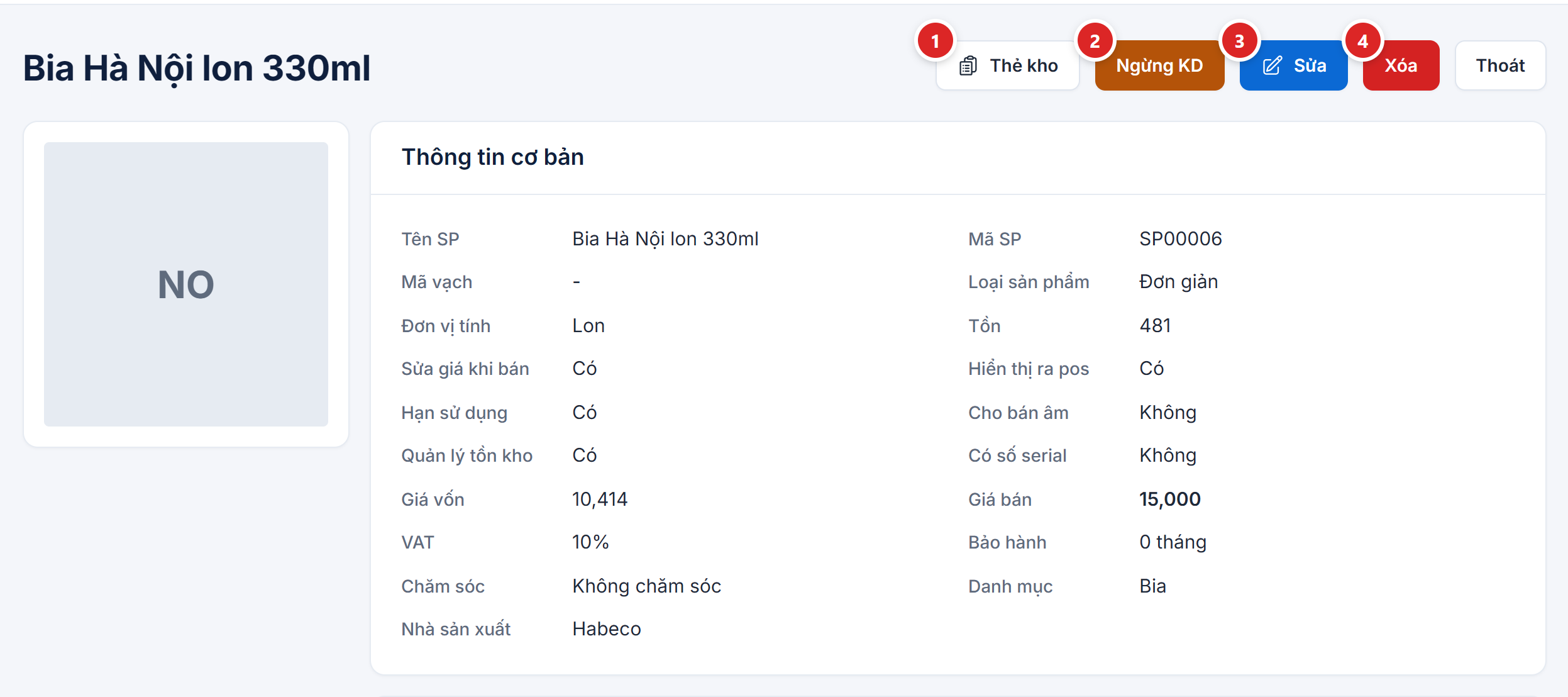
- Thẻ kho mở lịch sử nhập xuất của món.
- Ngừng KD ngừng kinh doanh món này. Món đã ngừng thì nút đổi thành Kinh doanh lại.
- Sửa mở form sửa. Sửa tên, giá không làm đổi dòng hàng của đơn và phiếu cũ, vì chứng từ đã lưu mã, tên, ĐVT lúc lập.
- Xóa xoá món (còn tồn thì không xoá được).
Kéo xuống cuối trang là khung Danh sách tồn kho, tách theo từng kho.
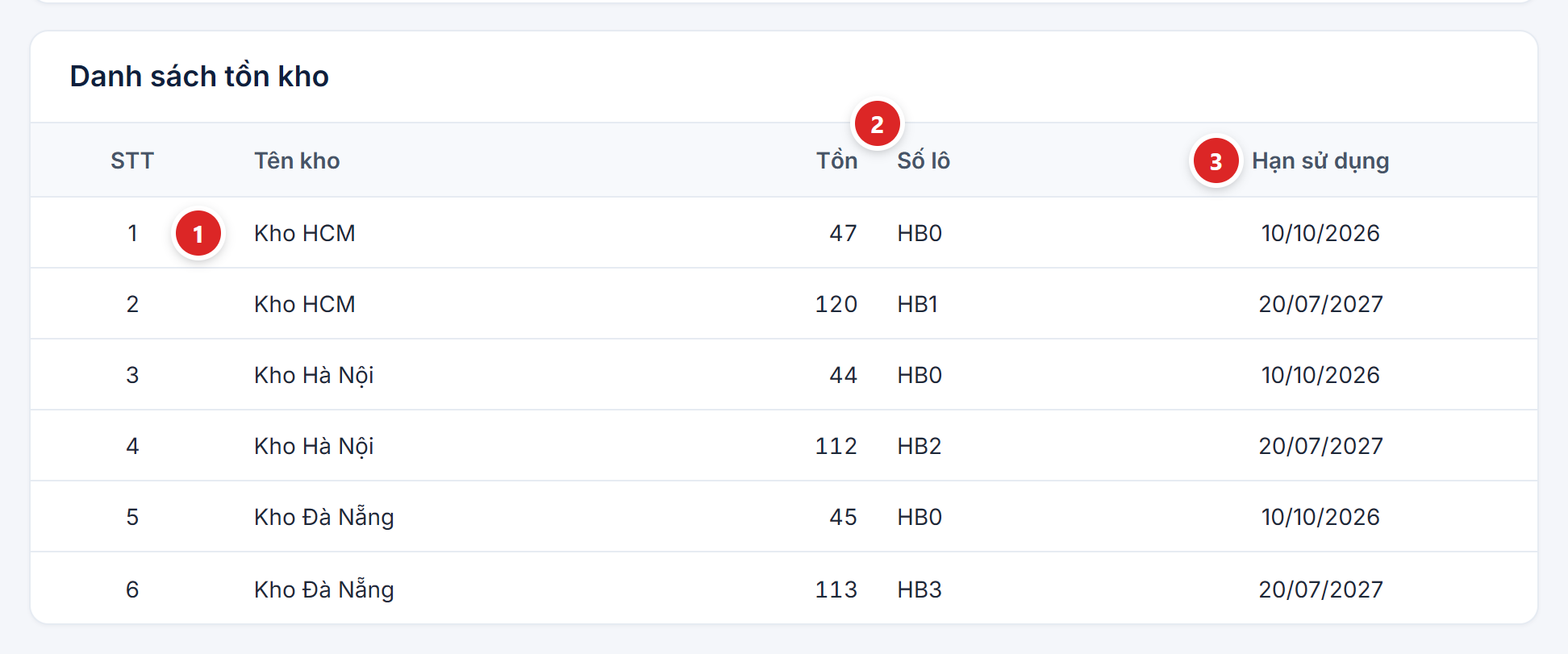
- Mỗi kho một dòng, cột Tồn là số còn ở kho đó.
- Món có hạn dùng thì mỗi lô một dòng, ghi Số lô.
- Hạn sử dụng của lô. Lọc lô sắp hết hạn, đã hết hạn ở Tồn kho.
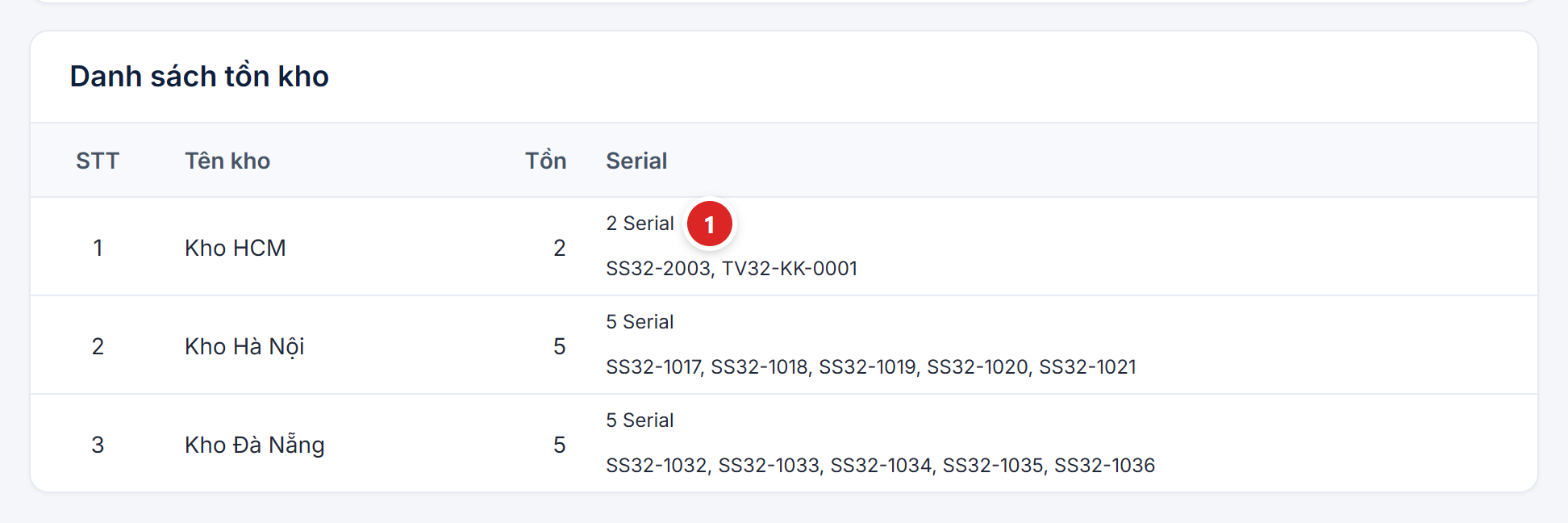
- Món có serial: bấm ô N Serial để xổ ra các mã serial còn trong kho đó.
Món thuộc nhóm biến thể hay nhóm đơn vị quy đổi có thêm bảng các món cùng nhóm; combo có bảng thành phần. Xem Biến thể, đơn vị quy đổi và combo.
Làm một lúc với nhiều sản phẩm
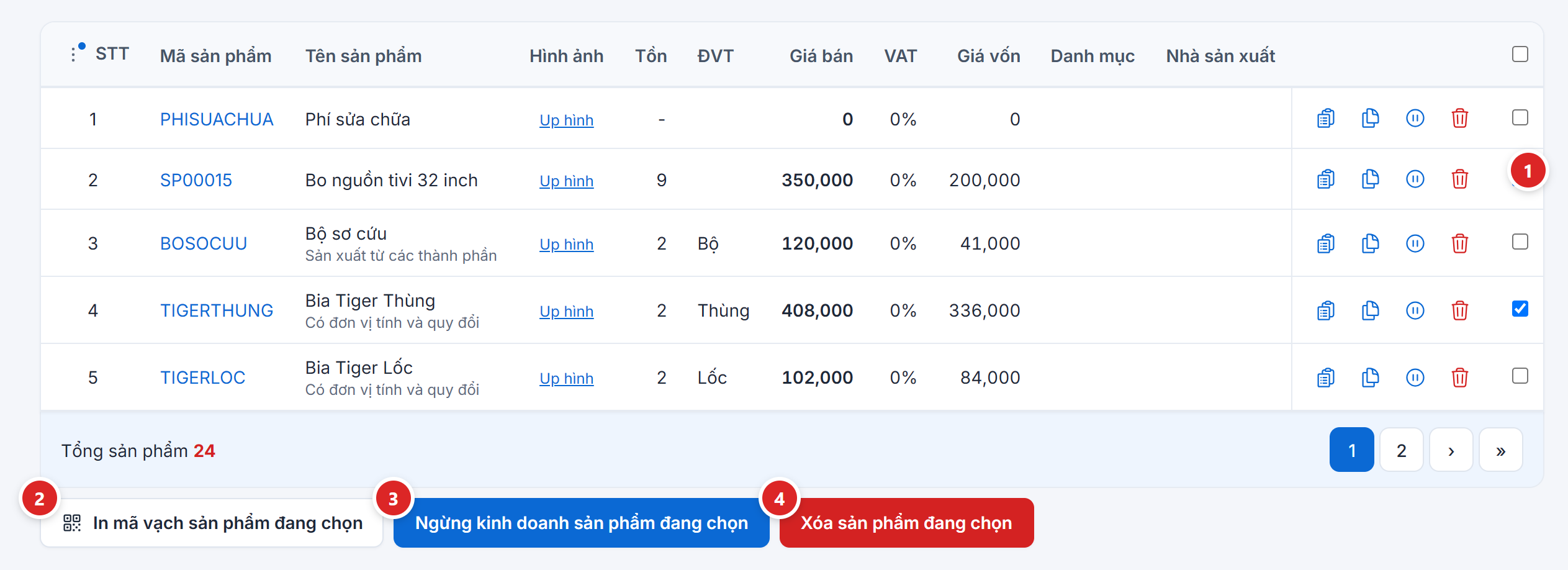
- Tích ô cuối dòng của các món cần làm. Ô ở tiêu đề cột chọn cả trang.
- In mã vạch sản phẩm đang chọn mở form in tem, mỗi món một tem.
- Ngừng kinh doanh sản phẩm đang chọn ngừng bán các món đã tích.
- Xóa sản phẩm đang chọn xoá các món đã tích. Món còn tồn bị bỏ qua, thông báo ghi số món đã xoá và lý do từng món không xoá được.
Ở lọc Đã ngừng kinh doanh, nút đổi thành Khôi phục sản phẩm đang chọn. Ở lọc Đã xóa có Khôi phục sản phẩm đang chọn và Xóa vĩnh viễn sản phẩm đang chọn; từng dòng cũng có nút Khôi phục, Xóa vĩnh viễn. Món khôi phục giữ nguyên tồn và thẻ kho.
Xóa vĩnh viễn chỉ làm được với món đã xoá, chưa từng nằm trên chứng từ nào (đơn, phiếu nhập, chuyển kho, kiểm kho, quy đổi) và không là thành phần của combo nào. Phần mềm xoá luôn tồn, lô, serial và dòng tồn đầu trên thẻ kho của món đó.
Kiểm tra lại
- Trang chi tiết hiện đúng Mã SP, giá bán, VAT và các ô Có, Không như đã chọn.
- Mở Thẻ kho của món vừa tạo có tồn đầu: có dòng "Tạo sản phẩm mới" với đúng số lượng, đúng kho.
- Mở POS, gõ tên món vào ô tìm: món hiện ra kèm giá bán.
Hay vướng
| Hiện tượng | Cách xử lý |
|---|---|
| "Mã sản phẩm SP00108 đã tồn tại." | Mã gõ tay trùng món khác. Để trống ô Mã SP cho phần mềm tự sinh, hoặc đổi mã. |
| Báo mã vạch đã dùng cho sản phẩm khác, kèm chữ "(đã xoá)" | Món đã xoá vẫn giữ mã vạch. Khôi phục món cũ, hoặc khôi phục rồi xoá mã vạch của nó trước khi gán cho món mới. |
| "Sản phẩm còn tồn ... tại ..., không xoá được." | Đưa tồn về 0 bằng kiểm kho hoặc trả nhà cung cấp, hoặc chỉ ngừng kinh doanh. |
| Ô Quản lý tồn kho, Hạn sử dụng, Có số Serial mờ, không bấm được | Món đã có tồn hoặc đã nằm trên đơn hàng, phiếu nhập nên không đổi được cách quản lý tồn. |
| Ô Hạn sử dụng hoặc Có số Serial không tích được ở form tạo | Quản lý tồn kho đang bỏ tích, hoặc ô còn lại đang được tích. |
| "Ảnh phải là jpg, png hoặc webp, tối đa 10 MB." | Đổi ảnh sang một trong ba định dạng đó hoặc giảm dung lượng rồi tải lại. |
| Món không hiện ở POS | Món đã ngừng kinh doanh, hoặc bỏ tích Hiển thị ra pos. Trường hợp sau vẫn tìm được bằng ô tìm F2. |
Bán hàng theo màu size, theo thùng lốc hoặc bán combo thì đọc tiếp Biến thể, đơn vị quy đổi và combo. Có nhiều món cần đưa vào một lần thì dùng Nhập Excel.