Cài đặt phần mềm và kích hoạt license
Đưa file zip lên hosting cPanel hoặc VPS, chạy trình cài 4 bước trên trình duyệt, rồi nhập mã license ở tab Cập nhật phần mềm. Bản 0.14.0 cài trên cPanel mất khoảng 15 phút, trên VPS khoảng 20 phút.
Chuẩn bị trước khi cài
- Tên miền đã trỏ về hosting hoặc VPS và đã có SSL, tức trình duyệt hiện ổ khoá khi mở
https://. - PHP 8.3 trở lên, bật đủ 10 extension
pdo_mysql,mbstring,openssl,fileinfo,zip,xmlreader,dom,iconv,ctype,tokenizer. Nên bật thêmintlvàgdđể in mã vạch và xếp tên tiếng Việt đúng. - MySQL 8.0 trở lên hoặc MariaDB 10.6 trở lên, một database trống và một user có quyền "ALL PRIVILEGES" trên database đó.
- Khoảng 300 MB dung lượng cho mã nguồn và thư viện, cộng phần ảnh sản phẩm về sau.
- Máy chủ gọi ra ngoài được qua HTTPS tới
license.levantoan.comđể kích hoạt. - File zip phần mềm, ví dụ
banhang-20261102-2250.zipcủa bản 0.14.0, nặng khoảng 15 MB. Giữ nguyên file zip, không giải nén trên máy tính. - Mã license DevVN gửi khi mua, dạng
BH-XXXX-XXXX-XXXX-XXXX.
Mỗi mã dùng cho một tên miền. Cài thẳng lên tên miền cửa hàng sẽ dùng lâu dài. Cài thử ở tên miền khác rồi mới chuyển sang thì phải nhắn DevVN chuyển license. Tên miền chạy ở máy tính (localhost, 127.0.0.1, đuôi .test, .local) được kiểm nhưng không gắn vào license.
Chọn cách cài: hosting cPanel hay VPS
Hai cách cùng kết thúc ở trình cài trên trình duyệt. Khác nhau ở phần đưa mã nguồn lên máy chủ. Gói phần mềm có sẵn hai bản PDF hướng dẫn từng bước kèm ảnh: Huong-dan-cai-dat-Phan-mem-ban-hang-tren-cPanel.pdf và Huong-dan-cai-dat-Phan-mem-ban-hang-tren-VPS-Webinoly.pdf. Hai mục tóm tắt kế tiếp cho bạn biết trước khối lượng việc.
| Cách cài | Hợp với | Việc phải làm |
|---|---|---|
| Hosting cPanel | Cửa hàng thuê gói hosting, không quen dòng lệnh | Tạo database bằng "Database Wizard", upload và giải nén zip bằng "File Manager", chọn PHP 8.3 ở "MultiPHP Manager", mở tên miền để chạy trình cài. Không phải gõ lệnh. |
| VPS chạy Webinoly | Cửa hàng có VPS riêng (Nginx, PHP-FPM, MariaDB) | Gõ khoảng 15 lệnh qua SSH: tạo site và database, giải nén, giao thư mục cho www-data, trỏ Nginx vào thư mục public, tạo liên kết ảnh. Phần còn lại chạy trình cài như cPanel. |
Tóm tắt trên hosting cPanel
- Mở "Database Wizard", đặt tên database (cPanel tự thêm tên tài khoản phía trước, ví dụ
tenhosting_banhang), tạo user bằng "Password Generator", tích "ALL PRIVILEGES". Ghi lại tên database, tên user và mật khẩu. - Mở "File Manager", vào thư mục của tên miền, bấm "Upload" chọn file zip. Chọn file zip, bấm "Extract" giải nén ngay tại thư mục đó, rồi xoá file zip.
- Mở "MultiPHP Manager", tích tên miền, chọn "PHP 8.3", bấm "Apply". Làm việc này sau khi giải nén, kể cả khi bảng đã ghi PHP 8.3 từ trước.
- Mở
https://tên miền của bạn. Phần mềm tự tạo file cấu hình rồi chuyển sang trình cài.
Bước 3 phải làm sau khi giải nén vì gói phần mềm có file .htaccess riêng. Giải nén đè lên làm mất dòng chọn PHP mà cPanel ghi vào file đó, tên miền quay về PHP mặc định của máy chủ và trang báo "Phần mềm cần PHP 8.3 trở lên".
Tóm tắt trên VPS Webinoly
- Kiểm
php -vra 8.3 trở lên, đủ extension,mariadb --versionra 10.6 trở lên. - Tạo site kèm database:
site ten-mien-cua-ban.vn -mysql, chép lại ba dòng "Database Name", "Database User", "Password". Bật SSL bằngsite ten-mien-cua-ban.vn -ssl=on. - Upload zip qua SFTP, giải nén vào
htdocs, chạychown -R www-data:www-data ., đặt quyền 750 cho thư mục và 640 cho file. - Sửa file cấu hình Nginx của site: dòng
roottrỏ vàohtdocs/public. Kiểm bằngnginx -trồi nạp lại Nginx. - Chạy
sudo -u www-data php artisan storage:linkđể ảnh sản phẩm hiện được (Webinoly chặn hàm tạo liên kết khi chạy trên web). - Mở
https://tên miền và chạy trình cài. Cài xong hạ quyền file.envxuống 640 và chạysudo -u www-data php artisan optimize.
Mọi lệnh php artisan trên VPS chạy bằng sudo -u www-data. Chạy bằng root thì file cache, file log mới thuộc root, PHP-FPM không ghi được và trang báo lỗi 500.
Trình cài 4 bước trên trình duyệt
Lần đầu mở tên miền, phần mềm sinh file .env với khoá ứng dụng mới, đặt chế độ chạy thật và ghi địa chỉ đang mở vào APP_URL, rồi chuyển tới /install. Mở bằng https:// ngay từ lần này để phần mềm ghi đúng địa chỉ có SSL. Mỗi bước kiểm lại các bước trước, nên gõ thẳng địa chỉ bước sau sẽ bị đưa về bước còn thiếu kèm câu "Làm xong bước ... trước."
Bước 1: Kiểm tra máy chủ
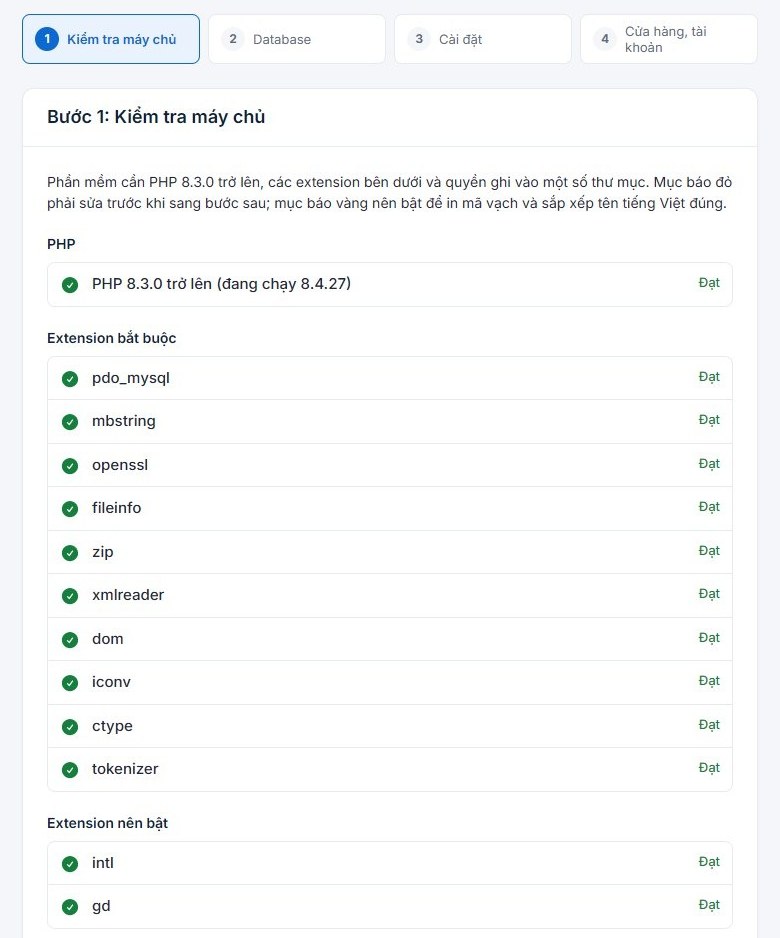
Dòng nào báo "Thiếu" (màu đỏ) phải sửa trước khi đi tiếp: trên cPanel bật extension ở "Select PHP Version", trên VPS cài gói tương ứng, ví dụ apt install php8.4-intl. Sửa xong bấm Kiểm tra lại. Dòng "Nên bật" (màu vàng) không chặn cài đặt. Hết dòng đỏ thì bấm Tiếp tục.
Gặp trang "Cần cấp quyền ghi cho thư mục" ngay khi mở tên miền nghĩa là PHP không ghi được vào các thư mục ghi trên trang. Trên cPanel đặt quyền 755 cho từng thư mục đó trong File Manager; trên VPS giao lại thư mục cho www-data.
Bước 2: Database
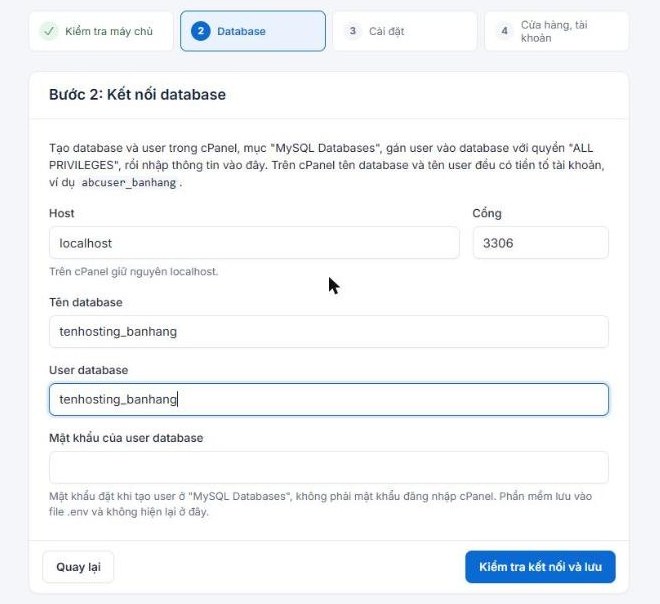
Giữ Host là localhost và Cổng là 3306. Điền tên database, user và mật khẩu đã ghi lại, bấm Kiểm tra kết nối và lưu. Mật khẩu ở đây là mật khẩu của user database, không phải mật khẩu đăng nhập cPanel. Phần mềm không hiện lại mật khẩu, quay lại bước này thì gõ lại. Mỗi địa chỉ IP được thử 10 lần trong 10 phút; database đang có bảng của phần mềm khác thì bị từ chối.
Bước 3: Cài đặt
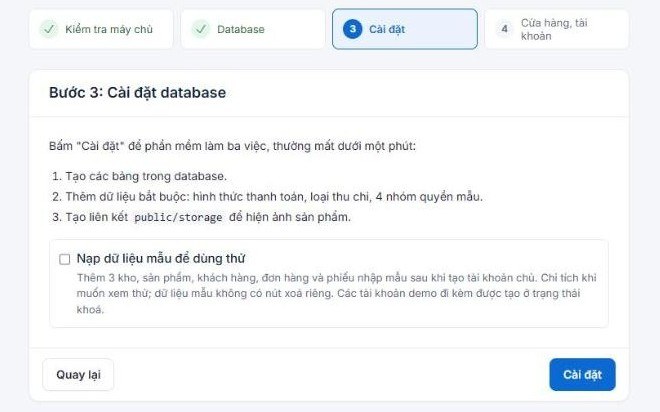
Bấm Cài đặt rồi chờ, đừng đóng trang. Phần mềm tạo bảng, thêm dữ liệu bắt buộc (5 hình thức thanh toán, các hình thức thu chi, 4 nhóm quyền mẫu) và tạo liên kết public/storage cho ảnh sản phẩm. Lần chạy thử với MySQL 8.0.35 mất khoảng 30 giây.
Ô Nạp dữ liệu mẫu để dùng thử mặc định không tích. Tích thì sau bước 4 phần mềm thêm 3 kho, khoảng 24 sản phẩm, khách, nhà cung cấp, đơn hàng, phiếu nhập và phiếu thu chi của 45 ngày gần đây. Dữ liệu mẫu không có nút xoá riêng, nên chỉ tích khi cài để xem thử. Bước này báo "Chưa tạo được liên kết ảnh" khi hosting chặn hàm tạo liên kết: cài đặt vẫn đi tiếp, chỉ ảnh sản phẩm chưa hiện (cách sửa ở bảng cuối bài).
Bước 4: Cửa hàng, tài khoản
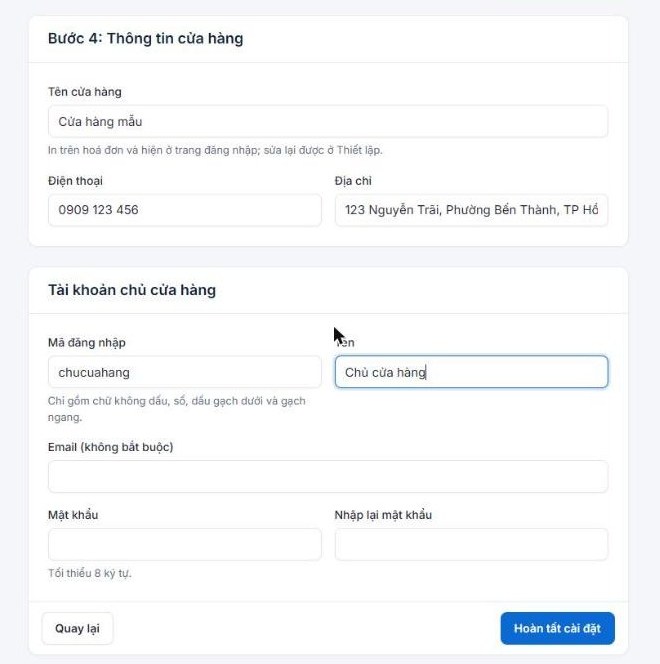
Tên cửa hàng, điện thoại, địa chỉ in trên hoá đơn và sửa lại được ở Thông tin cửa hàng. Mã đăng nhập chỉ gồm chữ không dấu, số, dấu gạch dưới và gạch ngang. Mật khẩu tối thiểu 8 ký tự, ô Nhập lại mật khẩu phải khớp. Bấm Hoàn tất cài đặt: phần mềm tạo tài khoản chủ cửa hàng, tạo kho "Kho chính" và chuyển về trang đăng nhập.
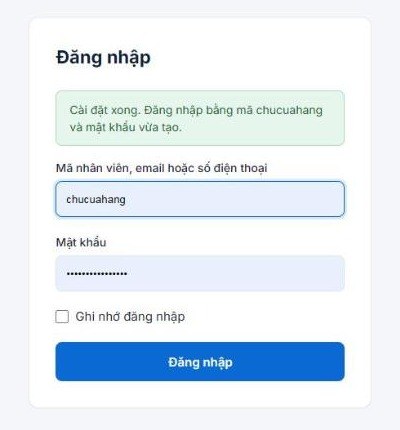
Từ lúc này mọi địa chỉ /install trả 404, người khác không chạy lại trình cài được.
Kích hoạt license
Phần mềm chỉ dùng được sau khi kích hoạt license cho tên miền đang chạy. Đăng nhập bằng tài khoản chủ cửa hàng: mở trang nào phần mềm cũng chuyển sang Thiết lập, tab Cập nhật phần mềm. Nhân viên đăng nhập lúc này thấy trang "Phần mềm chưa kích hoạt" với dòng "Báo chủ cửa hàng đăng nhập để kích hoạt."
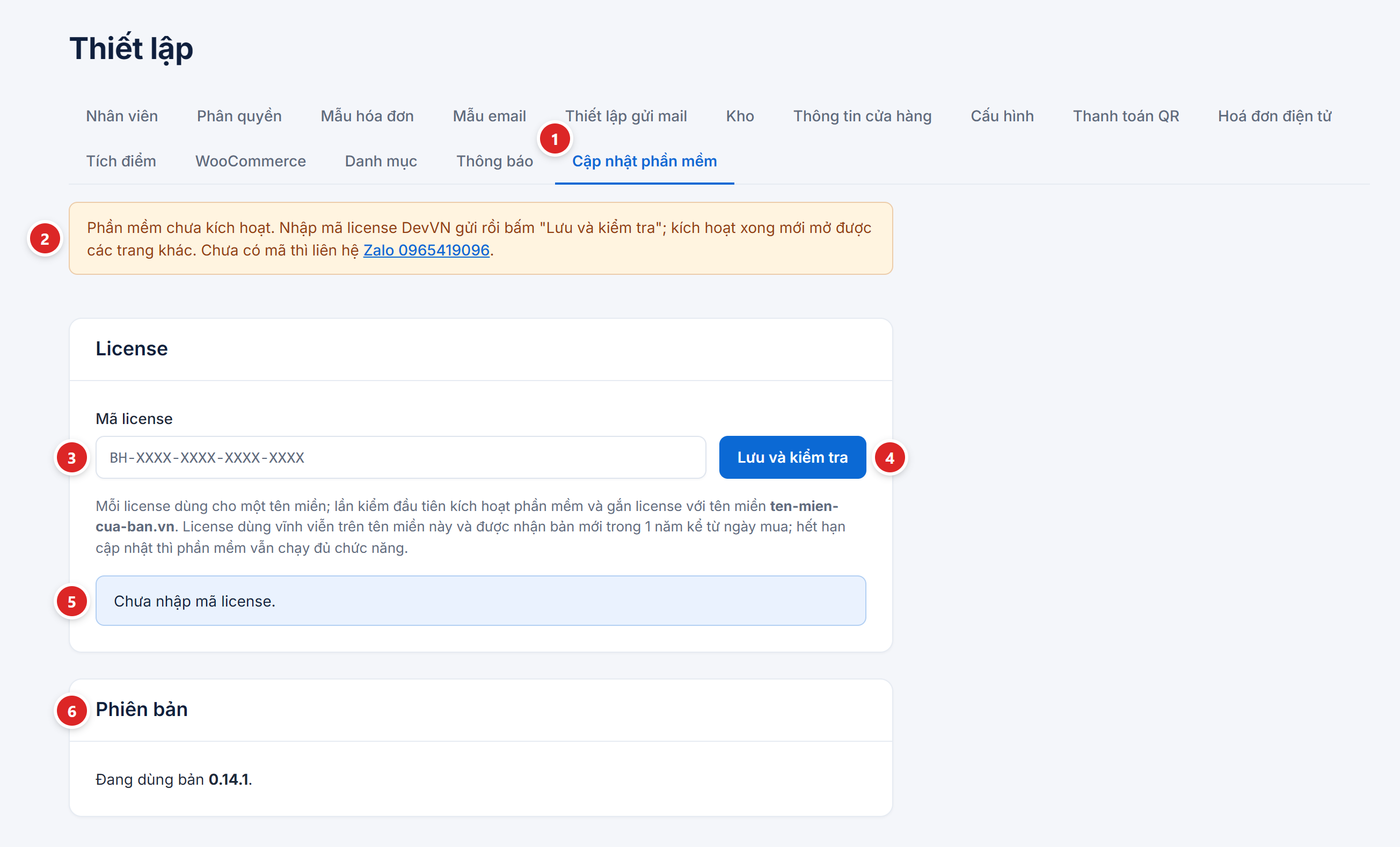
- Tab Cập nhật phần mềm chỉ tài khoản chủ cửa hàng thấy.
- Dòng vàng "Phần mềm chưa kích hoạt" còn hiện thì các trang khác chưa mở được.
- Gõ mã DevVN gửi vào ô Mã license, dạng
BH-XXXX-XXXX-XXXX-XXXX. - Bấm Lưu và kiểm tra. Phần mềm gọi máy chủ
license.levantoan.comvà gắn license với tên miền in đậm ngay dưới ô (lấy từAPP_URL, bỏwww.). - Khung trạng thái đổi từ "Chưa nhập mã license." sang "License hợp lệ cho ... Được cập nhật đến hết ngày ...", kèm dòng xanh "Đã kích hoạt cho" tên miền. Lúc này các trang khác mở được.
- Khung Phiên bản ghi bản đang dùng. Có bản mới trong hạn cập nhật thì khung này hiện danh sách thay đổi và nút Cập nhật lên bản x.y.z.
License dùng vĩnh viễn trên tên miền đã kích hoạt và được nhận bản mới trong 1 năm kể từ ngày mua. Hết hạn cập nhật, phần mềm vẫn chạy đủ chức năng, chỉ không tải được bản phát hành sau ngày đó. Bấm cập nhật thì phần mềm bắt tích "Tôi đã sao lưu database" trước, tạm dừng khoảng 1 đến 2 phút và nhân viên thấy trang bảo trì trong lúc đó.
Phần mềm tự kiểm license mỗi tuần
Sau khi kích hoạt, phần mềm kiểm lại license mỗi tuần một lần. Lượt kiểm chạy sau khi trang đã hiện, người đang bán không phải chờ. Tab Cập nhật phần mềm ghi "Lần kiểm gần nhất" kèm nút Kiểm tra ngay để kiểm liền khi cần (nút chỉ hiện khi đã lưu mã).
| Tình huống | Phần mềm làm gì |
|---|---|
| Máy chủ license lỗi, hosting mất mạng, trả lời quá chậm | Chạy bình thường, không giới hạn số ngày. Lỗi chỉ ghi trong tab. |
| Máy chủ trả lời rõ: license đã chuyển sang tên miền khác, mã không có trong hệ thống, hoặc license bị thu hồi | Khoá ngay. Tab ghi lý do, nhân viên thấy trang "Phần mềm chưa kích hoạt", trang tra cứu bảo hành và link báo giá gửi khách trả 404. Phần mềm tự hỏi lại máy chủ 12 giờ một lần; DevVN sửa license xong thì bấm Kiểm tra ngay để mở lại liền. |
| Xoá mã trong ô Mã license rồi lưu | Khoá ngay. |
| Lưu một mã khác | Khoá tới khi máy chủ xác nhận mã mới. Nhập lại đúng mã cũ thì mở lại ngay. |
Sửa APP_URL trong file .env sang tên miền khác, hoặc chép cả database sang tên miền khác | Khoá, phải kích hoạt lại. Tên miền có www. và không có www. được tính là một. |
| Hết hạn cập nhật | Chạy đủ chức năng, chỉ không nhận bản phát hành sau ngày hết hạn. |
Cron: 4 việc định kỳ
Bán hàng, nhập kho, báo cáo, in và gửi mail hoá đơn chạy ngay lúc bấm, không cần cron. Cron chạy bốn việc dưới đây; việc của tính năng chưa bật thì chạy mà không làm gì. Thêm cron ngay sau khi cài để sau này bật tính năng nào là tính năng đó chạy đủ.
woo:syncmỗi 15 phút đồng bộ đơn và tồn kho với website WooCommerce, chỉ chạy khi đã tích "Tự đồng bộ mỗi 15 phút (cần cron trên hosting)" ở tab WooCommerce.einvoice:syncmỗi 15 phút hỏi M-Invoice trạng thái hoá đơn điện tử đang chờ, không tạo hoá đơn mới. Không có cron thì bấm "Cập nhật trạng thái" ở từng đơn.points:expirelúc 00:10 mỗi ngày ghi dòng "Hết hạn" vào lịch sử điểm. Không có cron thì số dư điểm vẫn đúng, dòng này được ghi khi mở tab điểm của khách.updates:checkmỗi giờ: tới hạn thì kiểm license và bản mới, một tuần một lần. Không có cron thì lượt kiểm chạy khi có người đăng nhập mở trang.
Trên cPanel mở "Cron Jobs" (nhóm Advanced), ô "Common Settings" chọn "Once Per Minute(* * * * *)", ô "Command" dán dòng dưới. Thay ten-mien-cua-ban.vn bằng tên thư mục tên miền của bạn:
cd ~/ten-mien-cua-ban.vn && /opt/cpanel/ea-php83/root/usr/bin/php artisan schedule:run >> /dev/null 2>&1Phải ghi đường dẫn PHP đầy đủ như trên. Cron chạy từ thư mục home, ở đó lệnh php là bản mặc định của máy chủ; trên hosting dùng viết tài liệu, bản đó là PHP 7.4 và phần mềm không chạy được. Hosting CloudLinux chọn PHP ở "Select PHP Version" thì đường dẫn là /opt/alt/php83/usr/bin/php.
Trên VPS Webinoly chạy crontab -e bằng root và thêm một dòng:
* * * * * /usr/sbin/runuser -u www-data -- /usr/bin/php /var/www/ten-mien-cua-ban.vn/htdocs/artisan schedule:run >> /dev/null 2>&1Tài khoản chủ có mọi quyền, kể cả xoá dữ liệu và đổi license. Cài xong, tạo tài khoản riêng cho từng người theo bài Nhân viên và phân quyền.
Kiểm tra lại
- Mở
https://ten-mien-cua-ban.vn/install: phải báo 404. - Mở
https://ten-mien-cua-ban.vn/.env: trình duyệt phải báo 403 hoặc 404. Trang hiện nội dung file nghĩa là máy chủ không đọc file.htaccess, liên hệ hỗ trợ ngay. - Tab Cập nhật phần mềm có dòng "Đã kích hoạt cho" kèm tên miền của bạn.
- Trang Tổng quan mở được, ô Kho trên đầu trang là "Kho chính" do trình cài tạo.
- Thư mục
storage/logstrong thư mục phần mềm không có file log mới. Có file log là có lỗi thật cần xem.
Hay vướng
| Hiện tượng | Cách xử lý |
|---|---|
| Trang báo "Phần mềm cần PHP 8.3 trở lên" | cPanel: vào "MultiPHP Manager" chọn lại PHP 8.3 và bấm "Apply", kể cả khi bảng đã ghi PHP 8.3. VPS: đổi PHP bằng stack -php-ver=8.4. |
| "Sai user hoặc mật khẩu database" | Gõ lại mật khẩu của user database. Quên thì vào "MySQL Databases", mục "Current Users", bấm "Change Password". |
| "User ... chưa được gán vào database" | "MySQL Databases", mục "Add User To Database": chọn user và database, tích "ALL PRIVILEGES", bấm "Make Changes". |
| "Database ... không tồn tại" | Kiểm lại tên đầy đủ có tên tài khoản phía trước, ví dụ tenhosting_banhang. |
| "Thử kết nối quá nhiều lần" | Chờ hết số phút ghi trong thông báo rồi thử lại. |
| "Chưa tạo được liên kết ảnh" | VPS: chạy sudo -u www-data php artisan storage:link. cPanel: thông báo ghi sẵn lệnh ln -s; dán lệnh đó vào "Cron Jobs" chạy mỗi phút, thấy public/storage xuất hiện thì xoá cron đó. |
| Đăng nhập xong, mở trang nào cũng về tab "Cập nhật phần mềm" | Phần mềm chưa kích hoạt hoặc vừa bị khoá. Đọc dòng lý do trong tab. |
| "Mã license không đúng. Kiểm tra lại mã DevVN đã gửi." | Gõ lại đúng mã DevVN đã gửi rồi bấm Lưu và kiểm tra. |
| "License này đã gắn với tên miền khác..." | Nhắn DevVN chuyển license sang tên miền đang chạy. |
| "Không kết nối được máy chủ license (license.levantoan.com)..." | Hỏi nhà cung cấp hosting có chặn kết nối ra ngoài không, rồi bấm Lưu và kiểm tra lần nữa. |
| Đăng nhập đúng mật khẩu vẫn quay về trang đăng nhập hoặc báo 419 | Đang mở bằng http://. Bật SSL và chuyển hướng sang HTTPS, kiểm APP_URL trong .env bắt đầu bằng https://. |
| Trang trắng hoặc lỗi 500 sau khi cài | Xem file log mới trong storage/logs, gửi nội dung lỗi cho DevVN. Trên VPS, lỗi "Permission denied" thì chạy lại chown -R www-data:www-data cho thư mục phần mềm. |
Cài và kích hoạt xong, điền tên, địa chỉ in trên hoá đơn và đặt tên kho ở bài Thông tin cửa hàng và kho.