Biến thể, đơn vị quy đổi, combo và phiếu Quy đổi
Áo cùng mẫu khác màu size, bia bán lẻ lon và bán cả thùng, bộ quà gồm nhiều món: mỗi trường hợp có một loại sản phẩm riêng ở ô Loại sản phẩm của form tạo. Bài này chỉ cách tạo từng loại và cách đổi hàng giữa chúng bằng phiếu Quy đổi.
Bốn loại sản phẩm
Form Tạo sản phẩm có bốn lựa chọn ở ô Loại sản phẩm. Phần chung (tên, giá, đơn vị, cách quản lý tồn) điền như sản phẩm thường.
| Loại | Dùng khi | Bấm Lưu tạo ra |
|---|---|---|
| Đơn giản | Hàng bán từng cái, không chia biến thể | Một sản phẩm |
| Có thuộc tính | Cùng một mẫu, khác màu, size, dung lượng | Mỗi dòng được tích thành một sản phẩm, chung một nhóm |
| Có đơn vị tính và quy đổi | Bán cả lon, lốc, thùng của cùng một hàng | Mỗi đơn vị được tích thành một sản phẩm có ĐVT riêng |
| Sản xuất từ các thành phần | Combo, bộ quà, bộ lắp ráp từ nhiều món | Một sản phẩm combo kèm định mức thành phần |
Mỗi biến thể, mỗi đơn vị, mỗi combo là một sản phẩm có mã, giá, tồn riêng. Bán theo món nào thì trừ đúng món đó: bán 1 lốc không trừ lon, bán 1 combo không trừ thành phần. Muốn đổi hàng giữa chúng (ghép 6 lon thành 1 lốc, lắp thành phần thành combo) thì làm phiếu Quy đổi.
Form sửa chỉ hiện dòng chữ "Loại sản phẩm: ...", không có ô chọn. Chọn đúng loại trước khi bấm Lưu.
Hàng có màu, size (Có thuộc tính)
Chọn Có thuộc tính, gõ tên chung (ví dụ "Áo polo"), mã chung ("POLO"), giá vốn, giá bán và tồn đầu ở phần trên. Khối Thuộc tính sản phẩm hiện ra bên dưới.
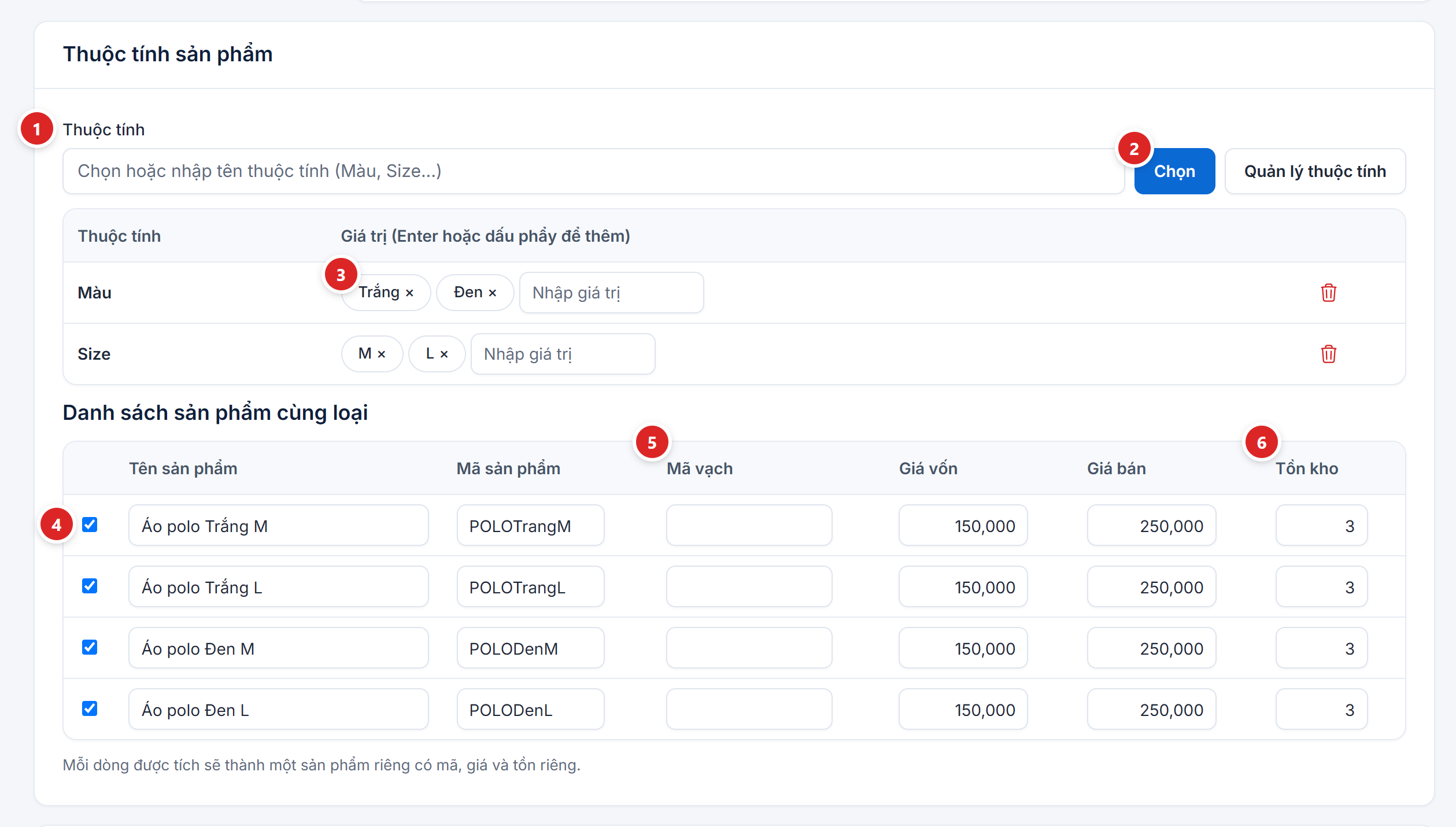
- Ô Thuộc tính: chọn tên có sẵn trong danh sách hoặc gõ tên mới, ví dụ Màu.
- Bấm Chọn để thêm thuộc tính vào bảng bên dưới. Lặp lại cho Size. Nút Quản lý thuộc tính mở danh mục thuộc tính ở tab mới.
- Gõ giá trị vào ô "Nhập giá trị" của từng thuộc tính, nhấn Enter hoặc dấu phẩy để thành một nhãn. Bấm dấu × trên nhãn để bỏ giá trị.
- Bảng Danh sách sản phẩm cùng loại tự sinh mỗi tổ hợp một dòng. Bỏ tích dòng nào thì dòng đó không được tạo.
- Cột Mã vạch ở từng dòng, vì mỗi biến thể là một món riêng. Hai dòng trùng mã vạch thì phần mềm báo và không tạo dòng nào.
- Cột Tồn kho chép từ ô tồn đầu chung, sửa riêng được từng dòng. Số này cộng vào kho làm việc.
Tên dòng là tên chung cộng giá trị ("Áo polo Trắng M"), mã là mã chung cộng giá trị bỏ dấu, bỏ dấu cách ("POLOTrangM"). Để trống mã chung thì mỗi dòng tự sinh mã SPxxxxx. Dòng nào bạn đã sửa tay thì giữ nguyên khi đổi tên, mã, giá chung; các dòng chưa sửa đi theo ô chung.
Hàng bán theo lon, lốc, thùng (Có đơn vị tính và quy đổi)
Loại này cần một nhóm quy đổi khai sẵn ở Danh mục dùng chung, ví dụ "Thùng bia Tiger" gồm Lon = 1, Lốc = 6, Thùng = 24. Chọn Có đơn vị tính và quy đổi, gõ tên chung, mã chung, giá vốn và giá bán của một đơn vị nhỏ (một lon).
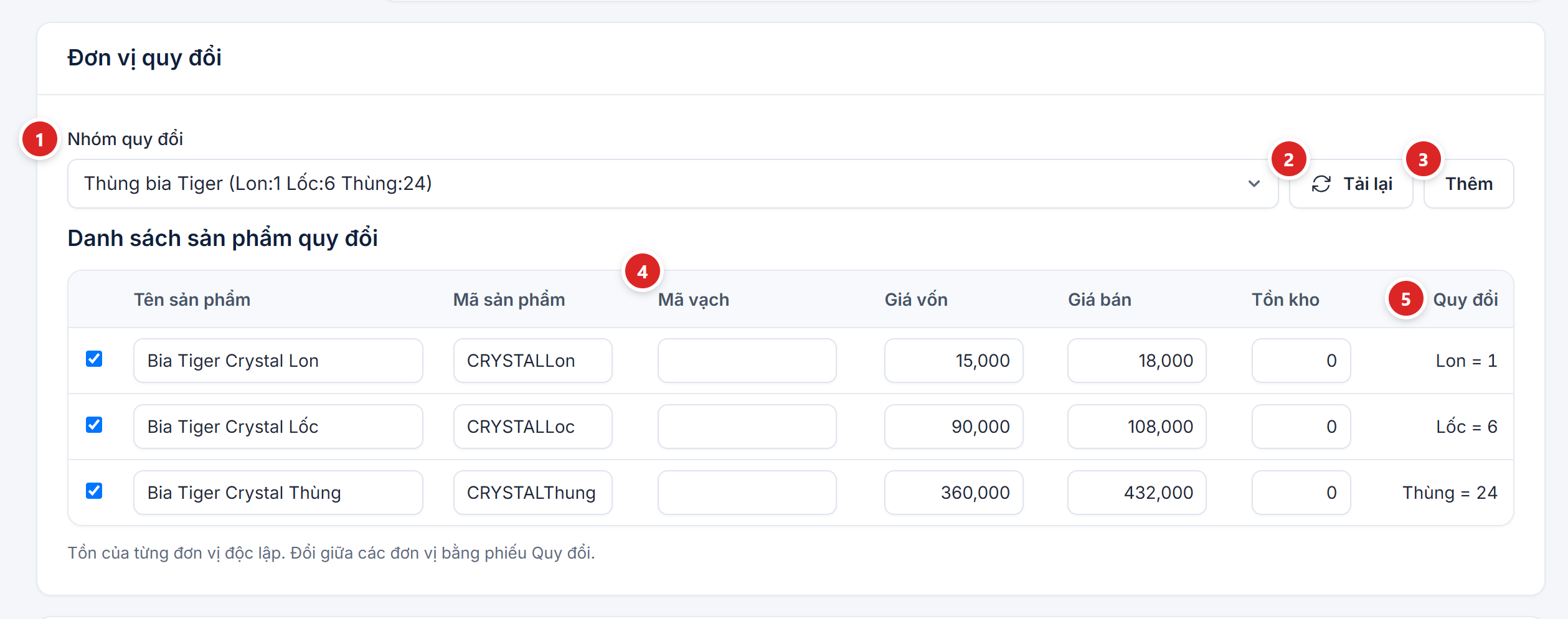
- Chọn Nhóm quy đổi. Bảng bên dưới tự sinh mỗi đơn vị một dòng.
- Vừa thêm nhóm mới ở tab khác thì bấm Tải lại để nạp lại danh sách nhóm.
- Thêm mở trang khai nhóm quy đổi ở tab mới (cần quyền sửa danh mục).
- Mỗi đơn vị có ô Mã vạch riêng: mã trên lon khác mã trên thùng.
- Cột Quy đổi ghi hệ số của đơn vị, chỉ đọc. Giá vốn, giá bán mỗi dòng bằng giá ô chung nhân hệ số, sửa lại từng dòng được (ví dụ giá thùng rẻ hơn 24 lon lẻ).
Ô Đơn vị tính chung bị khoá, vì mỗi dòng lấy đơn vị của chính nó. Chưa chọn nhóm mà bấm Lưu thì phần mềm báo "Vui lòng chọn đơn vị quy đổi."
Combo, bộ quà (Sản xuất từ các thành phần)
Chọn Sản xuất từ các thành phần. Khối Danh sách các thành phần hiện ra cuối form.
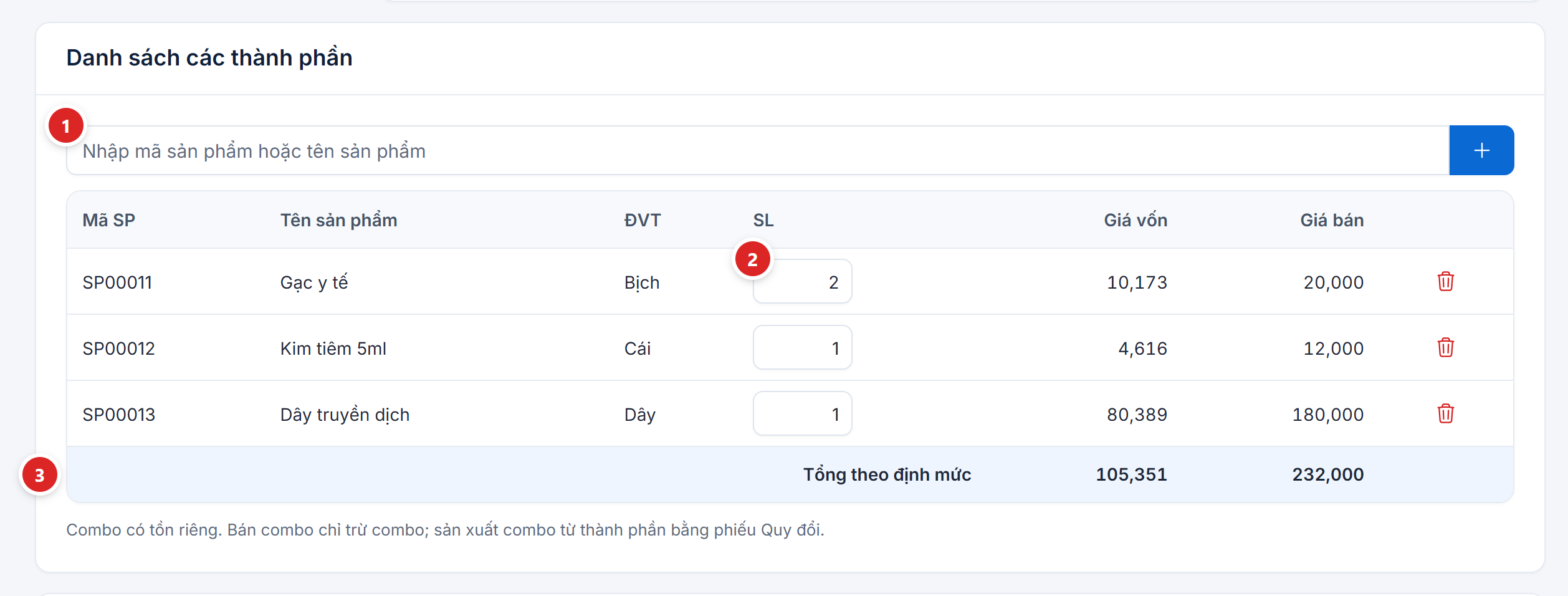
- Gõ mã hoặc tên thành phần vào ô tìm rồi chọn. Chọn lại món đã có thì SL của nó tăng thêm 1.
- Sửa SL là định mức của thành phần trong một combo, phải lớn hơn 0.
- Dòng Tổng theo định mức cộng giá vốn và giá bán thành phần theo SL. Ở phần Thông tin cơ bản, nút mũi tên tròn cạnh ô Giá vốn và Giá bán chép tổng này vào ô giá của combo.
Combo phải có ít nhất một thành phần, thiếu thì báo "Vui lòng chọn nguyên liệu." và không được chứa chính nó. Combo có tồn riêng: tồn đầu gõ lúc tạo, sau đó lắp thêm combo từ thành phần bằng phiếu Quy đổi. Thành phần sửa được ở form Sửa của combo.
Hàng dịch vụ
Phí lắp đặt, phí sửa chữa, công vận chuyển là sản phẩm loại Đơn giản bỏ tích ô Quản lý tồn kho. Món này bán được ở POS như hàng thường, không bị kiểm tồn, không có thẻ kho và không hiện ở trang Tồn kho. Cột Tồn ở danh sách sản phẩm hiện dấu "-".
Xem nhóm ở trang chi tiết
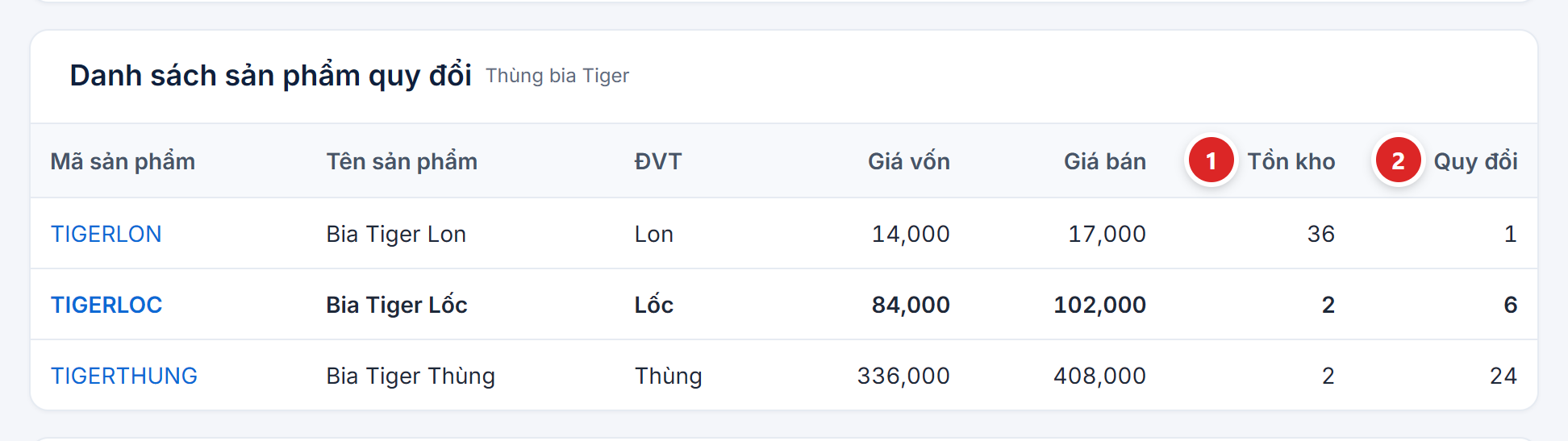
- Tồn kho là tồn thật của từng món trong nhóm, cộng mọi kho bạn được xem.
- Quy đổi là hệ số so với đơn vị nhỏ.
Món có thuộc tính hiện bảng thuộc tính và bảng "Danh sách sản phẩm cùng loại". Combo hiện bảng thành phần với SL định mức.
Đổi hàng bằng phiếu Quy đổi
Phiếu Quy đổi trừ hàng nguồn và cộng hàng đích trong một lần lưu: ghép 12 lon thành 2 lốc, xé 1 thùng thành 24 lon, lắp thành phần thành combo, đổi áo size M sang size L. Bấm menu Quy đổi rồi bấm Tạo quy đổi.
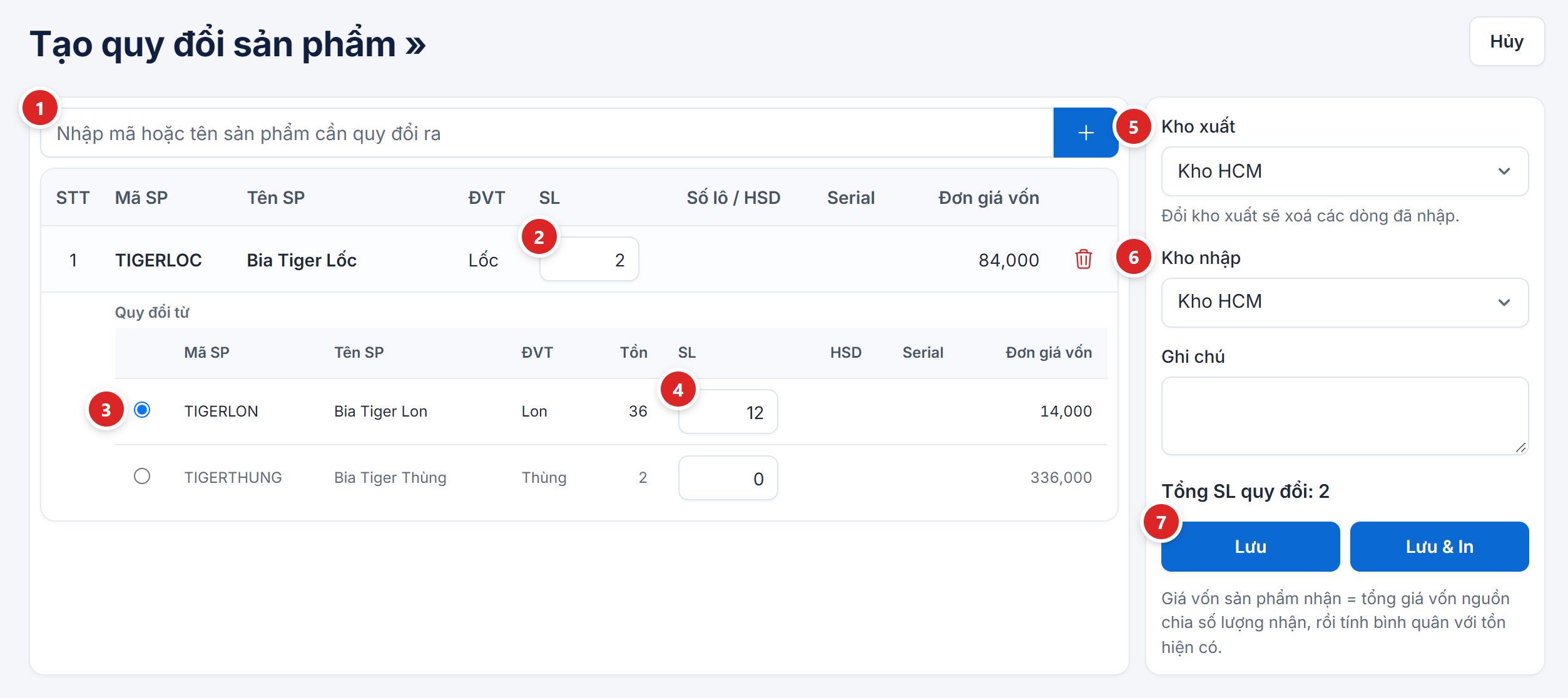
- Gõ món cần nhận vào ô tìm. Ô này chỉ gợi ý biến thể, đơn vị quy đổi và combo.
- Gõ SL món nhận, số nguyên dương.
- Bảng Quy đổi từ liệt kê nguồn. Đơn vị quy đổi: chọn một đơn vị bằng nút tròn. Biến thể: tích các biến thể nguồn. Combo: các thành phần tích sẵn.
- SL nguồn tự tính với đơn vị và combo (2 lốc × 6 = 12 lon; combo lấy định mức nhân SL). Với biến thể bạn tự gõ SL từng nguồn, SL món nhận bằng tổng.
- Kho xuất là kho bị trừ hàng nguồn, mặc định kho làm việc. Đổi kho xuất thì các dòng đã nhập bị xoá.
- Kho nhập là kho nhận hàng đích, mặc định cùng kho. Chọn kho khác để vừa quy đổi vừa chuyển kho.
- Bấm Lưu hoặc Lưu & In.
Nguồn có hạn dùng thì chọn lô (lô hạn gần hơn xếp trước); nguồn có serial thì tích serial. Món nhận có hạn dùng thì gõ số lô và hạn; món nhận có serial thì gõ danh sách serial mới, mỗi dòng một serial. Thẻ kho ghi "Xuất quy đổi" cho nguồn và "Nhập quy đổi" cho món nhận, cùng mã phiếu QD.
Giá vốn món nhận bằng tổng (SL nguồn × giá vốn nguồn) chia SL nhận, rồi bình quân với tồn đang có như một phiếu nhập. Ví dụ 1 lốc từ 6 lon giá vốn 10,000 thì giá nhập của lốc là 60,000.
Danh sách phiếu quy đổi
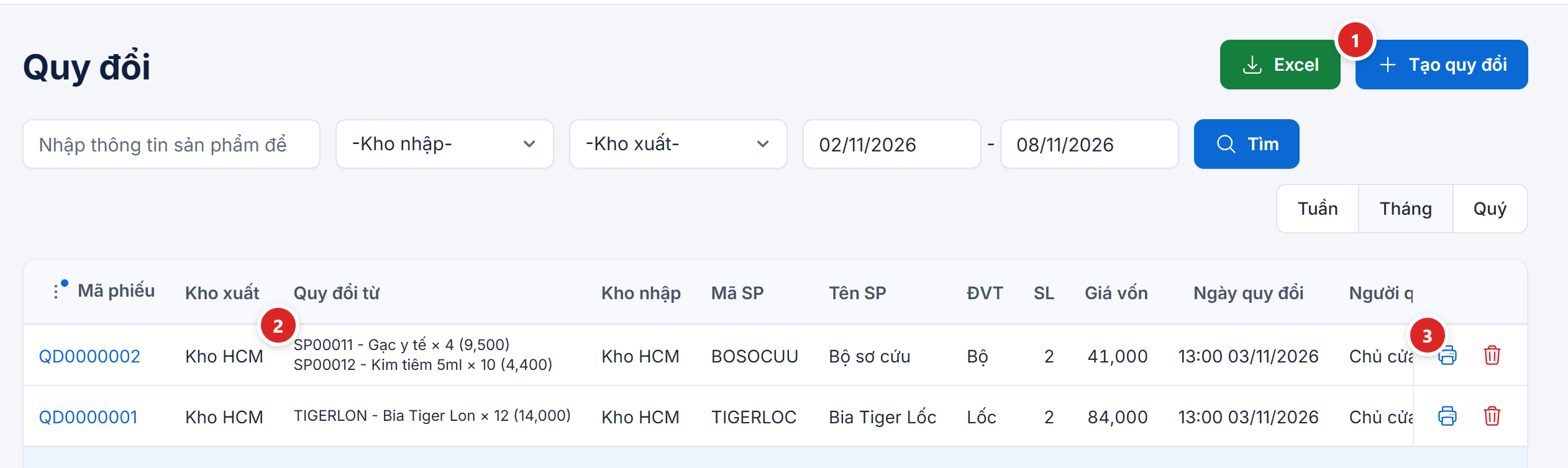
- Tạo quy đổi mở form tạo phiếu.
- Cột Quy đổi từ ghi mã, tên, SL nguồn và giá vốn nguồn lúc quy đổi trong ngoặc.
- Nút in mở bản in phiếu. Nút thùng rác bên cạnh xoá phiếu.
Xoá phiếu trừ hàng nhận ở kho nhập, trả hàng nguồn về kho xuất, thẻ kho ghi "Xoá quy đổi"; giá vốn không tính lại. Hàng nhận đã bán bớt, kho không đủ để trừ thì phần mềm không cho xoá.
Kiểm tra lại
- Sau khi lưu sản phẩm có thuộc tính, danh sách sản phẩm có đủ các dòng đã tích, dưới tên ghi "Có thuộc tính".
- Bán thử 1 lốc ở POS: tồn của lốc giảm 1, tồn của lon giữ nguyên.
- Sau khi lưu phiếu quy đổi 2 lốc từ 12 lon: thẻ kho của lon có dòng "Xuất quy đổi" −12, thẻ kho của lốc có dòng "Nhập quy đổi" +2.
Hay vướng
| Thông báo, hiện tượng | Cách xử lý |
|---|---|
| "Nhập tên thuộc tính sản phẩm." | Bấm Chọn khi ô Thuộc tính còn trống. Gõ tên trước rồi bấm. |
| "Thuộc tính đã được thêm vào bên dưới" | Thuộc tính đó đã có trong bảng, chỉ cần thêm giá trị. |
| "Vui lòng chọn ít nhất một sản phẩm cùng loại." | Mọi dòng trong Danh sách sản phẩm cùng loại đang bỏ tích. |
| "Mã sản phẩm ... bị trùng trong danh sách." | Hai dòng sinh ra cùng mã. Sửa mã một dòng cho khác. |
| "Sản phẩm có serial không được nhập số lượng." | Món có serial để cột Tồn kho bằng 0, nhập hàng sau bằng phiếu nhập kèm serial. |
| "Lỗi. Vui lòng check vào sản nguyên vật liệu cần quy đổi" | Phiếu quy đổi chưa chọn nguồn. Tích hoặc chọn nút tròn ở bảng Quy đổi từ. |
| "Lỗi. Số lượng sản phẩm phải là số nguyên" | SL nguồn của đơn vị quy đổi hoặc biến thể ra số lẻ. Ví dụ lấy lốc từ thùng 24 lon thì SL lốc phải là bội của 4, vì 1 lốc chỉ bằng 0,25 thùng. |
| Ô tìm của phiếu quy đổi không ra món cần | Ô này chỉ gợi ý biến thể, đơn vị quy đổi và combo. Món loại Đơn giản không làm món nhận được. |
Có nhiều mẫu hàng cần đưa vào cùng lúc thì xem Nhập Excel và in mã vạch.