Khách hàng và nhà cung cấp
Mọi người mua và người bán hàng cho cửa hàng nằm chung một danh bạ ở menu KH - NCC. Bài này chỉ cách thêm khách, đọc trang chi tiết nhiều tab, thu nợ, in phiếu xác nhận công nợ và phân nhóm khách.
Một danh bạ cho cả khách lẫn nhà cung cấp
Phần mềm không tách hai danh sách. Nhà cung cấp chỉ là một liên hệ thuộc nhóm "Nhà cung cấp". Nhờ vậy một người vừa mua vừa bán cho bạn (đại lý đổi hàng, thợ sửa chữa nhận linh kiện) chỉ có một dòng và một con số công nợ: đơn bán cộng vào, phiếu nhập trừ ra.
Cột Công nợ dương (chữ đỏ) là khách đang nợ cửa hàng. Số âm là cửa hàng đang nợ người đó, thường gặp ở nhà cung cấp, ví dụ Công ty Gia dụng Phú An trong dữ liệu mẫu ghi -1,200,000.
Mở danh sách KH - NCC
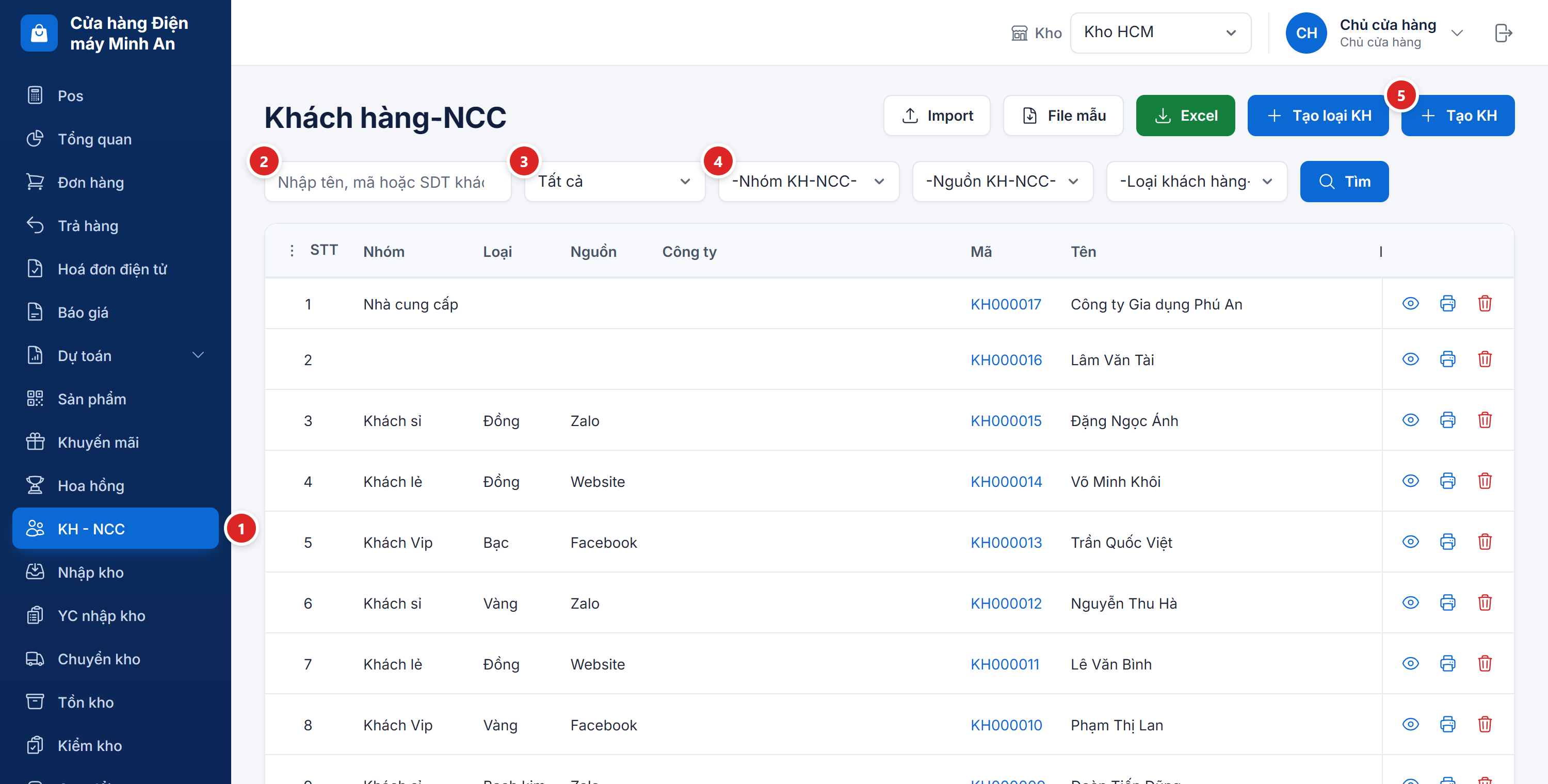
- Bấm KH - NCC ở menu trái.
- Gõ tên, mã hoặc số điện thoại vào ô tìm rồi bấm Tìm.
- Đổi ô Tất cả sang KH từng giao dịch để bỏ khách chưa mua, chưa bán gì; chọn KH có công nợ khi cần danh sách đi đòi nợ.
- Lọc theo -Nhóm KH-NCC-; hai ô kế bên lọc theo nguồn khách và loại khách.
- Bấm Tạo KH để thêm khách hoặc nhà cung cấp mới.
Cuối mỗi dòng có ba biểu tượng: con mắt mở trang chi tiết, máy in in phiếu xác nhận công nợ, thùng rác xoá. Nút Import, File mẫu nhập khách hàng loạt từ Excel, xem Nhập Excel và mã vạch. Nút Excel tải danh sách đang lọc.
Cột Tổng tiền mua cộng các đơn không Lưu tạm, không Hủy, chưa xoá, đã trừ giá trị hàng khách trả. Nhân viên không có quyền "Xem công nợ" thì không thấy cột Công nợ.
Thêm khách hoặc nhà cung cấp
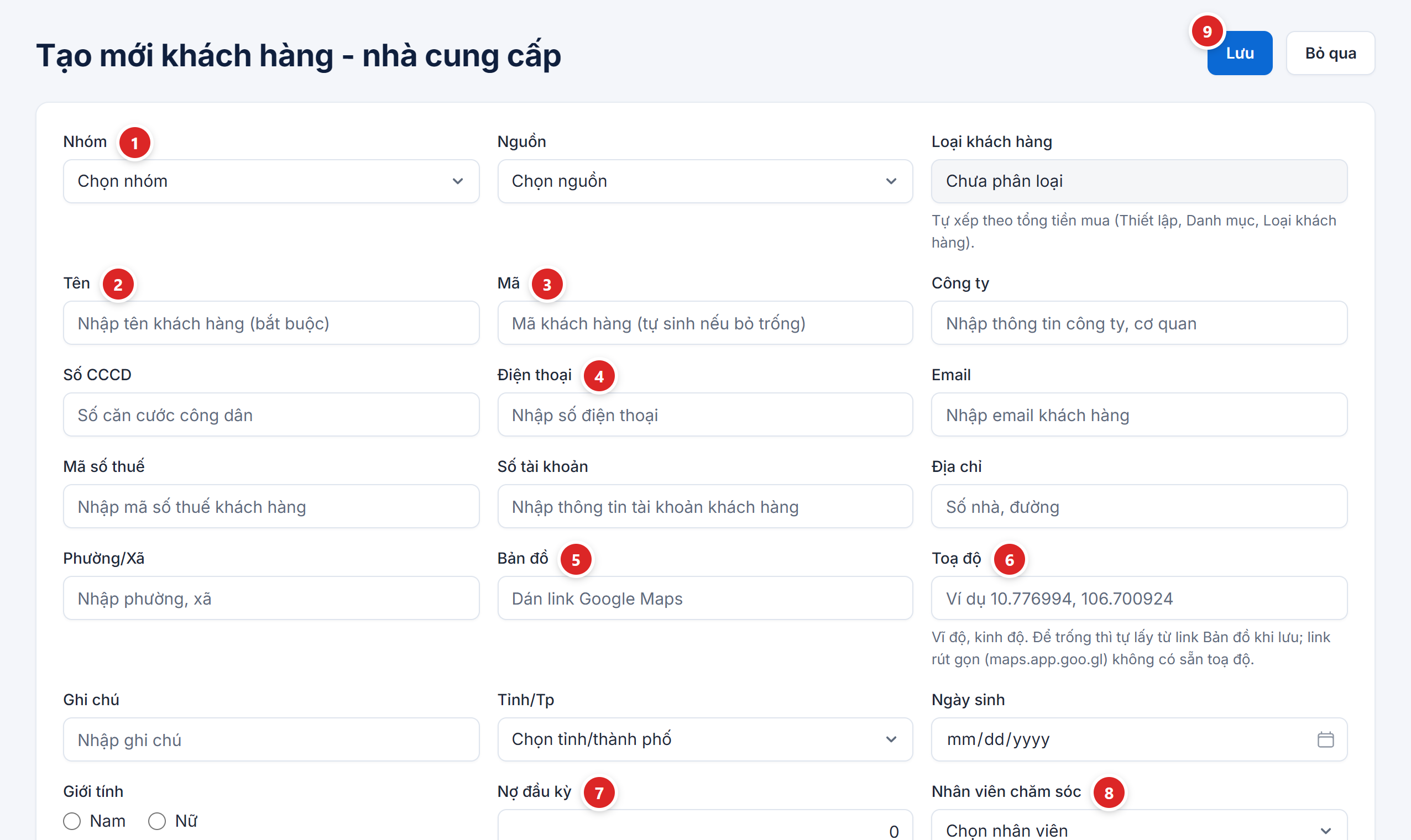
- Chọn Nhóm. Nhà cung cấp thì chọn nhóm "Nhà cung cấp" để lọc riêng về sau.
- Gõ Tên, tối đa 150 ký tự. Chỉ ô này bắt buộc.
- Để trống Mã thì phần mềm tự đặt KH000018, KH000019... Gõ tay thì mã không được trùng khách khác.
- Gõ Điện thoại 10 hoặc 11 chữ số. Số đã có ở khách khác thì phần mềm không cho lưu, kể cả khi tạo nhanh ở POS và phiếu nhập.
- Dán link Google Maps vào Bản đồ. Trang chi tiết khách sẽ có link Mở bản đồ để shipper mở đường đi.
- Để trống Toạ độ thì phần mềm tự đọc từ link Bản đồ khi lưu. Link rút gọn dạng maps.app.goo.gl không chứa toạ độ, phải dán link đầy đủ hoặc gõ tay dạng
10.776994, 106.700924. - Gõ Nợ đầu kỳ nếu khách còn nợ từ trước khi dùng phần mềm. Số âm là cửa hàng đang nợ người đó.
- Chọn Nhân viên chăm sóc. Nhân viên không có quyền "Xem toàn bộ khách hàng-NCC" chỉ thấy khách mình chăm sóc hoặc mình tạo.
- Bấm Lưu. Phần mềm báo "Bạn đã tạo mới khách hàng thành công!".
Ô Loại khách hàng tự xếp theo tổng tiền mua khi các loại (Đồng, Bạc, Vàng...) đã có khoảng "Doanh số từ", "Đến dưới". Phần mềm xếp lại sau mỗi đơn, mỗi phiếu trả. Số CCCD nhận 9 hoặc 12 chữ số. Mã số thuế nhận 10 số hoặc dạng 0123456789-001. Ảnh tối đa 2 MB.
Khi khách đã có đơn, phiếu nhập hoặc phiếu thu chi nợ đầu kỳ, ô này bị khoá. Khách trả dần khoản nợ cũ thì lập phiếu thu hình thức "Thu nợ đầu kỳ" (cửa hàng trả nhà cung cấp thì "Chi trả nợ đầu kỳ"), xem Phiếu thu, phiếu chi.
Đọc trang chi tiết khách
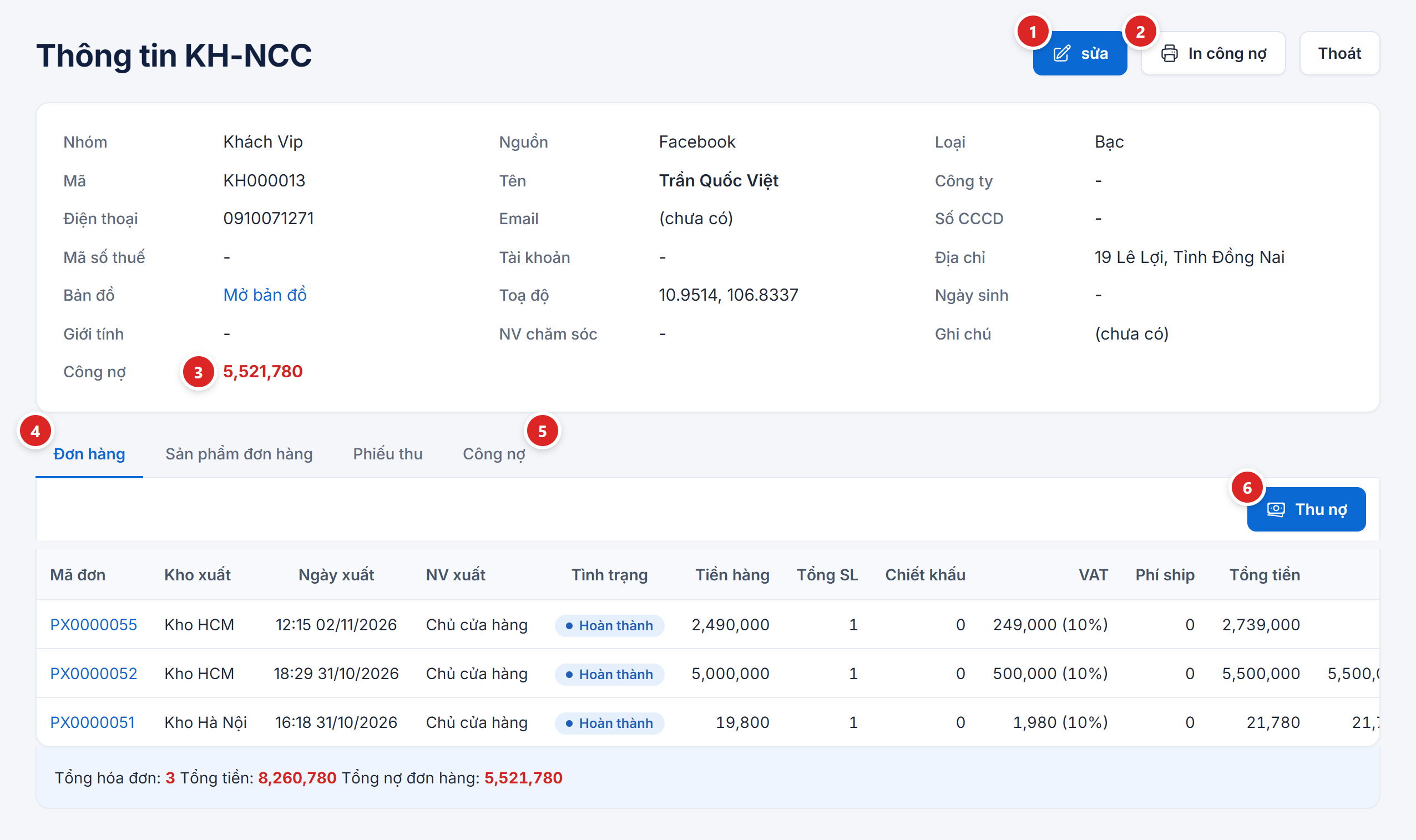
- Bấm sửa để đổi thông tin khách.
- Bấm In công nợ để in phiếu xác nhận công nợ gửi khách ký.
- Dòng Công nợ là số tiền khách đang nợ, tính trên mọi kho bạn được xem.
- Tab Đơn hàng liệt kê đơn bán của khách, chân bảng có "Tổng hóa đơn", "Tổng tiền", "Tổng nợ đơn hàng".
- Tab Công nợ chỉ giữ những chứng từ còn nợ, xem mục bên dưới.
- Bấm Thu nợ để thu tiền khách trả nợ.
Ba tab Đơn hàng, Sản phẩm đơn hàng, Công nợ luôn có. Các tab Trả hàng, Phiếu nhập, Sản phẩm phiếu nhập, Phiếu xuất trả, Bảo hành, Phiếu thu, Phiếu chi chỉ hiện khi khách có dữ liệu ở đó và bạn có quyền xem chức năng tương ứng. Tab Điểm tích luỹ thuộc bài Tích điểm khách hàng.
Thu nợ khách, chi nợ nhà cung cấp
Nút Thu nợ nằm ở tab Đơn hàng, chỉ hiện khi khách còn chứng từ nợ và bạn có quyền "Thu thêm tiền cho đơn còn nợ". Với nhà cung cấp, nút Chi nợ nằm ở tab Phiếu nhập và cần quyền "Trả thêm tiền cho nhà cung cấp".
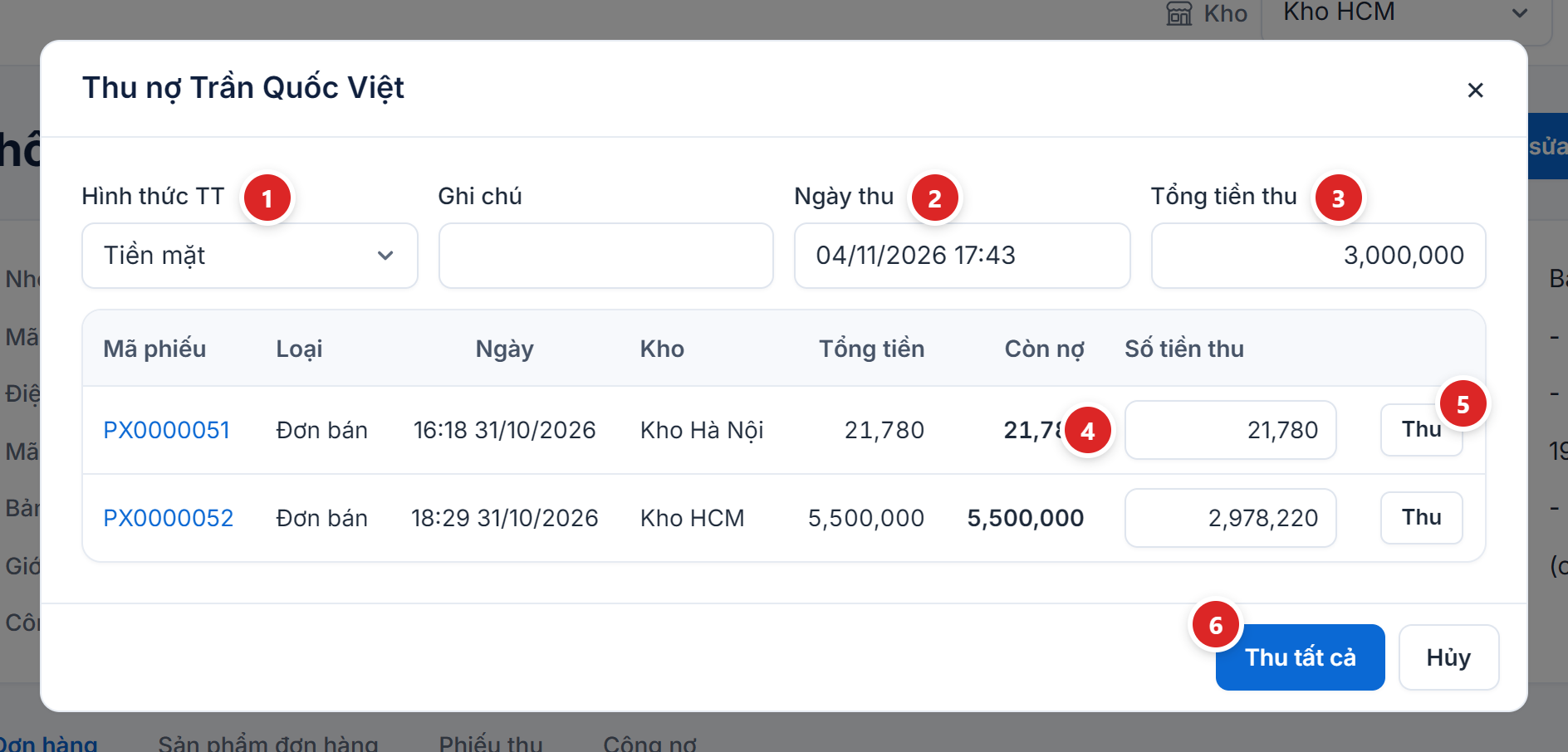
- Chọn Hình thức TT, ví dụ Tiền mặt.
- Kiểm tra Ngày thu, mặc định là lúc mở hộp thoại.
- Gõ số khách đưa vào Tổng tiền thu. Phần mềm tự chia cho chứng từ cũ trước, mỗi dòng không quá số còn nợ.
- Muốn chia khác thì sửa ô Số tiền thu ở từng dòng.
- Bấm Thu ở một dòng để chỉ thu riêng chứng từ đó.
- Bấm Thu tất cả để lưu mọi dòng có số tiền. Phần mềm báo "Đã lưu phiếu thu thành công.".
Mỗi chứng từ có tiền sinh một phiếu thu riêng gắn với chứng từ đó: đơn bán thành phiếu "Thu bán hàng", khoản nợ đầu kỳ thành "Thu nợ đầu kỳ". Nhờ vậy "Còn nợ" của từng đơn giảm đúng và kế toán đối chiếu được từng phiếu. Một dòng gõ vượt số còn nợ thì không dòng nào được lưu.
Tab Công nợ và phiếu xác nhận công nợ

- Bấm dấu cộng để xem sản phẩm của chứng từ đó.
- Cột Thiếu lại là số còn nợ của từng chứng từ: dấu cộng là khách nợ, số âm là cửa hàng nợ.
- Cột Tồn nợ cộng dồn từ trên xuống, dòng cuối bằng công nợ hiện tại.
- Dòng tổng tách riêng nợ hoá đơn bán và nợ phiếu nhập, rồi ra Tồn nợ.
Chứng từ đã trả đủ không hiện ở tab này, nên đây là danh sách gọn để gọi khách đối chiếu.
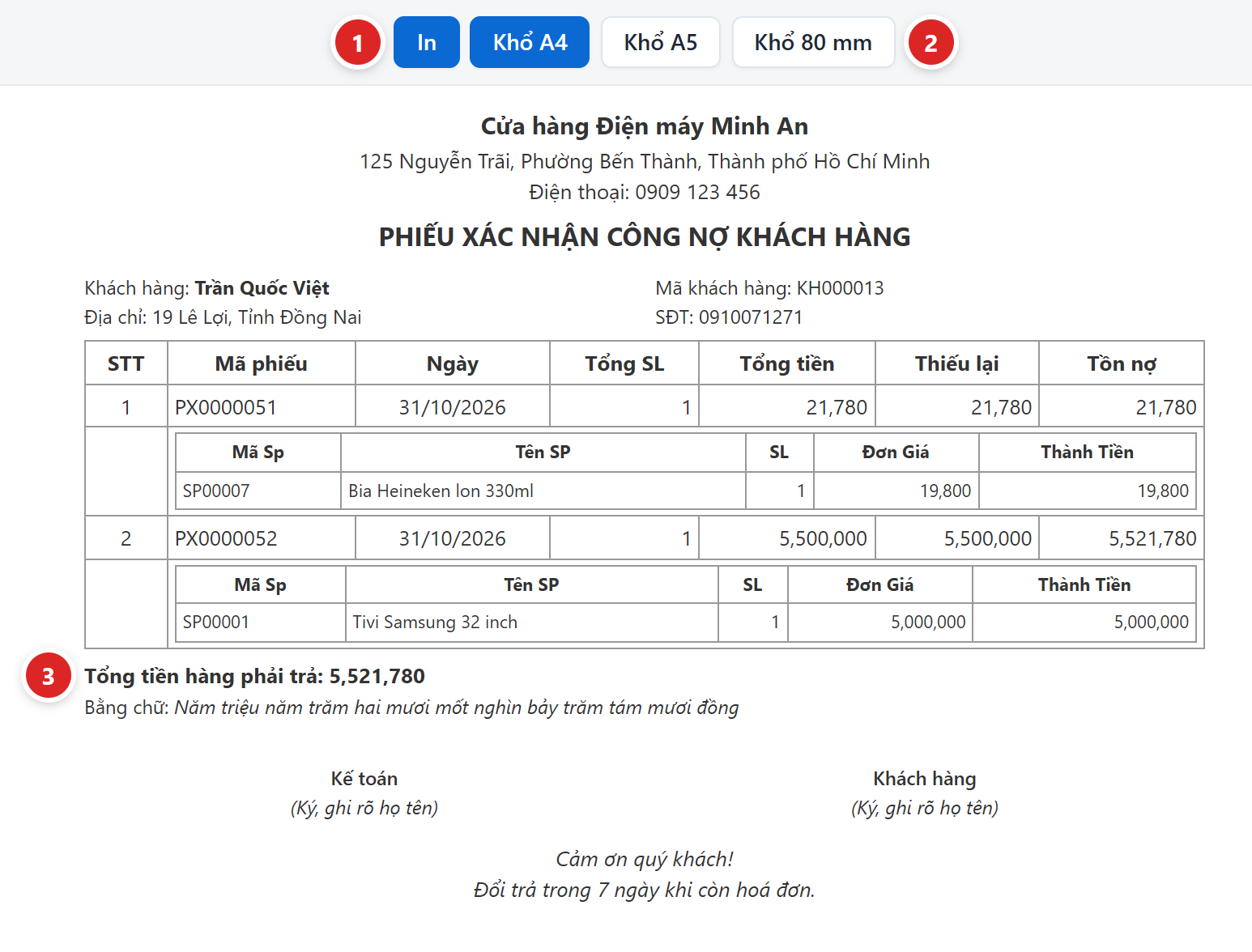
- Bấm In để mở hộp thoại in của trình duyệt.
- Chọn khổ giấy bằng các nút Khổ A4, Khổ A5, Khổ 80 mm.
- Dòng Tổng tiền hàng phải trả kèm "Bằng chữ" là số khách ký xác nhận. Cuối phiếu có chỗ ký cho Kế toán và Khách hàng.
Đổi chữ, thêm logo cho phiếu này ở loại mẫu "In xác nhận công nợ khách hàng", xem Mẫu hoá đơn và in.
Nhóm, nguồn và loại khách
Danh sách nhóm, nguồn, loại khách nằm ở Thiết lập → Danh mục, mục "Nhóm khách hàng - NCC", "Nguồn khách hàng" và "Loại khách hàng". Nút Tạo loại KH trên trang danh sách mở thẳng mục Loại khách hàng. Loại khách có hai ô "Doanh số từ", "Đến dưới": khách có tổng tiền mua nằm trong khoảng nào thì thuộc loại đó; ô "Đến dưới" để trống là không giới hạn trên. Sửa khoảng doanh số thì mọi khách được xếp lại. Cách tạo từng mục xem Danh mục dùng chung.
Nhóm và loại khách dùng để lọc danh sách, lọc báo cáo, và để áp chương trình khuyến mãi theo nhóm, theo loại.
Bản đồ khách hàng
Trang "Bản đồ khách hàng" (vẽ mỗi khách có toạ độ thành một chấm để chia tuyến giao hàng) tắt sẵn từ bản 0.2.2, vì bản đồ nền OpenStreetMap ghi tên nước ngoài cho Hoàng Sa, Trường Sa. Ô Bản đồ, ô Toạ độ và link Mở bản đồ ở từng khách vẫn dùng bình thường.
Người cài đặt bật lại trang bằng dòng CUSTOMER_MAP_PAGE=true trong file .env, kèm MAP_TILE_URL của một nhà cung cấp bản đồ thể hiện đúng chủ quyền Việt Nam. Khi bật, menu KH - NCC tách thành "Danh sách KH - NCC" và "Bản đồ khách hàng". Trang bản đồ lọc theo nhóm, loại khách, tỉnh thành; bấm một chấm thấy tên, số điện thoại, địa chỉ, công nợ và link "Xem chi tiết". Khung bên phải liệt kê khách có link mà chưa có toạ độ, mỗi khách có nút "Mở link" và "Nhập toạ độ". Bản đồ vẽ tối đa 2.000 khách tạo gần đây.
Xoá khách
Bấm biểu tượng thùng rác ở cuối dòng. Khách còn công nợ khác 0 thì phần mềm từ chối, ví dụ "Khách còn công nợ 4,377,499, không xoá được.". Thu hết nợ rồi xoá lại. Khách đã có chứng từ được xoá mềm: tên vẫn hiện trên đơn, phiếu cũ, trang chi tiết có nhãn "Đã xoá".
Kiểm tra lại
- Tạo một khách thử có số điện thoại, mở POS, gõ số đó vào ô tìm khách: khách hiện ra.
- Bán cho khách một đơn ghi nợ, mở lại trang chi tiết: dòng Công nợ tăng đúng số còn nợ, tab Công nợ có đơn đó.
- Thu nợ đơn đó: Công nợ về 0, khách không còn trong lọc "KH có công nợ".
Hay vướng
| Thông báo, hiện tượng | Cách xử lý |
|---|---|
| "Lỗi! Số điện thoại khách hàng bị trùng. Vui lòng kiểm tra lại" | Số đó đã thuộc một khách khác chưa xoá. Tìm số đó ở ô tìm của danh sách, sửa khách cũ thay vì tạo mới. |
| "Mã KH000100 đã tồn tại." | Để trống ô Mã cho phần mềm tự đặt, hoặc gõ mã khác. |
| Không thấy nút Thu nợ | Đang đứng ở tab khác tab Đơn hàng, khách không còn chứng từ nợ, hoặc tài khoản thiếu quyền "Thu thêm tiền cho đơn còn nợ". |
| "Vui lòng nhập số tiền cần thu" | Chưa gõ Tổng tiền thu hoặc số tiền ở dòng nào. |
| "PX0000408: Số tiền thu lớn hơn số còn nợ (100,000)." | Một dòng gõ quá số còn nợ. Sửa dòng đó, các dòng khác chưa được lưu. |
| Nhân viên mở trang khách báo không tìm thấy | Tài khoản thiếu quyền "Xem toàn bộ khách hàng-NCC" và khách đó không do người này chăm sóc hay tạo ra. |
| Trang chi tiết báo "Link bản đồ là link rút gọn nên chưa có toạ độ..." | Mở link trên trình duyệt, chép link đầy đủ dán lại, hoặc gõ ô Toạ độ. |
Khách mua hàng có bảo hành thì xem tiếp Bảo hành.