Nhân viên và phân quyền
Mỗi người dùng một tài khoản riêng. Nhóm quyền quyết định người đó thấy menu nào, bấm được nút nào; mục Phân quyền kho quyết định người đó bán, nhập ở kho nào. Sửa nhóm quyền trước, tạo nhân viên sau.
Nhóm quyền và tài khoản chủ cửa hàng
Trình cài tạo sẵn 4 nhóm quyền mẫu: Ban Giám đốc, Quản lý, Thu ngân, Kế toán. Mỗi nhóm là một danh sách quyền chia theo khu vực menu: Tổng quan, Bán hàng, Đơn hàng, Báo giá, Sản phẩm, Nhập kho, Thu chi, Báo cáo, Thiết lập... Nhóm Thu ngân mẫu có 25 quyền, đủ để bán ở POS, xem đơn và thu thêm tiền đơn còn nợ.
Tài khoản chủ cửa hàng không thuộc nhóm nào. Tài khoản này có mọi quyền, thấy mọi kho, kể cả tab Cập nhật phần mềm. Phần mềm luôn giữ ít nhất một tài khoản chủ đang hoạt động.
Tài khoản chủ có mọi quyền, kể cả xoá dữ liệu và đổi license. Quyền "Đổi mật khẩu nhân viên" và hai quyền "Tạo nhóm quyền", "Sửa nhóm quyền" cũng chỉ nên giao cho quản lý tin cậy: người đặt lại được mật khẩu thì đăng nhập được vào mọi tài khoản ngang quyền mình.
Xem và sửa nhóm quyền
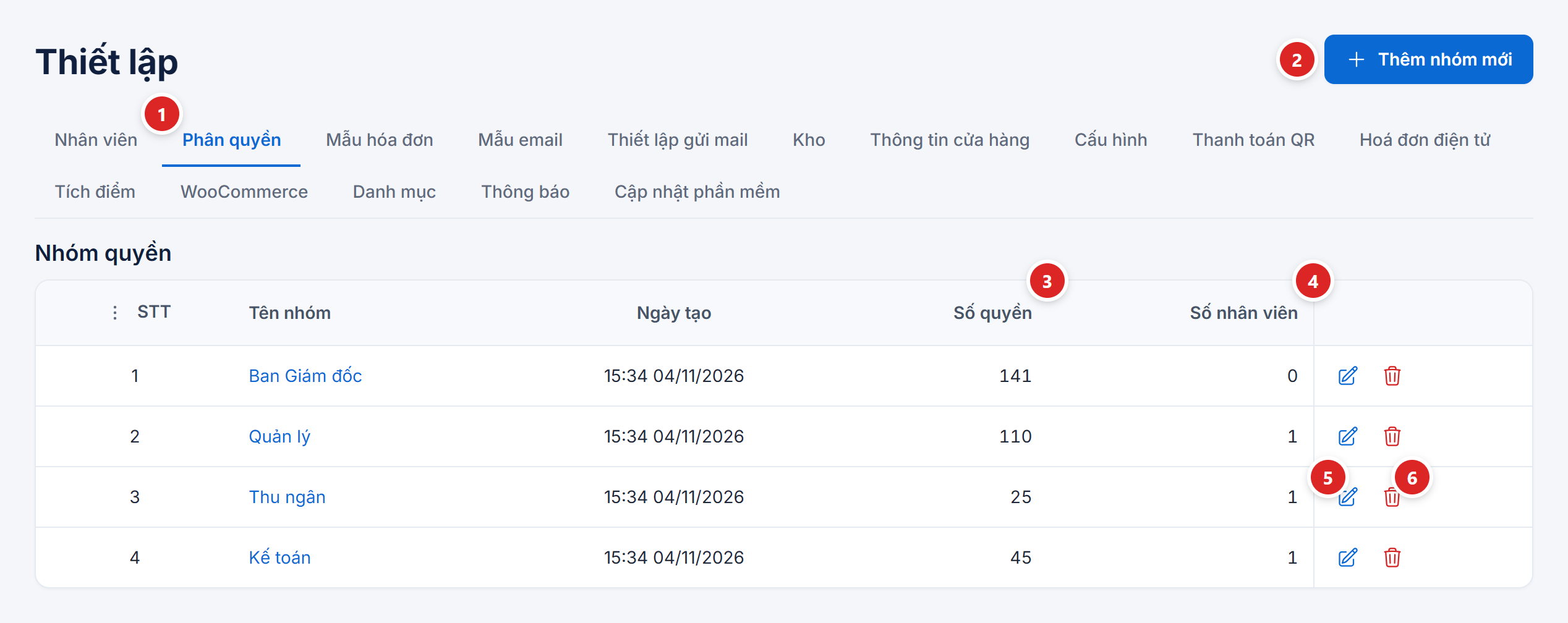
- Bấm tab Phân quyền.
- Bấm Thêm nhóm mới khi cần một nhóm khác 4 nhóm mẫu, ví dụ "Nhân viên kho".
- Cột Số quyền đếm số quyền đang tích của nhóm.
- Cột Số nhân viên đếm người đang thuộc nhóm. Nhóm còn người thì không xoá được.
- Bấm biểu tượng bút (hoặc bấm tên nhóm) để mở trang CẬP NHẬT NHÓM NGƯỜI DÙNG.
- Bấm biểu tượng thùng rác để xoá nhóm. Phần mềm hỏi lại "Xoá nhóm quyền ...?" trước khi xoá.
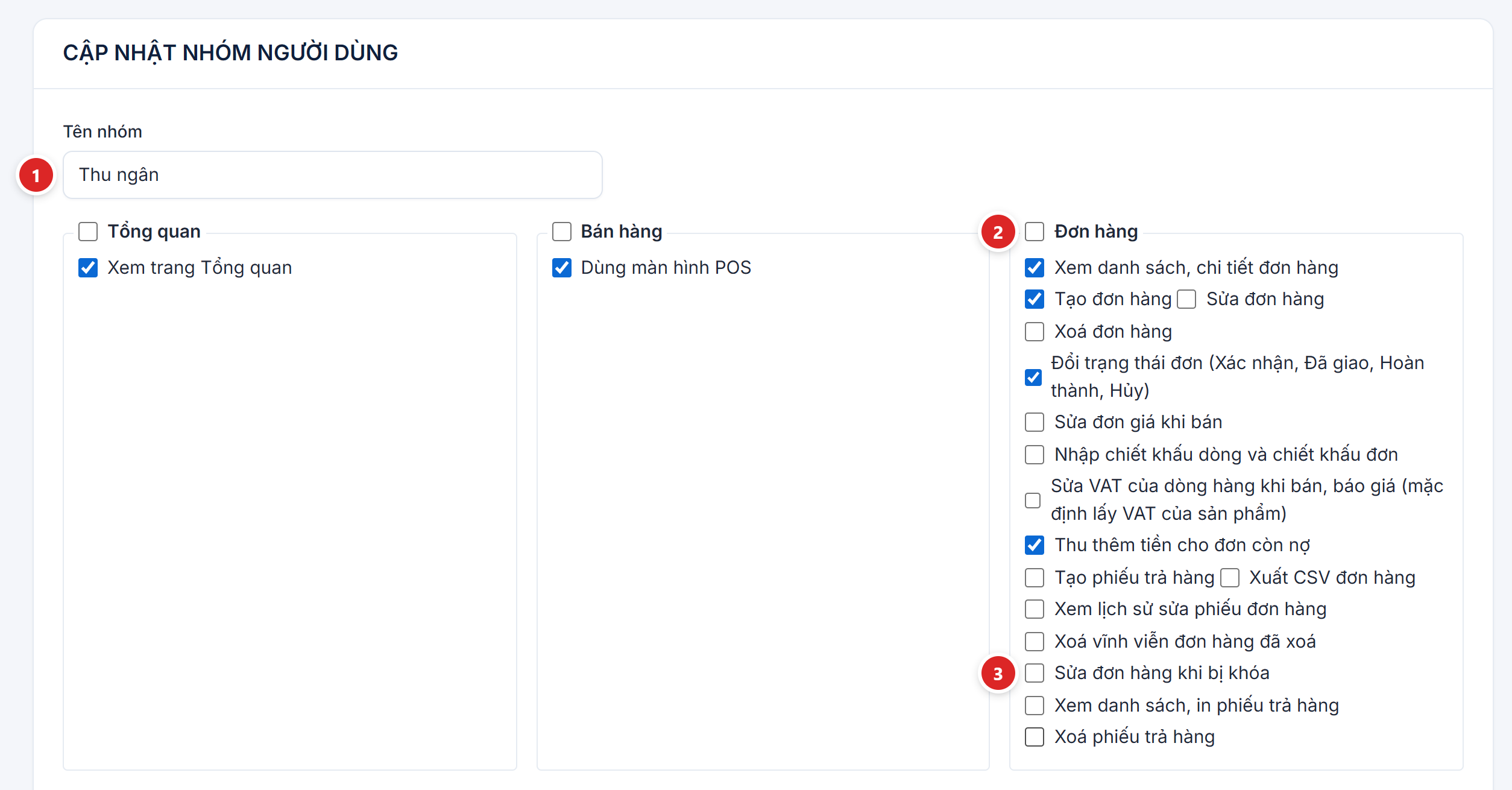
- Ô Tên nhóm tối đa 100 ký tự, không trùng nhóm khác.
- Ô tích cạnh tên khu vực (ở đây là Đơn hàng) tích hoặc bỏ cả khu vực một lần.
- Tích từng quyền theo việc của người trong nhóm. Ví dụ Sửa đơn hàng khi bị khóa cho phép sửa đơn đã quá số ngày khoá ở tab Cấu hình.
Kéo xuống cuối trang bấm Lưu. Quyền mới có hiệu lực ngay ở lần kế tiếp nhân viên trong nhóm mở trang, không cần đăng xuất. Người không phải chủ cửa hàng chỉ tích được những quyền chính mình đang có; tích quyền khác thì phần mềm báo "Bạn chỉ gán được quyền mà bạn đang có."
Tạo tài khoản nhân viên
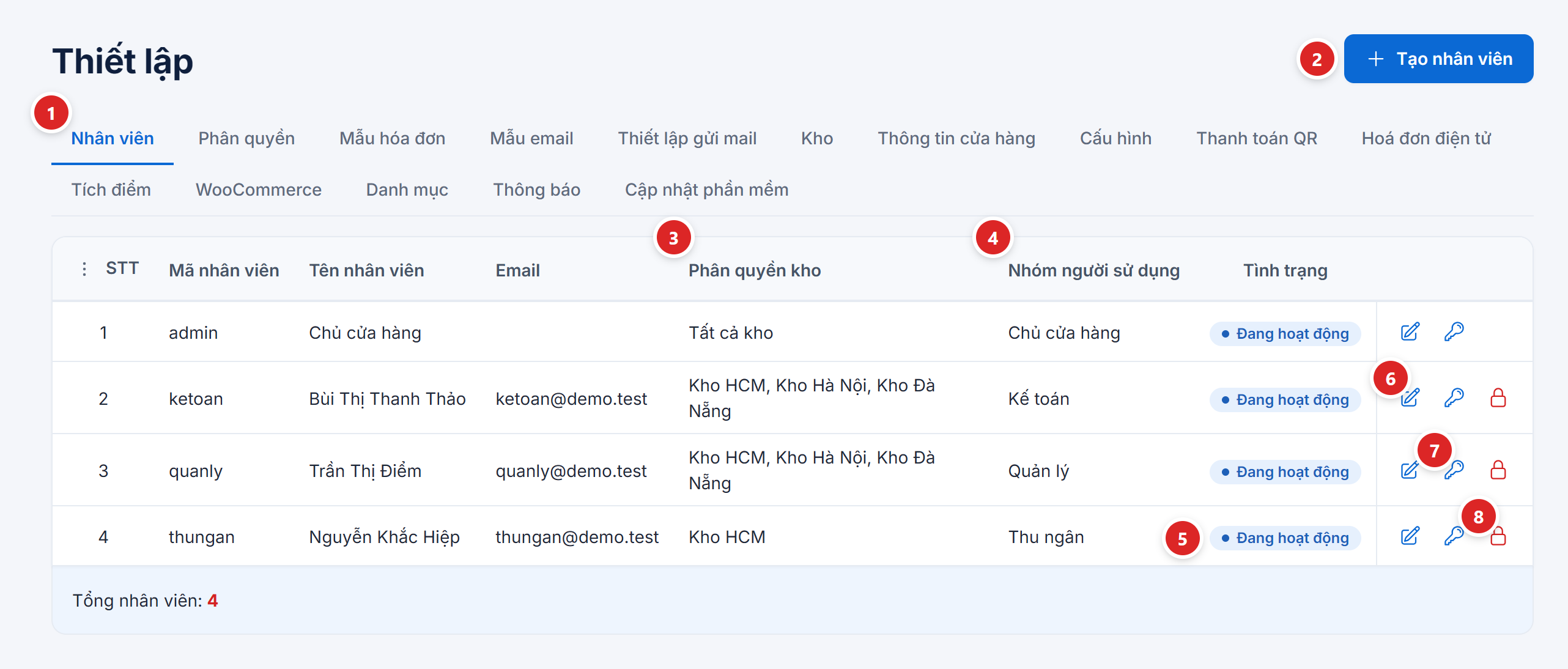
- Bấm tab Nhân viên.
- Bấm Tạo nhân viên để mở trang THÊM NHÂN VIÊN.
- Cột Phân quyền kho liệt kê kho người đó được làm việc; chủ cửa hàng ghi "Tất cả kho".
- Cột Nhóm người sử dụng ghi nhóm quyền của người đó.
- Cột Tình trạng ghi "Đang hoạt động" hoặc "Đã khoá".
- Biểu tượng bút mở trang sửa thông tin, nhóm quyền, kho.
- Biểu tượng Đổi mật khẩu (hình chiếc chìa) mở trang sửa ở đúng khung Đổi mật khẩu.
- Biểu tượng ổ khoá khoá tài khoản (hoặc mở khoá tài khoản đã khoá). Biểu tượng này không có ở dòng chủ cửa hàng và dòng của chính bạn.
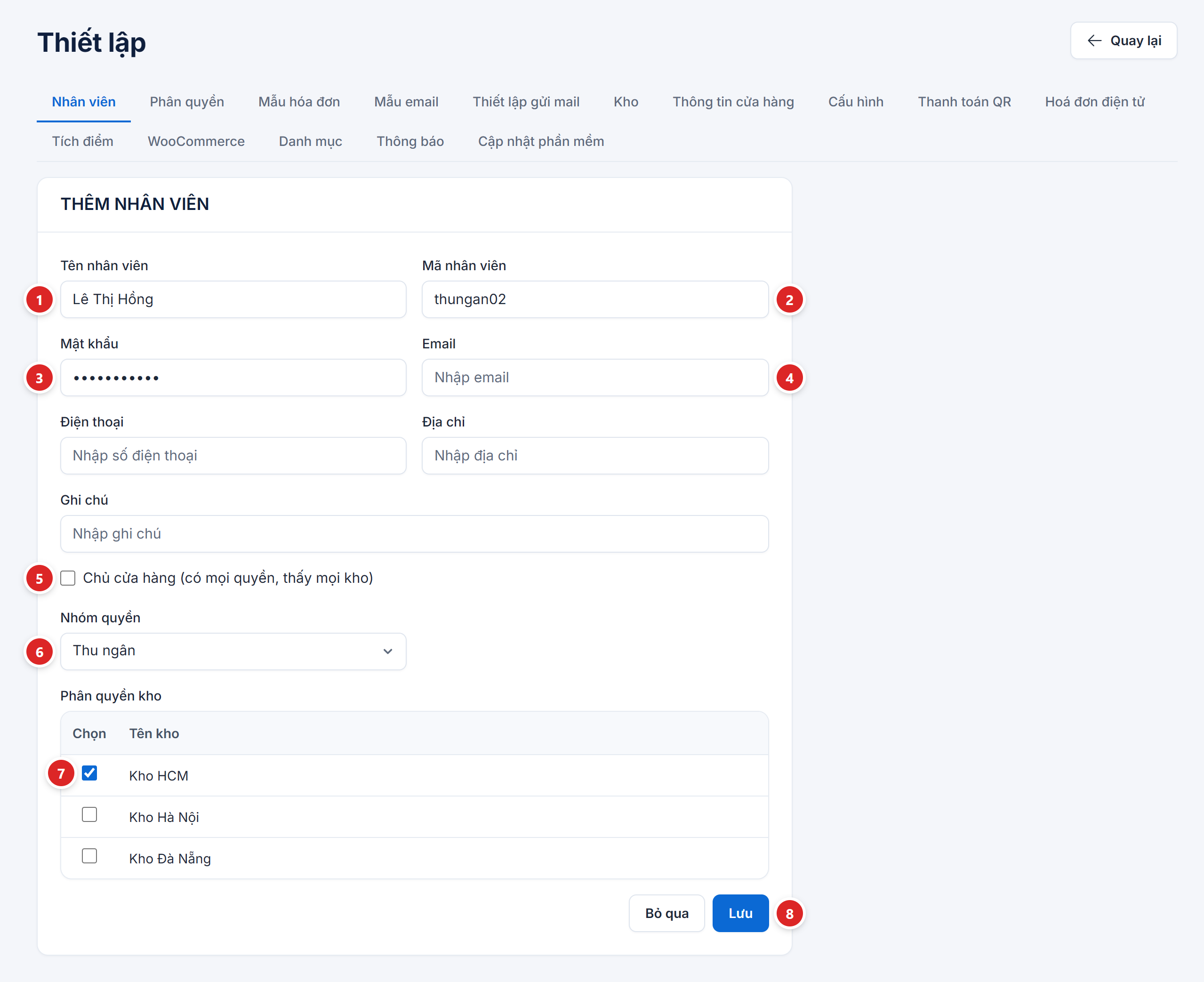
- Gõ Tên nhân viên, tối đa 150 ký tự. Tên này hiện trên chứng từ người đó làm, ví dụ dòng "Nhân viên BH" trên hoá đơn.
- Gõ Mã nhân viên, chỉ gồm chữ không dấu, số, dấu gạch dưới và gạch ngang, không trùng người khác. Nhân viên đăng nhập bằng mã này, hoặc bằng email, số điện thoại đã khai.
- Gõ Mật khẩu, tối thiểu 8 ký tự. Ô này chỉ có khi tạo mới.
- Ô Email và Điện thoại không bắt buộc nhưng không được trùng nhân viên khác. Email thu ngân là địa chỉ khách trả lời khi nhận email hoá đơn.
- Ô Chủ cửa hàng (có mọi quyền, thấy mọi kho) chỉ chủ cửa hàng thấy. Tích ô này thì hai mục Nhóm quyền và Phân quyền kho ẩn đi.
- Chọn Nhóm quyền. Bắt buộc với mọi tài khoản không phải chủ.
- Tích ít nhất một kho ở bảng Phân quyền kho. Kho không tích thì người đó không thấy trong ô Kho, không bán, không nhập ở kho đó.
- Bấm Lưu. Phần mềm báo "Đã tạo nhân viên ..." và tài khoản dùng được ngay.
Người tạo không có quyền "Phân quyền kho cho nhân viên" thì không thấy bảng kho; nhân viên mới được gán đúng kho người tạo đang chọn trên đầu trang. Người không phải chủ cũng không gán được nhóm có quyền vượt quá quyền của chính mình, không gán được kho mình không được phép, và không sửa được tài khoản chủ cửa hàng.
Đổi mật khẩu cho nhân viên
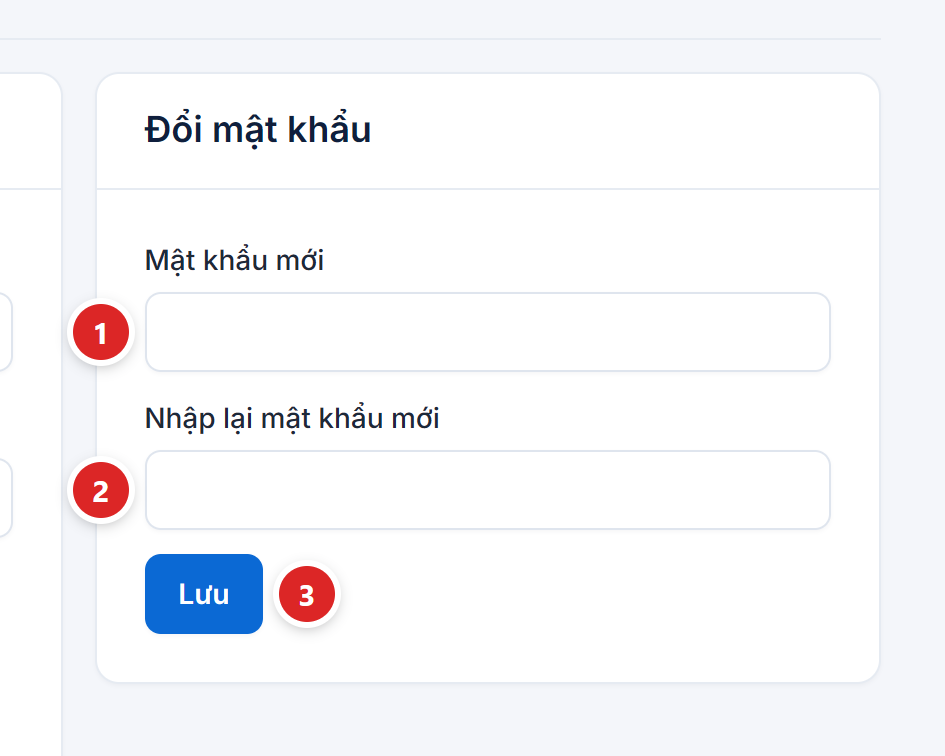
- Gõ Mật khẩu mới, tối thiểu 8 ký tự.
- Gõ lại đúng mật khẩu đó ở ô Nhập lại mật khẩu mới.
- Bấm Lưu trong khung này. Phần mềm báo "Đã đặt lại mật khẩu cho ..."; báo mật khẩu mới cho nhân viên qua kênh riêng.
Nhân viên tự đổi mật khẩu của mình ở menu tài khoản, mục Tài khoản, xem bài Làm quen giao diện. Người không phải chủ không đặt lại được mật khẩu của tài khoản có quyền cao hơn mình.
Khi nhân viên nghỉ việc
Phần mềm không có nút xoá nhân viên. Bấm biểu tượng ổ khoá ở dòng người đó, xác nhận "Khoá tài khoản ...?". Người bị khoá đang đăng nhập sẽ bị đưa ra trang đăng nhập ở lần bấm kế tiếp, đăng nhập lại thì nhận câu "Tài khoản đã bị khoá. Liên hệ chủ cửa hàng." Đơn, phiếu người đó đã tạo vẫn giữ nguyên tên người tạo. Bấm lại biểu tượng đó (ổ khoá mở) để mở khoá khi người đó quay lại làm.
Kiểm tra lại
- Mở cửa sổ ẩn danh của trình duyệt, đăng nhập bằng mã nhân viên vừa tạo.
- Ô Kho trên đầu trang chỉ có đúng các kho đã tích.
- Menu trái chỉ có các mục thuộc quyền của nhóm. Ví dụ nhóm Thu ngân mẫu không thấy Báo cáo.
- Đăng xuất, quay về tài khoản chủ.
Hay vướng
| Thông báo, hiện tượng | Cách xử lý |
|---|---|
| "Mã nhân viên đã tồn tại." | Đặt mã khác, ví dụ thêm số thứ tự: thungan02. |
| "Mã nhân viên chỉ gồm chữ, số, dấu gạch dưới và gạch ngang." | Bỏ dấu tiếng Việt và khoảng trắng trong mã. |
| "Email đã được dùng cho nhân viên khác." hoặc "Số điện thoại đã được dùng cho nhân viên khác." | Mỗi email, số điện thoại chỉ gắn với một tài khoản. Để trống ô đó nếu hai người dùng chung số cửa hàng. |
| "Chọn ít nhất một kho cho nhân viên." | Tích một kho ở bảng Phân quyền kho. |
| "Nhóm đang có ... nhân viên, chuyển họ sang nhóm khác trước khi xoá." | Sửa từng nhân viên trong nhóm sang nhóm khác, rồi mới xoá nhóm. |
| "Tên nhóm quyền đã tồn tại." | Đặt tên nhóm khác. |
| "Không gán được nhóm quyền có quyền vượt quá quyền của bạn." | Bạn không phải chủ cửa hàng và nhóm đó có quyền bạn không có. Nhờ chủ cửa hàng tạo tài khoản này. |
| "Bạn không thể khoá tài khoản đang đăng nhập." | Đăng nhập bằng tài khoản khác có quyền rồi mới khoá tài khoản này. |
| Nhân viên báo không thấy menu hoặc nút nào đó | Nhóm của người đó chưa tích quyền tương ứng. Mở tab Phân quyền, sửa nhóm, tích quyền, bấm Lưu. |
Có nhân viên rồi, khai các danh sách chọn dùng chung (danh mục sản phẩm, đơn vị tính, hình thức thanh toán) ở bài Danh mục dùng chung.