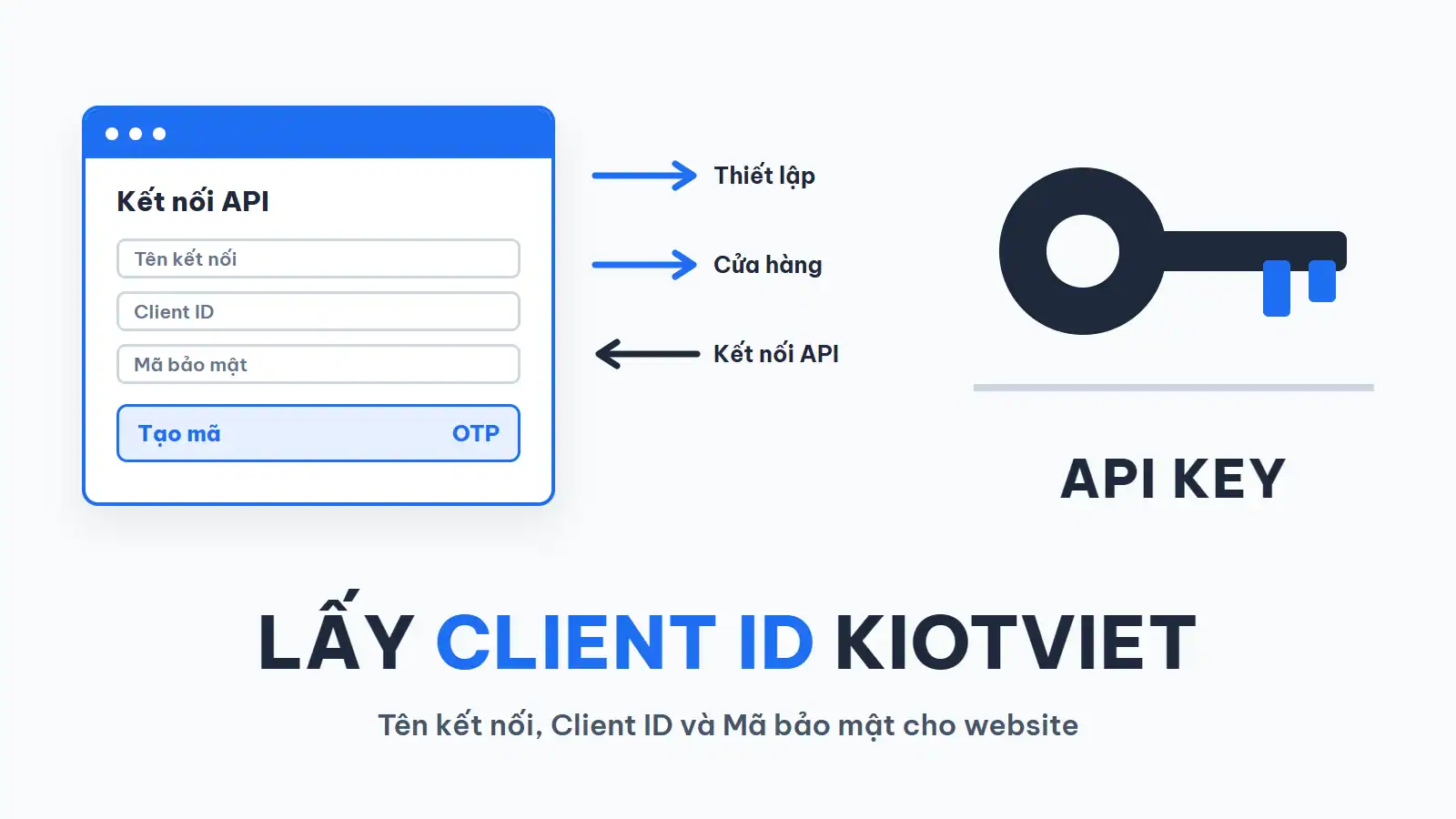
Nếu shop anh em vừa mua plugin đồng bộ, hay thuê người nối website với KiotViet, thứ bên kỹ thuật xin trước là “Client ID với Mã bảo mật”. Mở KiotViet tìm chữ “API key” thì không thấy đâu, vì KiotViet không đặt tên như vậy. Thứ cần gửi gồm ba thông tin: Tên kết nối, Client ID và Mã bảo mật, nằm ở mục Kết nối API trong phần Thiết lập, và chỉ tài khoản admin của chủ gian hàng mới xem được. Bài này chỉ cách lấy API KiotViet từng bước theo tài liệu của KiotViet, có ảnh, rồi nhập ba thông tin vào plugin WooCommerce, kiểm cặp mã bằng curl cho dev, giữ mã an toàn và xử lý mấy lỗi hay gặp.
Plugin nhắc ở nửa sau bài là plugin mình viết, nối với KiotViet qua Public API; DevVN không phải đối tác của KiotViet. Các bước trên KiotViet mình đi theo trang Kết nối API (ngành bán buôn, bán lẻ, KiotViet sửa ngày 12/02/2026) và tài liệu Public API, đọc lại tháng 10/2026. Ảnh minh hoạ cũng lấy từ trang Kết nối API, chụp trên gian hàng mẫu của KiotViet. KiotViet đang chuyển màn hình quản lý sang giao diện mới 2026, nên menu trên gian hàng của bạn có thể nằm chỗ khác ảnh.
🔑 API KiotViet gồm ba thông tin nào?
Trên KiotViet không có ô nào tên “API key”. Khi ai đó nói “KiotViet API key”, ý họ là ba thông tin nằm chung trong khung “Thông tin kết nối API”:
Để duy trì blog nên mình có làm aff cho 1 số bên hosting. Nhưng dù aff mình cũng chọn 1 số nhà cung cấp uy tín về chất lượng và support nên các bạn cứ yên tâm nhé.
Nếu có mua hosting mà có trong list dưới đây các bạn click vào link trước khi mua để ủng hộ mình nhé. Mình cảm ơn nhiều
- Azdigi: Giá rẻ thì dùng gói Pro Gold Hosting còn chất lượng hơn thì em khuyên dùng Business Hosting. Có điều kiện thì lên VPS nhé
- Tino hosting với mã giảm giá độc quyền lên tới 40%. Xem tại đây
- iNet
- Nước ngoài thì Vultr
- 🏷️ Tên kết nối là tên gian hàng, tức phần đứng trước .kiotviet.vn trong địa chỉ đăng nhập. Vào KiotViet bằng taphoaxyz.kiotviet.vn thì tên là taphoaxyz. Public API gửi tên này trong header
Retailer, nên plugin của mình đặt tên ô là “Retailer”; hướng dẫn KiotViet Sync cũ gọi nó là “Địa chỉ truy cập cửa hàng”. - 🪪 Client ID là chuỗi có gạch nối, ví dụ trong tài liệu Public API có dạng
83a5bcbe-3c39-458c-…. - 🔒 Mã bảo mật là chuỗi gồm chữ in hoa và số. Tài liệu Public API gọi nó là
client_secret, plugin của mình gọi ô này là “Client Secret”. Có Client ID cộng Mã bảo mật là đổi được access token, nên giữ nó như mật khẩu.
Với dev: ba thông tin này dùng để xin access token ở https://id.kiotviet.vn/connect/token theo kiểu OAuth 2.0 client_credentials. Token sống 86.400 giây, tức 24 giờ, sau đó mọi lệnh gọi khác gửi kèm header Retailer và Authorization: Bearer. Code PHP cho WordPress có ở bài KiotViet Public API.
📋 Cần gì trước khi lấy mã
- 👤 Đăng nhập bằng tài khoản có vai trò admin của chủ gian hàng. Trang Kết nối API ghi mã API chỉ hiện trên tài khoản này, nên nhân viên không tự lấy được.
- 📱 Cầm điện thoại đang dùng số trên hợp đồng với KiotViet, vì mã xác thực gửi về số đó.
- 💳 Gian hàng ở gói có Public API. Bảng phí của KiotViet (xem tháng 10/2026) ghi “Hỗ trợ kết nối API” ở thẻ Gói cao cấp, phần tính năng ghi “Public API (Gói Cao cấp)”. Đang ở gói khác thì hỏi KiotViet trước.
- 🏪 Gian hàng ngành bán buôn, bán lẻ. Trang Kết nối API trong bài viết cho ngành này; plugin của mình cũng chỉ dùng Public API bán lẻ, bán buôn, không hỗ trợ KiotViet FnB.
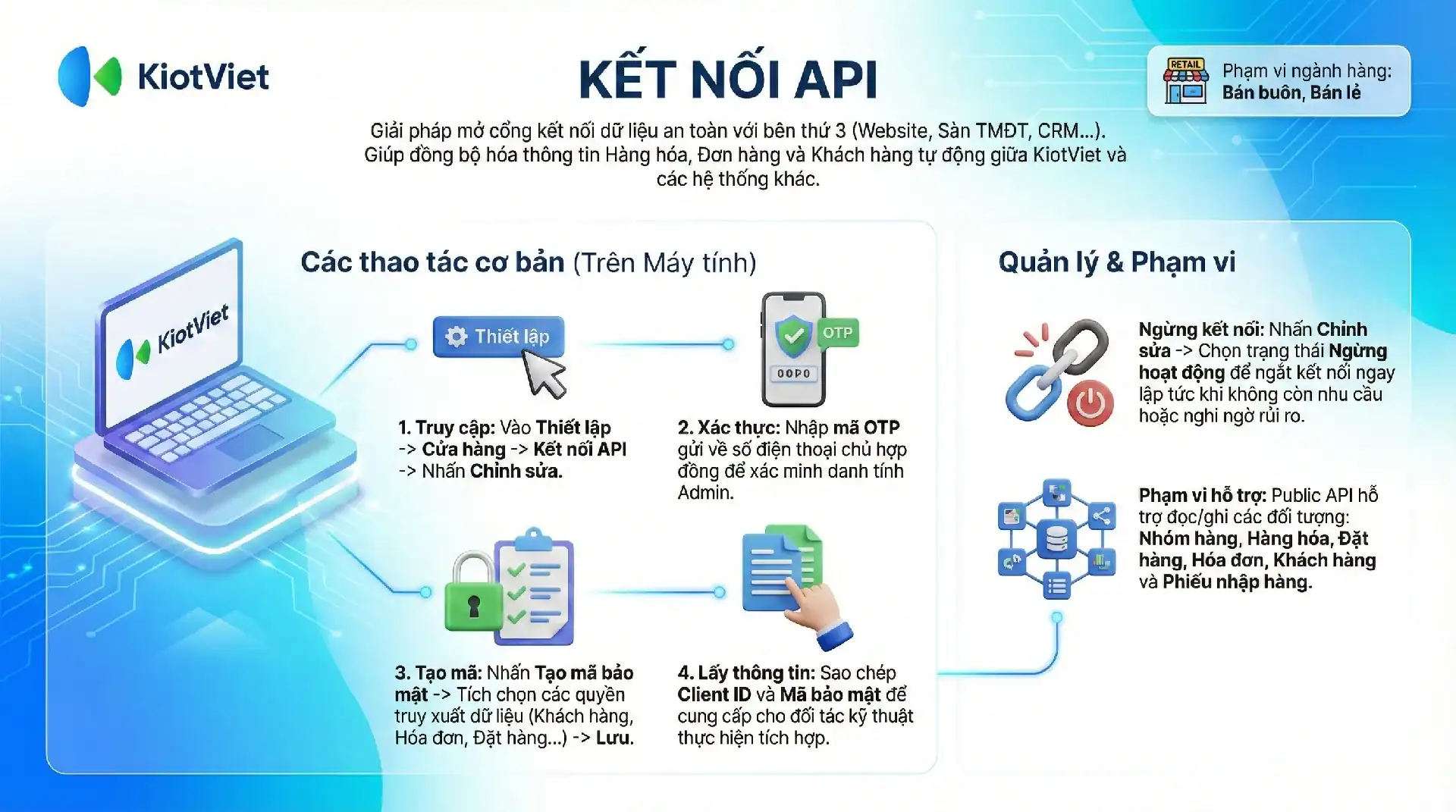
- 💻 Làm trên máy tính. Infographic của KiotViet ghi các thao tác này “Trên Máy tính”.
🧭 Cách lấy API KiotViet từng bước
Sáu bước dưới đây đi đúng thứ tự trong trang Kết nối API của KiotViet.
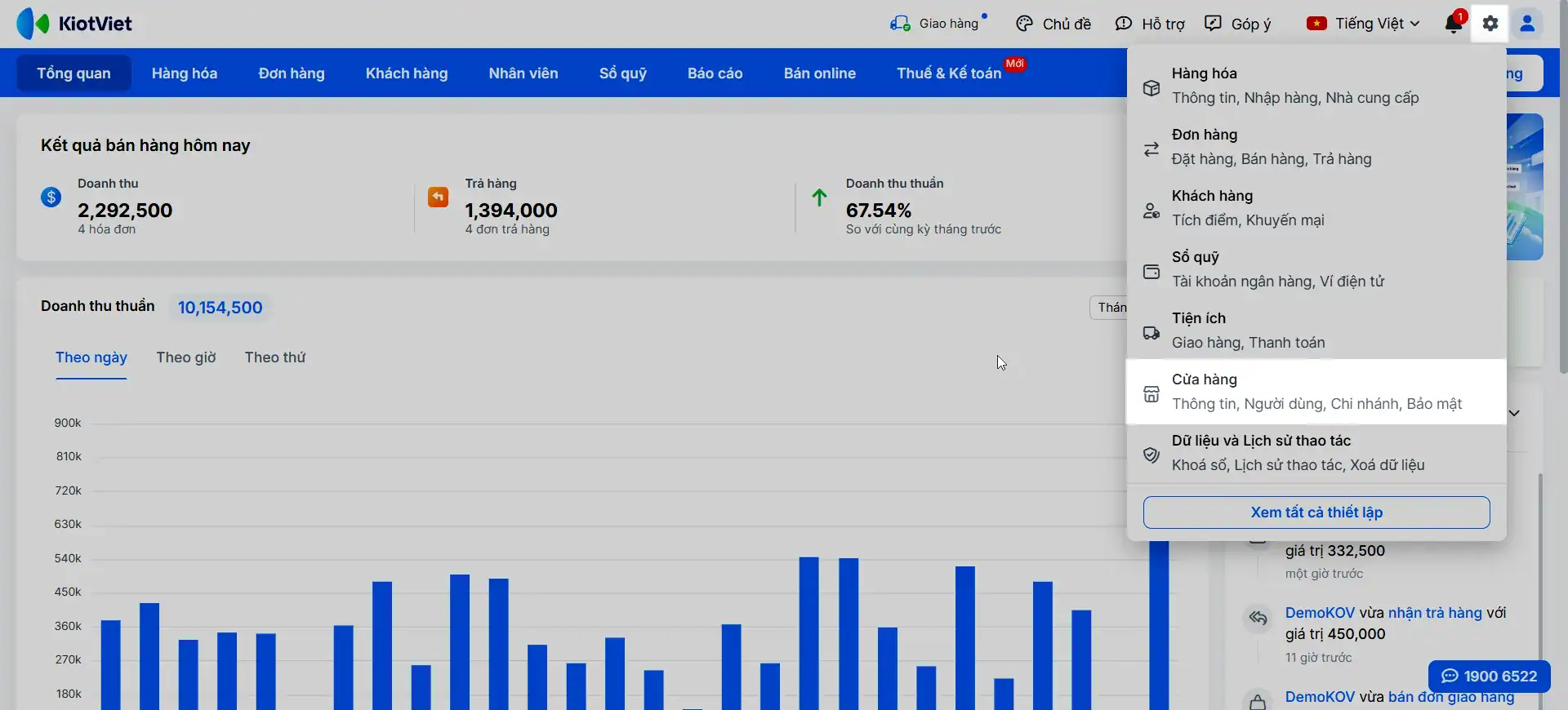
Bước 1: mở Thiết lập, chọn Cửa hàng
Ở màn hình Quản lý (trang Tổng quan), bấm biểu tượng bánh răng góc trên bên phải. Menu Thiết lập xổ ra với Hàng hóa, Đơn hàng, Khách hàng, Sổ quỹ, Tiện ích, Cửa hàng, Dữ liệu và Lịch sử thao tác. Chọn Cửa hàng, dòng có mô tả “Thông tin, Người dùng, Chi nhánh, Bảo mật”.

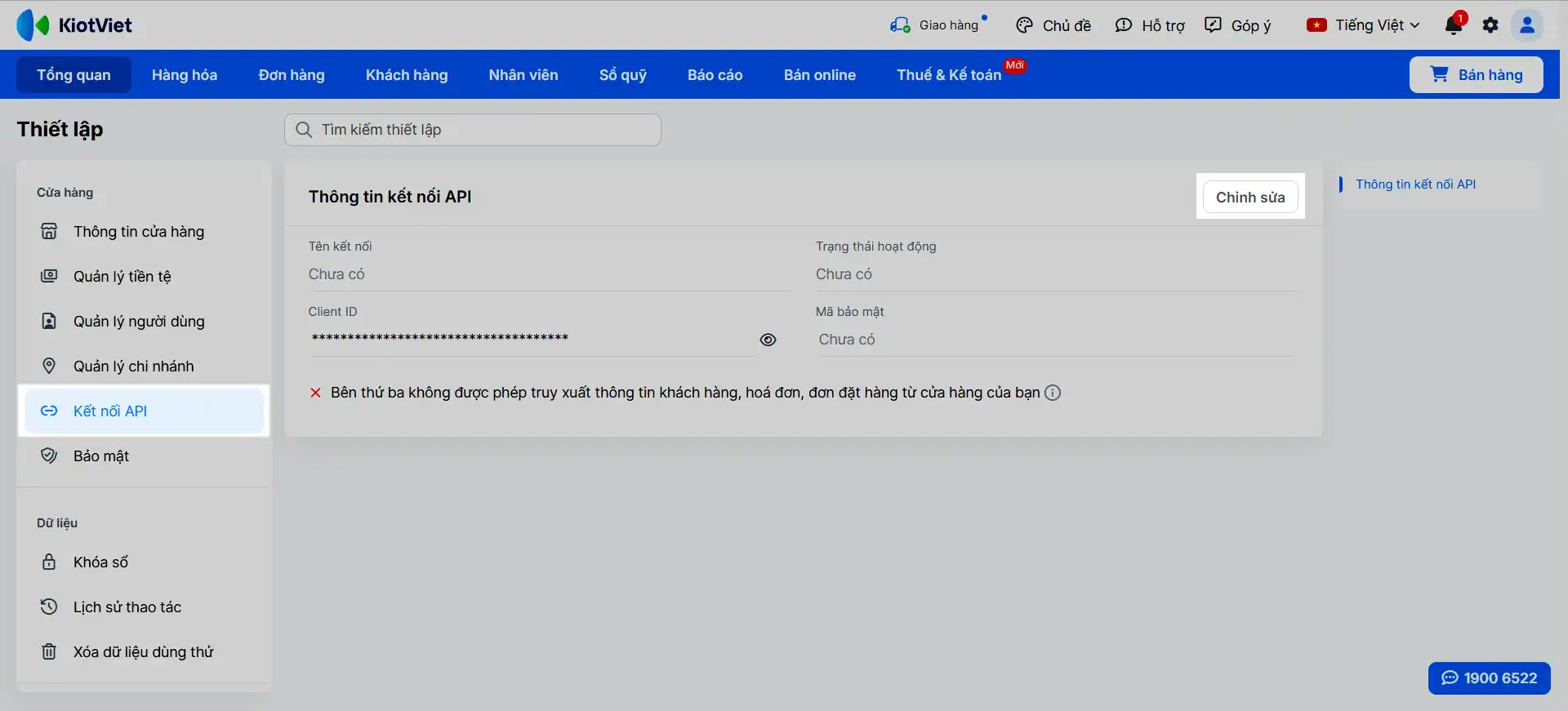
Bước 2: vào Kết nối API, bấm Chỉnh sửa
Trang Thiết lập mở ra. Menu bên trái, nhóm Cửa hàng, có Thông tin cửa hàng, Quản lý tiền tệ, Quản lý người dùng, Quản lý chi nhánh, Kết nối API và Bảo mật. Chọn Kết nối API. Gian hàng chưa tạo mã thì khung “Thông tin kết nối API” ghi “Chưa có” ở Tên kết nối, Trạng thái hoạt động, Mã bảo mật, kèm dòng đỏ “Bên thứ ba không được phép truy xuất thông tin khách hàng, hoá đơn, đơn đặt hàng từ cửa hàng của bạn”. Bấm nút “Chỉnh sửa” ở góc phải khung.
Bước 3: nhận mã xác thực qua số điện thoại hợp đồng
KiotViet hỏi số điện thoại trên hợp đồng. Nhập số, bấm Nhận mã xác thực, nhập mã gửi về rồi bấm “Tiếp tục”. Theo infographic của KiotViet, bước này để xác minh người đang thao tác là admin.
Bước 4: bấm Tạo mã, đồng ý điều khoản
Ở ô Mã bảo mật, bấm Tạo mã. Hộp “Điều khoản sử dụng” hiện ra. Đọc hết, tích ô đồng ý rồi bấm “Đồng ý”.
Điều khoản này đáng đọc kỹ. Nó ghi: đưa mã Public API cho bên thứ ba không phải đối tác của KiotViet là chủ gian hàng đã hiểu rủi ro về dữ liệu, KiotViet không kiểm soát bên đó thu thập và dùng dữ liệu thế nào; thấy bên thứ ba dùng mã sai quy định thì ngắt kết nối và liên hệ KiotViet. Plugin của mình thuộc nhóm bên thứ ba đó.
Bước 5: tích Cho phép truy xuất, bấm Lưu
Tạo mã xong, hộp hiện Client ID, Mã bảo mật, Trạng thái hoạt động đang chọn “Đang hoạt động”. Tích ô “Cho phép truy xuất thông tin khách hàng, hoá đơn, đặt hàng từ gian hàng của bạn” rồi bấm Lưu.
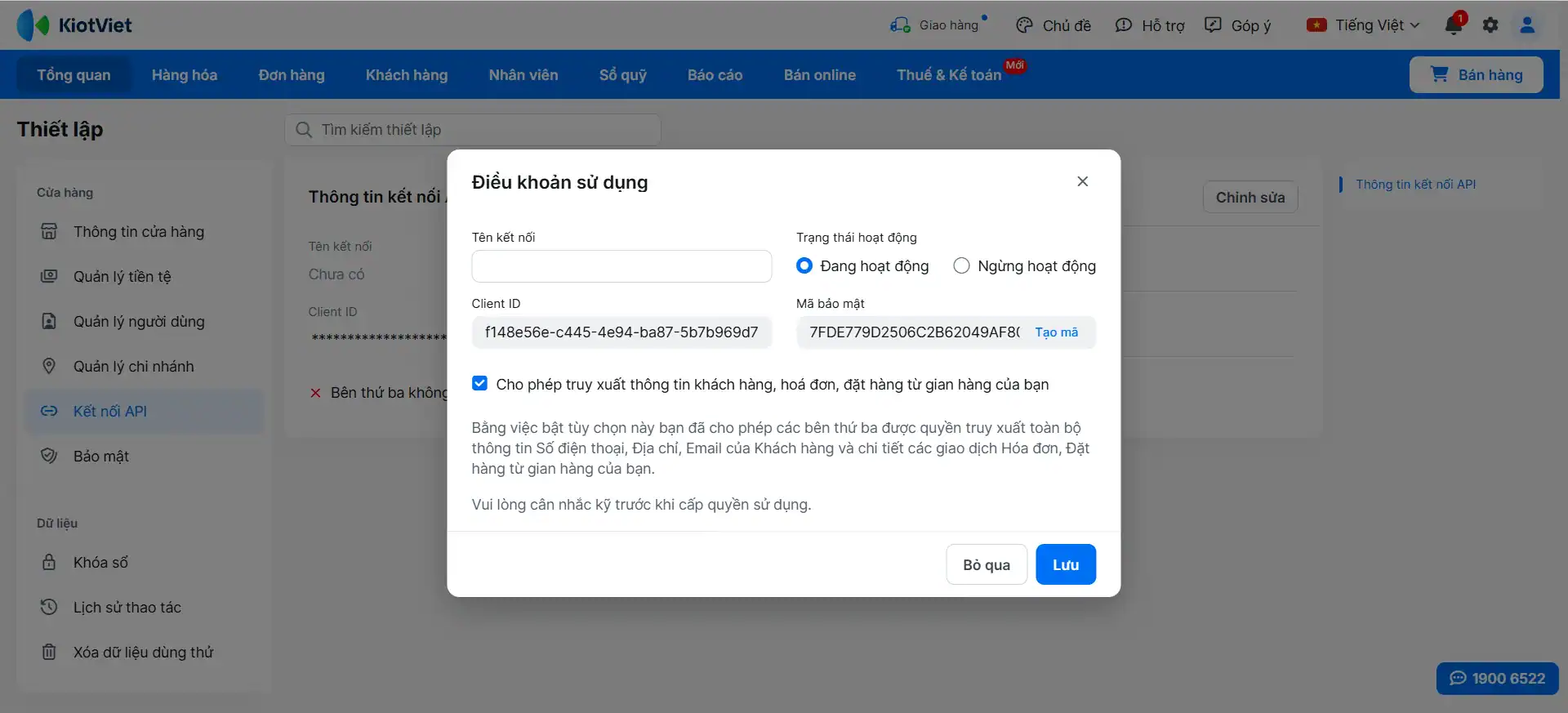
Dòng chữ dưới ô tích nói rõ hậu quả: bật tuỳ chọn này là cho bên thứ ba quyền truy xuất số điện thoại, địa chỉ, email của khách hàng và chi tiết các giao dịch hoá đơn, đặt hàng. Tài liệu KiotViet đặt bước này trong quy trình chuẩn. Plugin của mình có phần đẩy đơn web lên KiotViet (phiếu Đặt hàng) và phần đồng bộ khách hàng, nên định dùng hai phần đó thì làm đủ bước này.
Bước 6: chép Tên kết nối, Client ID, Mã bảo mật
Lưu xong, khung “Thông tin kết nối API” hiện Tên kết nối, trạng thái “Đang hoạt động”, còn Client ID và Mã bảo mật che bằng dấu sao. Bấm biểu tượng con mắt cạnh từng ô để hiện chuỗi rồi chép. Dòng bên dưới chuyển sang màu xanh: “Bên thứ ba được phép truy xuất thông tin khách hàng, hoá đơn, đơn đặt hàng từ cửa hàng của bạn”.
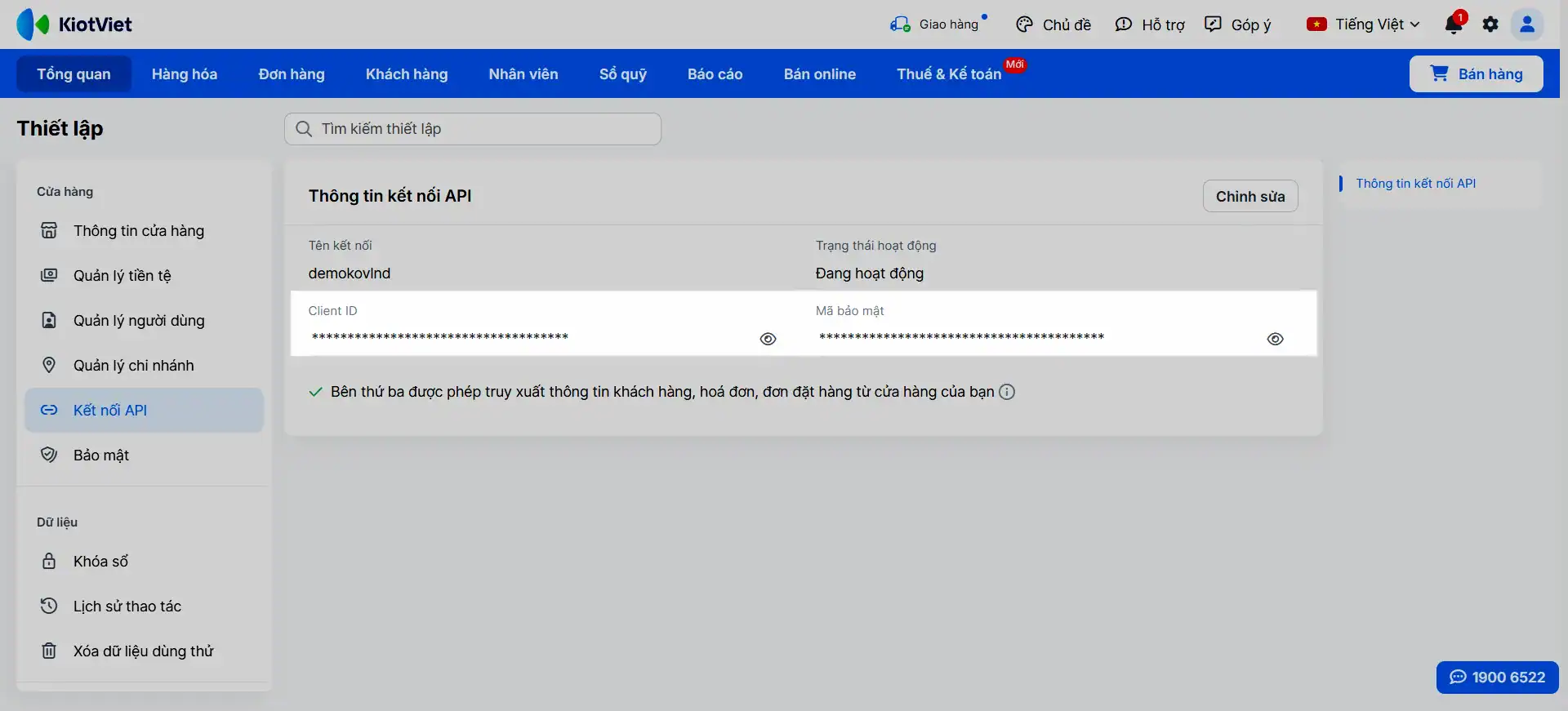
Gửi ba thông tin này cho người làm web qua kênh riêng, như tin nhắn riêng hoặc trình quản lý mật khẩu. Đừng dán vào nhóm chat đông người.
🔌 Nhập vào plugin WooCommerce: tab Cài đặt API
Với plugin đồng bộ KiotViet cho WooCommerce của mình, vào WooCommerce > “Đồng bộ KiotViet”. Kích hoạt license ở tab “License” trước. License chưa hợp lệ thì plugin chặn mọi lệnh gọi KiotViet và báo “License chưa được kích hoạt hoặc đã hết hạn”.
- Mở tab “Cài đặt API”.
- Điền Tên kết nối vào ô “Retailer”, chỉ phần tên như taphoaxyz, không kèm .kiotviet.vn hay https://.
- Dán Client ID vào ô “Client ID” và Mã bảo mật vào ô “Client Secret”. Dán thay vì gõ tay để khỏi sót ký tự.
- Ô “Chi nhánh” chọn một hoặc nhiều chi nhánh để cộng tồn kho lên web. Để trống thì plugin cộng tồn của tất cả chi nhánh.
- Bấm “Lưu cài đặt”, rồi bấm Kiểm tra kết nối. Nút này gọi thử danh sách hàng hoá và tải luôn danh sách bảng giá đang hoạt động để dùng ở mục “Mapping Giá” của tab “Đồng bộ sản phẩm”.
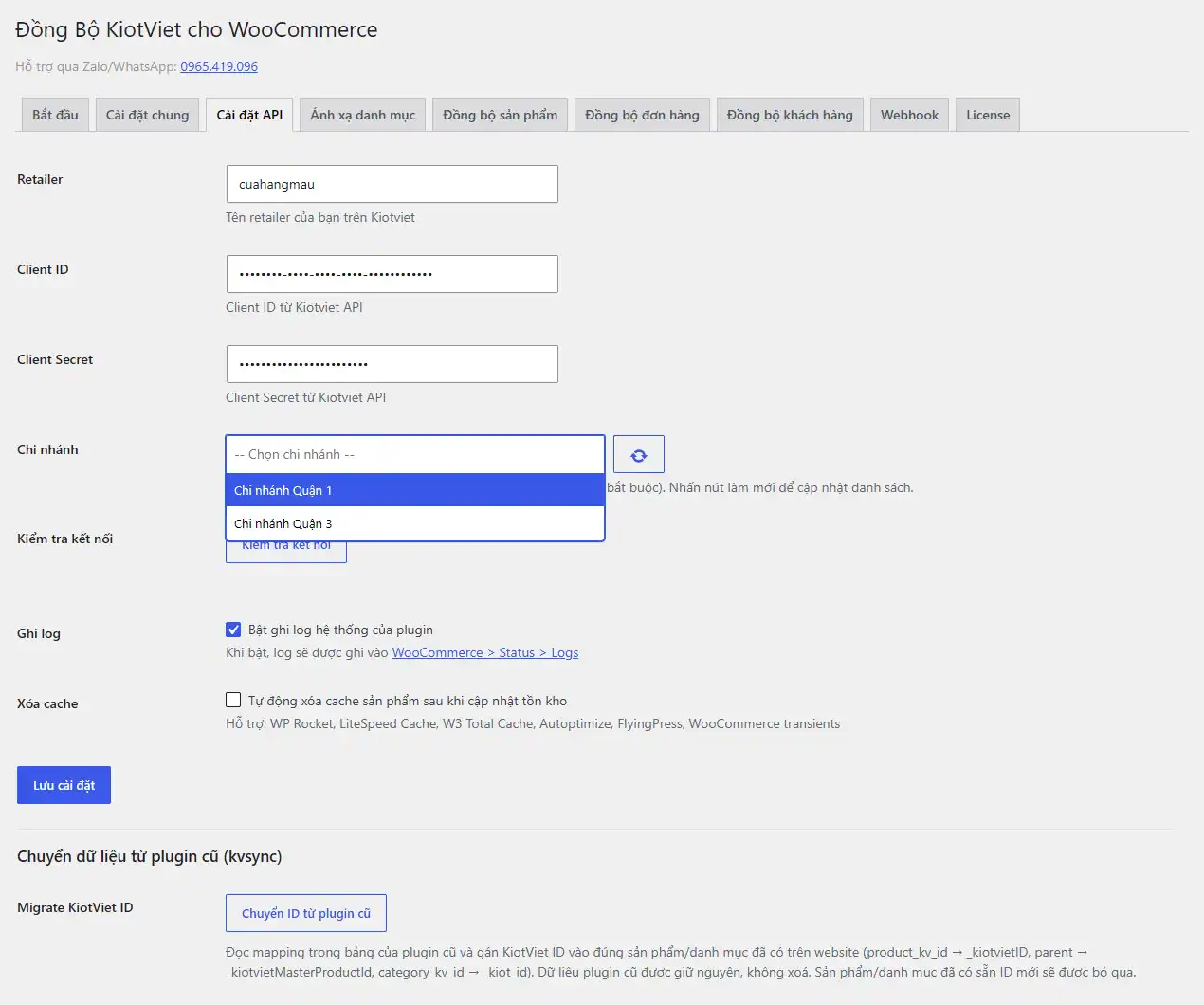
Phần token plugin tự lo. Nó xin token, lưu lại và làm mới trước khi hết hạn, bạn không phải bấm gì thêm. Tab “Bắt đầu” có checklist cài đặt; “Kết nối API KiotViet” là một bước bắt buộc trong đó, cùng với “Kích hoạt License”. Hướng dẫn từng ô có ở trang Cài đặt API trong tài liệu plugin.
Kết nối xong là tới ánh xạ danh mục, đồng bộ sản phẩm, đăng ký webhook. Thứ tự đầy đủ có ở bài kết nối KiotViet với website.
🧪 Dev kiểm cặp mã bằng curl
Trước khi đưa mã cho plugin hay viết code, dev có thể thử bằng hai lệnh theo tài liệu Public API. Lệnh 1 xin token:
curl -X POST 'https://id.kiotviet.vn/connect/token' \
  -H 'Content-Type: application/x-www-form-urlencoded' \
  -d 'scopes=PublicApi.Access&grant_type=client_credentials&client_id=YOUR_CLIENT_ID&client_secret=YOUR_CLIENT_SECRET'
Đúng mã thì nhận JSON có access_token, "expires_in": 86400 và "token_type": "Bearer". Lệnh 2 dùng token đó lấy một hàng hoá:
curl 'https://public.kiotapi.com/products?pageSize=1' \
  -H 'Retailer: ten-gian-hang' \
  -H 'Authorization: Bearer ACCESS_TOKEN_VUA_NHAN'
Lệnh 2 trả danh sách hàng hoá nghĩa là cả tên gian hàng lẫn cặp mã đều đúng. Tài liệu giới hạn các hàm GET ở 5.000 request mỗi giờ, nên đừng để lệnh thử chạy trong vòng lặp. Bước kế tiếp với dev thường là nhận thay đổi tồn kho, giá từ KiotViet; phần đó mình viết ở bài webhook KiotViet.
🛡️ Giữ mã an toàn, ngừng kết nối khi cần
Theo trang Kết nối API, Public API đọc và ghi được nhóm hàng, hàng hoá, đặt hàng, hoá đơn, khách hàng và phiếu nhập. Ai có đủ tên gian hàng, Client ID và Mã bảo mật là gọi được các API đó trên gian hàng của bạn.
- 🚫 Không gửi mã vào nhóm chat, email nhiều người nhận hay ảnh chụp chưa che.
- 🙈 Nhờ người khác xem lỗi thì che Client ID, Mã bảo mật trên ảnh và trong log trước khi gửi.
- ⛔ Thôi làm việc với một bên thứ ba, hoặc nghi mã bị lộ, thì vào Kết nối API, bấm “Chỉnh sửa”, chọn trạng thái Ngừng hoạt động rồi bấm “Lưu”. Tài liệu KiotViet dùng đúng thao tác này để vô hiệu hoá API.
Ngừng hoạt động thì website đang nối bằng cặp mã này cũng không gọi được KiotViet nữa. Chọn lúc ít đơn để làm.
⚠️ Lỗi hay gặp khi lấy API KiotViet
| Dấu hiệu | Cách xử lý |
|---|---|
| Không thấy mục Kết nối API | Đăng nhập lại bằng tài khoản admin của chủ gian hàng. Vẫn không thấy thì hỏi KiotViet gói đang dùng có Public API không. |
| Menu khác ảnh trong bài | Gian hàng đã sang giao diện 2026. Thử gõ “API” vào ô “Tìm kiếm thiết lập” ở trang Thiết lập. Tài liệu Public API còn ghi đường dẫn cũ: Thiết lập cửa hàng → Thiết lập kết nối API. |
| Không nhận được mã xác thực | Mã gửi về số điện thoại trên hợp đồng. Số đó không còn dùng thì gọi CSKH KiotViet; tài liệu Public API cũng dặn liên hệ CSKH khi không lấy được thông tin. |
| Plugin báo license chưa kích hoạt | Kích hoạt hoặc gia hạn ở tab “License”, rồi bấm “Kiểm tra kết nối” lại. |
| “Kiểm tra kết nối” báo lỗi | Ô Retailer có kèm .kiotviet.vn hoặc https://; Client ID, Client Secret dán thiếu ký tự hay thừa dấu cách; hoặc trên KiotViet trạng thái đang là “Ngừng hoạt động”. |
| “Mapping Giá” không có bảng giá nào | Chưa bấm “Kiểm tra kết nối” sau khi nhập mã. |
❓ Câu hỏi thường gặp
KiotViet có API key không?
Không có ô tên “API key”. Thứ dev cần là Tên kết nối, Client ID và Mã bảo mật trong mục Kết nối API. Client ID và Mã bảo mật đổi ra access token theo OAuth 2.0, Tên kết nối đi kèm mọi lệnh gọi.
Nhân viên lấy mã thay chủ shop được không?
Theo tài liệu thì không. Mã chỉ hiện ở tài khoản admin của chủ gian hàng, lại cần mã xác thực gửi về số trên hợp đồng. Chủ shop tự làm sáu bước trên rồi gửi riêng ba thông tin cho người làm web.
Gian hàng KiotViet FnB lấy mã thế nào?
Bài này theo trang Kết nối API của ngành bán buôn, bán lẻ. Gian hàng FnB xem tài liệu ngành FnB của KiotViet. Plugin của mình không hỗ trợ KiotViet FnB.
Lấy mã xong mà ngại tự cài, cứ nhắn mình: plugin có hỗ trợ cài đặt miễn phí, giá các gói xem ở trang sản phẩm.
Vướng ở bước nào, hay menu trên gian hàng của bạn khác ảnh, cứ để lại bình luận kèm tên gói KiotViet đang dùng. Nhớ che Client ID, Mã bảo mật trước khi dán ảnh nhé.
Bài viết trong series
Kết nối WooCommerce với KiotViet
0/7đã đọc- 1 KiotViet Sync đã đóng: web WooCommerce đang dùng nên làm gì? Đang đọc Đã đọc
- 2 Kết nối KiotViet với website: 3 cách và 6 bước nối WooCommerce Đang đọc Đã đọc
- 3 Đồng bộ tồn kho KiotViet với website: cơ chế và cách xử lý khi lệch Đang đọc Đã đọc
- 4 Đồng bộ sản phẩm KiotViet về WooCommerce: biến thể, ảnh, bảng giá Đang đọc Đã đọc
- 5 Đồng bộ đơn hàng KiotViet: đẩy đơn website thành phiếu Đặt hàng Đang đọc Đã đọc
- 6 Kết nối API KiotViet là gì? Public API và code PHP cho WordPress Đang đọc Đã đọc
- 7 Cách lấy API KiotViet: Tên kết nối, Client ID và Mã bảo mật Đang đọc Đã đọc