Chào anh em! Shop có 40, 50 đơn một ngày thì chiều nào cũng có một chồng đơn chờ gửi. Gõ từng đơn trên viettelpost.vn mất cả buổi, mà gõ càng nhiều càng dễ sai số nhà, sai số điện thoại. Lúc đó cần tạo đơn hàng loạt Viettel Post. Đọc xong bài này anh em chọn được cách hợp với shop mình: nhập Excel trên viettelpost.vn theo hướng dẫn của hãng, hay đăng đơn thẳng từ website WooCommerce bằng addon mua thêm.
Các bước nhập Excel lấy theo trang hướng dẫn Nhập Excel của Viettel Post. Mình đã đối chiếu tên nút với giao diện viettelpost.vn ngày 10/10/2026. Cần tạo từng đơn lẻ thì xem bài cách tạo đơn Viettel Post.
Khi nào nên tạo đơn hàng loạt?
- Mỗi ngày từ vài chục đơn trở lên, gom lại gửi một lần theo giờ bưu tá tới lấy.
- Đơn đến từ nhiều kênh (website, Facebook, Zalo…) và cần đẩy sang Viettel Post một lượt.
- Nhân viên đang chép tay thông tin khách từ chỗ này sang chỗ khác, tuần nào cũng có vài đơn sai địa chỉ.
Ít đơn hơn thế thì tạo từng đơn trên web hoặc app Viettel Post vẫn ổn.
Để duy trì blog nên mình có làm aff cho 1 số bên hosting. Nhưng dù aff mình cũng chọn 1 số nhà cung cấp uy tín về chất lượng và support nên các bạn cứ yên tâm nhé.
Nếu có mua hosting mà có trong list dưới đây các bạn click vào link trước khi mua để ủng hộ mình nhé. Mình cảm ơn nhiều
- Azdigi: Giá rẻ thì dùng gói Pro Gold Hosting còn chất lượng hơn thì em khuyên dùng Business Hosting. Có điều kiện thì lên VPS nhé
- Tino hosting với mã giảm giá độc quyền lên tới 40%. Xem tại đây
- iNet
- Nước ngoài thì Vultr
Cách 1: Nhập Excel trên viettelpost.vn
Đăng nhập viettelpost.vn bằng tài khoản shop, vào Tạo đơn → Nhập excel. Màn hình Nhập đơn hàng từ file là một bảng kiểu Excel: bạn tải file lên, hoặc gõ, dán thẳng vào bảng.
- Bấm Tải file mẫu để lấy file mẫu mới, điền mỗi đơn một dòng theo đúng cột của mẫu.
- Bấm Mở file để tải file lên, các đơn hiện vào bảng. Gõ thẳng trên bảng thì bắt đầu từ cột Mã đơn hàng, như lưu ý ngay dưới bảng.
- Cột Thông tin người gửi cho chọn người gửi, địa chỉ lấy hàng theo từng đơn, tiện khi shop có nhiều kho.
- Xem cột Trạng thái và bộ đếm Đơn hợp lệ / Đơn lỗi dưới bảng, sửa các đơn lỗi. Đơn lỗi không được tạo.
- Bấm Đẩy đơn để tạo các đơn hợp lệ, hoặc Lưu nháp để làm tiếp sau.
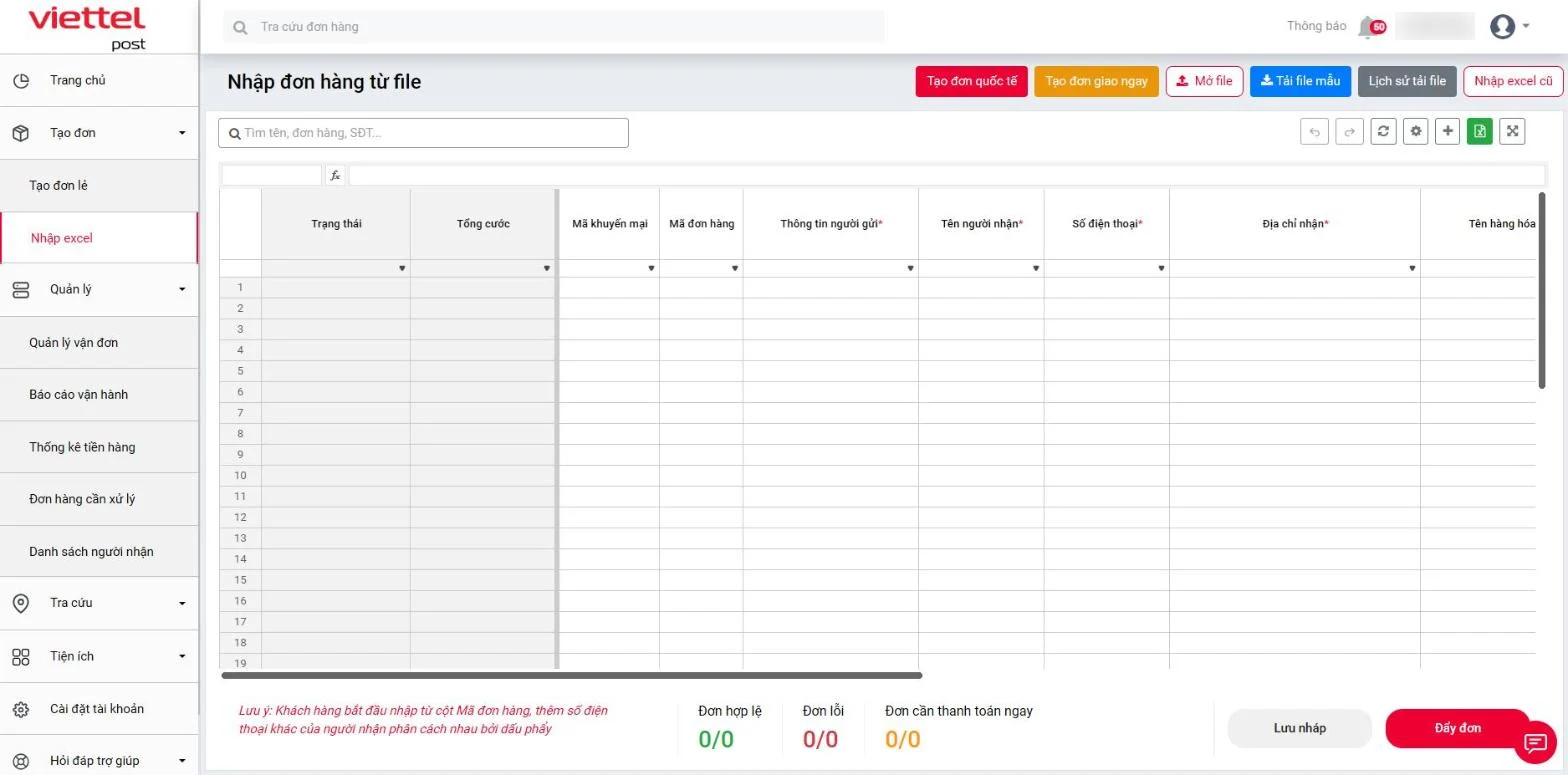
Đơn tạo xong nằm ở Quản lý → Quản lý vận đơn. Góc trên còn có Lịch sử tải file để xem lại các file đã tải lên, và Nhập excel cũ cho ai quen giao diện cũ.
Mấy kinh nghiệm khi làm Excel:

- Mỗi lần làm nên tải lại file mẫu thay vì dùng file cũ lưu trong máy, vì mẫu có thể đổi theo thời gian, ví dụ sau đợt sắp xếp lại địa giới năm 2025.
- Đừng tự thêm, bớt hay đổi thứ tự cột, vì lệch một cột là cả loạt đơn sai.
- Với đơn từ website, WooCommerce không có sẵn nút xuất đơn kèm địa chỉ, số điện thoại ra Excel, nên thường phải cài thêm plugin xuất đơn rồi sắp cột lại cho khớp mẫu.
- Mã vận đơn nằm bên Viettel Post, nên muốn báo mã cho khách hay để khách tra trên website thì lại phải chép ngược về từng đơn.
Cách 2: Đăng đơn tự động từ WooCommerce bằng addon
Cài đặt addon, điều kiện tự đăng và đăng hàng loạt có trong video dưới, bắt đầu ở giây 0:27.
Website WooCommerce đã có đủ tên, số điện thoại, địa chỉ khách và gói vận chuyển khách chọn. Xuất ra Excel rồi tải lên là làm lại việc website đã làm xong. Addon Đăng đơn tự động lên ViettelPost đẩy đơn thẳng từ danh sách đơn WooCommerce sang Viettel Post.
⚠️ Addon bán riêng và chạy kèm plugin kết nối ViettelPost với WooCommerce. Plugin chính lo đăng nhập tài khoản Viettel Post, kho hàng, dịch vụ, phí ship ở trang thanh toán và nút Tạo vận đơn cho từng đơn; addon thêm phần đăng hàng loạt và tự động.
Đăng hàng loạt từ danh sách đơn
- Vào WooCommerce → Đơn hàng, tích chọn các đơn cần gửi.
- Ở ô hành động phía trên danh sách, chọn Đăng đơn lên ViettelPost rồi bấm Áp dụng.
- Màn hình báo “Có … đơn đang được xử lý để đăng lên ViettelPost”. Addon đăng từng đơn ở chế độ chạy nền, bạn làm việc khác trong lúc đó.
- Đơn đăng xong có mã vận đơn lưu ngay trên đơn và chuyển sang trạng thái Đã đăng lên ViettelPost (đổi được trong cài đặt).
Thao tác này có ở cả màn hình đơn hàng mới (HPOS) lẫn màn hình cũ. Đơn đã có mã vận đơn được bỏ qua, nên lỡ tích trùng cũng không sinh vận đơn thứ hai. Đăng hàng loạt dùng được cả khi chưa bật tự động. Plugin chính đang bật email báo mã vận đơn thì khách nhận email như khi tạo tay.
Tự đăng khi có đơn mới hoặc đơn đổi trạng thái
Vào WooCommerce → ViettelPost, tab Cài đặt đăng đơn tự động/hàng loạt, tích Kích hoạt tự động đăng đơn lên ViettelPost rồi đặt điều kiện ở mục Tự động khi nào?.
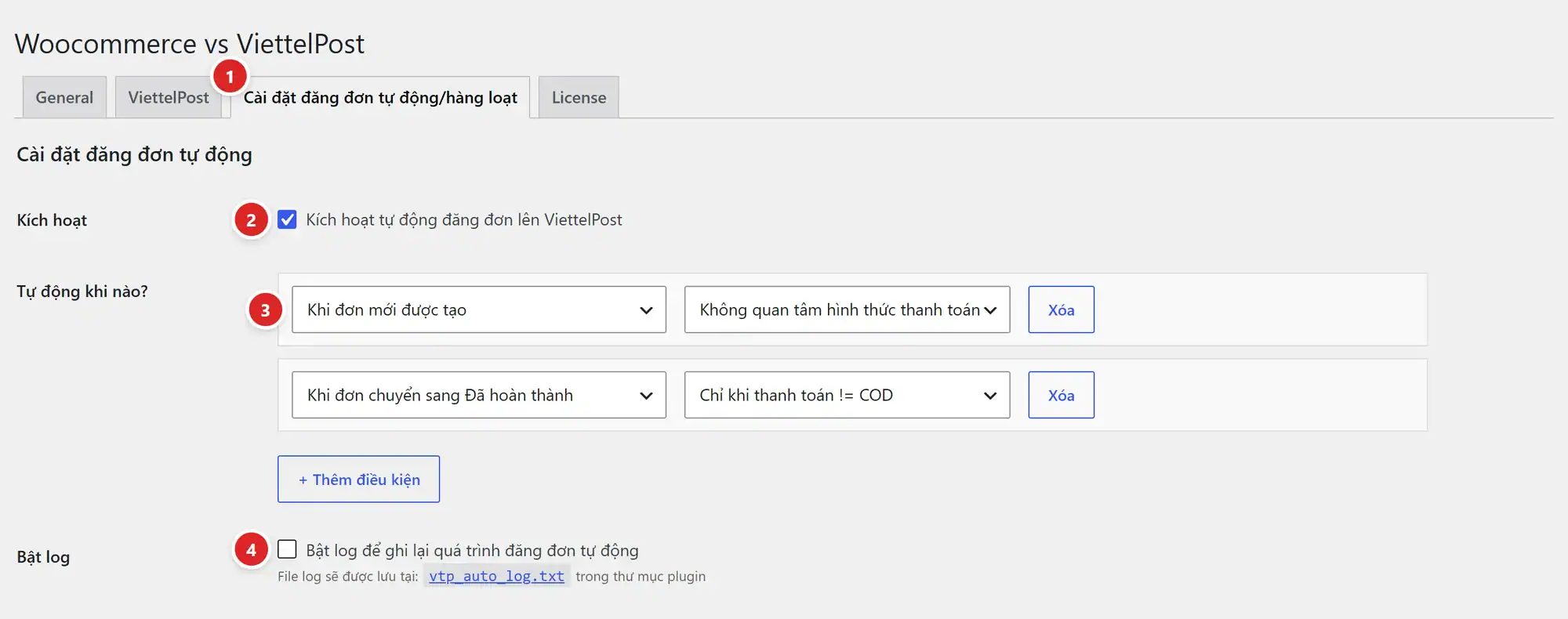
Mỗi dòng điều kiện gồm hai phần:
- Phần đầu chọn mốc đăng đơn là Khi đơn mới được tạo hoặc Khi đơn chuyển sang một trạng thái (Đang xử lý, Đã hoàn thành…).
- Phần sau lọc theo hình thức thanh toán, chọn Không quan tâm hình thức thanh toán, Chỉ khi thanh toán = COD hoặc Chỉ khi thanh toán != COD.
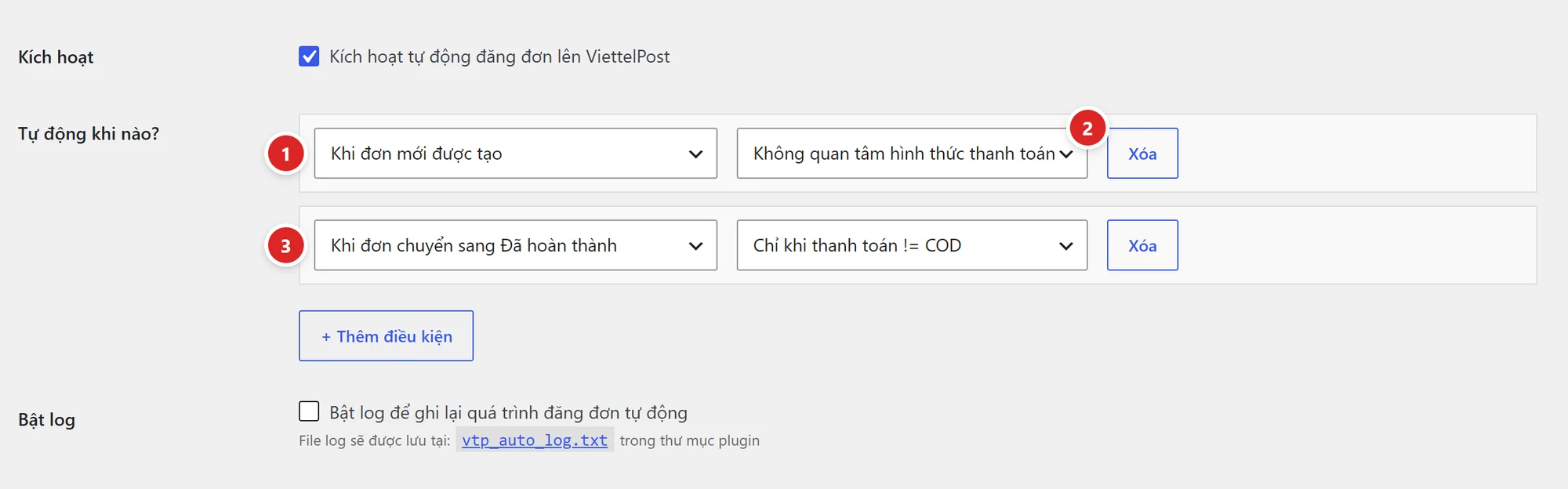
Đơn khớp một dòng bất kỳ là được đăng. Ví dụ đặt Khi đơn chuyển sang Đang xử lý kèm Không quan tâm hình thức thanh toán: đơn COD thì nhân viên gọi xác nhận xong mới chuyển sang Đang xử lý, đơn thanh toán online thì cổng thanh toán tự chuyển khi nhận tiền.
⚠️ Chọn Khi đơn mới được tạo là đơn đi Viettel Post ngay lúc khách bấm đặt hàng, kể cả đơn ảo hay đơn gõ nhầm địa chỉ. Shop còn gọi xác nhận thì chọn một mốc muộn hơn. Đơn ảo thì nên chặn từ trang thanh toán, xem bài chặn đơn ảo WooCommerce.

Giá trị mặc định khi đăng
Đăng tự động hay hàng loạt thì không ai ngồi điền hộp thoại tạo vận đơn, nên addon dùng các giá trị khai sẵn ngay bên dưới:
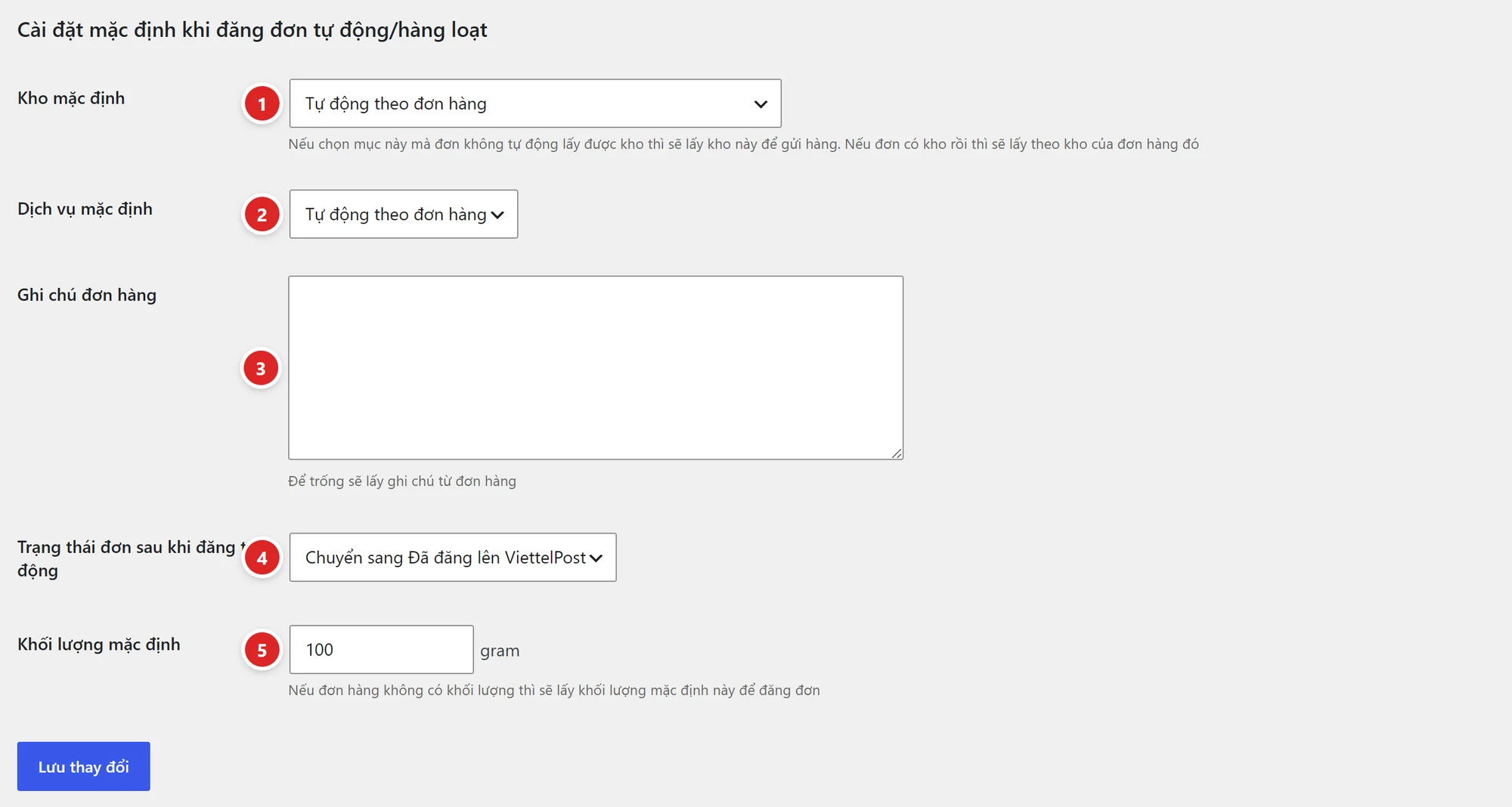
- Kho chọn ở ô Kho mặc định dùng cho đơn không mang sẵn kho, ví dụ đơn tạo tay trong trang quản trị, còn đơn đã có kho (kho dùng khi tính phí ship) thì giữ kho đó.
- Ô Dịch vụ mặc định cũng vậy, chỉ dùng khi đơn không có gói Viettel Post khách chọn lúc thanh toán.
- Lời nhắn cho bưu tá gõ ở ô Ghi chú đơn hàng, addon ghép thêm ghi chú khách để lại trong đơn.
- Ô Trạng thái đơn sau khi đăng tự động mặc định là Đã đăng lên ViettelPost, nhìn danh sách là biết đơn nào đã gửi.
- Ô Khối lượng mặc định để sẵn 100 g cho đơn mà sản phẩm chưa khai cân nặng, nên đặt sát hàng thật vì khai nhẹ quá thì bưu cục cân lại và cước thực tế khác cước báo.
Chi tiết từng ô có ở trang đăng đơn tự động và hàng loạt trong tài liệu plugin.
So sánh hai cách tạo đơn hàng loạt Viettel Post
- Mỗi lô Excel phải xuất đơn, sắp cột theo mẫu, tải lên, sửa đơn lỗi, đẩy đơn rồi chép mã vận đơn về nếu cần, còn addon chỉ cần tích đơn và chọn một hành động, hoặc không làm gì nếu đã bật tự động.
- Làm Excel dễ lệch cột hay gõ nhầm địa chỉ, đơn không hợp lệ thì bị loại khỏi lô, còn addon lấy thẳng tên, số điện thoại và địa chỉ khách đã chọn theo danh sách tỉnh, phường/xã ở trang thanh toán nên không phải gõ lại.
- Làm bằng Excel thì mã vận đơn nằm bên Viettel Post; dùng addon thì mã lưu ngay trên đơn, trạng thái đơn còn tự cập nhật khi khai thêm webhook Viettel Post.
- Excel có sẵn trong tài khoản Viettel Post, còn addon là phần phải mua thêm, chạy cùng plugin chính.
- Excel hợp shop bán nhiều kênh, chưa có website hoặc website không chạy WooCommerce, còn addon hợp shop bán chủ yếu trên WooCommerce, mỗi ngày nhiều đơn.
Hai cách dùng song song được: đơn website đi bằng addon, đơn Facebook, Zalo gom vào Excel. Cùng một tài khoản Viettel Post nên mọi đơn vẫn quản lý chung trên viettelpost.vn.
Shop bán chủ yếu trên WooCommerce và đang mất hàng giờ mỗi ngày cho việc tạo đơn thì xem addon ở đây:
Câu hỏi thường gặp
Addon đăng đơn tự động có dùng riêng được không?
Không. Addon cần plugin chính đã đăng nhập tài khoản Viettel Post, đã có kho và dịch vụ. Addon có bản quyền riêng, mua thêm ngoài plugin chính.
Lỡ chọn cả đơn đã đăng thì có bị tạo trùng vận đơn không?
Không. Đơn đã có mã vận đơn được bỏ qua khi đăng hàng loạt.
Phải bật tự động mới đăng hàng loạt được à?
Không. Hành động Đăng đơn lên ViettelPost trong danh sách đơn dùng được cả khi chưa tích Kích hoạt tự động đăng đơn lên ViettelPost. Công tắc đó chỉ điều khiển phần tự đăng theo điều kiện.
Đơn trong file Excel bị báo không hợp lệ thì sao?
Theo hướng dẫn của Viettel Post, bạn sửa ngay trên màn hình hoặc bỏ qua. Đơn không hợp lệ không được tạo, đơn hợp lệ vẫn tạo bình thường.
Shop anh em đang gửi Viettel Post bao nhiêu đơn mỗi ngày, làm bằng cách nào? Kể ở phần bình luận, mình góp ý cách nhanh hơn cho đúng quy trình của shop.
Bài viết trong series
Kết nối WooCommerce với Viettel Post
0/7đã đọc- 1 Tích hợp API Viettel Post vào website: token, tính cước, tạo đơn bằng PHP Đang đọc Đã đọc
- 2 Kết nối Viettel Post với website: 3 cách cho shop online Đang đọc Đã đọc
- 3 Viettel Post webhook: cách khai, dữ liệu gửi về và code PHP mẫu Đang đọc Đã đọc
- 4 Tạo đơn hàng loạt Viettel Post: nhập Excel hay đăng từ WooCommerce Đang đọc Đã đọc
- 5 Cách tạo đơn Viettel Post: web, app, Excel và từ website Đang đọc Đã đọc
- 6 Phí COD Viettel Post: thu hộ có mất phí không, đối soát, tạo đơn Đang đọc Đã đọc
- 7 Dịch vụ Viettel Post: gói chính và dịch vụ cộng thêm cho shop online Đang đọc Đã đọc