In hoá đơn và email báo mã vận đơn
Hai việc nhỏ nhưng làm shop chuyên nghiệp hẳn lên: phiếu giao hàng có logo của bạn, và email tự động báo mã vận đơn cho khách ngay khi đơn được đẩy sang GHTK.
Hai kiểu hoá đơn
Trong hộp Đăng đơn GHTK của mỗi đơn đã đăng có hai nút in, đừng nhầm lẫn:
| Nút | In ra cái gì |
|---|---|
| In hóa đơn GHTK | Phiếu chuẩn của GHTK, tải thẳng từ máy chủ họ về dạng PDF. Đây là phiếu dán lên kiện hàng, có mã vạch cho shipper quét. |
| In hóa đơn theo mẫu riêng | Mẫu của plugin: logo cửa hàng bạn, danh sách sản phẩm, tiền thu hộ và ghi chú riêng. Dùng làm phiếu gửi kèm trong kiện cho khách. |
Nút mẫu riêng có dấu tích xanh nghĩa là đơn đó đã in rồi — dấu hiệu tiện để nhân viên đóng gói biết đơn nào đã xử lý.
Cấu hình mẫu in riêng
Vào WooCommerce → Cài đặt GHTK → tab Cài đặt GHTK, kéo tới khối Cài đặt in hóa đơn.
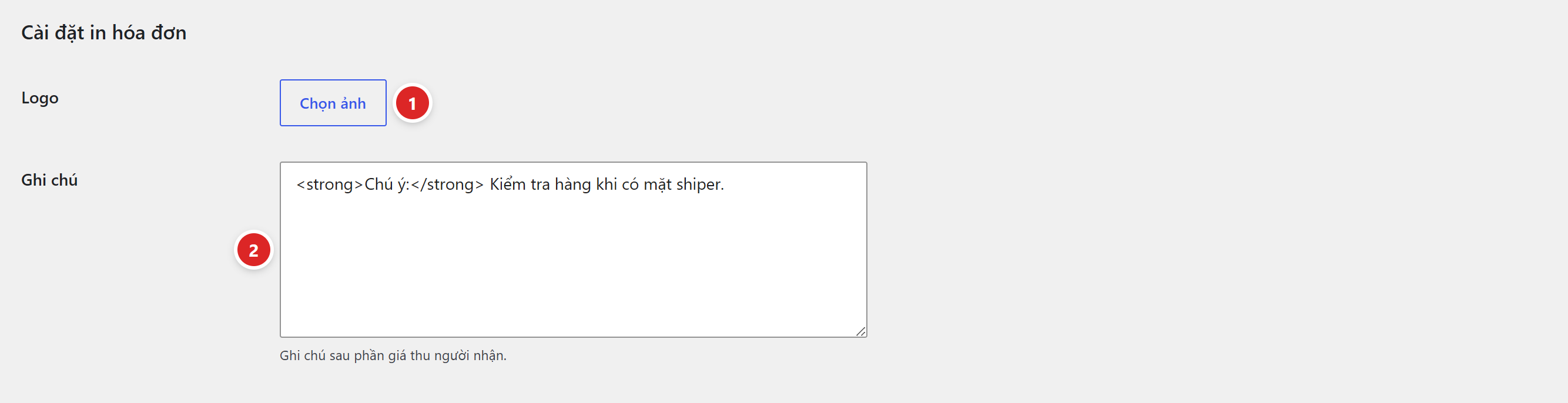
- Logo — bấm Chọn ảnh để lấy logo từ thư viện. Nên dùng ảnh nền trong suốt (PNG), bề ngang khoảng 300–400px là vừa; ảnh quá lớn làm phiếu tràn sang trang thứ hai.
- Ghi chú — dòng chữ in ngay dưới phần tiền thu người nhận. Chỗ này nhận cả thẻ HTML đơn giản, ví dụ
<strong>Chú ý:</strong> Kiểm tra hàng khi có mặt shipper.
In nhiều đơn một lượt
Đóng gói hàng loạt thì đừng mở từng đơn. Vào WooCommerce → Đơn hàng, tích chọn các đơn cần in.

- Hành động — chọn In đơn hàng trong danh sách.
- Áp dụng — mở một trang mới chứa tất cả phiếu đã chọn, mỗi đơn một trang, in một lượt là xong.
Đơn nào chưa đăng lên GHTK sẽ bị bỏ qua, vì chưa có mã vận đơn để in.
Email báo mã vận đơn cho khách
Ngay khi đăng đơn thành công, plugin có thể gửi email cho khách kèm mã vận đơn và ngày dự kiến giao. Khách bớt nhắn tin hỏi “đơn của em tới đâu rồi”.
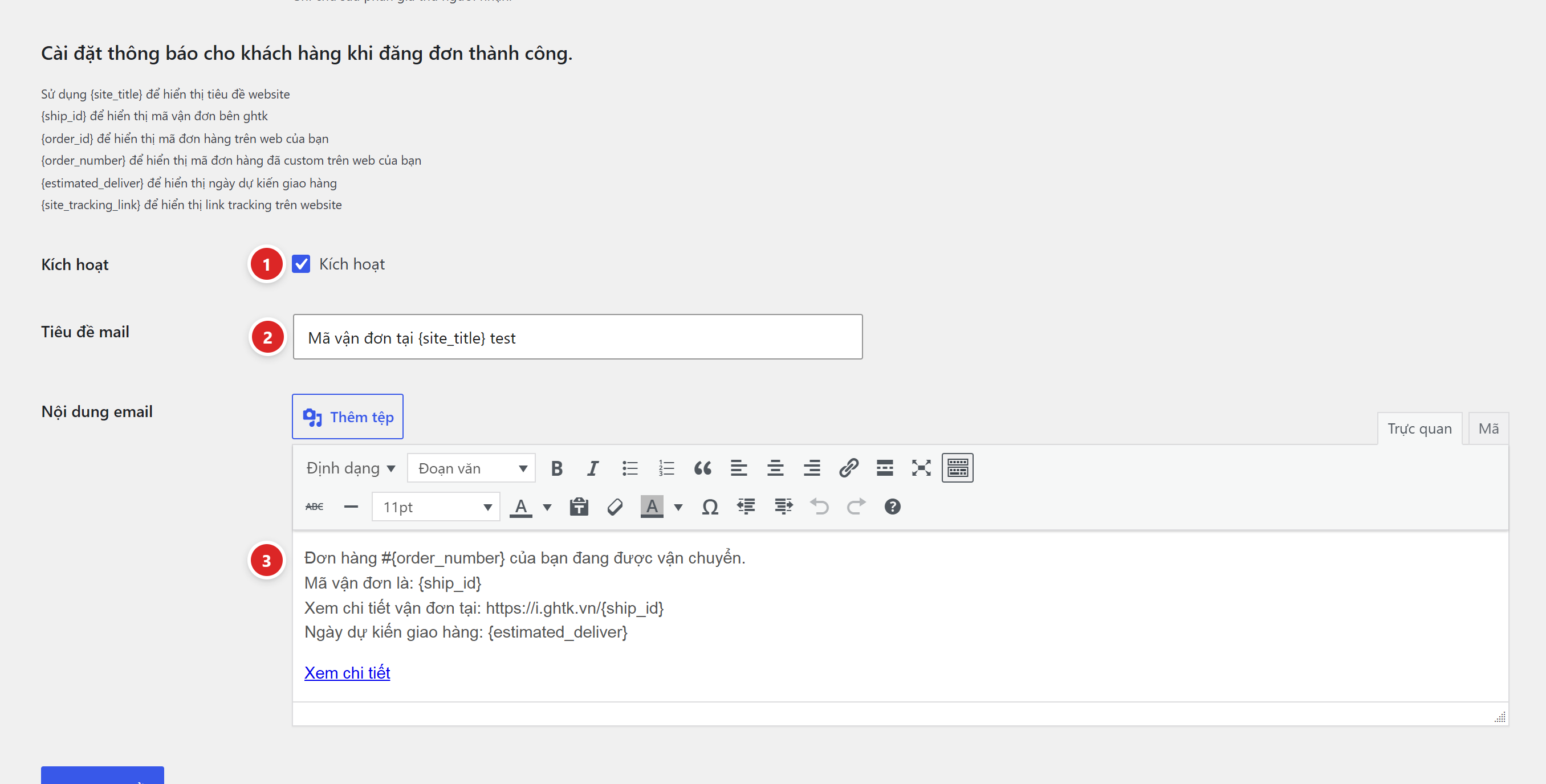
- Kích hoạt — bật việc gửi email. Tắt thì hai ô dưới không có tác dụng.
- Tiêu đề mail — dòng chủ đề. Nên có tên website và mã đơn để khách dễ tìm lại trong hộp thư.
- Nội dung email — soạn như soạn bài viết. Dùng các mã thay thế bên dưới, plugin sẽ điền số liệu thật lúc gửi.
Các mã thay thế dùng được
| Mã | Được thay bằng |
|---|---|
{site_title} | Tên website của bạn |
{ship_id} | Mã vận đơn bên GHTK |
{order_id} | Mã đơn hàng trên website |
{order_number} | Mã đơn đã được tuỳ biến, nếu website bạn đánh số riêng |
{estimated_deliver} | Ngày dự kiến giao hàng |
{site_tracking_link} | Đường dẫn tra cứu vận đơn trên chính website bạn |
Đơn hàng #{order_number} của bạn đang được vận chuyển. Mã vận đơn là {ship_id}. Ngày dự kiến giao hàng: {estimated_deliver}. Kèm một liên kết trỏ tới {site_tracking_link} với chữ “Xem chi tiết”.
Nếu bạn đã bật KHÔNG bắt buộc nhập Email ở tab Cài đặt chung, phần lớn khách sẽ bỏ trống ô email và email này không tới đâu cả. Cân nhắc giữa hai thứ: trang thanh toán ngắn hơn, hay khách nhận được thông báo.
Kiểm tra đã đúng chưa
- Tự đặt một đơn thử bằng email của bạn, rồi đăng đơn lên GHTK.
- Kiểm tra hộp thư — email phải tới trong vài phút, mã vận đơn hiện đúng chứ không phải chữ
{ship_id}. - Bấm nút In hóa đơn theo mẫu riêng xem logo và ghi chú đã đúng chưa.
Lỗi thường gặp
| Tình huống | Nguyên nhân và cách xử lý |
|---|---|
| Email không tới | Gần như luôn là do website chưa gửi được mail nói chung, không phải lỗi plugin. Cài một plugin SMTP và gửi thử. |
| Email hiện nguyên chữ {ship_id} | Gõ sai mã thay thế: thiếu ngoặc nhọn, thừa dấu cách, hoặc trình soạn thảo tự chèn thẻ vào giữa. Chuyển sang tab Mã của trình soạn thảo để kiểm tra. |
| Phiếu in bị tràn hai trang | Logo quá lớn hoặc ghi chú quá dài. Thu nhỏ logo còn khoảng 300px bề ngang. |
| Bấm In hóa đơn GHTK ra trang trắng | Trình duyệt chặn cửa sổ bật lên, hoặc mã vận đơn đã bị huỷ bên GHTK. Cho phép cửa sổ bật lên rồi thử lại. |
| In hàng loạt chỉ ra vài đơn | Các đơn còn lại chưa được đăng lên GHTK nên không có gì để in. |
Bước cuối: Trang tra cứu vận đơn.