Cài đặt plugin
Tải file zip lên WordPress và kích hoạt. Mất khoảng năm phút, nhưng phải kiểm tra ionCube trước — thiếu nó thì plugin cài xong vẫn nằm im.
Kiểm tra ionCube trước đã
Mã nguồn plugin được mã hoá bằng ionCube để chống sao chép, nên máy chủ phải bật phần mở rộng ionCube Loader thì plugin mới chạy. Thiếu nó, WordPress vẫn cho kích hoạt nhưng bạn sẽ thấy một dòng cảnh báo màu vàng và không có menu cài đặt nào cả.
Cách xem nhanh: vào Công cụ → Sức khoẻ site → Thông tin → Máy chủ, tìm dòng ionCube. Không thấy thì báo nhà cung cấp hosting bật giúp — hầu hết hosting Việt Nam đều hỗ trợ, chỉ cần một yêu cầu. Cách bật chi tiết xem bài hướng dẫn kích hoạt ionCube.
Bản ionCube dành cho PHP 8.1 không chạy trên PHP 8.3. Nếu bạn vừa nâng cấp phiên bản PHP mà plugin bỗng ngừng hoạt động, gần như chắc chắn là ionCube chưa được nâng theo.
Tải plugin lên WordPress
Vào Plugin → Cài mới → Tải plugin lên.
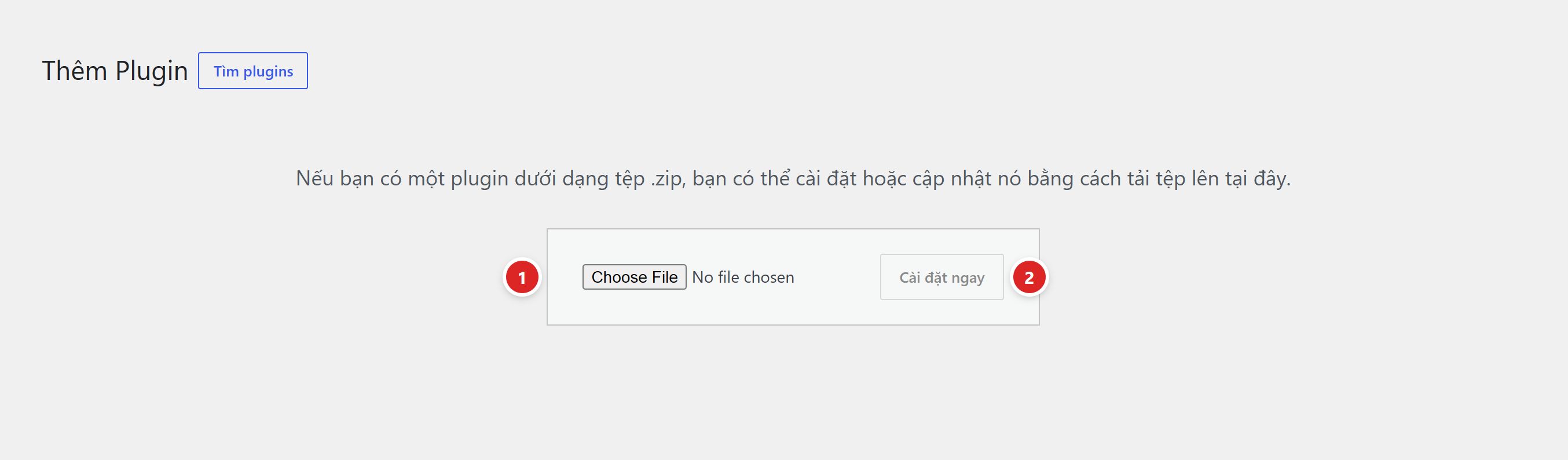
- Chọn tệp — chọn đúng file
devvn-woo-ghtk.ziptải về từ email. Không giải nén file này ra. - Cài đặt ngay — chờ WordPress giải nén xong rồi bấm Kích hoạt plugin.
File plugin khá nặng, một số hosting giới hạn 2MB. Nhờ hosting nâng upload_max_filesize lên 32MB, hoặc chép thẳng thư mục plugin vào wp-content/plugins/ bằng FTP rồi vào trang Plugin bấm kích hoạt.
Kiểm tra plugin đã bật

- DevVN - Woocommerce - Giao Hàng Tiết Kiệm (GHTK) — dòng plugin được tô nền xanh nhạt nghĩa là đang bật.
- Vô hiệu hoá — thấy chữ này tức là plugin đang chạy. Nếu vẫn thấy chữ Kích hoạt thì plugin chưa bật.
Mở trang cài đặt
Plugin không tạo menu riêng mà nằm gọn trong menu WooCommerce.
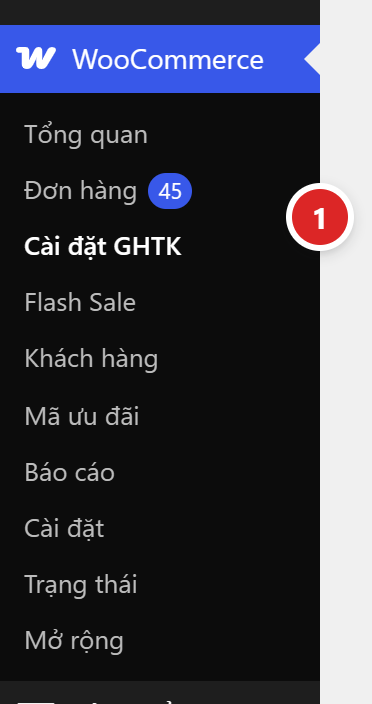
- Cài đặt GHTK — toàn bộ cấu hình của plugin nằm ở đây, chia làm ba tab.
Không thấy menu Cài đặt GHTK thì sao
| Tình huống | Cách xử lý |
|---|---|
| Có cảnh báo vàng nhắc ionCube | Máy chủ chưa bật ionCube Loader. Báo hosting bật giúp rồi tải lại trang. |
| Không thấy menu WooCommerce | WooCommerce chưa được cài hoặc chưa bật. Plugin này là phần mở rộng của WooCommerce, không chạy một mình được. |
| Tài khoản của bạn không thấy menu | Menu chỉ hiện với người có quyền quản lý WooCommerce. Đăng nhập bằng tài khoản quản trị viên. |
| Bấm vào menu thì bị đẩy sang tab License | Bình thường — plugin chưa được kích hoạt bản quyền. Sang bước tiếp theo. |
Cài xong rồi thì sang Kích hoạt License.