Tab Cài đặt chung
Tab này không liên quan tới GHTK mà lo phần trang thanh toán: trường địa chỉ tiếng Việt, sổ địa chỉ khách hàng, chống spam và chặn đơn rác. Cài mặc định đã dùng được ngay, những mục dưới đây chỉ là tinh chỉnh cho hợp với cách bạn bán hàng.
Đây là module dùng chung của mọi plugin vận chuyển DevVN. Nếu website bạn cài cả GHTK, ViettelPost, SPX… thì tab Cài đặt chung chỉ có một bộ cấu hình duy nhất — mở từ trang cài đặt của plugin nào cũng vậy, sửa một chỗ là áp dụng cho tất cả.
Mở tab Cài đặt chung

- Cài đặt chung — tab ngoài cùng bên trái.
Checkout field — các trường ở trang thanh toán
Đây là phần đáng chú ý nhất: nó quyết định khách phải điền những gì khi đặt hàng. Bớt được ô nào là bớt được một lý do khách bỏ giỏ hàng.
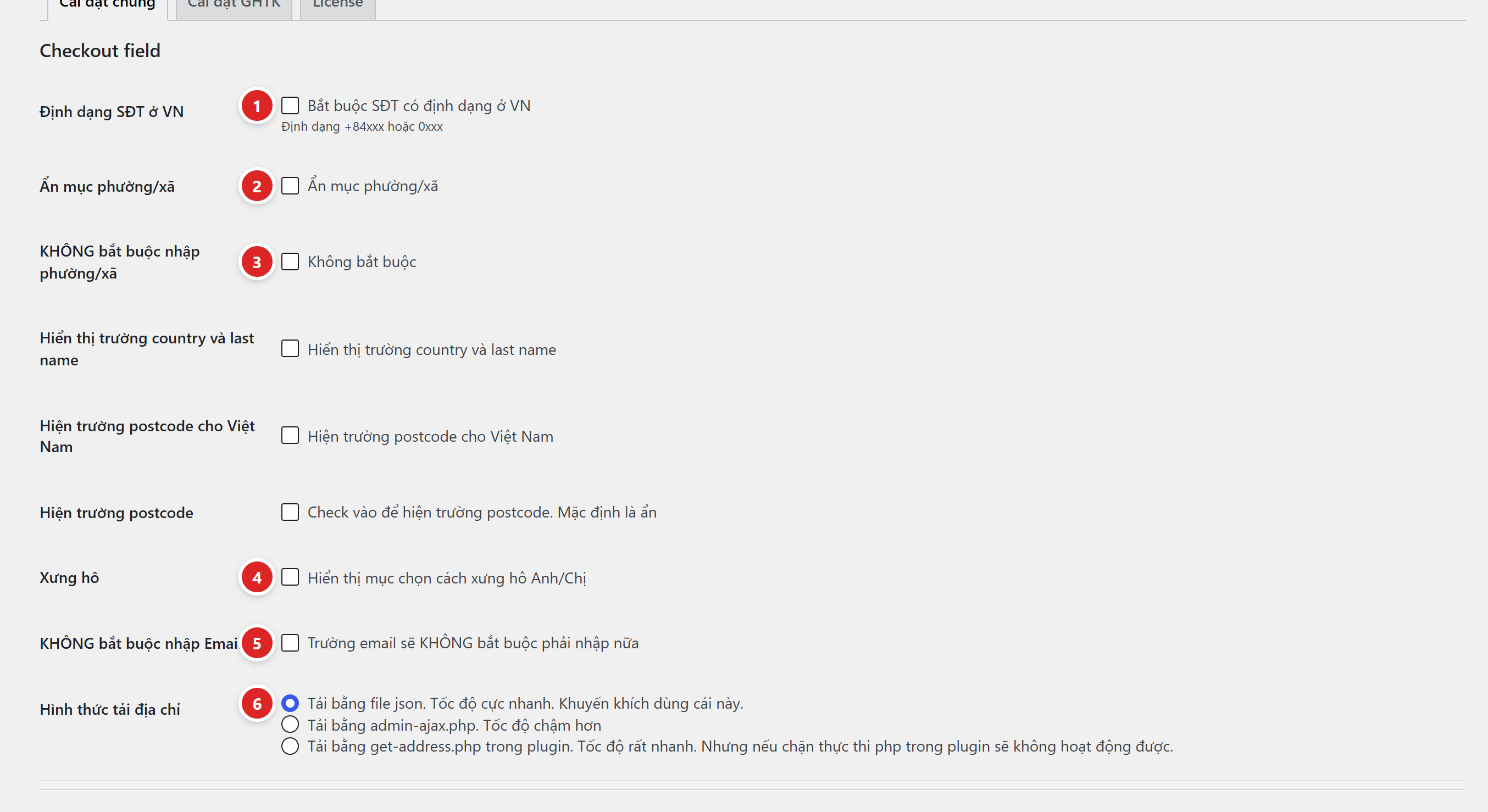
- Định dạng SĐT ở VN — bắt số điện thoại phải đúng dạng
0xxxhoặc+84xxx. Nên bật: số sai định dạng là shipper không gọi được, đơn dễ hoàn. - Ẩn mục phường/xã — bỏ hẳn ô Phường/Xã khỏi trang thanh toán. Chỉ nên dùng nếu bạn tự giao hàng; gửi GHTK thì thiếu phường/xã sẽ khó tính đúng phí.
- KHÔNG bắt buộc nhập phường/xã — vẫn hiện ô nhưng cho phép bỏ trống. Nhẹ nhàng hơn cách ẩn hẳn ở trên.
- Xưng hô — thêm lựa chọn Anh/Chị trước ô họ tên, tiện cho nhân viên khi gọi xác nhận đơn.
- KHÔNG bắt buộc nhập Email — nhiều khách mua hàng qua điện thoại không có email. Bật cái này thì họ đặt được, nhưng đổi lại bạn không gửi email báo mã vận đơn cho họ được.
- Hình thức tải địa chỉ — cách website nạp danh sách tỉnh/huyện/xã. Cứ để mặc định Tải bằng file json, nhanh nhất. Chỉ đổi sang admin-ajax.php khi hosting chặn đọc file json trong thư mục plugin.
Ba ô còn lại — Hiển thị trường country và last name, Hiện trường postcode cho Việt Nam, Hiện trường postcode — chỉ bật khi cổng thanh toán quốc tế của bạn đòi những trường đó. Bình thường để tắt cho trang thanh toán gọn.
Cài đặt chung — hiển thị giá và phí ship
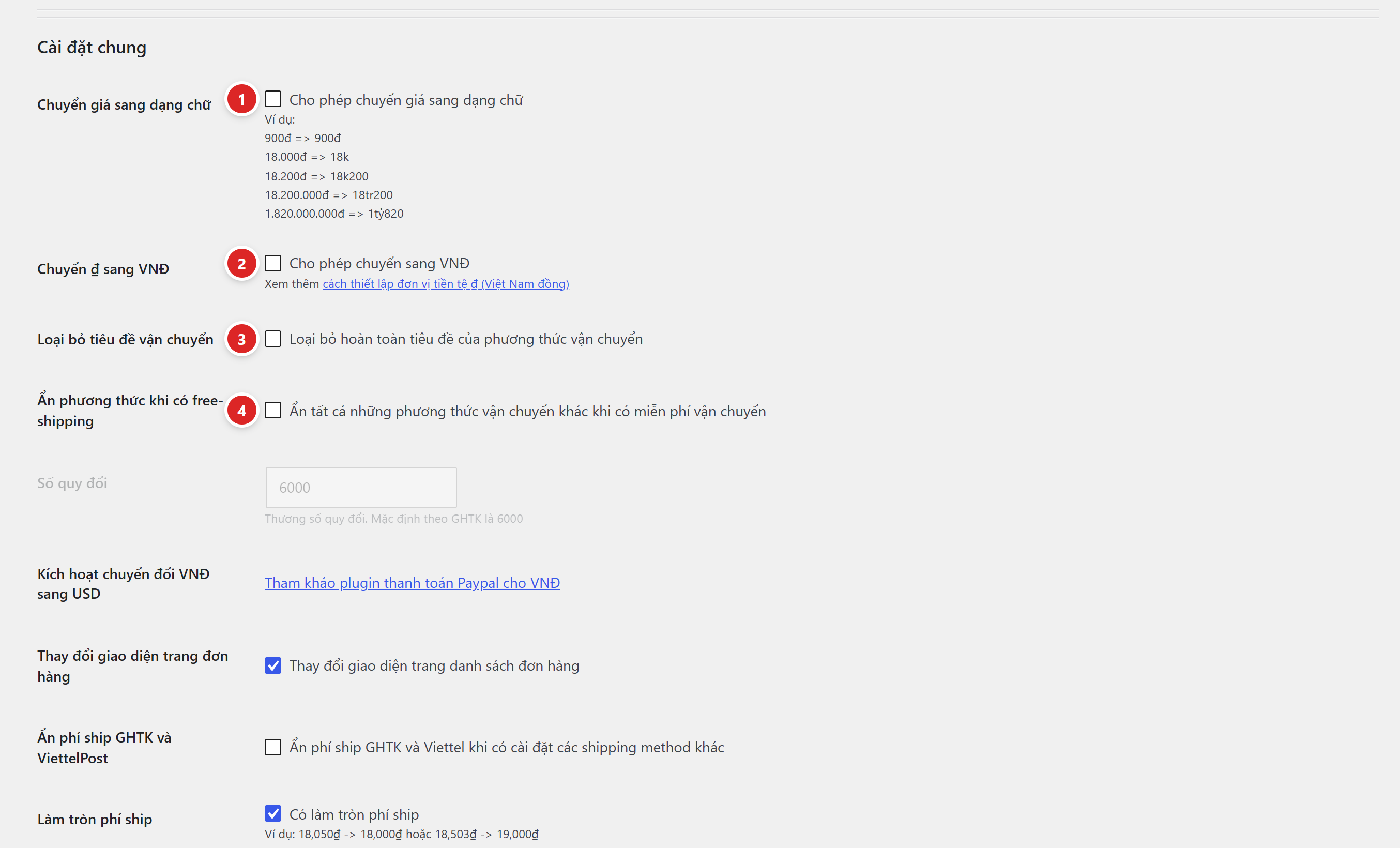
- Chuyển giá sang dạng chữ — rút gọn số tiền cho dễ đọc: 18.000đ thành 18k, 1.820.000.000đ thành 1tỷ820. Hợp với shop bán hàng giá trị lớn.
- Chuyển ₫ sang VNĐ — thay ký hiệu ₫ bằng chữ VNĐ. Một số máy in nhiệt và một số font không hiển thị được ký hiệu ₫.
- Loại bỏ tiêu đề vận chuyển — bỏ hẳn dòng tiêu đề của khối phương thức vận chuyển, dùng khi giao diện của bạn đã có tiêu đề riêng và bị lặp.
- Ẩn phương thức khi có free-shipping — khi khách đủ điều kiện miễn phí vận chuyển thì ẩn hết các phương thức tính tiền, chỉ để lại dòng miễn phí. Tránh việc khách vô tình chọn phương thức mất phí.
Ba dòng cuối khối này — giao diện trang đơn hàng, ẩn phí ship GHTK và làm tròn phí ship — được giải thích trong bài Phí vận chuyển GHTK.
Sổ địa chỉ khách hàng
Cho phép khách đã đăng nhập lưu nhiều địa chỉ giao hàng và chọn nhanh khi thanh toán, giống các sàn thương mại điện tử. Khách mua lại lần hai không phải gõ lại địa chỉ.
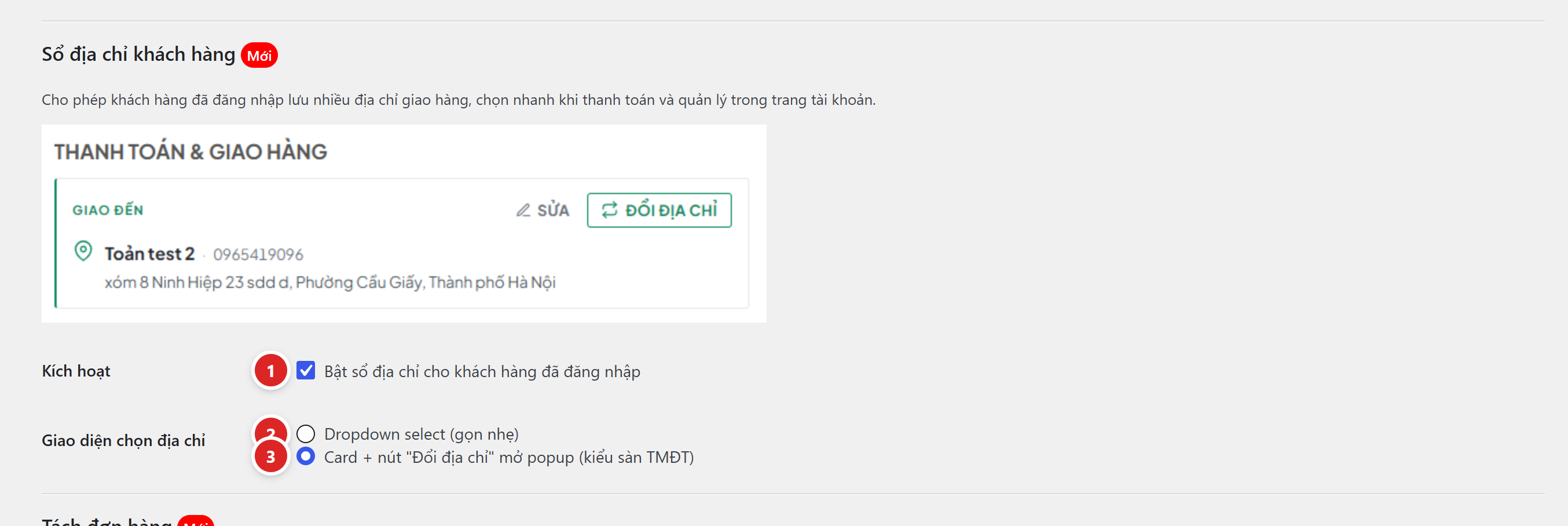
- Kích hoạt — bật sổ địa chỉ. Chỉ có tác dụng với khách đã đăng nhập; khách mua không cần tài khoản vẫn nhập tay như cũ.
- Dropdown select — một ô chọn gọn nhẹ. Hợp với giao diện đơn giản hoặc trang thanh toán đã chật.
- Card + nút “Đổi địa chỉ” — hiện địa chỉ đang chọn thành một thẻ, bấm để mở hộp chọn. Giống Shopee, Lazada; khách quen mắt hơn.
Tách đơn hàng
Cho phép bạn tách một đơn thành hai đơn riêng, chọn sản phẩm và số lượng cần tách ra. Dùng khi một phần hàng chưa về kho mà khách muốn nhận trước phần còn lại — mỗi đơn khi đó là một vận đơn GHTK riêng.
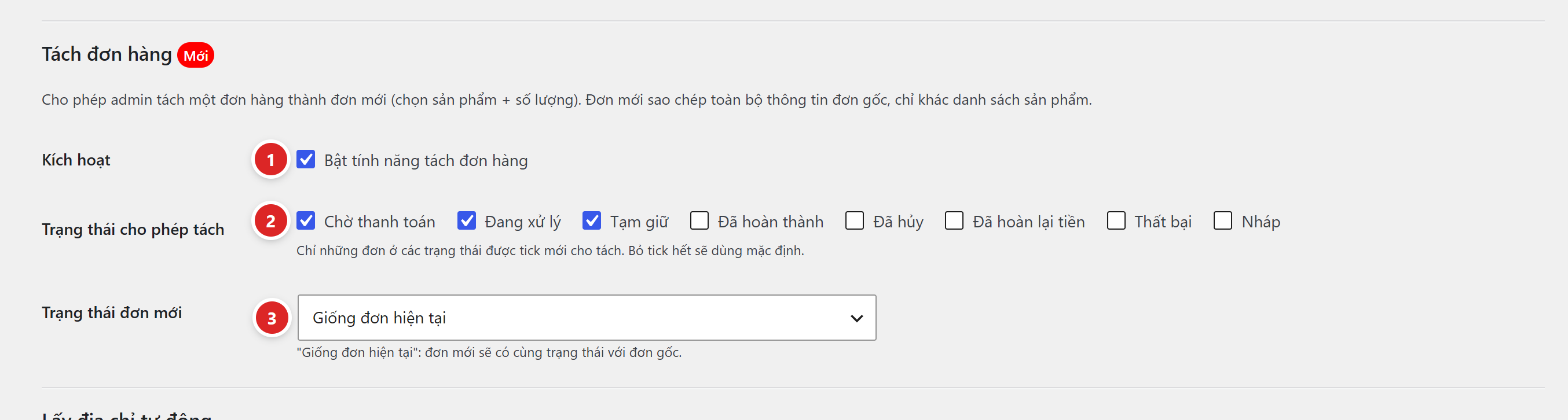
- Kích hoạt — bật lên thì trang sửa đơn hàng có thêm hộp Tách đơn hàng ở cột phải.
- Trạng thái cho phép tách — chỉ đơn đang ở các trạng thái được tích mới tách được. Nên bỏ tích các trạng thái đã xong như Đã hoàn thành để không ai lỡ tay tách một đơn đã giao.
- Trạng thái đơn mới — đơn tách ra sẽ mang trạng thái nào. Để Giống đơn hiện tại là an toàn nhất.
Lấy địa chỉ tự động
Khi khách gõ số điện thoại đã từng mua hàng, plugin tự điền lại địa chỉ cũ. Rất tiện cho shop có nhiều khách quen, nhưng nhớ bật kèm reCAPTCHA ở mục dưới — nếu không, người ta có thể dò số điện thoại để moi địa chỉ khách của bạn.
Chống spam bằng Google reCAPTCHA
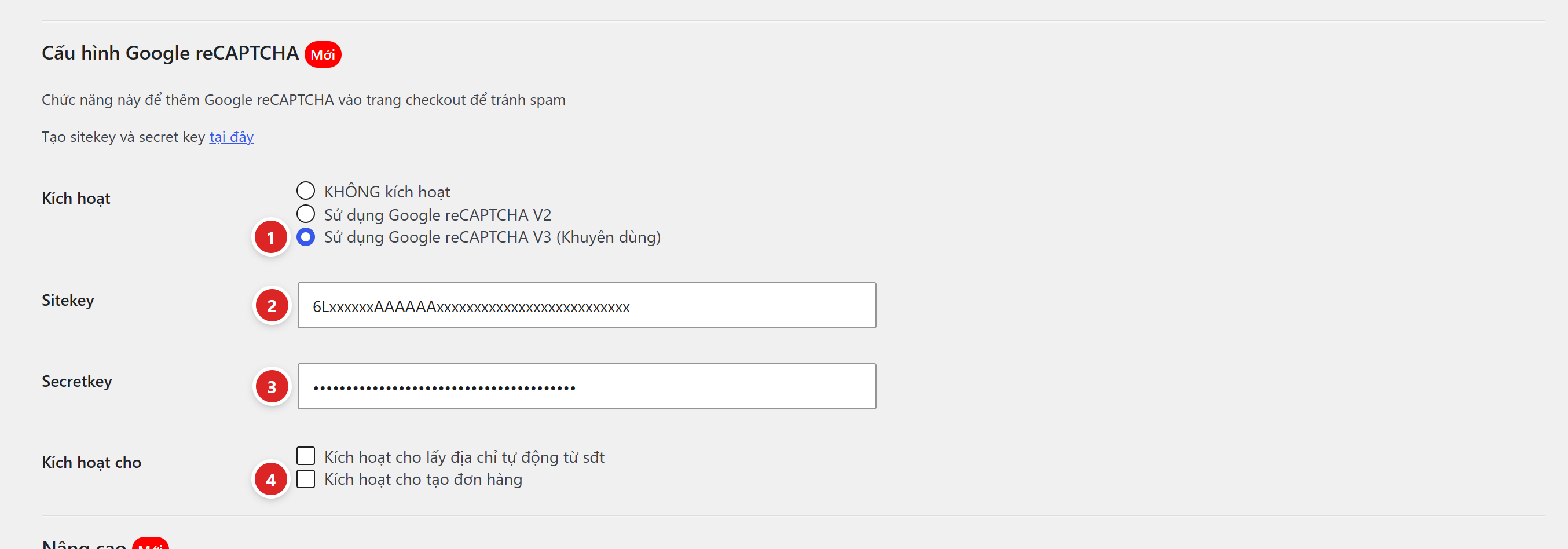
- Sử dụng Google reCAPTCHA V3 — nên chọn bản này. V3 chấm điểm ngầm, khách không phải bấm tích ô nào cả. V2 thì bắt khách xác nhận thủ công, gây khó chịu.
- Sitekey — lấy tại trang quản trị reCAPTCHA của Google. Nhớ chọn đúng loại v3 và khai đúng tên miền website.
- Secretkey — mã bí mật đi kèm sitekey. Không đưa cho ai.
- Kích hoạt cho tạo đơn hàng — chặn máy tự động đặt đơn rác. Tích thêm lấy địa chỉ tự động từ sđt nếu bạn đã bật tính năng đó.
Sitekey và secretkey phải cùng một cặp và cùng phiên bản. Lẫn khoá v2 với v3 thì mọi đơn đều bị chặn mà không báo gì rõ ràng. Bật xong hãy tự đặt thử một đơn ở cửa sổ ẩn danh.
Nâng cao — chặn đơn rác
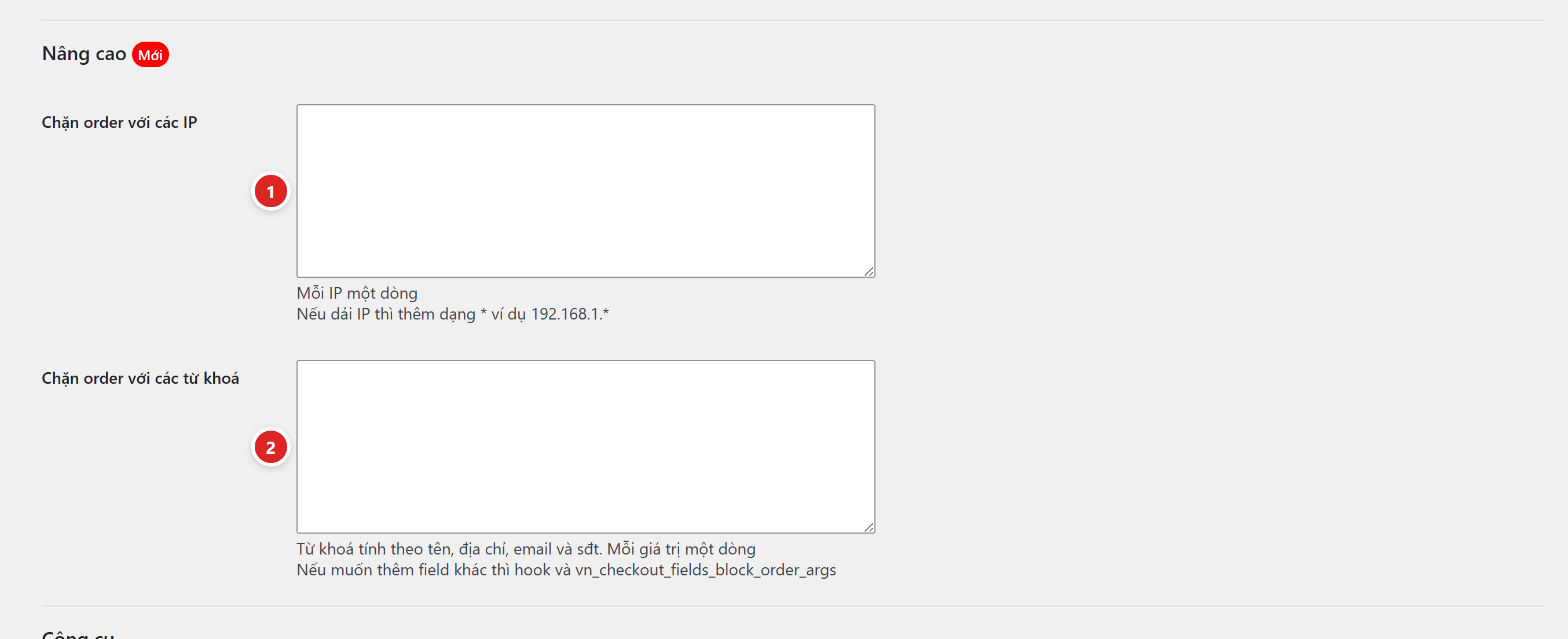
- Chặn order với các IP — mỗi IP một dòng. Chặn cả dải thì dùng dấu sao, ví dụ
192.168.1.*. Dùng khi có người phá bằng cách đặt đơn ảo liên tục. - Chặn order với các từ khoá — mỗi từ một dòng. Plugin đối chiếu với tên, địa chỉ, email và số điện thoại của đơn; trùng là chặn. Hợp để chặn số điện thoại của khách hay bom hàng.
Công cụ
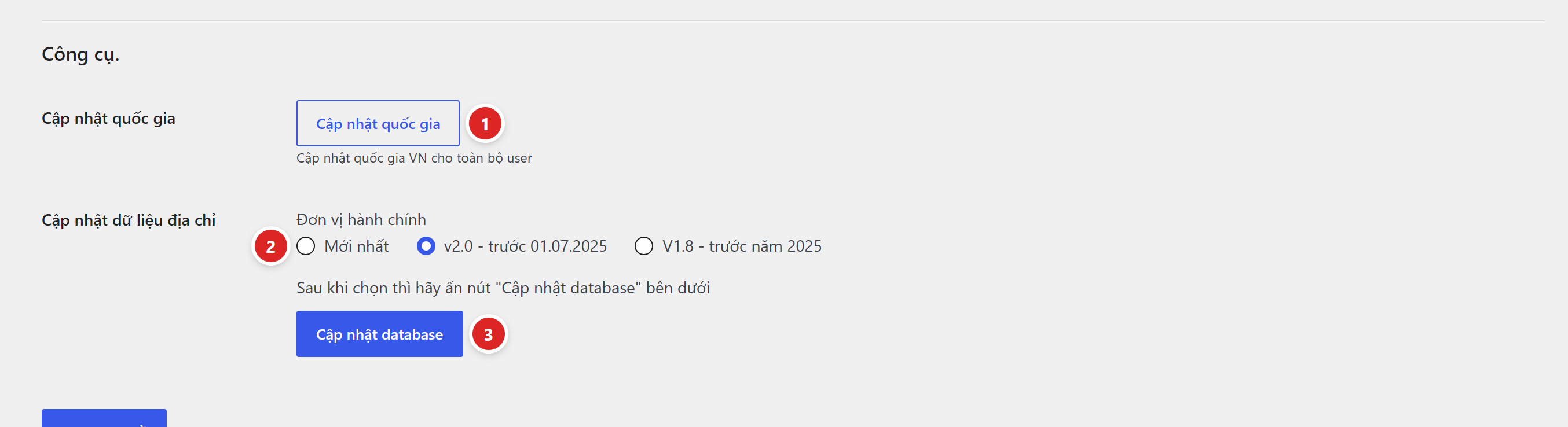
- Cập nhật quốc gia — đặt quốc gia là Việt Nam cho toàn bộ tài khoản khách hàng cũ. Chạy một lần khi bạn vừa chuyển từ website bán hàng quốc tế sang bán trong nước.
- Đơn vị hành chính — chọn bộ dữ liệu tỉnh/huyện/xã. Mới nhất là bộ sau sáp nhập; v2.0 là bộ trước ngày 01.07.2025; v1.8 là bộ trước năm 2025. Phải khớp với bộ dữ liệu GHTK đang dùng, lệch là đăng đơn báo sai địa chỉ.
- Cập nhật database — nạp bộ dữ liệu vừa chọn vào cơ sở dữ liệu. Chọn xong bắt buộc phải bấm nút này, không thì lựa chọn ở trên chưa có tác dụng.
Nút Cập nhật database ghi đè toàn bộ bảng tỉnh/huyện/xã. Đơn hàng cũ đang lưu mã đơn vị theo bộ dữ liệu cũ có thể hiện sai địa chỉ sau khi đổi. Hãy sao lưu cơ sở dữ liệu trước, và chỉ đổi khi thật sự cần.
Nhớ bấm Lưu thay đổi
Tab này là một biểu mẫu dài, mọi thứ chỉ có hiệu lực sau khi bấm Lưu thay đổi ở cuối trang. Riêng ba nút trong khối Công cụ thì chạy ngay khi bấm, không cần lưu.
Tiếp theo: Đăng đơn lên GHTK.