Tạo, huỷ và in vận đơn
Việc bạn làm nhiều mỗi ngày. Mở đơn hàng (hoặc ngay ở danh sách đơn), bấm một nút, xem lại hộp thoại rồi gửi — GHN trả về mã vận đơn, và bạn in luôn phiếu theo mẫu GHN mà không phải mở trang GHN.
Nút Tạo vận đơn GHN nằm ở đâu
Vào WooCommerce → Đơn hàng, mở một đơn. Ô Giao Hàng NHANH (GHN) nằm ở cột bên phải.
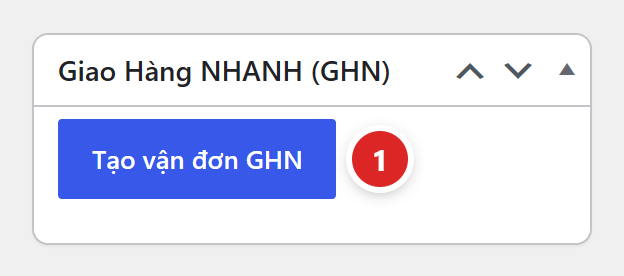
- Tạo vận đơn GHN — mở hộp thoại tạo vận đơn với thông tin lấy sẵn từ đơn hàng.
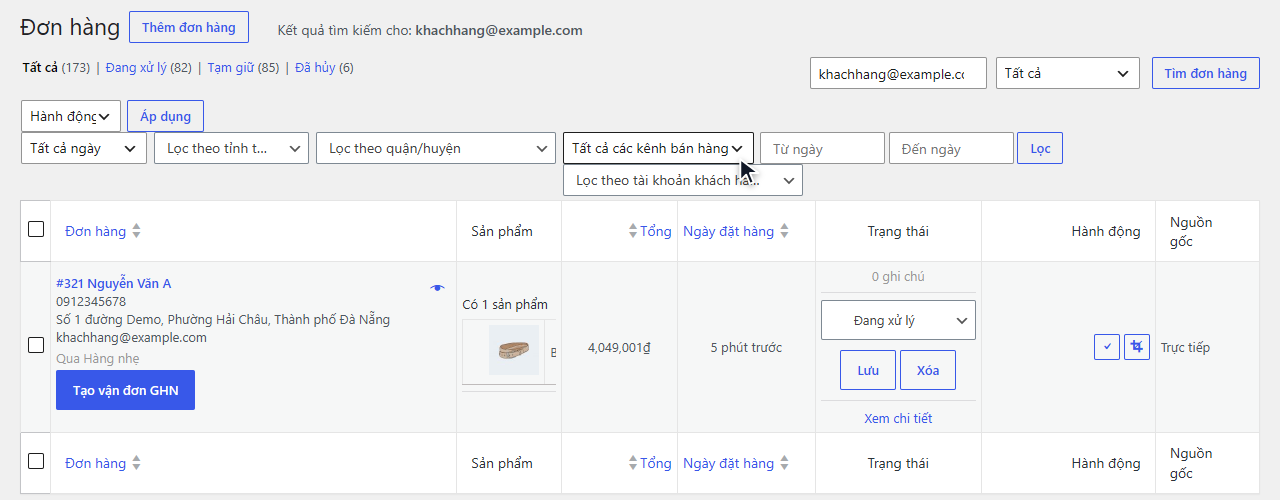
Nút Tạo vận đơn GHN cũng có ngay trong danh sách đơn hàng (giao diện danh sách kiểu mới của module trang thanh toán, mặc định bật), khỏi phải mở từng đơn.
Hộp thoại tạo vận đơn
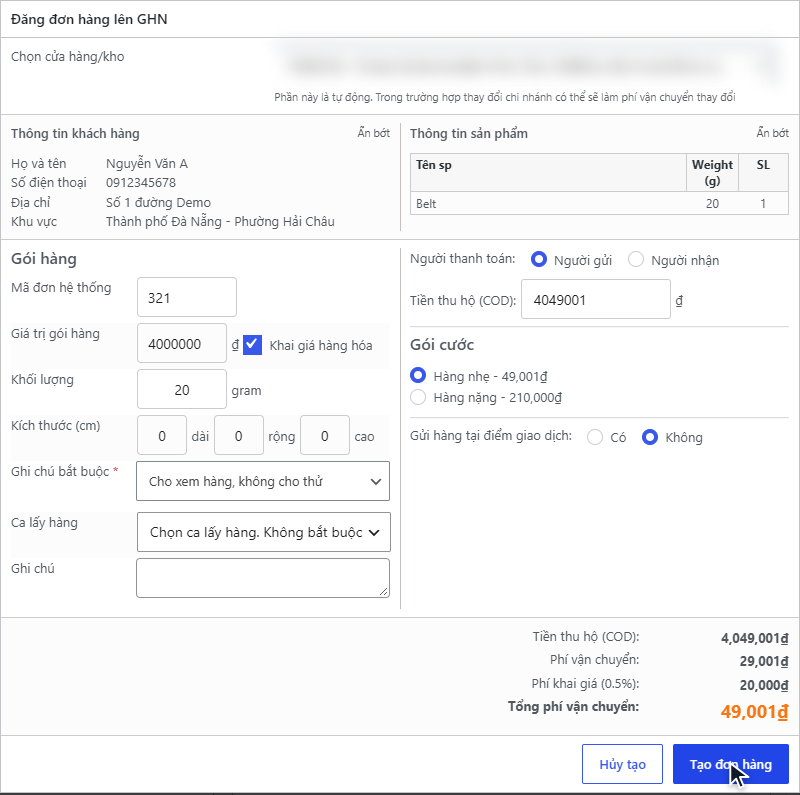
Xem lại từng phần trước khi bấm Tạo đơn hàng:
- Chọn cửa hàng/kho — chọn sẵn kho đã dùng để tính phí lúc khách đặt (xem cách chọn kho), chỉ liệt kê kho đang kích hoạt. Đổi kho thì phí có thể đổi.
- Thông tin khách hàng — họ tên, số điện thoại, địa chỉ, khu vực lấy từ đơn, chỉ để xem. Sai thì sửa địa chỉ trong đơn trước.
- Thông tin sản phẩm — tên, cân nặng, số lượng từng món, kèm ô nội dung hàng hoá sửa được (gửi tối đa 255 ký tự).
- Mã đơn hệ thống — mã đơn của bạn gửi kèm vận đơn, mặc định là ID đơn trên website, sửa được.
- Giá trị gói hàng và ô Khai giá hàng hóa — tích sẵn với đơn COD, hoặc với mọi đơn nếu bạn bật khai giá ở tuỳ chọn vận đơn.
- Khối lượng (gram) và Kích thước dài/rộng/cao (cm) — lấy từ sản phẩm; sản phẩm chưa khai thì điền tay.
- Ghi chú bắt buộc — Cho xem hàng, không cho thử · Cho thử hàng · Không cho xem hàng, chọn sẵn theo cài đặt.
- Ca lấy hàng — danh sách ca GHN trả về, không bắt buộc.
- Ghi chú — điền sẵn ghi chú khách để lại khi đặt hàng.
- Người thanh toán — Người gửi (mặc định, bạn trả cước) hoặc Người nhận (khách trả cước cho shipper).
- Tiền thu hộ (COD) — với đơn COD, mặc định là tổng đơn đã gồm phí ship; đơn đã thanh toán trước thì là 0. Sửa tay được.
- Gói cước — các gói GHN trả về kèm giá. Danh sách tính lại khi bạn đổi kho, khối lượng, kích thước, giá trị hàng hay khai giá.
- Gửi hàng tại điểm giao dịch — Có nghĩa là bạn tự mang hàng ra bưu cục GHN; Không (mặc định) là shipper tới lấy.
Cuối hộp thoại là bảng tổng: tiền thu hộ, phí vận chuyển, phí khai giá, tổng phí vận chuyển. Đúng hết rồi mới bấm Tạo đơn hàng — đây là bước cuối cùng còn sửa được, gửi đi rồi thì chỉ còn cách huỷ và tạo lại.
Ô Tiền thu hộ (COD) mặc định đã cộng phí ship, và không tự trừ khi bạn đổi Người thanh toán sang Người nhận. Không sửa thì khách trả phí ship hai lần: một lần nằm trong tiền thu hộ, một lần là cước GHN thu khi giao. Chọn Người nhận thì sửa Tiền thu hộ thành tổng đơn trừ phí ship trước khi bấm Tạo đơn hàng.
Đơn đã có vận đơn
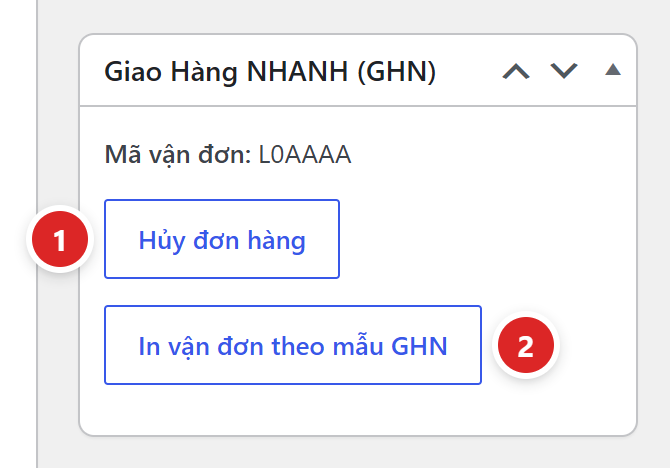
- Hủy đơn hàng — hỏi xác nhận rồi gửi lệnh huỷ sang GHN. Huỷ được thì mã vận đơn bị xoá khỏi đơn, ô này quay lại nút "Tạo vận đơn GHN" và bạn tạo lại được. Trạng thái đơn trên website giữ nguyên.
- In vận đơn theo mẫu GHN — mở hộp chọn khổ in, xem mục dưới.
Phía trên hai nút là Mã vận đơn — số dùng để tra cứu, khiếu nại và đối soát với GHN. Bên dưới là dòng Trạng thái GHN của vận đơn (tự đổi theo GHN khi đã khai webhook).
Nút Hủy đơn hàng gửi lệnh huỷ sang GHN, và GHN có quyền từ chối — thường là khi shipper đã lấy hàng hoặc hàng đang trên đường. Lúc đó phải liên hệ GHN xử lý.
In vận đơn theo mẫu GHN
Bấm In vận đơn theo mẫu GHN, một hộp nhỏ hiện ra với ba khổ:
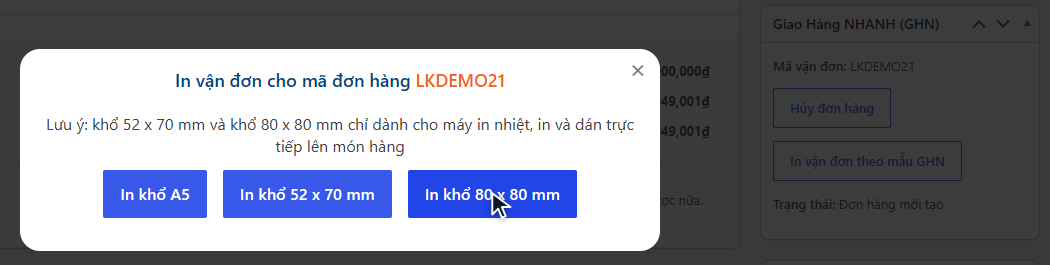
- In khổ A5 — in bằng máy in văn phòng.
- In khổ 52 x 70 mm và In khổ 80 x 80 mm — chỉ dành cho máy in nhiệt, in xong dán thẳng lên gói hàng.
Bấm một khổ, plugin lấy phiếu in từ GHN và hiện ngay trong hộp đó, không mở cửa sổ mới. Mỗi lần in một đơn. Thông tin nào hiện trên phiếu (tổng thu COD, danh sách sản phẩm, thông tin bên gửi…) do mục Vận đơn & tiện ích trên khachhang.ghn.vn quyết định.
Phí thu hộ, lịch chuyển tiền COD và đối soát của GHN: xem bài phí COD GHN.
Sau khi tạo vận đơn thì gì xảy ra
- Mã vận đơn được lưu vào đơn hàng, hiện luôn trong ô GHN.
- Nếu bạn đã bật email báo mã vận đơn (mặc định tắt), khách nhận email kèm mã và liên kết tra cứu.
- Nếu đã khai webhook: GHN huỷ vận đơn thì đơn chuyển Đã huỷ, giao xong thì chuyển Hoàn thành; các trạng thái khác chỉ cập nhật dòng Trạng thái trong ô GHN.
- Khách xem được hành trình vận đơn trong Tài khoản → Đơn hàng và trên trang tra cứu.
Chọn khổ giấy, máy in và chỉnh thông tin trên phiếu: xem bài in vận đơn GHN.
Cách kiểm tra đã đúng chưa
- Chưa muốn tạo vận đơn thật thì chuyển sang môi trường Test ở tab Cài đặt GHN (dán token của tài khoản thử).
- Tạo một đơn thử, bấm Tạo vận đơn GHN và kiểm tra hộp thoại có đúng địa chỉ, đúng kho gửi, đúng tiền thu hộ không.
- Bấm Tạo đơn hàng, xem ô GHN có hiện mã vận đơn.
- Bấm In vận đơn theo mẫu GHN → In khổ A5 — phiếu phải hiện ra với đúng thông tin.
- Bấm Hủy đơn hàng để dọn đơn thử. Xong thì nhớ chuyển lại môi trường Product và token thật.
So sánh tạo đơn trên web, app, Excel và từ website, kèm lỗi tạo đơn hay gặp: cách tạo đơn GHN.
Lỗi thường gặp
| Hiện tượng | Cách xử lý |
|---|---|
| Không thấy ô Giao Hàng NHANH | Ô có thể đang bị ẩn. Mở Tuỳ chọn hiển thị ở góc trên bên phải và tích lại. Cũng kiểm tra plugin còn kích hoạt. |
| Bấm tạo báo "Chưa đăng ký license" | License không hợp lệ. Vào tab License bấm Active License lại. |
| Báo lỗi khối lượng hoặc kích thước | Sản phẩm chưa khai khối lượng, hoặc đơn vị không phải gram/cm. Điền tay trong hộp thoại, rồi sửa sản phẩm cho lần sau. Xem bảng lưu ý. |
| Báo lỗi địa chỉ người nhận | Địa chỉ khách thiếu Phường/Xã hoặc không khớp dữ liệu GHN. Sửa lại địa chỉ trong đơn rồi tạo lại. |
| Báo lỗi địa chỉ lấy hàng | Kho gửi chưa được GHN kích hoạt hoặc thiếu Phường/Xã. Xem Cửa hàng/Kho. |
| Báo lỗi xác thực | Token Key sai, đã đổi, hoặc tài khoản GHN đang giới hạn IP. Xem Kết nối API. |
| Khách phàn nàn bị thu phí ship hai lần | Vận đơn để Người nhận trả phí mà Tiền thu hộ vẫn gồm phí ship. Xem cảnh báo ở mục hộp thoại. |
| Hộp in hiện trống hoặc báo lỗi | Vận đơn đã bị huỷ bên GHN, hoặc môi trường đang chọn (Product/Test) khác với lúc tạo vận đơn. Kiểm lại môi trường ở tab Cài đặt GHN. |
| Huỷ đơn báo không thành công | GHN không cho huỷ ở trạng thái hiện tại. Liên hệ trực tiếp GHN. |
Đơn nhiều thì đừng bấm tay từng cái: xem đăng đơn tự động và hàng loạt (addon mua thêm).