Chào anh em! Có tài khoản Giao Hàng Nhanh (GHN) rồi thì tới lượt lên đơn, và chỗ hay vướng là ô nào bắt buộc, ô nào ảnh hưởng thẳng tới tiền, vì sao bấm tạo mà hệ thống không cho. Đọc xong bài, anh em chọn được cách tạo đơn GHN hợp với shop mình (web, app, file Excel hay bấm nút ngay trong đơn WooCommerce) và tự sửa được các lỗi hay gặp lúc bấm tạo.

Phần web mình đọc trực tiếp trên khachhang.ghn.vn (phiên bản web 4.0.7) bằng tài khoản thật vào tháng 10/2026, không bấm tạo đơn; phần app và Excel theo hướng dẫn tạo đơn GHN chính thức trên ghn.vn. Plugin ở cách 4 là sản phẩm mình viết. Giao diện GHN đổi khá thường xuyên, tên nút lệch chút thì anh em cứ theo ý các bước.
Chuẩn bị trước khi lên đơn
- Tài khoản đã đăng ký và đăng nhập được khachhang.ghn.vn (các bước đăng ký có ở bài đăng ký tài khoản GHN).
- Lần đầu tạo đơn, web yêu cầu bấm Tạo địa chỉ lấy hàng, còn shop có nhiều điểm gửi thì khai thêm ở menu Quản lý cửa hàng.
- Nên xác thực tài khoản sớm, vì tài khoản chưa xác thực chỉ lên được một số đơn dùng thử (xem ô Hạn mức còn lại ở khung bên trái) rồi bị chặn giữa chừng.
- Shop bán COD nên chuẩn bị sẵn số tài khoản, vì lần đầu nhập tiền thu hộ, web và app hiện hộp thoại yêu cầu tài khoản ngân hàng kèm OTP.
- Cân và đo kiện hàng trước khi lên đơn, vì GHN nhận tối đa 50 kg, mỗi chiều tối đa 200 cm, và một mã đơn tương ứng một kiện.
Cách 1: Tạo đơn GHN trên máy tính (web khachhang.ghn.vn)
Đăng nhập khachhang.ghn.vn. Đầu trang có hai nút tạo đơn: Hàng nhẹ < 20kg và Hàng nặng ≥ 20kg, chọn theo tổng khối lượng kiện hàng. Bấm vào là mở form Tạo đơn hàng lẻ. Các ô dưới đây mình đọc từ form hàng nhẹ, đi từ trên xuống.
Để duy trì blog nên mình có làm aff cho 1 số bên hosting. Nhưng dù aff mình cũng chọn 1 số nhà cung cấp uy tín về chất lượng và support nên các bạn cứ yên tâm nhé.
Nếu có mua hosting mà có trong list dưới đây các bạn click vào link trước khi mua để ủng hộ mình nhé. Mình cảm ơn nhiều
- Azdigi: Giá rẻ thì dùng gói Pro Gold Hosting còn chất lượng hơn thì em khuyên dùng Business Hosting. Có điều kiện thì lên VPS nhé
- Tino hosting với mã giảm giá độc quyền lên tới 40%. Xem tại đây
- iNet
- Nước ngoài thì Vultr
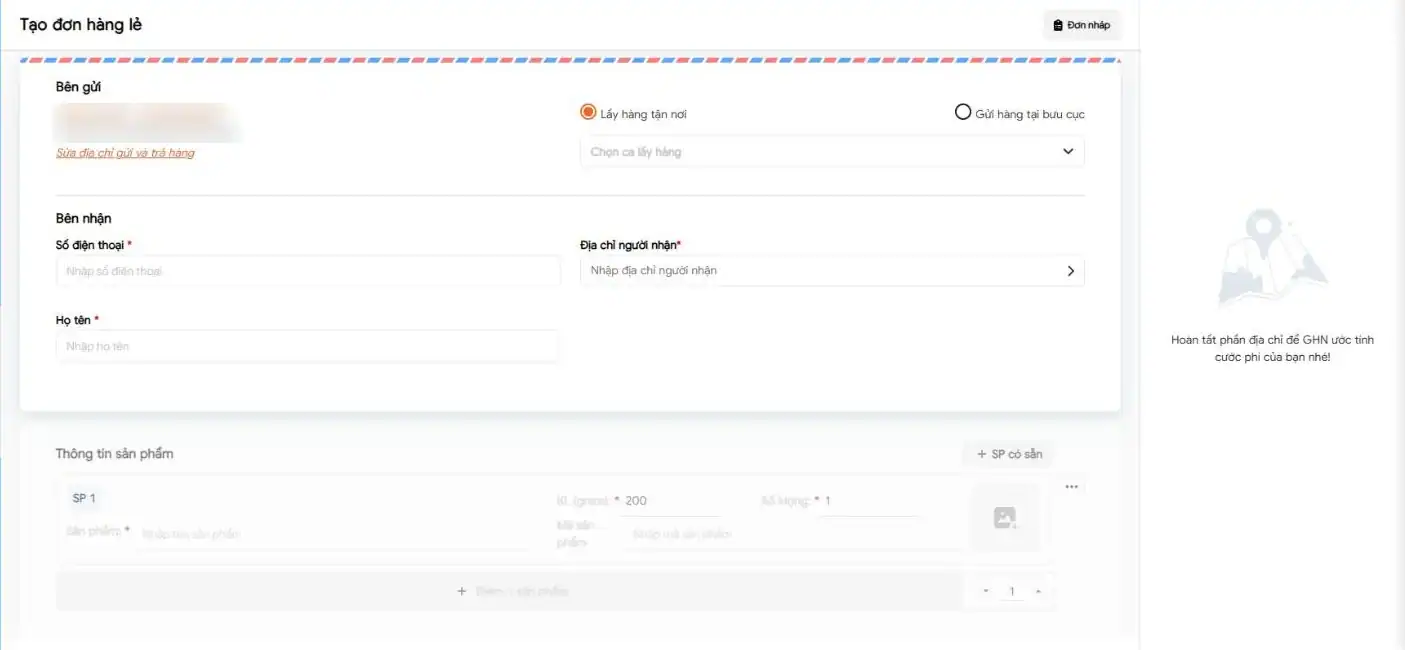
Bên gửi: lấy hàng tận nơi hay gửi tại bưu cục
Khối Bên gửi hiện sẵn địa chỉ gửi đã khai; cần đổi thì bấm Sửa địa chỉ gửi và trả hàng. Bên cạnh là hai lựa chọn:
- Chọn Lấy hàng tận nơi thì shipper tới địa chỉ gửi khoảng 3 giờ sau khi tạo đơn hoặc theo ca hẹn ở ô Chọn ca lấy hàng (theo GHN), và GHN không thu phí lấy hàng.
- Chọn Gửi hàng tại bưu cục thì shop tự mang hàng ra bưu cục GHN.
⚠️ Hai mốc nên nhớ, theo ghn.vn: đơn tạo sau 16:00 tính là đơn của ngày làm việc kế tiếp; lấy hàng không thành công 3 lần do phía người gửi thì mã đơn bị huỷ.
Bên nhận và thông tin hàng
Bên nhận có ba ô bắt buộc: Số điện thoại, Họ tên, Địa chỉ người nhận. Theo GHN, từ 01/07/2025 ô địa chỉ có công tắc chọn kiểu địa chỉ: tắt (mặc định) là địa chỉ cũ Tỉnh → Quận/Huyện → Phường/Xã, bật là địa chỉ mới Tỉnh → Phường/Xã. Khách ghi địa chỉ kiểu nào thì chọn đúng kiểu đó, đừng trộn hai kiểu.
![[Addon] Đăng đơn tự động/hàng loạt lên GHN](https://levantoan.com/wp-content/uploads/2024/09/auto-ghn.png)
- Khối Thông tin sản phẩm gồm tên Sản phẩm, KL (gram), Số lượng và Mã sản phẩm (không bắt buộc); nhiều món thì bấm “Thêm 1 sản phẩm”, hàng bán thường xuyên thì lấy từ “SP có sẵn”.
- Ô KL (gram) và Dài/Rộng/Cao (cm) của cả kiện đều bắt buộc; cạnh đó là ô “KL quy đổi (gram)”, theo bảng giá GHN thì khối lượng quy đổi (kg) = Dài × Rộng × Cao ÷ 5.000 và cước tính theo số lớn hơn giữa khối lượng thật với khối lượng quy đổi, nên hộp to mà hàng nhẹ thì cước theo kích thước.
- Ô Mã đơn riêng khách hàng dùng để ghi mã đơn của shop (ví dụ số đơn trên website), tiện đối chiếu về sau.
Đơn COD: kiểm 3 ô tiền
- Ô Tổng tiền thu hộ (COD) là số tiền shipper thu của người nhận, khách đã chuyển khoản thì để 0.
- Ô Giao thất bại thu tiền là khoản thu của người nhận khi khách từ chối nhận hàng, để shop đỡ mất tiền cước.
- Ô Tổng giá trị hàng hóa là căn cứ bồi thường và tự điền theo số COD vừa nhập, nhớ sửa lại cho đúng giá trị thật của hàng; theo ghn.vn (tháng 10/2026), khai từ 1.000.000đ trở xuống miễn phí, trên 1.000.000đ tính phí 0,5% giá trị khai, đền bù tối đa 5.000.000đ.
Phí thu hộ COD của GHN là 0đ, shop trả phí chuyển tiền COD 5.500đ mỗi giao dịch (theo ghn.vn, tháng 10/2026). Lịch tiền về và cách đọc phiên đối soát mình viết riêng ở bài phí COD GHN.
Gói dịch vụ, lưu ý giao hàng và bấm tạo
Khối Gói dịch vụ chỉ hiện cước sau khi nhập xong địa chỉ (trước đó form ghi “Hoàn tất phần địa chỉ để GHN ước tính cước phí”). Theo ghn.vn, phụ phí xăng dầu 10% cước vận chuyển (áp dụng từ 20/03/2026 tới khi có thông báo mới) được tự tính và hiện ngay ở bước này. Cách GHN tính cước mình viết ở bài cách tính phí ship GHN.
Mục Lưu ý – Ghi chú có ô bắt buộc Lưu ý giao hàng với ba lựa chọn: Không cho xem hàng, Cho xem hàng không cho thử, Cho thử hàng (GHN ghi thời gian xem, thử tối đa 15 phút). Ô Ghi chú để dặn thêm shipper. Kiểm lại một lượt rồi bấm Tạo đơn; chưa xong thì lưu Đơn nháp để làm tiếp sau.
Cách 2: Tạo đơn trên điện thoại bằng app GHN Express
Các bước theo hướng dẫn tạo đơn bằng app của GHN:
- Mở app GHN Express, vào Quản lý đơn hàng, bấm nút tròn màu cam có dấu cộng.
- Lần đầu, bấm Cập nhật địa chỉ lấy để khai địa chỉ gửi.
- Nhập người nhận, tiền thu hộ COD (lần đầu nhập COD, app hỏi tài khoản ngân hàng kèm OTP), rồi khối lượng, kích thước, tên hàng.
- Bấm Tạo đơn hàng.
Các lựa chọn như lấy tận nơi hay gửi bưu cục, lưu ý giao hàng, giá trị hàng hoá có ý nghĩa như trên web. App hợp với shop đóng gói tại nhà, cầm điện thoại là lên đơn xong.
Cách 3: Tạo nhiều đơn một lần bằng Excel
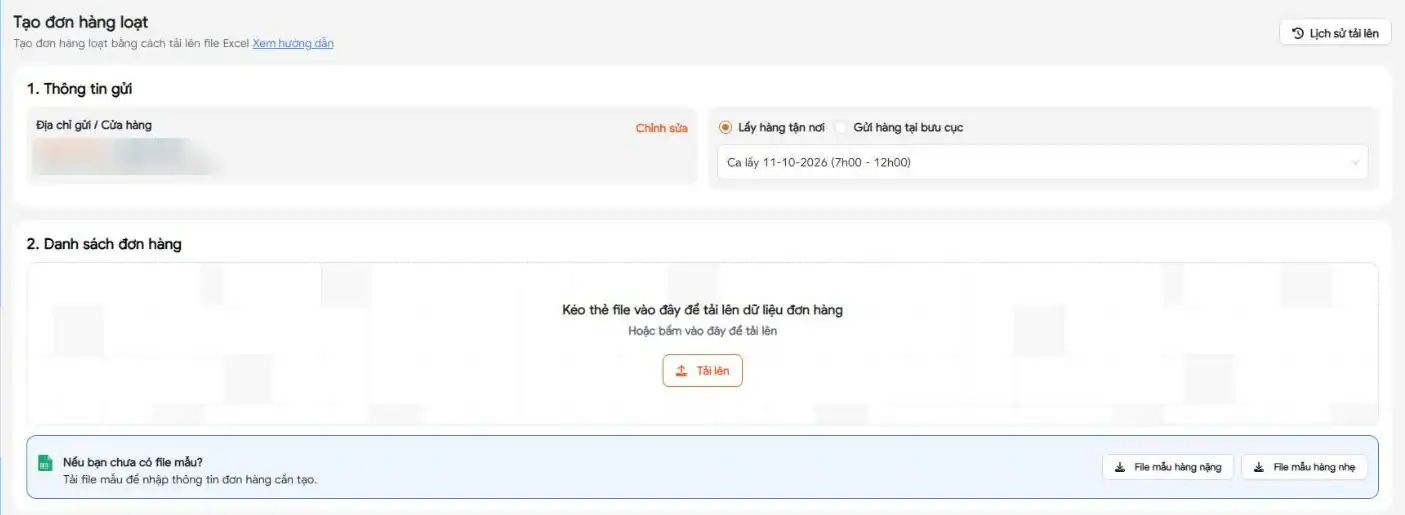
Menu Lên đơn Excel mở trang Tạo đơn hàng loạt. Theo hướng dẫn lên đơn Excel mới của GHN (đăng 26/03/2026):
- Tải File mẫu hàng nhẹ hoặc File mẫu hàng nặng ngay trên trang rồi điền đơn. Mẫu mới gộp địa chỉ vào một cột “Địa chỉ”; dùng file mẫu cũ tách đường, phường, quận sẽ báo lỗi. Vài cột cũ không còn dùng nhưng đừng xoá.
- Ở mục 1. Thông tin gửi, kiểm Địa chỉ gửi / Cửa hàng, chọn Lấy hàng tận nơi hoặc Gửi hàng tại bưu cục và ca lấy. Lựa chọn này áp cho cả lô và không sửa được sau khi tải file lên.
- Ở mục 2. Danh sách đơn hàng, kéo thả file vào hoặc bấm Tải lên, chờ hệ thống đọc.
- Sửa các ô báo đỏ (đơn sai địa chỉ có nút “Chỉnh sửa bằng AI”), rồi bấm “Tạo đơn hàng hợp lệ”. Các lần tải trước xem lại ở Lịch sử tải lên.
Nhanh hơn gõ từng đơn, nhưng vẫn là việc tay: xuất đơn ra file, chỉnh cho khớp mẫu, rồi chép mã vận đơn ngược về nơi quản lý đơn của shop.
Cách 4: Tạo vận đơn GHN từ đơn WooCommerce
Đơn đặt trên website đã có đủ tên, số điện thoại, địa chỉ, sản phẩm, tiền hàng; gõ lại sang GHN là thừa. Tự code thì gọi API v2/shipping-order/create theo tài liệu tạo đơn của GHN rồi lưu mã vận đơn vào đơn hàng. Web chạy WooCommerce thì plugin kết nối GHN của mình đặt nút tạo vận đơn ngay trong đơn hàng:


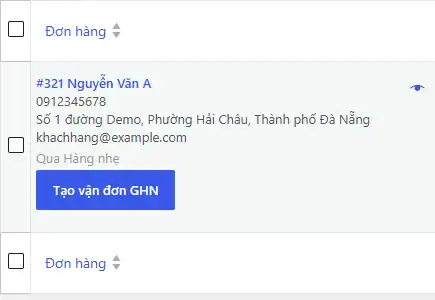
- Vào WooCommerce → Đơn hàng, bấm Tạo vận đơn GHN ở dòng đơn cần gửi, hoặc trong hộp Giao Hàng NHANH (GHN) ở trang sửa đơn.
- Hộp thoại Đăng đơn hàng lên GHN điền sẵn: kho (theo kho đã dùng để tính phí ship), thông tin khách, sản phẩm, mã đơn hệ thống (mặc định là ID đơn), giá trị gói hàng, khối lượng, kích thước, ghi chú bắt buộc, ca lấy hàng (không bắt buộc) và ghi chú của khách.
- Kiểm Người thanh toán, Tiền thu hộ (COD), Gói cước (Hàng nhẹ, Hàng nặng kèm giá) và Gửi hàng tại điểm giao dịch (Có/Không). Đổi kho, khối lượng, kích thước hay giá trị thì cước tính lại.
- Bấm Tạo đơn hàng, mã vận đơn GHN lưu ngay vào đơn.
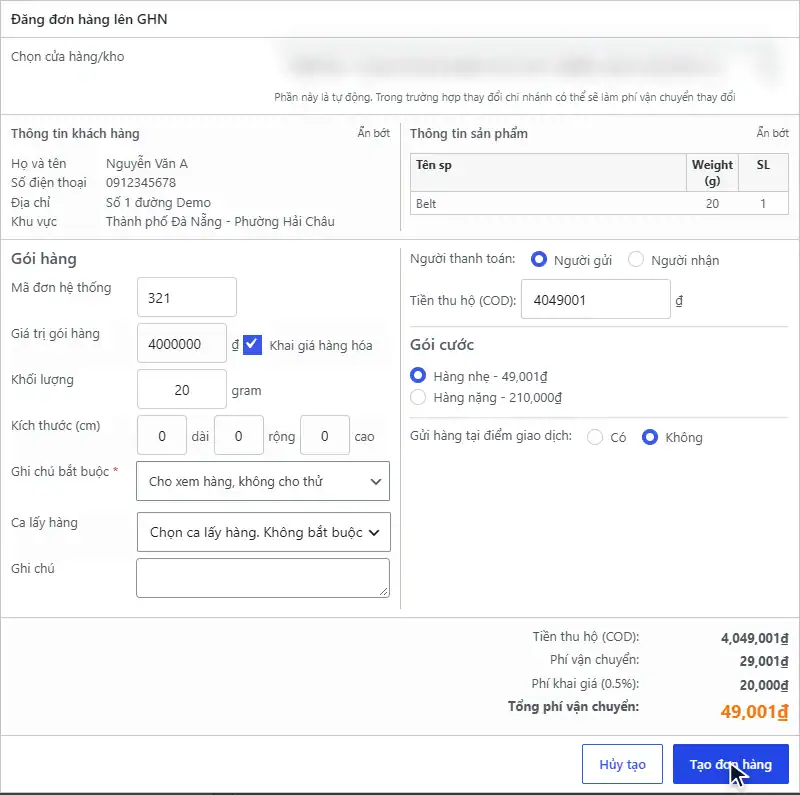
⚠️ Tiền thu hộ mặc định bằng tổng đơn gồm cả phí ship với đơn COD, và bằng 0 với đơn đã thanh toán trước. Chọn Người nhận trả phí thì nhớ tự sửa lại ô COD, không thì khách trả phí ship hai lần.
Tạo nhầm thì bấm Hủy đơn hàng trong hộp GHN của đơn: huỷ thành công thì mã vận đơn được xoá để tạo lại, trạng thái đơn WooCommerce giữ nguyên. Từng bước có ở trang tạo vận đơn GHN trong tài liệu plugin. Có mã rồi thì in phiếu ngay trong đơn, các khổ in mình viết ở bài in vận đơn GHN.
Tự đăng đơn và đăng hàng loạt: cần addon mua thêm
Plugin chính tạo từng đơn bằng một nút và không tự đẩy đơn mới sang GHN. Hai việc đó nằm ở addon đăng đơn tự động/hàng loạt lên GHN, mua thêm, license riêng:
- Muốn tự đăng thì chọn một mốc ở ô “Tự động khi nào?” (khi đơn mới được tạo, hoặc khi đơn chuyển sang một trạng thái); tính năng này mặc định tắt, mốc mặc định là khi đơn chuyển sang Hoàn thành.
- Muốn đăng hàng loạt thì tích nhiều đơn trong danh sách rồi chọn thao tác “Đăng đơn lên GHN”; addon chạy nền, bỏ qua đơn đã có mã vận đơn và hiện kết quả hoặc lỗi của từng đơn ngay trong hộp GHN của đơn đó.

Cài đặt addon (kho mặc định, ghi chú, ca lấy, người trả phí, trạng thái sau khi đăng, khối lượng mặc định) có ở trang đăng đơn tự động.
Chọn cách nào cho shop
- Shop vài đơn một ngày, chốt qua tin nhắn thì web hoặc app là đủ.
- Shop nhiều đơn từ nhiều kênh mà chưa có website thì dùng Excel, nhớ lấy file mẫu mới tải trên trang.
- Shop bán chủ yếu trên WooCommerce thì tạo từ website, vì thông tin có sẵn trong đơn và mã vận đơn lưu ngược vào đơn, nhân viên không phải chép tay.
Lỗi hay gặp khi bấm tạo đơn
- Báo “Tài khoản chưa xác thực, bạn đã vượt quá số đơn dùng thử…” nghĩa là đã hết hạn mức đơn dùng thử, phải bấm Xác thực ngay và làm theo hướng dẫn rồi mới lên đơn tiếp được.
- Không ra cước, không có gói dịch vụ là do địa chỉ nhận chưa đủ hoặc chọn sai kiểu địa chỉ cũ/mới; qua API thì lỗi
ROUTE_NOT_FOUND_SERVICEnghĩa là không có tuyến cho cặp địa chỉ với dịch vụ đã chọn. - GHN không tính được cước khi khối lượng bằng 0, mà tạo từ website thì nguyên nhân thường là sản phẩm chưa khai cân nặng; plugin không tự đặt khối lượng mặc định, nên khai cân nặng cho mọi sản phẩm hoặc sửa ô Khối lượng trong hộp thoại trước khi tạo.
- Số điện thoại người nhận sai thì qua API báo
PHONE_INVALID, anh em kiểm lại số khách ghi. - Kiện quá 50 kg hoặc có chiều dài hơn 200 cm là vượt giới hạn của GHN, nên chia thành nhiều kiện, mỗi kiện một mã đơn.
- Tạo từ website mà báo lỗi 401 là do token sai hoặc tài khoản đã bật danh sách IP tin cậy nhưng chưa thêm IP máy chủ website, còn lỗi
CLIENT_NOT_OWNER_OF_SHOPlà cửa hàng gửi kèm không thuộc tài khoản của token (dùng plugin thì bấm Đồng bộ kho hàng từ GHN để lấy lại danh sách cửa hàng).
Không tự xử lý được thì gọi tổng đài GHN 1900 636677 hoặc email cskh@ghn.vn.
Câu hỏi thường gặp
Tạo đơn xong bao lâu shipper tới lấy?
Theo GHN, khoảng 3 giờ sau khi tạo đơn, hoặc theo ca lấy đã hẹn. Đơn tạo sau 16:00 tính sang ngày làm việc kế tiếp.
Tạo đơn rồi có sửa được không?
Tuỳ trạng thái. Theo tài liệu GHN, đơn còn chờ lấy hàng sửa được mọi trường; đơn đã giao, đã hoàn, đã huỷ thì không sửa được nữa. Sửa tiền COD cần OTP. Đổi địa chỉ sau khi GHN đã lấy hàng có phụ phí từ 28/05/2026: cùng phường/xã miễn phí, khác phường/xã trong cùng tỉnh 11.000đ/lần, sang tỉnh khác bằng cước theo bảng giá (theo ghn.vn, tháng 10/2026).
Huỷ đơn GHN được không?
Đơn chưa bàn giao cho GHN thường huỷ được; đơn đã đi thì GHN từ chối huỷ. Đơn tạo từ plugin thì bấm Hủy đơn hàng ngay trong đơn WooCommerce.
Plugin có đăng đơn hàng loạt không?
Bản Pro tạo từng đơn bằng một nút. Đăng hàng loạt và tự đăng theo trạng thái cần addon mua thêm, chạy được trên cả màn hình đơn hàng HPOS lẫn màn hình cũ.
Shop anh em đang tạo đơn GHN trên web, trên app hay bằng file Excel, một ngày khoảng bao nhiêu đơn? Kể ở phần bình luận, mình xem cách nào hợp với lượng đơn đó. 😄
Bài viết trong series
Kết nối WooCommerce với Giao Hàng Nhanh
0/5đã đọc- 1 Đăng ký tài khoản GHN cho shop: từng bước trên web và app Đang đọc Đã đọc
- 2 Lấy API token GHN và ShopId: từng bước, IP tin cậy và lỗi 401 Đang đọc Đã đọc
- 3 Kết nối GHN với website: nền tảng, API hay plugin WooCommerce Đang đọc Đã đọc
- 4 Cách tạo đơn GHN trên máy tính, điện thoại, Excel và từ website Đang đọc Đã đọc
- 5 Cách tính phí ship GHN: khối lượng quy đổi, bảng giá, phụ phí Đang đọc Đã đọc