Đăng đơn tự động và hàng loạt
Tính năng của addon riêng, mua thêm ngoài plugin chính (xem addon). Bạn chọn một mốc trạng thái, đơn tới mốc đó tự đẩy sang GHN; hoặc tích nhiều đơn trong danh sách rồi đăng một lượt.
Cần gì trước
- Plugin GHN Pro đang bật, đã có Token Key và đã đồng bộ cửa hàng/kho.
- Addon Đăng đơn tự động/hàng loạt (bản 1.0.1) đã cài và kích hoạt, kèm mã bản quyền riêng của nó. Máy chủ cũng cần ionCube như plugin chính.
Bật và chọn mốc tự đăng
Vào WooCommerce → Cài đặt GHN, tab Cài đặt đăng đơn tự động/hàng loạt. Tab này luôn hiện khi addon đang bật; chưa kích hoạt license addon thì phần cài đặt bên dưới bị ẩn.
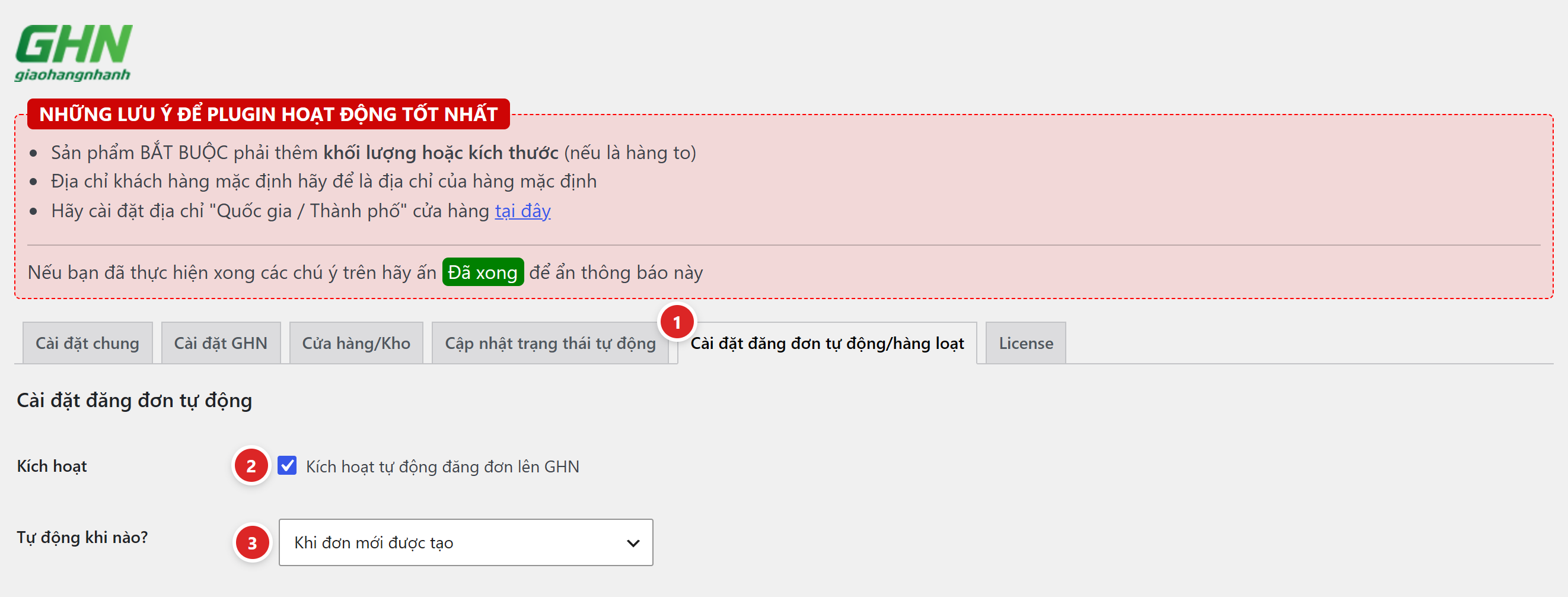
- Cài đặt đăng đơn tự động/hàng loạt — tab nằm ngay trước tab License.
- Kích hoạt — công tắc của việc tự đăng. Mặc định tắt. Không tích thì addon không tự đăng đơn nào (đăng hàng loạt vẫn dùng được).
- Tự động khi nào? — chọn một mốc để tự đăng: Khi đơn mới được tạo, hoặc Khi đơn chuyển sang <trạng thái>. Mặc định là Khi đơn chuyển sang Hoàn thành. Không có điều kiện theo hình thức thanh toán.
Mốc này đẩy đơn sang GHN ngay lúc khách bấm đặt hàng, kể cả đơn ảo và đơn khách gõ nhầm địa chỉ. Cửa hàng nào còn gọi điện xác nhận trước khi gửi thì nên chọn một trạng thái sau đó, ví dụ Đang xử lý hay Đang đóng hàng.
Giá trị mặc định khi đăng tự động
Đăng tự động thì không ai ngồi điền hộp thoại tạo vận đơn. Addon lấy kho và gói cước từ dòng phí ship GHN của đơn (kho và gói đã tính phí lúc khách đặt), chỉ dùng các giá trị dưới đây khi đơn thiếu thông tin đó.
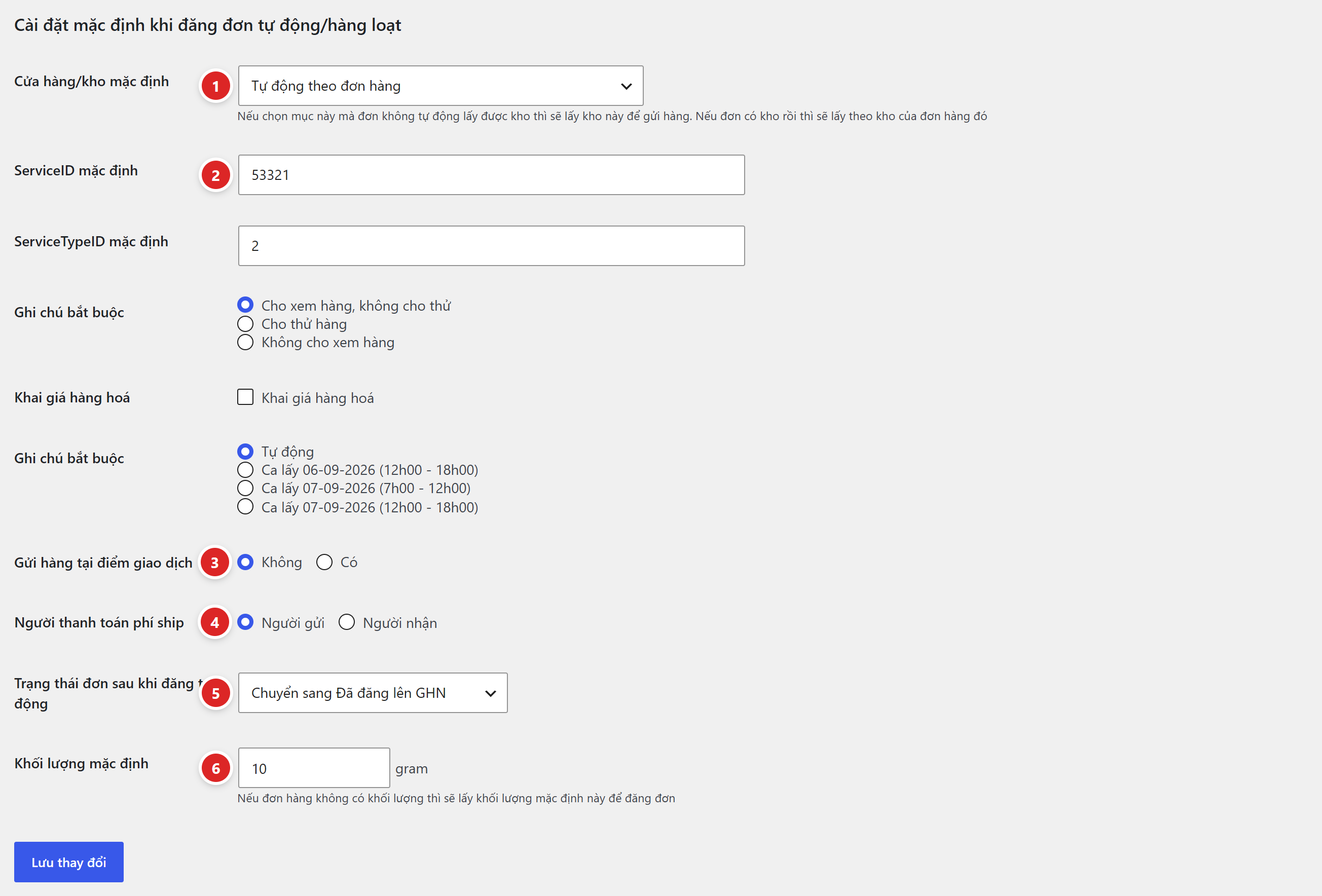
- Cửa hàng/kho mặc định — kho dùng khi đơn không có kho từ dòng phí ship GHN (ví dụ đơn miễn phí ship, đơn tạo tay trong quản trị). Để Tự động theo đơn hàng (mặc định) mà đơn không có kho thì addon báo lỗi "Không tìm thấy kho" và không đăng — muốn tránh thì chọn sẵn một kho cụ thể.
- ServiceID mặc định — gói cước dùng khi đơn không có gói từ dòng phí ship GHN. Mặc định đã điền
53321. Ngay dưới là ServiceTypeID mặc định (2là Hàng nhẹ,5là Hàng nặng; mặc định2). - Gửi hàng tại điểm giao dịch — Có nghĩa là bạn tự mang hàng ra bưu cục GHN; Không (mặc định) là shipper tới lấy tận nơi.
- Người thanh toán phí ship — Người gửi (mặc định, bạn trả) hay Người nhận (khách trả cho shipper). Addon tự tính tiền thu hộ theo lựa chọn này: Người gửi thì thu tổng đơn gồm phí ship, Người nhận thì thu tổng đơn không gồm phí ship; đơn không phải COD thì thu hộ 0.
- Trạng thái đơn sau khi đăng tự động — đăng xong chuyển đơn sang trạng thái nào, mặc định Đã đăng lên GHN. Nhờ nó mà nhìn danh sách đơn là biết cái nào đã gửi.
- Khối lượng mặc định — tính bằng gram, mặc định 10 g, dùng cho đơn mà sản phẩm chưa khai cân nặng. Nên đặt sát thực tế hoặc khai cân nặng cho sản phẩm: khai nhẹ quá thì GHN cân lại và tính cước theo số thật.
Giữa các ô trên còn có Ghi chú bắt buộc (mặc định Cho xem hàng, không cho thử) và Khai giá hàng hoá (mặc định tắt; đơn COD vẫn khai giá theo tiền hàng). Ô thứ hai cũng mang nhãn Ghi chú bắt buộc thật ra là ca lấy hàng: để Tự động hoặc chọn một ca cụ thể.
Bấm Lưu thay đổi để ghi lại.
Đăng hàng loạt
Addon thêm vào ô Hành động của danh sách đơn hàng (cả màn hình đơn HPOS lẫn màn hình cũ) ba thao tác:
- Đăng đơn lên GHN — tích nhiều đơn, chọn thao tác này rồi bấm Áp dụng.
- Chuyển sang trạng thái đang đóng hàng và Chuyển sang trạng thái đã đăng lên GHN — đổi trạng thái nhanh cho nhiều đơn.
Addon cũng thêm hai trạng thái đơn: Đang đóng hàng và Đã đăng lên GHN. Đơn được xử lý chạy nền, trang báo "Có N đơn đang được xử lý để đăng lên GHN." — chờ một lúc rồi tải lại danh sách. Đơn đã có mã vận đơn thì addon bỏ qua, không đăng lại.
Xem kết quả và lỗi ở đâu
Kết quả mỗi lần addon đăng (thành công hay lỗi, kèm câu báo lỗi của GHN) hiện ngay trong ô GHN của đơn. Đăng xong, addon gửi email báo mã vận đơn nếu bạn đã bật email ở plugin chính.
Đơn bị lỗi do GHN từ chối thì addon không tự thử lại. Sửa nguyên nhân (địa chỉ, khối lượng, kho…) rồi đăng lại bằng thao tác Đăng đơn lên GHN hoặc tạo tay.
Cách kiểm tra đã chạy đúng chưa
- Đặt một mốc dễ kiểm, ví dụ Khi đơn chuyển sang Đang xử lý, tích Kích hoạt rồi lưu.
- Đặt một đơn thử ở trang thanh toán (để đơn có dòng phí ship GHN), rồi tự tay đổi trạng thái sang Đang xử lý.
- Tải lại trang đơn — ô GHN phải hiện mã vận đơn, và trạng thái đơn đổi sang giá trị bạn đặt.
- Không có mã thì đọc dòng lỗi trong ô GHN của đơn đó.
Lỗi thường gặp
| Hiện tượng | Cách xử lý |
|---|---|
| Thấy tab addon nhưng không có ô cài đặt nào | Chưa kích hoạt mã bản quyền riêng của addon. Nhập mã ở ngay tab đó. |
| Không thấy tab addon | Addon chưa cài hoặc chưa kích hoạt, hoặc plugin GHN Pro đang tắt. |
| Đơn không tự đăng | Kiểm: đã tích Kích hoạt chưa · mốc Tự động khi nào? có khớp trạng thái thật của đơn không (mặc định là Hoàn thành) · đơn đã có mã vận đơn chưa. Xem dòng lỗi trong ô GHN của đơn. |
| Ô GHN báo "Không tìm thấy kho" | Đơn không có kho từ dòng phí ship GHN (đơn miễn phí ship, đơn tạo tay, hoặc lúc đặt chỉ hiện "Phí vận chuyển sẽ báo sau.") mà Cửa hàng/kho mặc định đang để Tự động theo đơn hàng. Chọn sẵn một kho cụ thể. |
| Đơn tự đăng cả những cái chưa muốn gửi | Mốc quá sớm. Đổi sang một trạng thái muộn hơn trong quy trình. |
| Đăng tự động nhưng sai kho | Addon dùng kho đã tính phí lúc khách đặt. Kiểm lại kho chính và khu vực bán hàng cho các đơn sau. |
| Cước bị GHN tính cao hơn lúc đăng | Sản phẩm chưa khai cân nặng nên addon dùng Khối lượng mặc định (10 g). Khai cân nặng cho từng sản phẩm. |
| Khách bị thu phí ship mà lẽ ra bạn trả | Người thanh toán phí ship đang để Người nhận. Đổi sang Người gửi. |
Tiếp theo: webhook cập nhật trạng thái.