Cửa hàng và kho gửi hàng
Kho là nơi shipper tới lấy hàng, và cũng là điểm gốc để tính phí ship. Plugin không tạo kho: bạn khai kho trên tài khoản GHN, rồi kéo về website bằng một nút. Có nhiều kho thì chia được khu vực theo tỉnh.
Mở tab Cửa hàng/Kho
Vào WooCommerce → Cài đặt GHN, tab Cửa hàng/Kho.
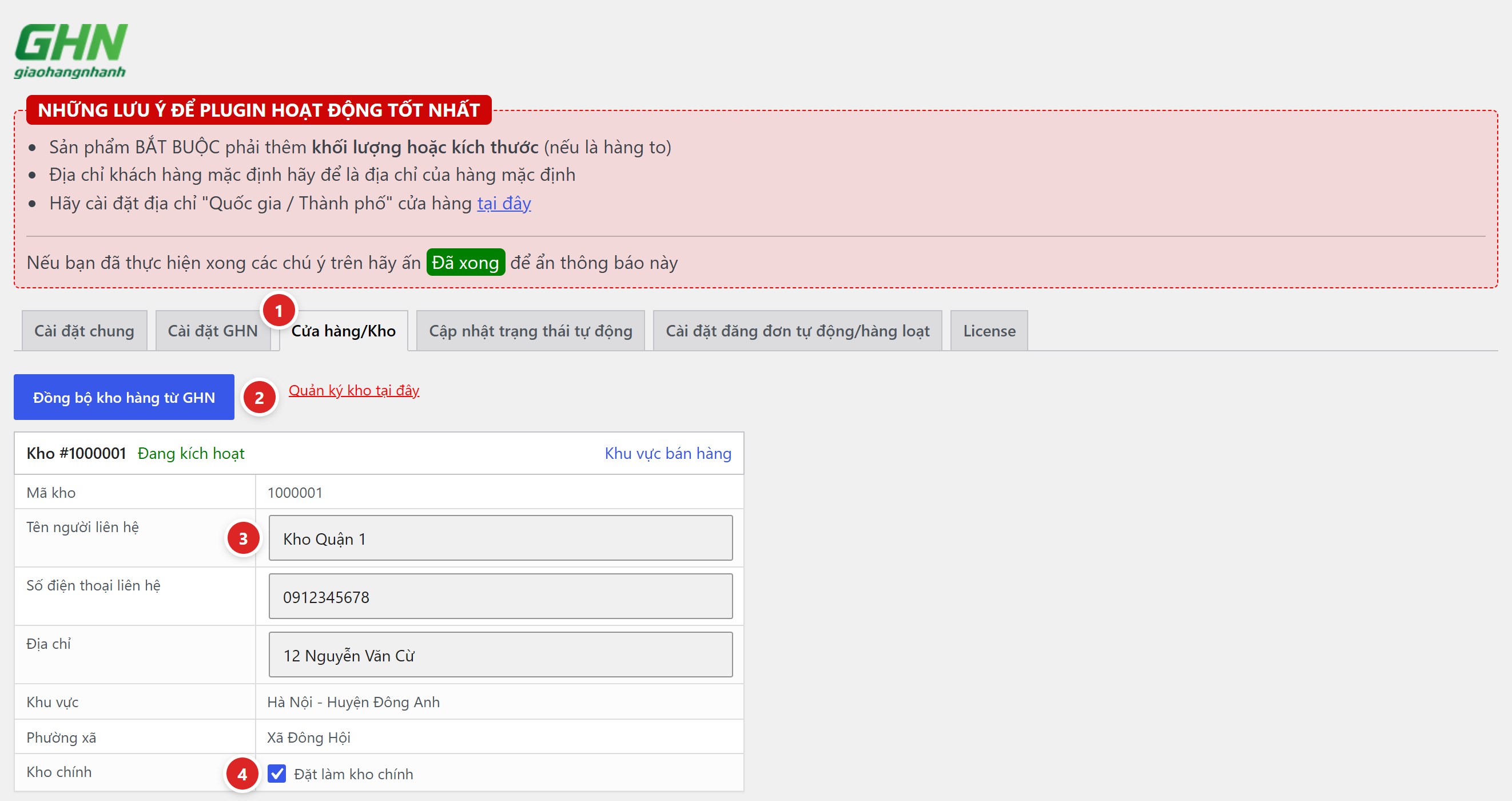
- Cửa hàng/Kho — tab thứ ba.
- Đồng bộ kho hàng từ GHN — kéo về mọi cửa hàng/kho đang có trên tài khoản GHN ứng với Token Key. Đây là việc đầu tiên phải làm. Liên kết bên cạnh mở trang quản lý kho trên khachhang.ghn.vn.
- Tên người liên hệ · Số điện thoại liên hệ · Địa chỉ — thông tin shipper dùng để tới lấy hàng, chỉ để xem. Muốn sửa thì sửa trên khachhang.ghn.vn rồi bấm đồng bộ lại.
- Đặt làm kho chính — tích là lưu ngay, không cần bấm nút nào khác. Kho chính được ưu tiên khi tính phí, xem mục chọn kho bên dưới.
Mỗi thẻ kho còn hiện Mã kho do GHN cấp, trạng thái Đang kích hoạt hay ngừng, và khu vực / phường xã của kho. Những giá trị này thuộc về GHN.
Plugin lưu danh sách kho lại và chỉ làm mới khi bạn bấm Đồng bộ kho hàng từ GHN. Kho mới thêm hay địa chỉ vừa sửa trên khachhang.ghn.vn sẽ chưa có trên website cho tới khi bạn đồng bộ. Đồng bộ cũng là cách nhanh để biết token có đúng không: ra được kho là token chuẩn.
Khu vực bán hàng
Mỗi thẻ kho có liên kết Khu vực bán hàng. Bấm vào để mở bảng chọn tỉnh.
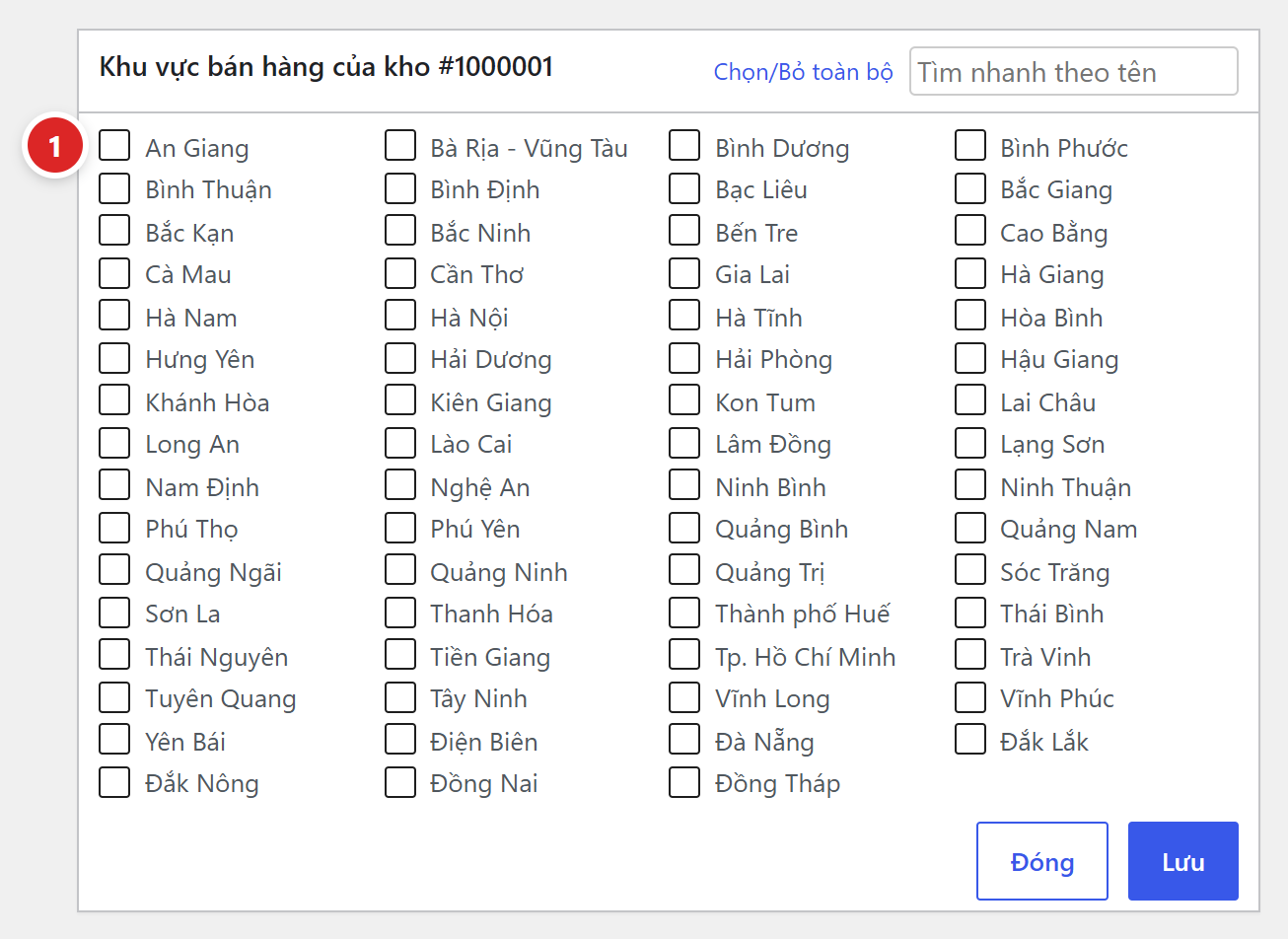
- Danh sách tỉnh/thành — tích các tỉnh mà kho này phụ trách. Có ô Tìm nhanh theo tên và liên kết Chọn/Bỏ toàn bộ cho nhanh.
Chọn xong bấm Lưu trong hộp thoại là đã lưu. Trang này không có nút "Lưu thay đổi" ở cuối.
Plugin chọn kho nào khi tính phí
Khi khách chọn địa chỉ ở trang thanh toán, plugin chọn kho theo thứ tự:
- Kho chính có phụ trách tỉnh đó → dùng kho chính.
- Không thì dùng kho đầu tiên tìm thấy có phụ trách tỉnh đó.
- Không kho nào phụ trách tỉnh đó → dùng kho chính.
- Chưa đặt kho chính → dùng kho đầu tiên trong danh sách GHN.
Kho đã dùng để tính phí được lưu vào đơn hàng, và được chọn sẵn khi bạn tạo vận đơn cho đơn đó (bạn vẫn đổi được trong hộp thoại).
| Trường hợp | Nên làm gì |
|---|---|
| Chỉ có một kho | Tích Đặt làm kho chính cho nó và bỏ trống khu vực. Mọi đơn đều lấy hàng từ kho này. |
| Hai kho Bắc – Nam | Kho Hà Nội tích các tỉnh miền Bắc, kho TP.HCM tích các tỉnh miền Nam. Chọn một cái làm kho chính để hứng các tỉnh chưa tích. |
| Nhiều kho theo tỉnh | Mỗi kho tích đúng tỉnh của mình. Một tỉnh tích ở hai kho thì kho chính được ưu tiên; nếu cả hai đều không phải kho chính, plugin lấy kho tìm thấy trước — khó đoán, nên tránh. |
Cách kiểm tra đã đúng chưa
- Tải lại trang và xem đúng kho bạn muốn đang được tích Đặt làm kho chính.
- Ở cửa sổ ẩn danh, đặt một đơn thử với địa chỉ ở tỉnh bạn vừa tích cho một kho.
- Mở đơn đó, bấm Tạo vận đơn GHN và xem ô Chọn cửa hàng/kho có chọn sẵn đúng kho không. Ô này lấy theo kho đã dùng lúc khách đặt, không tính lại theo tỉnh — nên phải thử bằng một đơn mới.
Lỗi thường gặp
| Hiện tượng | Cách xử lý |
|---|---|
| Bấm đồng bộ mà không có kho nào | Token Key sai hoặc chưa lưu, chọn nhầm môi trường, hoặc tài khoản GHN chưa khai cửa hàng nào. Xem Kết nối API. |
| Kho mới thêm trên GHN không thấy trên website | Chưa bấm Đồng bộ kho hàng từ GHN sau khi thêm. |
| Muốn sửa tên, số điện thoại, địa chỉ kho | Các ô này chỉ để xem. Sửa trên khachhang.ghn.vn rồi đồng bộ lại. |
| Phí ship sai hẳn so với thực tế | Đơn đang lấy kho ở tỉnh khác. Kiểm lại kho chính và khu vực bán hàng. |
| Tạo vận đơn báo lỗi địa chỉ lấy hàng | Kho chưa được GHN kích hoạt, hoặc địa chỉ kho thiếu Phường/Xã. Sửa bên GHN rồi đồng bộ lại. |
Tiếp theo: tuỳ chọn vận đơn và phí ship.