Cài đặt plugin
Kiểm tra máy chủ, tải zip lên, kích hoạt, rồi làm cho xong bảng lưu ý mà plugin hiện ngay đầu trang cấu hình — bốn thiết lập WooCommerce quyết định phí ship có tính đúng hay không.
Trước khi cài
- File
devvn-woo-ghn.zipnhận được sau khi mua. Đừng giải nén. - WooCommerce 5.6 trở lên đã cài và kích hoạt. Plugin đã kiểm tới WooCommerce 10.9.4 và hỗ trợ HPOS (màn hình đơn hàng mới).
- Hosting chạy PHP 7.2 – 8.x và đã bật ionCube Loader.
- Tài khoản WordPress có quyền quản trị.
Kiểm tra ionCube trước đã
Mã nguồn plugin được mã hoá bằng ionCube, nên máy chủ phải bật phần mở rộng ionCube Loader thì plugin mới chạy. Thiếu nó, WordPress vẫn cho kích hoạt nhưng plugin chỉ hiện một thông báo lỗi và không có trang cấu hình.
Cách xem nhanh: vào Công cụ → Sức khoẻ site → Thông tin → Máy chủ, tìm dòng ionCube. Không thấy thì nhờ nhà cung cấp hosting bật giúp, đúng phiên bản PHP website đang chạy. Cách bật chi tiết xem bài hướng dẫn kích hoạt ionCube.
Bản miễn phí cũ đã ngừng hỗ trợ, chỉ chạy PHP 7.x; tài liệu này dành cho bản Pro (PHP 7.2 – 8.x). Bản Pro dùng cùng thư mục plugin với bản cũ (devvn-woo-ghn) nên cài đè được: tải file zip bản Pro lên như bước 1, khi WordPress báo plugin đã có thì chọn thay bản đang cài bằng bản vừa tải lên. Cài xong, mở lại từng tab cấu hình để kiểm tra Token Key và bấm đồng bộ kho.
Bước 1 — Tải plugin lên
Vào Plugin → Cài mới → Tải plugin lên.
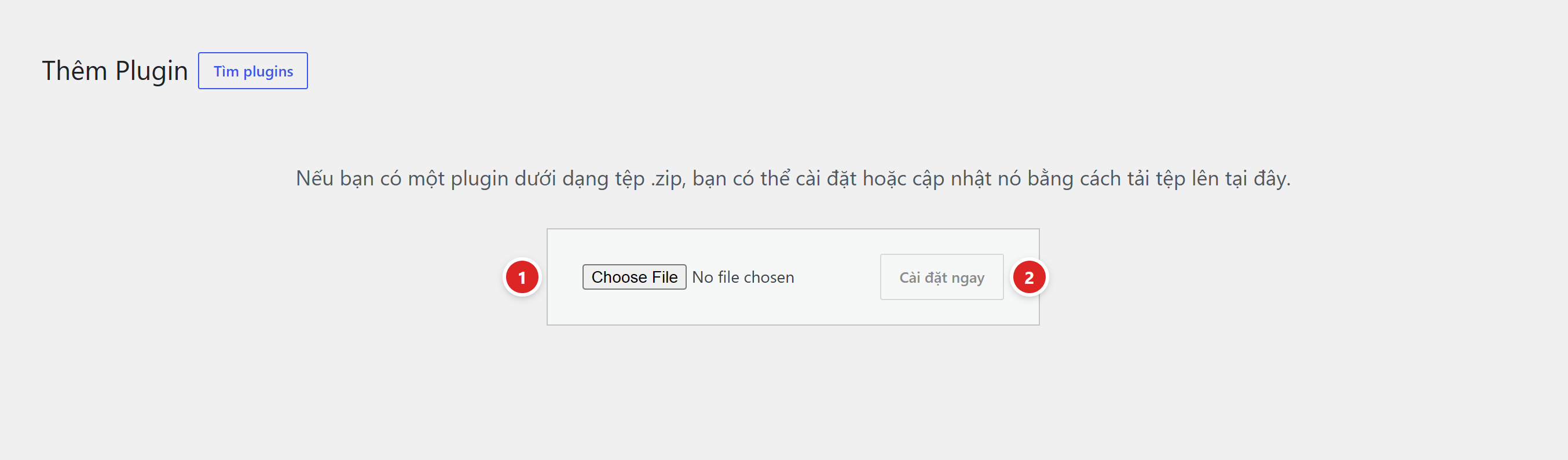
- Choose File — chọn file
devvn-woo-ghn.zip. - Cài đặt ngay — chờ WordPress báo cài đặt thành công.
Bước 2 — Kích hoạt

- Kích hoạt — sau khi kích hoạt, liên kết đổi thành Vô hiệu hóa.
Bước 3 — Tìm trang cấu hình
Trang cấu hình nằm ở WooCommerce → Cài đặt GHN.
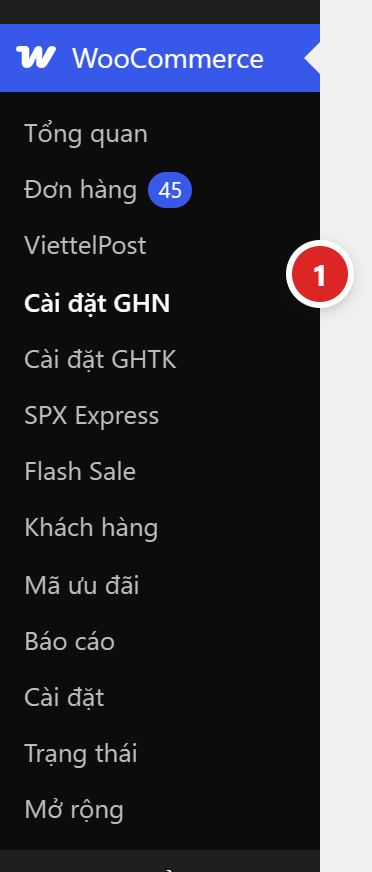
- Cài đặt GHN — mở trang cấu hình.
Bước 4 — Làm cho xong bảng lưu ý
Ngay đầu trang cấu hình có một khung đỏ. Đây không phải quảng cáo — mỗi dòng trong đó là một thiết lập WooCommerce mà thiếu nó thì GHN không tính được cước.

- "Những lưu ý để plugin hoạt động tốt nhất" — danh sách việc phải làm. Plugin chỉ hiện những dòng bạn chưa làm, nên khung càng ngắn nghĩa là càng gần xong.
- Đã xong — bấm để ẩn khung này sau khi đã làm hết.
Bốn việc cần làm:
| Việc | Làm ở đâu |
|---|---|
| Sản phẩm phải có khối lượng (và kích thước nếu hàng to) | Từng sản phẩm, tab Vận chuyển. Không có khối lượng thì GHN từ chối tính cước, trang thanh toán chỉ hiện "Phí vận chuyển sẽ báo sau." |
| Đơn vị kích thước là cm | WooCommerce → Cài đặt → Sản phẩm. |
| Đơn vị khối lượng là gram | Cùng chỗ trên. GHN làm việc theo gram. |
| Cửa hàng khai Quốc gia/Thành phố ở Việt Nam, và địa chỉ khách mặc định để là địa chỉ cửa hàng | WooCommerce → Cài đặt → Chung. |
Nút đó chỉ ẩn thông báo đi cho đỡ vướng mắt. Bấm mà chưa làm thật thì đến lúc khách đặt hàng mới phát hiện phí ship không hiện. Làm xong hãy bấm.
Lỗi thường gặp
| Hiện tượng | Cách xử lý |
|---|---|
| "Không thể tải lên vì file vượt quá dung lượng" | Nhờ hosting nâng upload_max_filesize, hoặc chép thư mục plugin lên wp-content/plugins/ bằng FTP. |
| "Thư mục đích đã tồn tại" / WordPress báo plugin đã có | Website đang có bản cũ (kể cả bản miễn phí cũ, cùng thư mục devvn-woo-ghn). Chọn thay bản đang cài bằng bản vừa tải lên. WordPress cũ không có lựa chọn này thì vô hiệu hóa rồi xoá bản cũ, sau đó cài lại — cấu hình lưu trong cơ sở dữ liệu. |
| Có thông báo lỗi nhắc ionCube, không có menu cài đặt | Máy chủ chưa bật ionCube Loader, hoặc ionCube không khớp phiên bản PHP vừa đổi. Nhờ hosting bật đúng bản rồi tải lại trang. |
| Không thấy menu Cài đặt GHN | Chưa kích hoạt WooCommerce, thiếu ionCube, hoặc tài khoản không có quyền manage_woocommerce. |
| Khung lưu ý không chịu biến mất | Còn dòng nào là còn việc chưa làm. Làm nốt rồi tải lại trang, hoặc bấm Đã xong nếu bạn chắc chắn đã xử lý hết. |
Tiếp theo: kích hoạt License.