Email báo mã và trang tra cứu
Hai thứ này cùng giải quyết một chuyện: khách tự biết hàng đang ở đâu, thay vì nhắn hỏi bạn. Email gửi mã vận đơn ngay khi tạo vận đơn, trang tra cứu cho khách tự xem hành trình trên chính website bạn.
Bước 1 — Tạo trang tra cứu
Tạo một trang WordPress mới, đặt tên kiểu Tra cứu đơn hàng, cho vào nội dung đúng một dòng rồi đăng trang:
[ghn_tracking]Lúc này trang vẫn hiện nguyên chữ [ghn_tracking] — bình thường, vì plugin chỉ bật shortcode này sau bước 2.
Bước 2 — Chọn trang tracking trong plugin
Vào WooCommerce → Cài đặt GHN, tab Cài đặt GHN, tìm ô Tracking.

- Tracking — chọn trang bạn vừa tạo ở bước 1. Phải chọn ở đây thì shortcode
[ghn_tracking]mới chạy, và mã{site_tracking_link}trong email mới có liên kết.
Chọn xong bấm Lưu thay đổi, rồi vào Cài đặt → Đường dẫn tĩnh bấm lưu một lần để cập nhật lại permalink (dòng nhắc ngay dưới ô có liên kết tới đó). Bỏ qua bước này thì liên kết tra cứu trong email có thể trả về 404.
Giờ mở lại trang tra cứu, khách sẽ thấy form theo dõi đơn hàng:
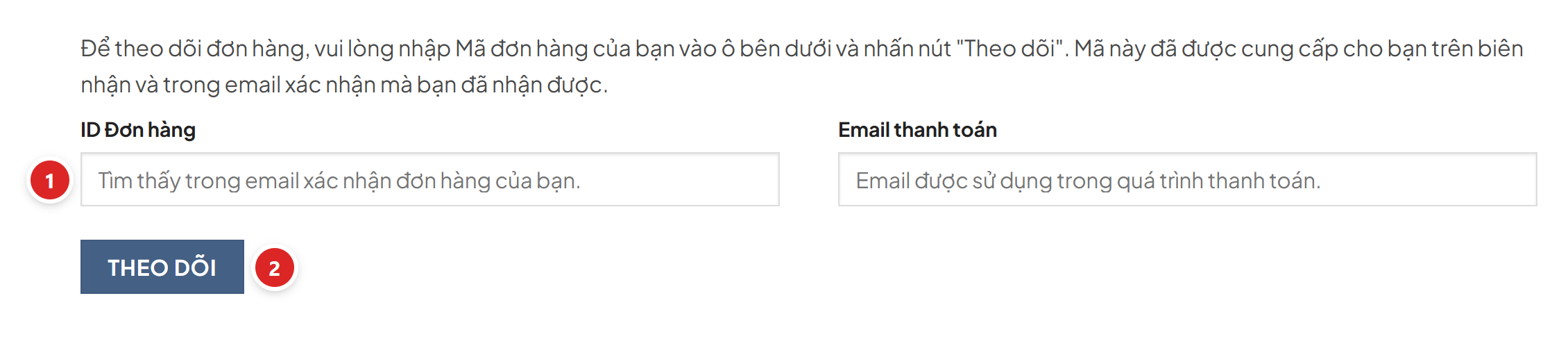
- ID Đơn hàng — khách nhập ID đơn cùng email đã dùng khi đặt.
- Theo dõi — khớp thì trang hiện chi tiết đơn kèm bảng hành trình vận đơn lấy thẳng từ GHN.
Nhập sai ID hoặc sai email thì form chỉ hiện lại, không có thông báo lỗi. Khách bấm liên kết {site_tracking_link} trong email thì vào thẳng trang hành trình, không cần nhập email — liên kết đó dùng mã vận đơn làm khoá.
Không cần trang tra cứu, khách đăng nhập vào Tài khoản → Đơn hàng → Xem cũng thấy bảng hành trình vận đơn. Bảng này plugin hỏi thẳng GHN mỗi lần xem, nên có cả khi bạn chưa khai webhook.
Form tra cứu dùng email để xác nhận người xem là chủ đơn. Nếu bạn bật KHÔNG bắt buộc nhập Email ở tab Cài đặt chung, đơn không có email sẽ thiếu lớp xác nhận này. Dùng trang tra cứu thì hãy để email là bắt buộc.
Bước 3 — Bật email báo mã vận đơn
Cùng tab Cài đặt GHN, kéo xuống khối Email thông báo.
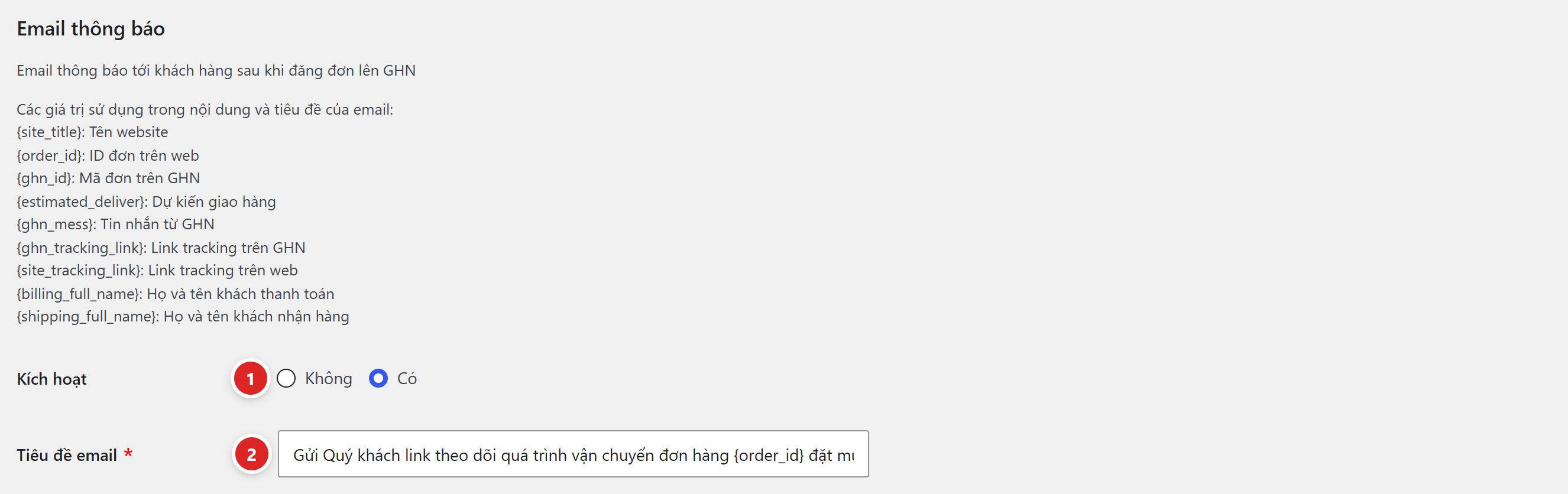
- Kích hoạt — mặc định là Không. Chọn Có để gửi email cho khách ngay sau khi tạo vận đơn, cả khi bạn tạo tay lẫn khi addon đăng tự động/hàng loạt.
- Tiêu đề email — tiêu đề thư. Dùng được các mã thay thế ở bảng dưới.
Bên dưới là ô Nội dung email soạn bằng trình soạn thảo quen thuộc của WordPress. Bấm Lưu thay đổi ở cuối trang.
Mã thay thế dùng được trong email
| Mã | Được thay bằng |
|---|---|
{site_title} | Tên website |
{order_id} | ID đơn trên web |
{ghn_id} | Mã vận đơn GHN |
{estimated_deliver} | Dự kiến giao hàng |
{ghn_mess} | Tin nhắn từ GHN |
{ghn_tracking_link} | Liên kết tra cứu trên trang GHN (donhang.ghn.vn) |
{site_tracking_link} | Liên kết tra cứu trên website của bạn (cần chọn trang ở ô Tracking) |
{billing_full_name} | Họ và tên khách thanh toán |
{shipping_full_name} | Họ và tên khách nhận hàng |
Plugin gửi email qua hệ thống mail của WordPress. Nếu website chưa cấu hình SMTP, email thường bị chặn hoặc rơi vào Spam. Cài một plugin SMTP và gửi thư qua tài khoản mail của chính tên miền là hết.
Cách kiểm tra đã đúng chưa
- Mở trang tra cứu ở cửa sổ ẩn danh, nhập ID đơn và email của một đơn đã có vận đơn rồi bấm Theo dõi — phải ra bảng hành trình.
- Tạo một vận đơn thử cho đơn có email của chính bạn.
- Kiểm hộp thư (cả mục Spam) xem email có tới, có đúng mã GHN và dự kiến ngày giao không.
- Bấm liên kết tra cứu trong email — phải mở đúng trang hành trình.
Lỗi thường gặp
| Hiện tượng | Cách xử lý |
|---|---|
Trang hiện nguyên chữ [ghn_tracking] | Chưa chọn trang ở ô Tracking (plugin chỉ bật shortcode khi đã chọn trang), hoặc đã chọn một trang khác. Chọn đúng trang rồi lưu. Nếu vẫn vậy, kiểm shortcode có nằm trong khối không xử lý shortcode không. |
| Liên kết tra cứu trong email trả về 404 | Chưa lưu lại permalink. Vào Cài đặt → Đường dẫn tĩnh bấm Lưu thay đổi một lần. |
| Bấm Theo dõi xong form hiện lại, không báo gì | Sai ID đơn hoặc sai email. Khách phải nhập đúng email đã dùng khi đặt hàng; hoặc bấm liên kết tra cứu trong email. |
| Email không tới | Kiểm ô Kích hoạt đã chọn Có chưa, kiểm Spam, rồi cấu hình SMTP cho website. |
Email hiện nguyên chữ {ghn_id} | Gõ sai tên mã. Đối chiếu với bảng ở trên, chú ý dấu ngoặc nhọn và viết thường. |
| Email thiếu liên kết tra cứu trên web | Chưa chọn trang ở ô Tracking. |
Muốn can thiệp sâu hơn: xem Hook action và filter.