Phí vận chuyển SPX
Hai việc: thêm SPX vào khu vực giao hàng của WooCommerce để khách nhìn thấy phương thức, rồi dùng tab Phí vận chuyển để cộng trừ, làm tròn, miễn phí. Bỏ việc đầu thì cấu hình đúng hết khách vẫn không thấy gì.
Vì sao SPX phải thêm vào khu vực giao hàng
WooCommerce chia nơi bạn giao hàng thành các khu vực giao hàng, và trong mỗi khu vực bạn chọn những phương thức được phép dùng. SPX đi theo đúng luật này — giống Đồng giá hay Giao hàng miễn phí của WooCommerce.
GHTK, ViettelPost, GHN, VNPost, SuperShip không cần bước này — phí của chúng tự hiện. Riêng SPX thì bắt buộc. Nếu bạn quen dùng mấy plugin kia rồi sang SPX, đây chính là chỗ hay tưởng plugin hỏng. Xem thêm bài phí vận chuyển của GHTK để thấy sự khác nhau.
Bước 1 — Mở Khu vực giao hàng
Vào WooCommerce → Cài đặt → Vận chuyển, mục Khu vực giao hàng là mục đầu tiên.
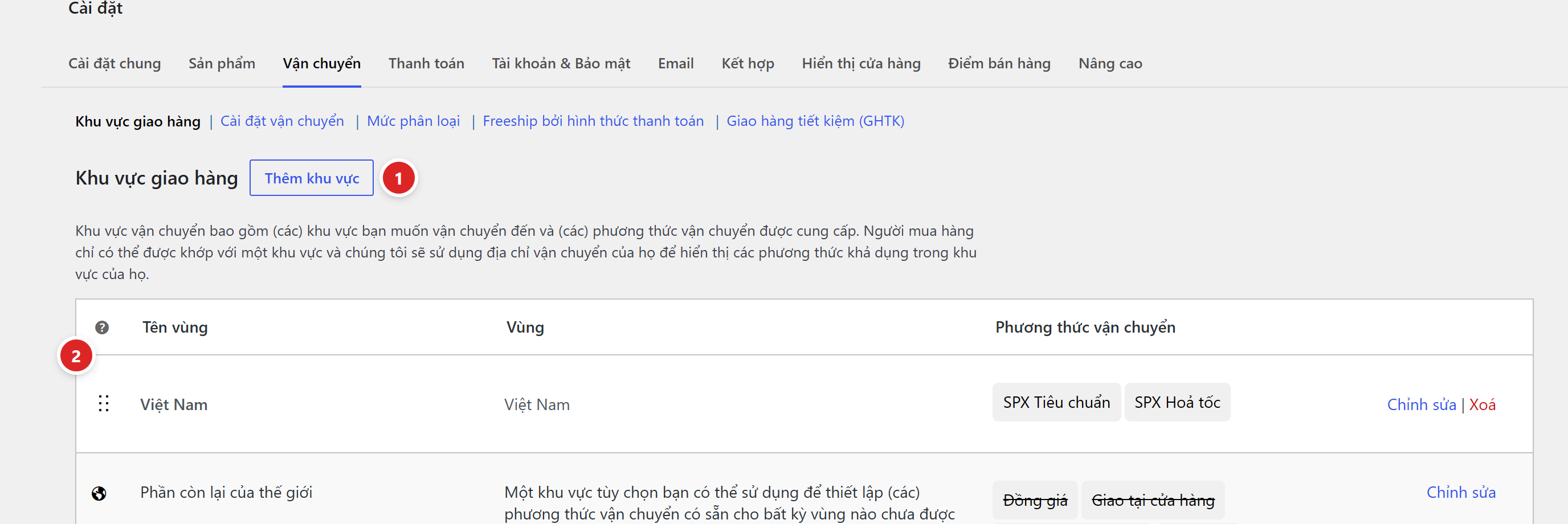
- Thêm khu vực — tạo một khu vực mới.
- Bảng khu vực — mỗi dòng là một khu vực, cột Phương thức vận chuyển cho thấy khu vực đó đang dùng những gì. Dòng Phần còn lại của thế giới luôn có sẵn, không xoá được: nó áp dụng cho mọi địa chỉ không khớp khu vực nào ở trên.
Tạo một khu vực tên Việt Nam và chọn vùng là Việt Nam. Cách này gọn và rõ ràng hơn là nhét SPX vào Phần còn lại của thế giới, vì sau này bạn còn thêm khu vực nội thành, ngoại tỉnh với mức phí riêng.
Bước 2 — Đặt tên và chọn vùng
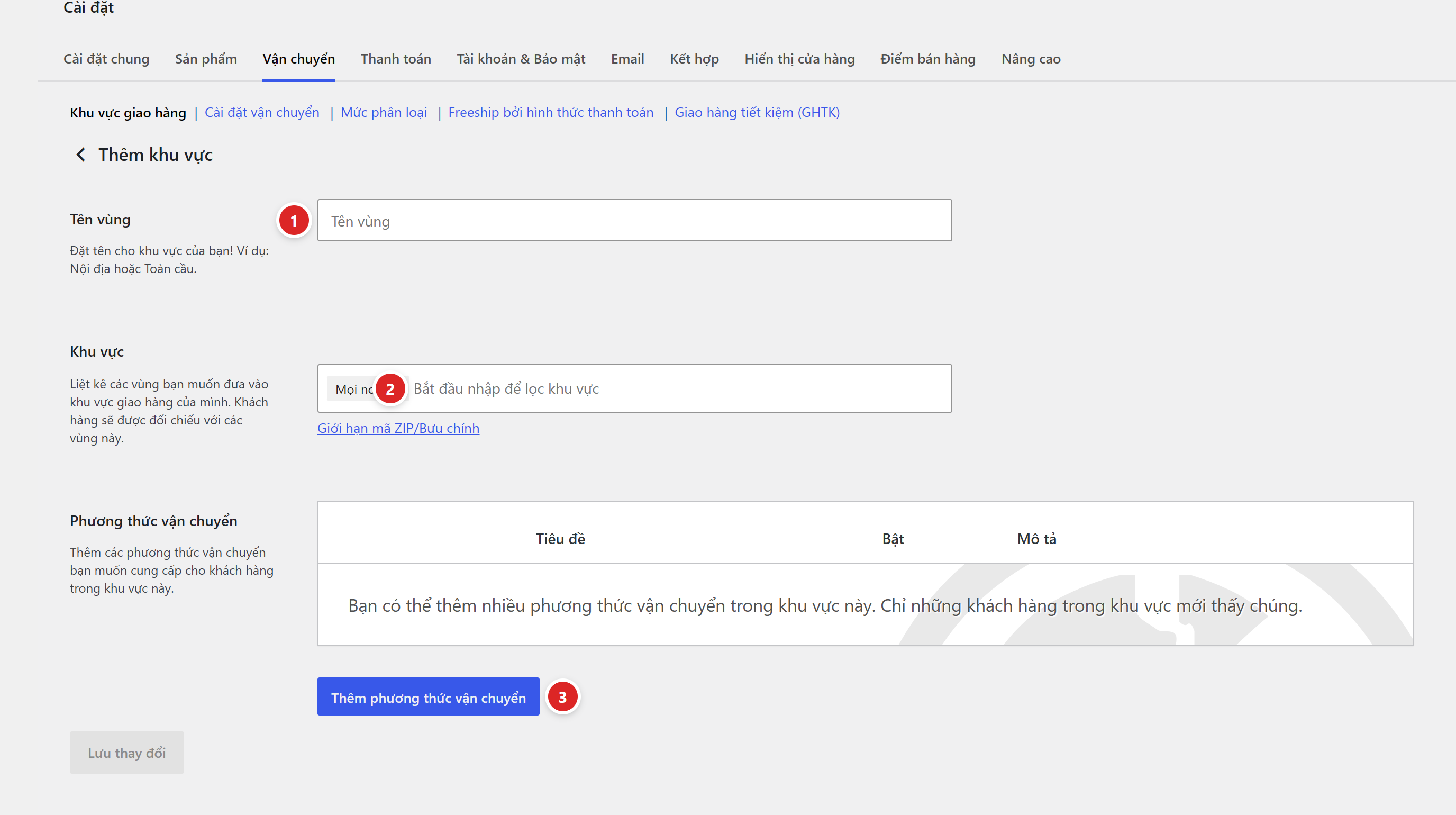
- Tên vùng — tên để bạn tự nhận ra, khách không thấy. Ví dụ Việt Nam, Nội thành HCM.
- Khu vực — gõ để lọc rồi chọn. Chọn Việt Nam là bao trọn cả nước; muốn hẹp hơn thì chọn từng tỉnh. Liên kết Giới hạn mã ZIP/Bưu chính ngay dưới cho phép thu hẹp thêm theo mã bưu chính.
- Thêm phương thức vận chuyển — bấm để mở hộp thoại chọn phương thức.
Bước 3 — Chọn SPX Express
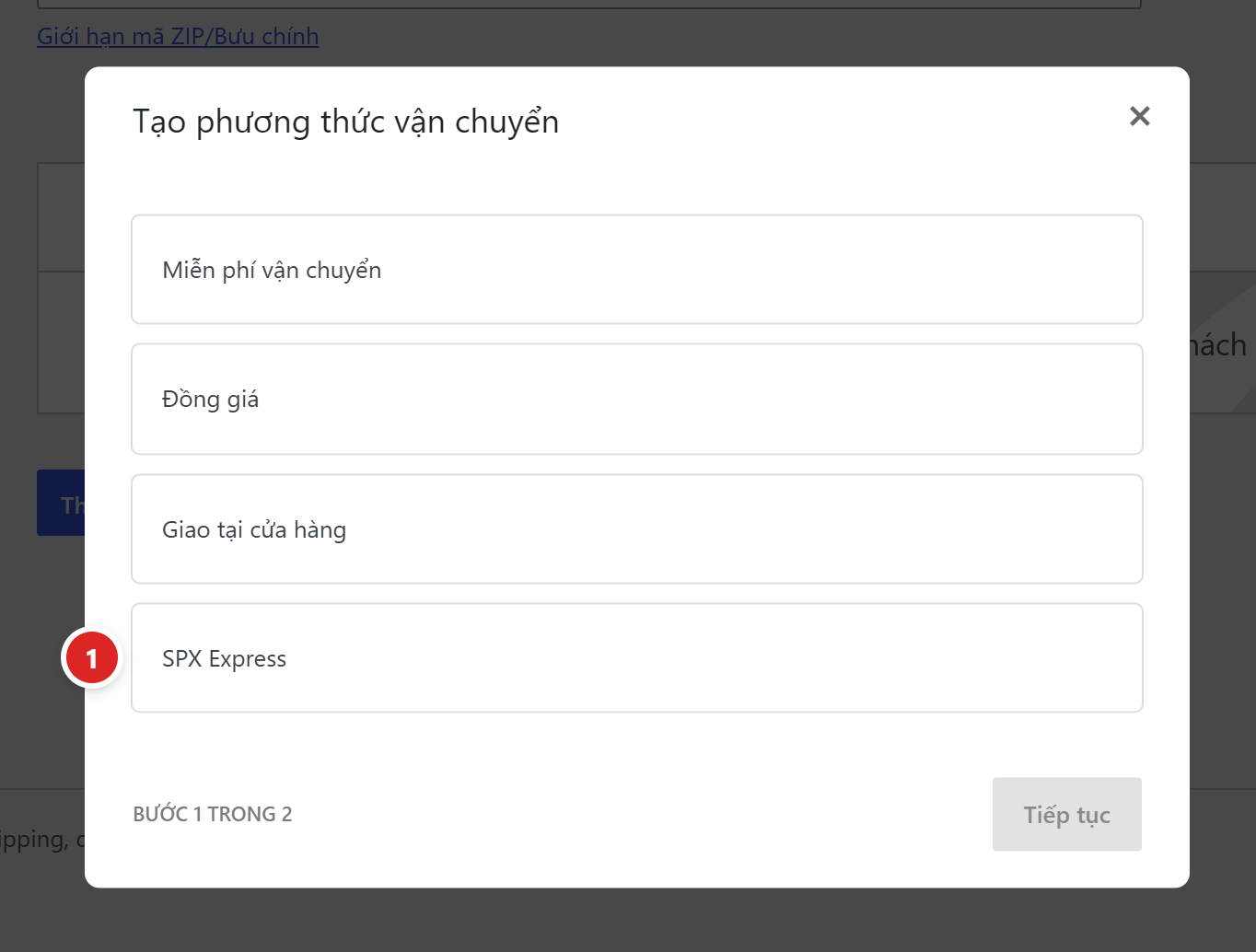
- SPX Express — chọn dòng này rồi bấm Tiếp tục. Hộp thoại có hai bước, bước sau chỉ hỏi vài tuỳ chọn hiển thị.
Không thấy SPX Express trong danh sách này thì plugin chưa chạy: kiểm tra bản quyền đã kích hoạt chưa và plugin còn được bật không.
Bước 4 — Kiểm lại bảng phương thức
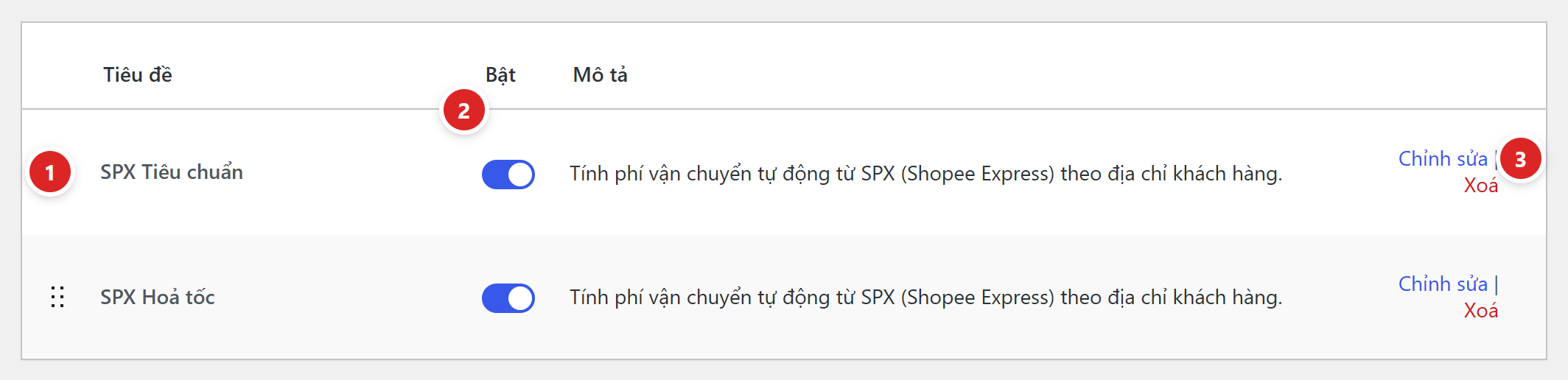
- Tiêu đề — tên khách nhìn thấy ở trang thanh toán. Kéo thả dòng để đổi thứ tự hiển thị.
- Bật — công tắc phải ở trạng thái bật. Thêm xong mà quên gạt công tắc là khách không thấy gì.
- Chỉnh sửa — mở tuỳ chọn riêng của phương thức đó, xem bước 5.
Nhớ bấm Lưu thay đổi ở cuối trang khu vực.
Bước 5 — Tuỳ chọn của từng phương thức
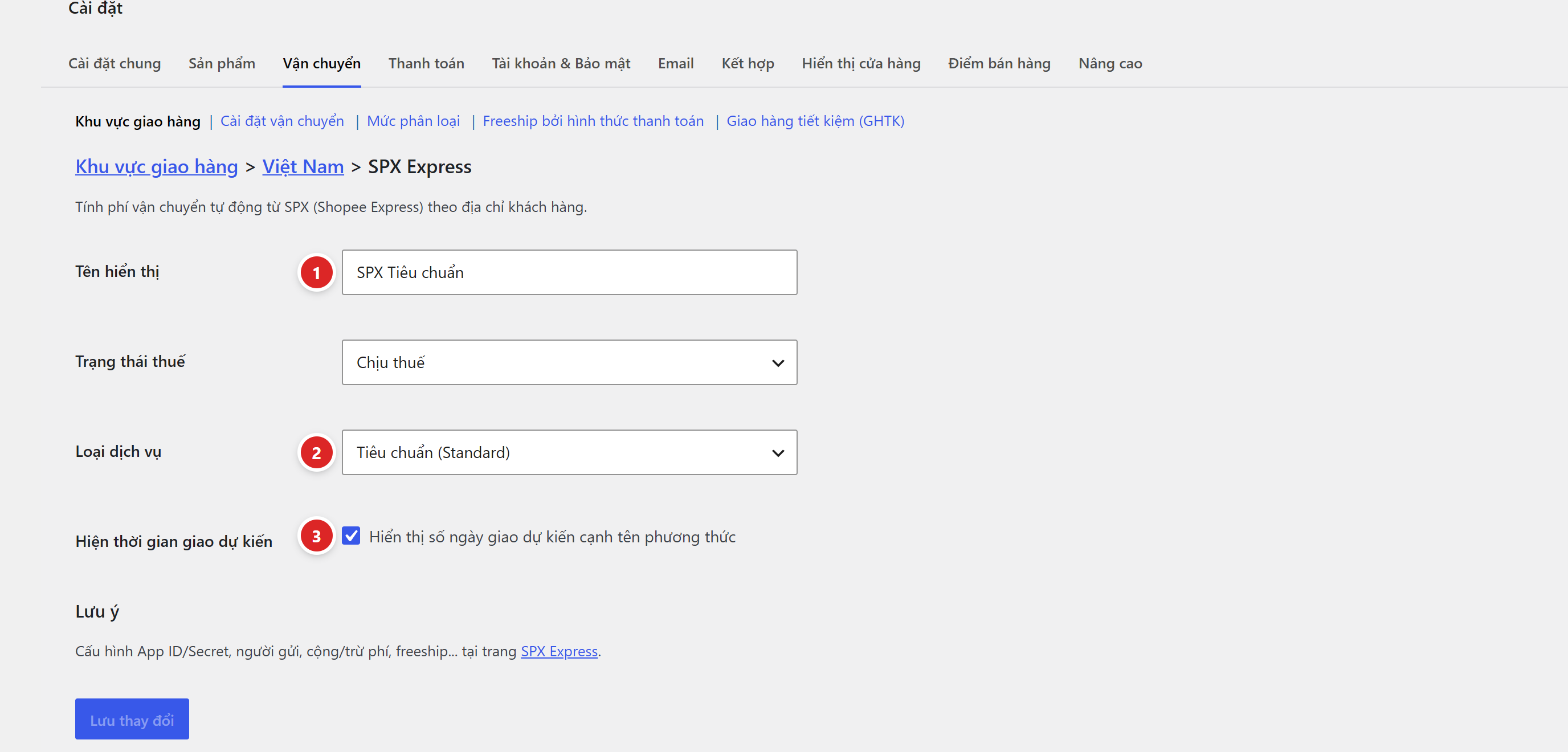
- Tên hiển thị — dòng chữ khách thấy. Mặc định SPX Express. Nên đặt rõ ràng như SPX Tiêu chuẩn hoặc SPX Hoả tốc để khách phân biệt được.
- Loại dịch vụ — Tiêu chuẩn (Standard) hoặc Hoả tốc (Instant). Đây là ô quan trọng nhất ở màn hình này.
- Hiện thời gian giao dự kiến — hiện thêm số ngày giao dự kiến cạnh tên phương thức.
Ô Trạng thái thuế để Chịu thuế là hợp lý với đa số cửa hàng; chỉ đổi khi kế toán của bạn yêu cầu.
Mỗi phương thức SPX trong khu vực chỉ hỏi giá cho một loại dịch vụ và chỉ sinh ra một dòng ở trang thanh toán. Nên nếu muốn khách được chọn, hãy lặp lại bước 2–5: thêm SPX lần thứ hai vào cùng khu vực, đặt Loại dịch vụ là Hoả tốc và Tên hiển thị khác đi. Ảnh ở bước 4 chính là kết quả của cách làm này.
Màn hình này chỉ có tên gọi, loại dịch vụ và thuế. Mọi thứ liên quan tới số tiền — cộng trừ phí, làm tròn, miễn phí, cân nặng mặc định, phí dự phòng — nằm ở trang SPX Express, tab Phí vận chuyển, đúng như mục Lưu ý ở cuối màn hình tự nhắc. Phần còn lại của bài này nói về chỗ đó.
Điều chỉnh phí và miễn phí
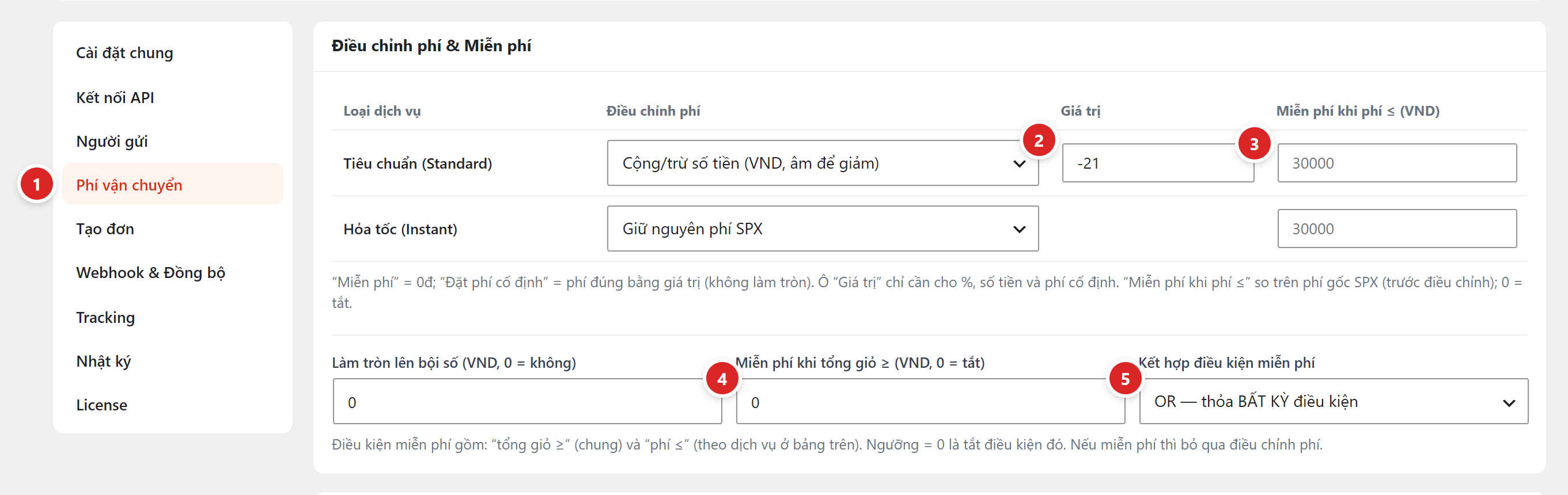
- Phí vận chuyển — mục thứ tư trên thanh tab.
- Điều chỉnh phí — chọn cách cộng trừ: theo số tiền cố định hoặc theo phần trăm. Để Không nếu muốn hiện đúng phí SPX.
- Giá trị — số tiền hoặc phần trăm. Ghi số âm để giảm phí cho khách, số dương để cộng thêm phần bạn muốn thu.
- Làm tròn phí — làm tròn số tiền cuối cùng, ví dụ về bội của 1.000đ cho dễ nhìn.
- Miễn phí khi đơn tối thiểu — đơn từ mức này trở lên thì phí ship về 0.
Bảng điều chỉnh có một dòng cho Tiêu chuẩn và một dòng cho Hỏa tốc, nên bạn có thể trợ giá dịch vụ thường mà vẫn thu đủ phí dịch vụ nhanh. Cột Miễn phí khi giá trị đơn đặt ngưỡng riêng cho từng dịch vụ, và ô Kết hợp điều kiện quyết định các điều kiện miễn phí là hoặc hay và.
Nhiều shop muốn thu thêm vài nghìn tiền hộp, băng keo. Cộng vào đây gọn hơn hẳn việc tạo một khoản phụ thu riêng — khách chỉ thấy một dòng phí vận chuyển duy nhất.
Cân nặng và phương án dự phòng

- Cân nặng mặc định (gram) — dùng cho sản phẩm chưa khai cân nặng. SPX tính phí theo cân nặng, nên thiếu số này là phí sai. Mặc định 500g.
- Phí dự phòng khi API lỗi — số tiền hiện cho khách khi không hỏi được SPX. Để trống thì khách không thấy phương thức SPX nào cả và có thể không đặt được hàng — hãy điền một con số an toàn.
- Cache (giây) — nhớ tạm kết quả tính phí để không hỏi SPX lại với cùng một địa chỉ. Mặc định 21600 giây tức 6 giờ. Giảm xuống nếu SPX vừa đổi bảng giá.
Cân nặng mặc định là lưới an toàn, không phải giải pháp. Shop bán cả áo thun 200g lẫn nồi 5kg mà dùng chung một con số thì đơn nào cũng lệch phí — lệch ít thì bạn lỗ, lệch nhiều thì SPX thu thêm sau khi cân lại.
Kiểm tra đã đúng chưa
- Bấm Lưu cấu hình ở tab Phí vận chuyển và Lưu thay đổi ở trang khu vực giao hàng.
- Mở lại Khu vực giao hàng: khu vực của bạn phải hiện tên phương thức SPX ở cột Phương thức vận chuyển.
- Đặt thử một đơn ở cửa sổ ẩn danh với sản phẩm có khai cân nặng.
- Phần vận chuyển phải hiện dịch vụ SPX kèm số tiền, và số tiền đổi khi bạn đổi tỉnh.
- Thử một đơn vượt ngưỡng miễn phí xem phí có về 0 không.
Lỗi thường gặp
| Tình huống | Nguyên nhân và cách xử lý |
|---|---|
| Không hiện phương thức SPX nào | Kiểm theo thứ tự: đã thêm SPX vào khu vực giao hàng chưa · công tắc cột Bật đã bật chưa · địa chỉ khách có nằm trong vùng của khu vực đó không · API lỗi mà ô Phí dự phòng để trống. |
| Không thấy SPX Express trong hộp thoại chọn phương thức | Plugin chưa chạy. Kiểm tra bản quyền đã kích hoạt và plugin còn bật không. |
| Chỉ hiện một dịch vụ, thiếu Hoả tốc | Bạn mới thêm SPX một lần. Thêm lần thứ hai vào cùng khu vực rồi đặt Loại dịch vụ là Hoả tốc. Nếu đã thêm đủ mà vẫn thiếu thì SPX không phục vụ hoả tốc ở tuyến đó — giới hạn của hãng. |
| Phí không đổi dù đổi tỉnh | Đang bị cache. Giảm ô Cache (giây) hoặc chờ hết hạn rồi thử lại. |
| Phí luôn bằng nhau ở mọi đơn | Khu vực giao hàng đang dùng phương thức Đồng giá chứ không phải SPX. Xoá hoặc tắt dòng Đồng giá đó đi. |
| Phí lệch so với hoá đơn SPX cuối tháng | Cân nặng khai trên website nhỏ hơn thực tế. Kiểm lại cân nặng sản phẩm. |
Tiếp theo: Tạo đơn lên SPX.