Cài đặt plugin
Tải file zip lên WordPress và kích hoạt. Mất khoảng năm phút.
Tải plugin lên WordPress
Vào Plugin → Cài mới → Tải plugin lên.
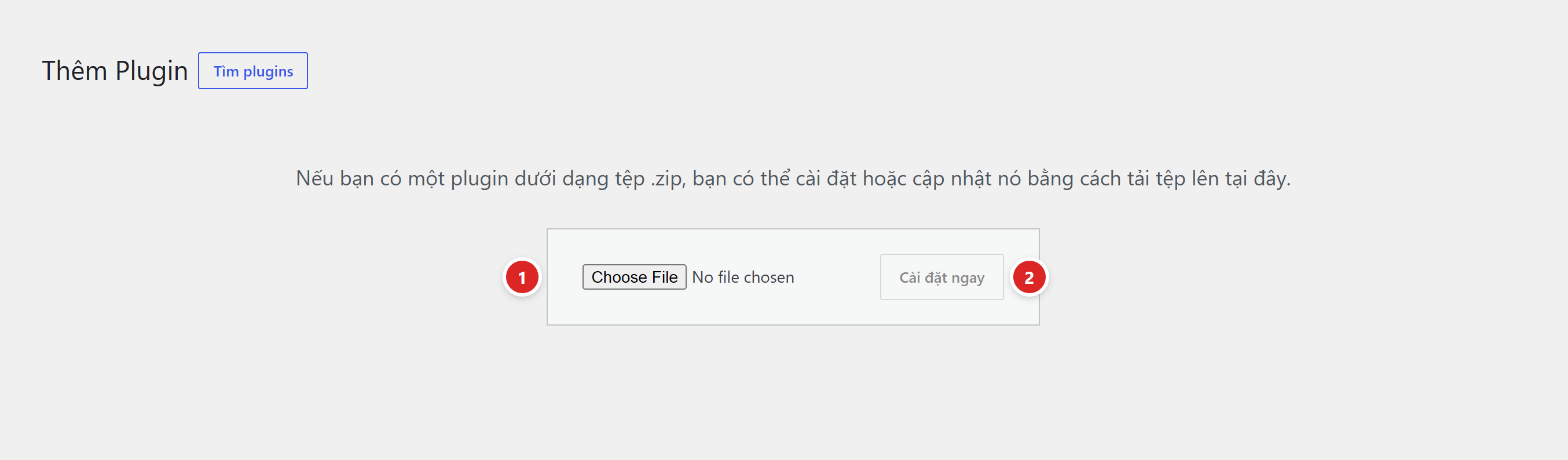
- Chọn tệp — chọn đúng file
devvn-spx-for-woo.ziptải về từ email. Không giải nén file này ra. - Cài đặt ngay — chờ WordPress giải nén xong rồi bấm Kích hoạt plugin.
Phải cài WooCommerce trước
Plugin là phần mở rộng của WooCommerce, không chạy một mình được. WooCommerce chưa bật thì menu SPX Express cũng không xuất hiện.
Kiểm tra plugin đã bật

- Cấu hình | Vô hiệu hoá — thấy chữ Vô hiệu hoá tức là plugin đang chạy; còn thấy chữ Kích hoạt nghĩa là chưa bật. Liên kết Cấu hình đi thẳng vào trang cài đặt.
Dòng plugin được tô nền xanh nhạt là dấu hiệu nhanh nhất cho biết plugin đang bật.
Mở trang cấu hình
Plugin không tạo menu riêng mà nằm trong menu WooCommerce.
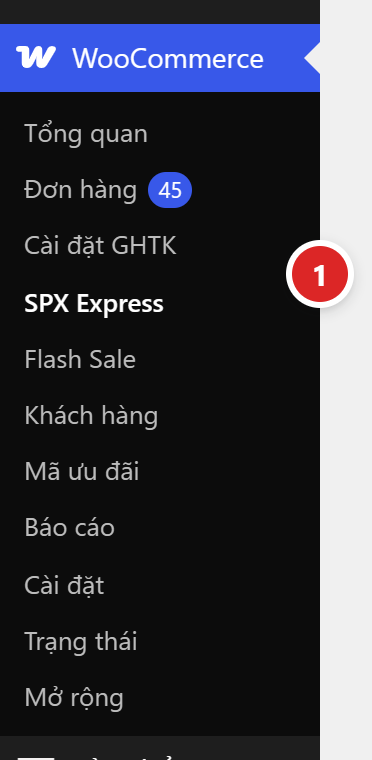
- SPX Express — toàn bộ cấu hình nằm ở đây, chia thành các tab dọc bên trái.
Không thấy menu thì sao
| Tình huống | Cách xử lý |
|---|---|
| Không thấy menu WooCommerce | WooCommerce chưa được cài hoặc chưa bật. |
| Có menu WooCommerce nhưng không có SPX Express | Plugin chưa kích hoạt. Kiểm lại ở trang Plugin. |
| Tài khoản của bạn không thấy menu | Menu chỉ hiện với người có quyền quản lý WooCommerce. Đăng nhập bằng tài khoản quản trị viên. |
| Bấm vào menu thì bị đẩy sang tab License | Bình thường — plugin chưa được kích hoạt bản quyền. Sang bước tiếp theo. |
Cài xong rồi thì sang Kích hoạt License.